CopilotとChatGPTの違いって何?徹底比較調査!
「CopilotとChatGPTって、結局のところ何が違うの?」と気になっている方は多いはずです。名前は耳にしていても、何ができてどこが別物なのか、いざ人に説明しようとするとふわっとしてしまうテーマです。
どちらもチャット形式で質問に答えてくれるAIですが、開発した会社も、得意な作業も、料金もはっきり違います。この違いを先に押さえておくと、自分の仕事や勉強にどちらが合うのかが一気に見えてきます。
この記事では、CopilotとChatGPTの違いを開発元・機能・最新情報・料金・使い分けという切り口で整理します。むずかしい専門用語はできるだけ使わず、初めての方にも分かるようにかみくだいて進めます。
この記事で分かることは次のとおりです。
- CopilotとChatGPTの基本的な違いと、それぞれの開発元
- 2つのAIが得意な作業と、ちょっと苦手な作業
- 料金プランと、無料でできる範囲のちがい
- 自分に合うのはどちらかという、現実的な選び方

CopilotとChatGPTの違いを5つの軸で整理
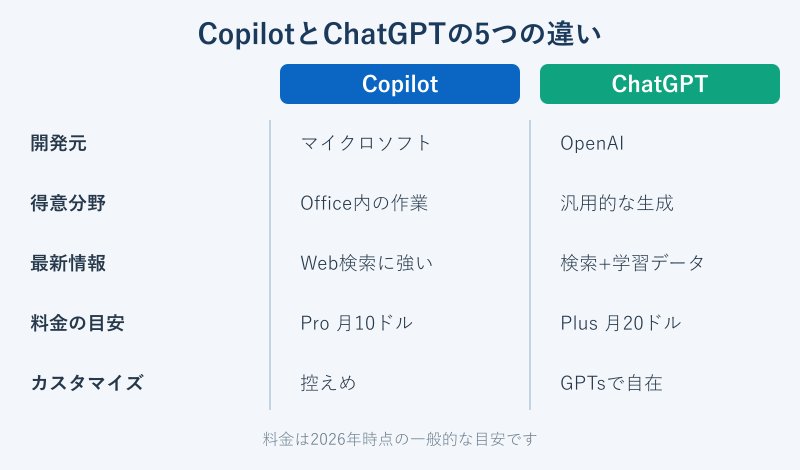
まずは全体像からつかんでいきます。CopilotとChatGPTの違いは、開発元・得意分野・最新情報への強さ・料金・カスタマイズ性という5つの軸で見ると、すっきり頭に入ります。下の図にざっくりまとめました。
開発元と基本コンセプトのちがい
いちばん根っこの違いは、作っている会社です。Copilotはマイクロソフトが提供しているAIアシスタントで、ChatGPTはOpenAIという会社が開発した対話型AIです。スタート地点がちがうので、目指している方向もちがいます。
Copilotは「WordやExcel、Outlook、Teamsといった、いつも使っているアプリの中でAIを呼び出せること」を強く意識して作られています。仕事の流れを止めずに、その場でAIに手伝ってもらえるのが大きなねらいです。くわしくはMicrosoft Copilotの公式ページでも雰囲気をつかめます。
いっぽうChatGPTは、特定のアプリにしばられない、単体のチャットサービスとして広まりました。ブラウザやアプリを開いて、思いついたことを何でも相談できる気軽さがあります。OpenAIの考え方はChatGPTの公式サイトから確認できます。
おもしろいのは、Copilotの頭脳の一部にもOpenAIのモデルが使われているという点です。つまり中身の技術は地続きで、見せ方とパッケージの仕方がちがう、という関係に近いです。ここを知っておくと「どっちが賢いか」より「どっちが自分の作業にハマるか」で選べるようになります。
もう少しかみくだくと、ChatGPTは「AIそのものをサービスにした製品」で、Copilotは「そのAIの力を、ふだんの道具にこっそり仕込んだ機能」とも言えそうです。だから同じ質問を投げても、ChatGPTは画面の中で完結した答えを返し、Copilotはあなたが開いているファイルやメールを下じきにして答えてくれる、という差が生まれます。この「土台がどこにあるか」のちがいが、このあと出てくる得意分野や使い分けにそのままつながっていきます。
得意な作業と苦手な作業のちがい
次に、それぞれが力を発揮する場面を見ていきます。Copilotが得意なのは、すでにある資料やデータを使った作業です。Excelの表をぱっと要約したり、長いメールの返信を下書きしたり、Teamsの会議内容をまとめたりと、日々の業務をなめらかにする方向に強みがあります。
ChatGPTが得意なのは、ゼロから何かを生み出す作業です。企画のたたき台、キャッチコピー、文章のリライト、アイデア出しなど、まっさらな状態から形にしていく場面でテンポよく働いてくれます。話し相手として壁打ちに使う人も多いです。
ざっくり言うと、「今ある材料を整える」のがCopilot、「新しい材料を作る」のがChatGPTというイメージです。もちろん両方ある程度はこなせますが、力の入れどころがちがいます。
苦手な面もあります。CopilotはMicrosoftの世界の外に出ると、とたんに活躍の場が減ります。逆にChatGPTは、社内の細かいファイルやメールと深くつながる用途では、Copilotほど自然に入り込めません。Office側の活用例はOutlookのコパイロットの機能をまとめた記事もあわせて読むとイメージしやすいです。
たとえば「来月の出張の予定をもとに、関係者へ案内メールを作って」という頼みごとを考えてみます。Copilotなら予定表やメールの履歴を見ながら下書きまで一気に作れますが、ChatGPT単体だと、こちらが情報を貼りつけて渡さないと同じことはできません。反対に「就活の自己PRを5パターン書き分けて」のような、手元のデータに縛られない作業はChatGPTのほうが軽やかです。持っている材料を活かすか、まっさらから生み出すかで、得意なほうが入れかわるわけです。
迷ったときは「このお願いは、自分の手元のファイルやメールが必要か?」と自問してみてください。必要ならCopilot寄り、不要ならChatGPT寄り、というシンプルな目安になります。
最新情報への強さのちがい
「今日のニュースは?」のような、新しい情報をたずねたときの動きにも差が出ます。CopilotはWeb検索との連携を早くから前面に出してきたぶん、最新の話題を拾って答えるのが得意です。検索エンジンのBingと手を組んでいる流れが背景にあります。
ChatGPTは、もともと「ある時点までの学習データ」をもとに答える仕組みでした。そのため少し前までは、最近の出来事に弱いと言われがちでした。今ではアプリ側にWeb検索の機能も加わっているので、この差は以前ほど大きくはありません。
とはいえ、とっさに最新情報を当たり前のように混ぜてくる安心感は、いまもCopilot側に分があります。調べ物のついでにAIへ聞きたい、という使い方ならCopilotがしっくりくる場面が多いはずです。AI同士のさらに広い比較はChatGPTとCopilot、Geminiの比較調査の記事でも掘り下げています。
料金プランと無料範囲のちがい
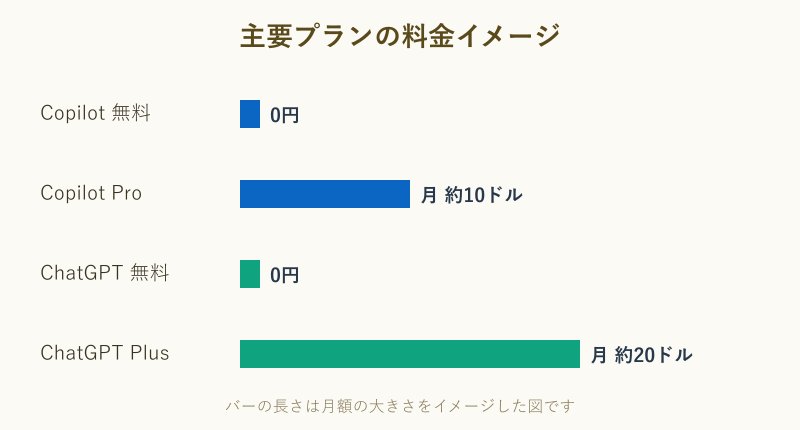
お金の話は気になるところです。どちらも無料で使い始められるのは共通していますが、有料プランの値段にはっきり差があります。下の表とグラフで目安を見てみます。
| プラン | 料金の目安(月額) | 主な対象 |
|---|---|---|
| Copilot 無料 | 0円 | まず試したい個人 |
| Copilot Pro | 約10ドル | 個人で快適に使いたい人 |
| Microsoft 365 Copilot | 約30ドル(1ユーザー) | Office連携を仕事で使う人 |
| ChatGPT 無料 | 0円 | まず試したい個人 |
| ChatGPT Plus | 約20ドル | 個人でフル活用したい人 |
個人で有料にするなら、Copilot ProはChatGPT Plusのおよそ半額という位置づけです。安さで選ぶならCopilot Proが候補になります。仕事でOfficeとがっつり連携させたい場合のMicrosoft 365 Copilotは、料金帯が一段上がります。最新の値段はMicrosoft 365 Copilotの公式ページで確認するのが確実です。
料金は改定されることがあるので、ここに挙げた数字はあくまで2026年時点の目安としてとらえてください。契約前には公式の最新情報を見るのが安全です。
ChatGPTとCopilotの使い分けと選び方
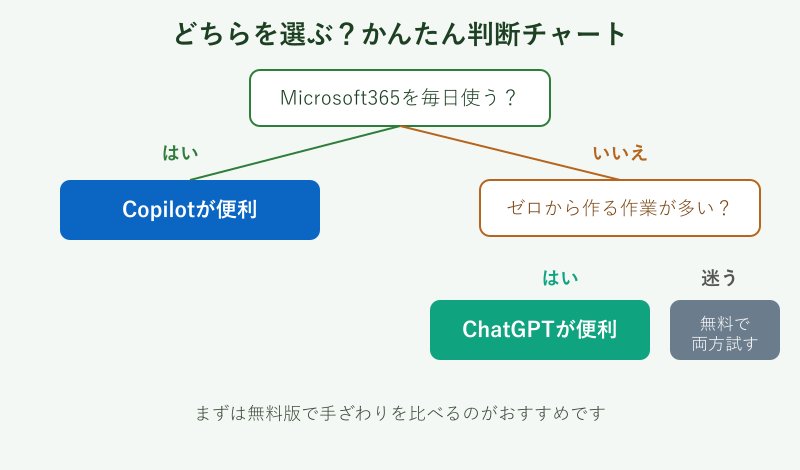
違いが分かったところで、いよいよ「で、自分はどっち?」という話に進みます。正解は人によってちがい、使う環境と目的で決まります。判断のヒントを順に見ていきます。まずは下のチャートでざっくり当たりをつけてみてください。
Copilotが向いている人・場面
Copilotがしっくりくるのは、毎日のようにWordやExcel、Outlook、Teamsをさわっている人です。資料づくりやメール対応、会議のまとめといった作業を、アプリを切り替えずにその場で片づけたい人に向いています。
たとえば、長いExcelの売上表から要点だけ抜き出したいとき、Copilotなら表を見ながらそのまま頼めます。会議の録音から「次回までの宿題」や「決まったこと」を整理する使い方も得意です。仕事の道具がMicrosoftでそろっているなら、追加のアプリを覚えずに始められるのも気楽です。
もうひとつ、チームでの使いやすさもCopilotの後押しになります。会社全体でMicrosoft 365を契約していれば、メンバーが同じ土台でAIを使えるので、操作の説明や引き継ぎがラクです。ITにくわしくない同僚にも「いつものWordの中にいるAI」として案内できるため、社内に広めやすいのも実務では大きな利点です。
逆に、ふだんOfficeをほとんど開かない人だと、Copilotの強みは半分も活かせません。せっかくのアプリ連携が宝の持ちぐされになってしまうので、そこは正直に見きわめたいところです。月額を払う前に、自分の一週間の作業をふり返って「Officeをさわっている時間」がどれくらいあるかを数えてみると、向き不向きがはっきりします。
ChatGPTが向いている人・場面
ChatGPTが向いているのは、アプリの種類にとらわれず、はば広くAIを使いたい人です。文章づくり、アイデア出し、調べ物、ちょっとした相談まで、ジャンルを問わず一台でこなしたい人にぴったりです。
とくに、自分専用のAIをカスタムGPTsで作れる自由度はChatGPTならではです。よく使う指示をテンプレ化しておけば、毎回ゼロから説明しなくてもいつもの調子で答えてくれます。モデルを選んで使い分けられる点も、こだわり派にはうれしいところです。
創作や企画など、まっさらな状態からアイデアをふくらませたい人とは特に相性がいいです。学習や趣味の相談相手としても使い勝手がよく、「この内容を小学生にも分かるように言いかえて」といった細かい注文にも柔らかく応えてくれます。仕事だけでなく日々のちょっとした調べ物まで、はば広く面倒を見てほしい人に向いています。
AI選びでGeminiとも迷う方は、ChatGPTとGeminiの違いの記事もチェックすると視野が広がります。AIは一度にひとつしか選べないわけではないので、まずは気になったものから気軽に触れてみるのがおすすめです。
思い切って両方を併用するという手
ここまで読んで「どっちも捨てがたい」と感じた方も多いはずです。じつは、両方を役割でわけて併用するのは、とても現実的な選択です。下の図のように担当を決めておくと迷いません。
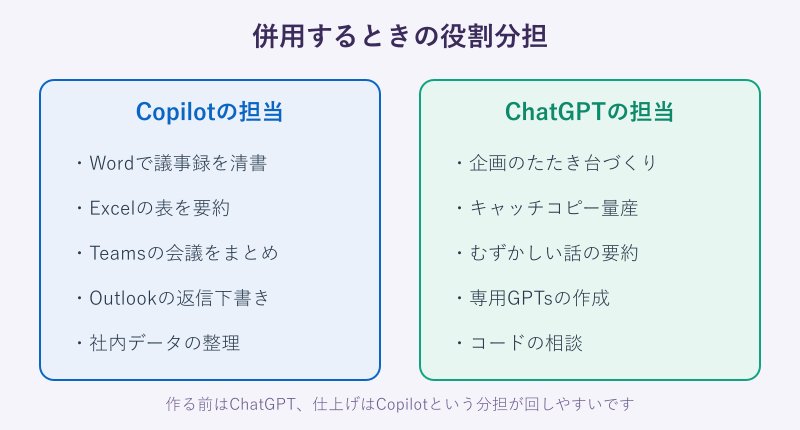
たとえば、企画のたたき台やキャッチコピーはChatGPTで作り、できあがった文章をWordやExcelで仕上げる段になったらCopilotにバトンタッチする、という流れです。「作るのはChatGPT、整えるのはCopilot」と覚えておくと分担がしやすいです。
まずは両方の無料版から始めて、自分の作業でどちらがよく働くかを見てから、片方だけ有料にするのもかしこいやり方です。お金をかける前に手ざわりを確かめられるので、失敗が少なくて済みます。
併用のコツは、使い分けのルールを最初にひとつだけ決めておくことです。「アイデア出しはChatGPT、Office作業はCopilot」のように一本の線を引いておくと、毎回どっちを開くか迷わずに済み、結果としてどちらの良さも自然に引き出せます。
CopilotとChatGPTの違いに関するよくある質問
最後に、CopilotとChatGPTの違いについて多い疑問をまとめて整理します。検討中に引っかかりやすいポイントばかりなので、気になる項目から読んでみてください。
無料版でも違いは分かりますか
はい、無料版でもそれぞれの個性は十分につかめます。Copilotの無料版はMicrosoftアカウントがあれば使えて、Web検索を交えた回答の雰囲気が分かります。ChatGPTの無料版も、汎用的な文章づくりや相談のテンポを体験できます。まずは無料で両方さわって、自分の作業にどちらが合うかを比べてみるのがおすすめです。
入力した情報のセキュリティに違いはありますか
あつかいは契約するプランによって変わります。とくに法人向けのMicrosoft 365 Copilotは、企業のデータ保護を前提に設計されている点が特徴です。個人向けの無料版や安価なプランでは、入力内容が学習に使われるかどうかなど、設定や規約をよく確認しておくと安心です。社外秘の情報を入れる前には、各サービスの最新ルールを必ずチェックしてください。
どちらのサービスにも、入力履歴の保存を切り替える設定や、過去のやり取りを消す機能が用意されています。心配な場合は、まず個人情報や顧客名などの固有情報を伏せ字にしてから質問するクセをつけると、サービスを問わず安全に使えます。会社で使うなら、情報システムの担当者に「どこまで入力していいか」を一度確認しておくと、あとあとのトラブルを防げます。
文章作成の精度はどちらが上ですか
中身のAIモデルは地続きなので、文章そのものの実力に大きな差が出る場面は多くありません。差が出るのは精度よりも「どこで使うか」です。Office資料の中で完結させたいならCopilot、自由に書き直しながら練りたいならChatGPTといった具合に、作業の場所で選ぶほうが満足度は高くなります。
スマホでも使い分けられますか
どちらも専用アプリが用意されていて、スマホからでも使えます。外出先でさっと調べたりメモを整えたりする用途なら、スマホ版でも十分役立ちます。ただしExcelの大きな表をいじるような重い作業は、画面の広いパソコンのほうが向いています。スマホは下書き、仕上げはパソコンという分担にすると快適です。通勤中にChatGPTでアイデアをメモしておき、会社のパソコンでCopilotを使って資料に落とし込む、といった一日の流れを作ると、場所を問わずむだなく使えます。
CopilotとChatGPTの違いを踏まえたまとめ
ここまで、CopilotとChatGPTの違いを開発元・得意分野・最新情報・料金・使い分けの順に見てきました。Copilotはいつものアプリの中で作業を整えるAI、ChatGPTは何でも気軽に相談できる汎用AI、という骨組みをつかめれば十分です。
選び方はシンプルです。Microsoft 365を毎日使うならCopilot、アプリにしばられず幅広く使いたいならChatGPT、どちらも惜しいなら役割をわけて併用する、という三択で考えてみてください。まずは無料版で両方の手ざわりを比べてから、片方を有料にするのが、いちばん失敗の少ない進め方です。自分の作業スタイルに正直になって選べば、AIはぐっと頼もしい相棒になってくれます。