Copilotで音声データを文字起こしするには?方法を解説!
会議や打ち合わせの録音を、一字一句そのまま書き起こすのは想像以上に骨の折れる作業です。1時間の音声を手作業でテキストにすると、半日近く溶けてしまうことも珍しくありません。
そこで頼りになるのがCopilotです。WordやTeamsと組み合わせれば、音声データをアップロードするだけで自動的に文字起こしでき、そのまま議事録や要約まで一気に仕上げられます。手で打ち直す時間をまるごと省けるのが大きな魅力です。
この記事では、Copilotで音声データを文字起こしする具体的な手順から、必要なライセンスや月間の上限、精度を上げるコツや注意点まで、実務でそのまま使える形で整理します。
- Copilotで音声データを文字起こしする基本の流れ
- WordとTeams、それぞれの文字起こし手順の違い
- 文字起こしに必要なライセンスと月間の上限
- 精度を上げるコツと、押さえておきたい注意点
順番に読み進めれば、自分の環境でどの方法を選べばよいかがはっきりします。

Copilotで音声データを文字起こしする手順
まずは全体像をつかみましょう。音声を文字にする入口はWordかTeamsで、Copilotはそのテキストを整える役割を担います。ここでは基本の仕組みと、二つの具体的な手順を順に見ていきます。
そもそもCopilotで音声を文字起こしできる仕組み
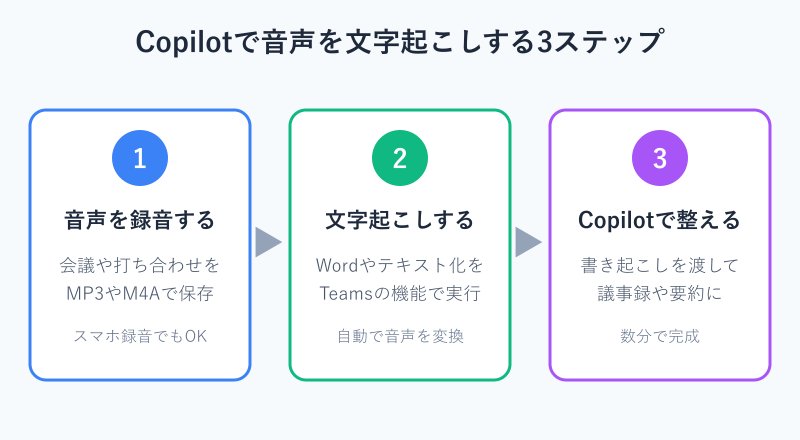
Copilot単体は、チャットで質問に答えたり文章を作ったりするAIアシスタントです。ただ、Copilot自身がマイクの音を直接聞き取って書き起こす機能を持っているわけではありません。音声データの文字起こしは、WordやTeamsに組み込まれた音声認識エンジンが担当し、Copilotは書き起こされたテキストを受け取って要約や議事録に整える、という役割分担になっています。
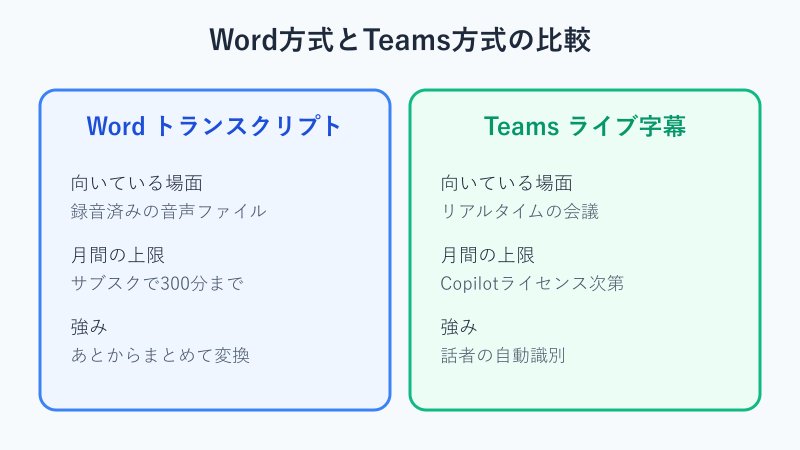
つまり全体の流れは、まず音声を文字に変換し、次にそのテキストをCopilotで加工する二段構えです。Wordの場合は「トランスクリプト」という機能が音声ファイルを読み込んでテキスト化し、Teamsの場合は会議中のライブ字幕が発言をリアルタイムで記録します。どちらも最終的にCopilotへ渡せば、長い書き起こしを数行の要点に圧縮できます。
この仕組みを知っておくと、CopilotのチャットにMP3を貼り付けても文字起こしされない理由もすっきり理解できます。音声を扱う入口はあくまでWordかTeamsであり、Copilotはそのあとの整理係だと覚えておくと迷いません。
もう一点知っておきたいのが、Copilotにはいくつかの種類があるという点です。WebやWindowsで使える一般向けのCopilotと、WordやExcel、Teamsといったアプリの中で動くMicrosoft 365 Copilotとでは、使える機能が異なります。音声データの文字起こしと議事録づくりで本領を発揮するのは、アプリに統合された後者のCopilotです。同じ「Copilot」という名前でも入口によってできることが違うため、自分が使っているのがどちらなのかを意識すると、目的の機能を探すときに迷わずに済みます。さらに、組織で配布されたアカウントと個人で契約したアカウントでも使える範囲が変わるので、まずは手元の環境でどこまで使えるかを把握しておくと安心です。
Wordのトランスクリプト機能で文字起こしする手順
録音済みの音声ファイルがすでに手元にあるなら、Wordのトランスクリプト機能が最も手軽です。EdgeまたはChromeでWordを開き、ホームタブにある「ディクテーション」の横の下向き矢印から「トランスクリプト」を選びます。あとは「オーディオのアップロード」でファイルを指定すれば、自動で文字起こしが始まります。
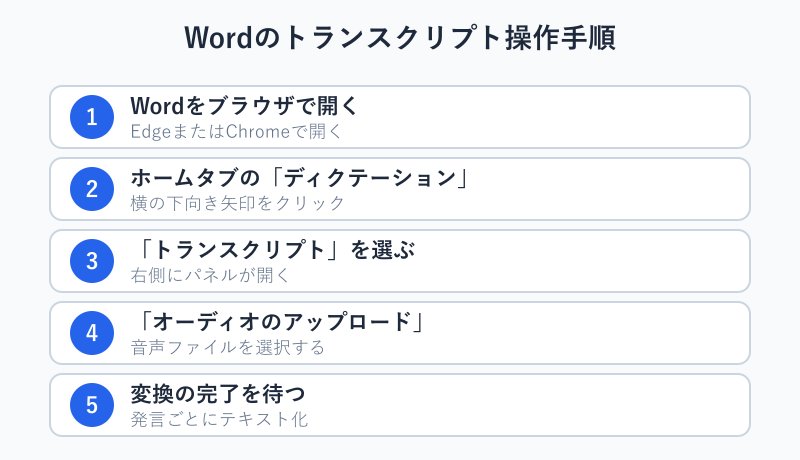
対応している音声形式は.wav・.mp4・.m4a・.mp3の4種類です。スマホのボイスメモで録ったM4Aや、ビデオから抽出したMP4もそのまま読み込めます。変換にかかる時間は音声の長さとネット回線の速度に左右されますが、終わると発言のかたまりごとにテキストが並びます。
文字起こしの結果は、その場で再生しながら部分的に直すこともできます。聞き取りにくかった箇所をクリックすると該当の音声に飛べるため、誤変換を一つずつ修正していけます。短い音声なら数分で、長い会議でも休憩を挟みながら整えられます。最初から完璧を目指さず、まずざっと変換してから気になる部分だけ手を入れる進め方が効率的です。話者ごとに区切られた状態で表示されるので、発言の流れも追いやすくなっています。
書き起こされたテキストはWord文書に挿入でき、そこに表示されるCopilotへ「議事録の形にまとめて」と指示すれば、要点を絞った文章に整います。なお、このトランスクリプトは新しいMicrosoft EdgeとChromeでのみ動作し、ほかのブラウザでは表示されない点に注意してください。手順の詳しい公式情報はMicrosoft公式のレコーディングの文字起こし解説で確認できます。もしWord側にCopilotのボタンが見当たらないときは、WordでCopilotが表示されないときの対処法もあわせて確認しておくと安心です。
Teamsの会議音声をCopilotで文字起こしする方法
これから行う会議をその場で文字にしたいなら、Teamsのライブ字幕とCopilotを組み合わせる方法が向いています。会議を始めたら、画面上部のメニューから文字起こし(トランスクリプション)をオンにします。すると発言がリアルタイムで記録され、誰がどの発言をしたかという話者の情報まで自動で残せるのが特徴です。
会議中でも、Copilotアイコンを押して開いたパネルに「ここまでの内容を要約して」と入力すれば、その時点までの議論をまとめてくれます。会議が終わったあとも、記録された文字起こしをもとにCopilotが主要な論点やアクションアイテムを抽出してくれるため、議事録づくりの手間が一気に減ります。
Teamsの文字起こしは、あとから読み返しやすい形で保存される点も便利です。会議が終わると、発言の記録と一緒に要約やアクションアイテムが残るため、参加できなかったメンバーへの共有もスムーズになります。録画とあわせて使えば、文字と映像の両方から会議を振り返れるので、聞き間違いや認識のズレを防ぎやすくなります。あとから特定の発言を探したいときも、テキストを検索すれば該当箇所にすぐたどり着けます。
注意したいのは、会議後にCopilotの会話履歴を残すにはライブの文字起こしをオンにしておく必要がある点です。基本的な録音と書き起こしの流れはTeamsの録音と文字起こしのやり方でも整理しています。Teams会議でのCopilotの使い方はMicrosoft公式のTeams会議でCopilotを使う解説が一次情報として参考になります。
文字起こしに必要なライセンスと料金の目安
音声データの文字起こしは、どの環境でも無条件で使えるわけではありません。Wordのトランスクリプトを使うには、アクティブなMicrosoft 365サブスクリプションが必要です。月間のアップロード上限も決まっていて、契約しているプランによって大きく変わります。
| 利用環境 | 月間のアップロード上限 | 主な用途 |
|---|---|---|
| Microsoft 365サブスク | 最大300分 | 個人や少人数の録音 |
| Microsoft Copilotライセンス | 最大30,000分 | 大量の音声を扱う業務 |
個人で最新のCopilot機能を使いたい場合、現在の主力プランはMicrosoft 365 Premiumで、月額3,200円前後(2026年6月時点の目安)でCopilot関連の機能が含まれます。かつての「Copilot Pro」の機能はこのPremiumに統合されており、これから始めるならPremiumを選ぶのが自然な流れです。料金は改定されることがあるため、契約前に最新の公式情報を確認しておくと安心です。
法人でTeamsの会議要約まで本格的に使うなら、Microsoft 365 Copilotのライセンスを別途追加する形になります。上限が30,000分と桁違いに大きいため、毎日のように会議を文字起こしする部署でも余裕を持って運用できます。
音声データの文字起こしをCopilotで活かすコツ
手順がわかったら、次は精度と仕上がりです。同じ音声でも、録音の仕方やCopilotへの指示の出し方で結果は大きく変わります。ここでは実務で差が出るコツと、見落としがちな注意点を整理します。
文字起こしの精度を上げる録音のコツ
文字起こしの仕上がりは、AIの賢さよりも元の音声の質で決まる部分が大きいです。どれほど高性能なエンジンでも、雑音だらけの音声や複数人が同時に話す場面では誤認識が増えてしまいます。録音の段階でひと工夫するだけで、後の修正作業がぐっと楽になります。
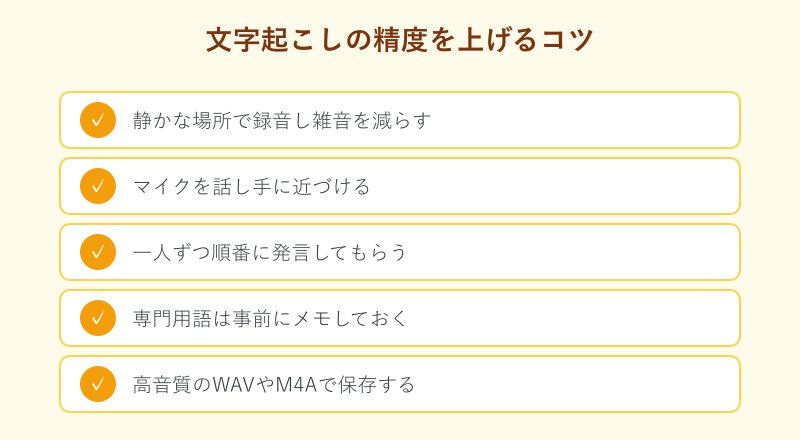
具体的には、静かな環境でマイクを話し手に近づけるのが基本です。会議室なら全員の中心にマイクを置き、オンラインなら各自がヘッドセットを使うと聞き取りやすくなります。発言が重ならないよう一人ずつ順番に話してもらうと、話者の区別もきれいに残ります。
ファイル形式も精度に影響します。高音質のWAVやM4Aは情報量が多く、圧縮の強い形式より正確に変換されやすい傾向があります。固有名詞や専門用語が多い会議では、事前に用語のリストを手元に用意しておくと、変換後の修正がスムーズに進みます。
録音前のひと手間
会議の冒頭で参加者に名前を一度ずつ名乗ってもらうと、話者の区別がつきやすくなります。オンライン会議では、できるだけ通信が安定した環境を選ぶと、音切れによる誤変換を減らせます。ほんの少しの準備で、あとの修正時間が大きく変わります。
それでも誤変換は完全にはなくなりません。あくまで下書きを高速に用意する道具と捉え、最終的な仕上げは人の目で行うという前提で使うと、過度な期待で失望することもなく安定して活用できます。録音環境を整える習慣がつけば、回を重ねるごとに修正の手間は着実に減っていきます。
文字起こし後にCopilotで議事録へ仕上げる方法
書き起こしたテキストは、そのままでは話し言葉が連なった読みにくい状態です。ここからが本来のCopilotの出番で、指示の出し方次第で仕上がりの質が大きく変わります。ざっくり「まとめて」と頼むより、欲しい形を具体的に伝えるのがコツです。求める長さやトーン、誰が読むのかまで添えると、手直しの少ない仕上がりに近づきます。
そのまま使える指示の例
「決定事項・宿題・担当者の3項目に分けて箇条書きでまとめて」「専門用語にはかっこ書きで簡単な説明を添えて」のように、出力の形と粒度を指定すると、手直しの少ない議事録になります。
さらに、要約のあとに「この内容を関係者向けのメール文面にして」と続ければ、共有用の文章まで一気に作れます。長い会議なら、まず章ごとに要約してから全体をまとめると、抜け漏れが減ります。TeamsとCopilotを使った議事録づくりの流れはTeamsでCopilotから議事録を作る方法でも詳しく紹介しています。
出力されたテキストは必ず一度自分の目で確認しましょう。AIは聞き取れなかった部分をそれらしく補ってしまうことがあるため、数字や日付、人名といった重要な箇所は元の音声と照らし合わせるのが安全です。
音声データの文字起こしで気をつけたい注意点
便利な機能ですが、使う前に押さえておきたい注意点もあります。最も大切なのは、機密情報を含む音声をクラウドにアップロードする際の取り扱いです。社内の重要な会議や個人情報を含む録音は、組織のポリシーで利用が制限されている場合があります。
事前に確認しておきたいこと
勤務先で管理者がCopilotや文字起こしの利用範囲を設定していることがあります。会社のアカウントで使う前に、許可されている機能と扱ってよいデータの範囲を確認しておくと安心です。
また、月間の上限を超えると、その月はそれ以上アップロードできなくなります。長時間の音声を続けて処理する予定があるなら、残りの分数を意識して計画的に使うのが賢明です。前述のとおりサブスクは300分、Copilotライセンスは30,000分が目安になります。
クラウドにアップロードした音声やテキストがどこに保存され、どのくらいの期間残るのかも、組織のルールによって異なります。退職や異動の際にデータの扱いで困らないよう、保存場所を把握しておくと後々スムーズです。個人で使う場合でも、不要になった音声ファイルはこまめに整理しておくと管理が楽になり、容量の圧迫も防げます。
管理者側での設定や、Teamsの文字起こしに関する詳しい制御はMicrosoft LearnのTeams文字起こし管理ガイドにまとまっています。組織で導入する場合は一度目を通しておくと、思わぬトラブルを避けられます。
Copilotは無料で音声データを文字起こしできる?
無料版のCopilotだけでは、音声ファイルを直接文字起こしすることは基本的にできません。Wordのトランスクリプトを使うにはMicrosoft 365のサブスクリプションが、Teamsの会議要約を使うにはCopilotのライセンスがそれぞれ必要です。無料で試したい場合は、まず手持ちのMicrosoft 365契約で使える範囲を確認するのが近道です。
スマホで録音した音声データも文字起こしできる?
できます。iPhoneのボイスメモで録ったM4Aや、一般的なMP3はWordのトランスクリプトにそのまま読み込めます。スマホで録音した音声をパソコンに移し、ブラウザ版のWordからアップロードする流れが分かりやすいです。対応形式はwav・mp4・m4a・mp3なので、録音アプリの保存形式を事前に確認しておくと確実です。
文字起こしの精度や対応言語はどのくらい?
精度は録音環境に大きく左右されます。静かな場所でクリアに録れた音声なら実用的な精度が期待できますが、雑音や同時発話が多いと誤変換が増えます。日本語にも対応していますが、変換後は数字や固有名詞を中心に必ず見直すことをおすすめします。完璧な一発変換を狙うより、下書きを素早く作る道具と考えると相性が良いです。
Copilotで音声データの文字起こしを使いこなそう
ここまで、Copilotで音声データを文字起こしする方法を手順から注意点まで整理してきました。ポイントは、音声を文字にする入口はWordかTeamsであり、Copilotはそのテキストを議事録や要約へ整える役割だという点です。録音済みのファイルならWordのトランスクリプト、これからの会議ならTeamsのライブ字幕、と使い分けるのがコツです。
この記事のまとめ
音声を録音し、WordやTeamsで文字起こしし、最後にCopilotで仕上げる。この3ステップを押さえれば、議事録づくりの時間を大幅に短縮できます。上限と機密情報の扱いにだけ気をつけて、まずは短い音声から試してみてください。
音声の文字起こしは、一度仕組みを覚えてしまえば毎日の業務でずっと使える強力な時短ワザです。議事録づくりだけでなく、インタビューの書き起こしやセミナーのメモ作成、口頭で受けた指示の整理など、応用できる場面はたくさんあります。使うほどに自分なりの指示のコツもたまっていきます。
最初は短い打ち合わせの録音で流れをつかみ、慣れてきたら長い会議や複数人の音声へ広げていくとスムーズです。手作業の書き起こしから解放されれば、本来集中したい内容の整理や次のアクションにしっかり時間を使えます。Copilotを賢く使って、日々の音声データを効率よく活かしていきましょう。