Copilotに学習させない設定とは?安全対策を解説!
仕事でもプライベートでも、Microsoft のCopilotを使う場面がぐっと増えてきました。便利な一方で「入力した内容がAIの学習に使われてしまうのでは」と不安に感じる方も多いはずです。社内資料や個人的な相談を打ち込むほど、その気がかりは大きくなります。
実は、個人向けのCopilotは初期設定のままだと、会話の内容がAIモデルの改善に利用される場合があります。逆に法人版は標準で守られていて、対策の中身が大きく違うのがポイントです。同じ「Copilot」でも、やるべきことが正反対になることもあります。
この記事ではCopilotに学習させない設定を、法人版と個人版の違いをふまえて、画面ごとの手順までやさしく整理しました。読み終わるころには、自分がどこを触ればいいのか迷わなくなるかなと思います。
まずはこの記事で分かることを確認しておきましょう。
- Copilotの種類によって学習の扱いがどう変わるのか
- 個人版で会話を学習させないための具体的な手順
- WordやExcelなどアプリ側で見直したい設定
- 法人の管理者ができる追加のデータ保護策
順番に見ていけば難しくありません。さっそく仕組みから押さえていきます。

Copilotに学習させない仕組みと前提を知ろう
設定の前に、まず「なぜ学習されるのか」「どの場合は守られているのか」を知っておくと迷いません。Copilotは大きく法人版と個人版に分かれ、学習の扱いがまったく違います。ここを取り違えると、必要のない設定に時間をかけたり、逆に対策をし忘れたりしてしまいます。最初に全体像をつかんでおきましょう。
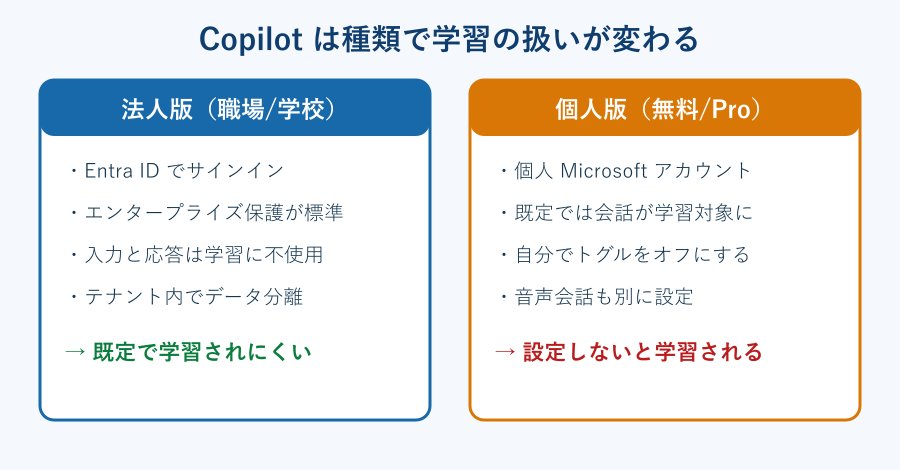
法人版と個人版で学習の扱いはどう違う?
Copilotには、職場や学校のアカウント(Microsoft Entra ID)でサインインして使うMicrosoft 365 Copilotと、個人のMicrosoftアカウントで使う無料版やProのCopilotがあります。この2つは見た目こそ似ていますが、データの扱いがはっきり分かれています。
法人版は、企業向けの契約条件にもとづいて入力や応答が保護され、基盤となるAIモデルの学習には使われません。一方で個人版は、既定では会話の内容がモデルの改善に使われる可能性があり、利用者が自分で設定を変える必要があります。同じ画面に見えても、裏側のルールがまるで違うわけです。
つまり「自分が使っているのはどちらか」を確かめるのが最初の一歩です。サインインしているアカウントが会社から配られたものなら法人版、自分で取得したメールアドレスなら個人版と考えると分かりやすいかなと思います。判断に迷ったら、Copilotの画面に会社名や組織名が表示されているかを見るのもひとつの目安です。両方を使い分けている人は、それぞれで設定を確認しておくと安心です。
| 項目 | 法人版(Microsoft 365 Copilot) | 個人版(無料/Pro) |
|---|---|---|
| サインイン | 職場・学校アカウント | 個人アカウント |
| 学習の既定 | 学習に使われない | 使われる場合がある |
| 必要な対策 | 原則そのままでよい | トグルをオフにする |
| データ分離 | テナント内で分離 | 個人設定に依存 |
法人版を守るエンタープライズデータ保護とは
法人版の安心を支えているのがエンタープライズデータ保護(EDP)と呼ばれる仕組みです。これはMicrosoftの契約条件にもとづくもので、入力したプロンプトやCopilotが返した応答が、メールやファイルと同じ水準で守られるという考え方です。普段使っているExchangeやSharePointと同じ信頼性、と聞くとイメージしやすいかもしれません。
具体的には、保存時と通信時の暗号化、テナント(契約単位)ごとのデータ分離、アクセス権限の尊重などが含まれます。そして重要なのが、これらのデータが基盤モデルのトレーニングには使われないと明言されている点です。Microsoft Graphを通じて参照される社内情報も同じ扱いになり、外部の公開モデルへ流れていくことはないとされています。
Webから最新情報を補う検索クエリも、利用者やテナントを特定する情報を取り除いたうえで送られ、広告には使われずモデルの学習にも回らない設計だとされています。検索を併用する使い方でも、いきなり情報が筒抜けになるわけではありません。
こうした保護は、特別なオプションを買い足さなくても、対象ライセンスでサインインしていれば標準で働くのが特徴です。言いかえると、法人版でいちばん大切なのは「正しいアカウントで使っているか」という点になります。個人アカウントで業務用のCopilotを開いてしまうと、この保護の外に出てしまうので気をつけたいところです。
仕組みの詳細はMicrosoftの公式資料が一番正確です。気になる方はMicrosoft 365 Copilot のエンタープライズ データ保護(Microsoft Learn)に目を通しておくと、社内で説明するときにも役立ちます。根拠を示せると、導入の合意も取りやすくなります。
個人版は既定だと会話が学習される場合も
個人のMicrosoftアカウントで使うCopilotは、便利さと引き換えに、会話の内容がAIの改善に活用されることがあります。これは不正なことではなく、サービス品質を上げるための一般的な仕組みです。とはいえ、仕事のメモや個人的な相談を入力していると、やはり気になってしまいます。
ありがたいことに、個人版にも学習をオプトアウト(拒否)できる設定が用意されています。会話を記憶して便利に使う機能と、学習に使うかどうかは別々に管理できるので、使い勝手を落とさずに学習だけ止めることが可能です。「全部オフにしないと守れない」というわけではない、というのは覚えておきたいところです。逆にいえば、設定を一度も見ていない個人版は、知らないうちに会話が学習に回っている可能性があるということでもあります。だからこそ、まずは現状を確認するところから始めるのがおすすめです。
次の章では、この個人版の設定を画面ごとに具体的に見ていきます。あわせて、AIの性格づけや料金の違いが気になる方はCopilotとChatGPTの違いを比較した記事も参考になるはずです。
Copilotに学習させない具体的な設定手順
ここからが本題です。Copilotに学習させない設定を、個人版のトグル操作からアプリ側の見直しまで順番に進めます。どれも数分で終わる作業なので、思い立ったときに一気にやってしまうのがおすすめです。手順をひとつずつ確認していきましょう。流れとしては、会話の学習トグルを切り、続けてOfficeアプリ側を見直し、最後に入力内容に気を配る、という三段構えで考えると整理しやすいです。
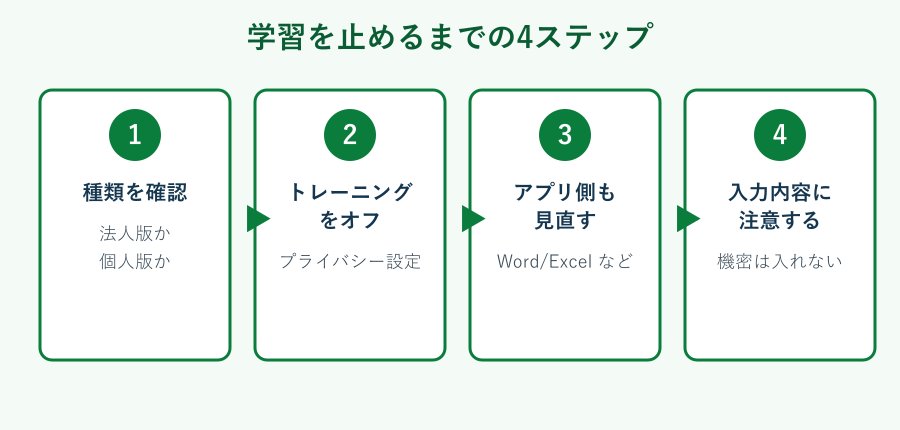
個人アカウントでモデルトレーニングをオフにする
個人版でまず触りたいのが、会話を学習に使うかどうかのトグルです。プロファイルのプライバシー設定にあり、ここをオフにするだけで今後の会話が学習対象から外れます。場所さえ分かれば操作自体はとても簡単です。
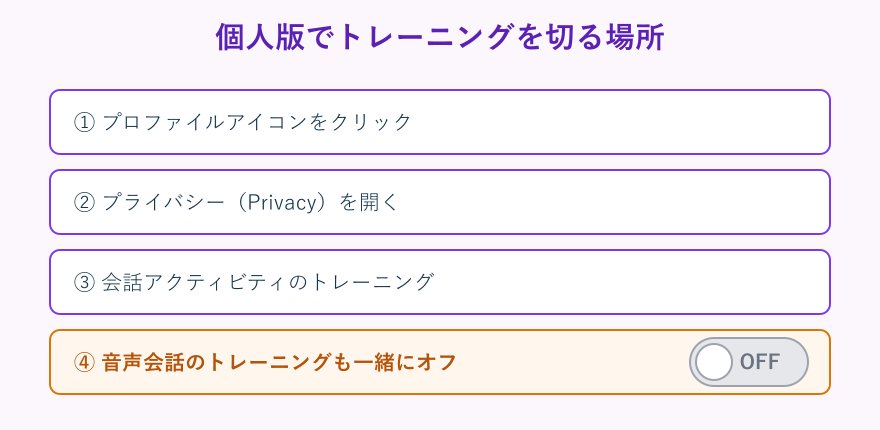
パソコンのWeb版(copilot.com)では、次の手順で進めます。
- 右上のプロファイルアイコンをクリックする
- プロファイル名からプライバシーを開く
- 「会話アクティビティのトレーニング」をオフにする
- 「音声会話のトレーニング」もあわせてオフにする
このとき、音声でやり取りする使い方をしている人は、音声側のトグルも忘れずに切っておきましょう。文字の会話だけ止めても、音声が残っていると意味が薄れてしまいます。両方をセットで確認するのがコツです。トグルを切り替えたあとは、画面を一度更新して設定が反映されているかを見ておくと確実です。
使っている入り口によって、たどり着く場所は少しずつ違います。WindowsやmacOSのアプリでは、プロファイルアイコンから「設定」を開き、Privacy(プライバシー)の中の同じ2つのトグルをオフにします。スマートフォンのアプリでは、メニューからプロファイルアイコンを選び、「アカウント」から「Privacy」に進むと見つかります。
どの入り口でも、最終的にたどり着く項目名は共通しています。「トレーニング」という言葉を目印に探すと、画面構成が変わっても迷いにくいかなと思います。スマホとパソコンで別々に設定が必要な場合もあるので、両方で使っている人は二重に確認しておくと確実です。なお、学習をオフにしてもパーソナル化(過去の会話を覚えてくれる機能)は別途有効にできるため、便利さは保ちつつ学習だけ止められます。Copilotの使いこなしを広げたい方はCopilot+ PCでできることの解説記事もチェックしてみてください。
WordやExcelのCopilot機能と接続設定を見直す
会話そのものの学習設定に加えて、Officeアプリ側の設定も見ておくと、より安心して使えます。WordやExcelでCopilotを使わない場面が多いなら、機能自体をオフにする選択肢もあります。日常的に使うアプリだからこそ、一度は中身を確認しておきたいところです。
Word・Excel・PowerPointでは、ファイル → オプション → Copilotと進み、「Copilotを有効にする」のチェックを外せば機能を止められます。元に戻したいときは同じ場所でチェックを入れ直すだけなので、気軽に試せます。アプリごとに設定が分かれているため、よく使うソフトから順番に確認していくと取りこぼしがありません。
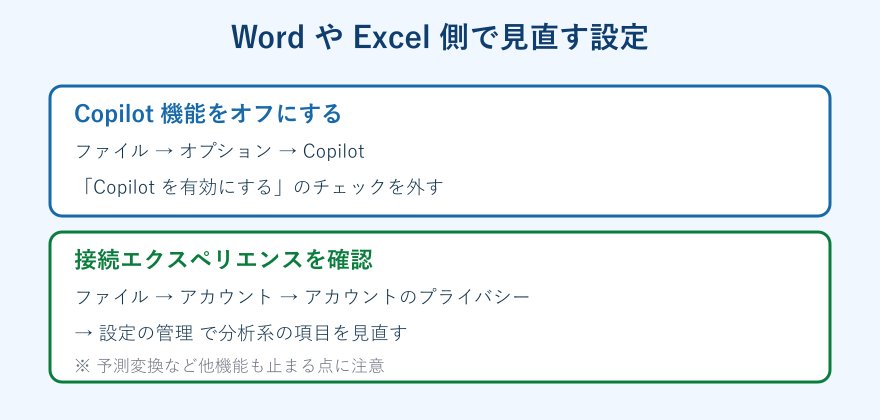
さらに、クラウドと連携して文章を分析する「接続エクスペリエンス」も見直し対象です。ファイルからアカウントのプライバシーを開き、設定の管理で分析系の項目を調整します。ただし、ここをオフにすると予測変換やデザイン提案などの便利機能も一緒に止まるため、何を優先したいかを考えて選びましょう。すべてを止めるより、気になる項目だけ絞るほうが日々の作業はスムーズです。
表示の不具合と設定の問題は別物です。そもそもCopilotのボタンが見当たらない場合は、WordでCopilotが表示されないときの対処法を先に確認すると遠回りせずに済みます。
法人の管理者ができる追加のデータ保護
会社でCopilotを展開している管理者の方は、利用者まかせにせず、組織全体で守る仕組みを整えるとより安全です。法人版は標準で学習に使われない前提ですが、社内データの見え方そのものをコントロールする発想が役立ちます。一人ひとりの設定に頼るより、土台を固めるほうが確実だからです。
たとえば、機密度に応じたラベル付けやアクセス権限の整理をしておくと、Copilotが参照できる範囲を必要最小限にしぼれます。管理センターからCopilotの利用範囲を設定したり、Web検索の連携を制限したりする運用も検討できます。誰が何を見られるのかを整理するだけでも、リスクはぐっと下がります。Copilotは「見えるものしか答えない」ため、そもそもアクセス権の設計が甘いと、意図しない情報まで要約されてしまう点には注意が必要です。権限の棚卸しは、AI導入を機にまとめて見直すと効率的です。
導入の前に「どの情報をCopilotに見せてよいか」を部署ごとに棚卸ししておくと、後からの手戻りが減ります。技術的な設定と社内ルールの両輪で考えるのがおすすめです。
こうした管理者向けの考え方や、保護の根拠となる公式の説明はMicrosoft 365 Copilot のプライバシー(Microsoft Learn)にまとまっています。導入前のルール作りの土台として読んでおくと安心です。
Copilotに学習させない設定後の注意点
設定が終わっても、いくつか心に留めておきたいことがあります。まず、学習のオプトアウトは「今後の会話」に対して効くもので、過去のすべての扱いを巻き戻すものではない点です。心配な会話は履歴から削除しておくと、より安心できます。設定を変えた日付を覚えておくと、いつ以降が対象なのかを把握しやすくなります。
また、学習に使わない設定にしても、安全性の確保や不正利用の防止といった目的で最小限のデータが扱われることはあります。「一切何も使われない」と過信せず、機密情報はそもそも入力しないのが基本姿勢です。設定はあくまで保険であり、入力する内容を選ぶ意識とセットで効果を発揮します。とくに顧客名や社外秘の数字は、AIに渡す前に一呼吸おいて見直す習慣をつけると安心です。
接続エクスペリエンスの細かな仕様は、Office の接続エクスペリエンスの概要(Microsoft Learn)で確認できます。設定の意味を理解したうえで、便利さと安心のバランスを自分なりに決めていきましょう。
Copilotに学習させない設定のよくある質問
最後に、Copilotの学習設定でよく聞かれる疑問をまとめました。細かい不安はここで解消しておきましょう。
学習させない設定にすると会話は消える?
いいえ、学習をオフにしても会話の履歴がすぐ消えるわけではありません。学習の可否と履歴の保存は別の設定です。履歴を残したくない場合は、別途チャット履歴を削除する操作が必要になります。「学習させない」と「履歴を消す」は分けて考えると整理しやすいです。過去の会話が気になるなら、設定の見直しと履歴の削除を両方おこなうと安心できます。
法人版は設定しなくても安全?
職場や学校のアカウントで使う法人版は、標準で入力や応答が学習に使われない前提になっています。そのため個人版のようなトグル操作は基本的に不要です。ただし、社内の運用ルールや管理者の設定によって挙動が変わることもあるため、心配な場合は情報システム担当に確認すると確実です。私物のアカウントで業務をしていないか、という点も合わせて見直しておきたいところです。
無料版でも学習させない設定はできる?
はい、無料の個人版Copilotでも学習させない設定は可能です。料金プランに関係なく、プライバシー設定から「会話アクティビティのトレーニング」と「音声会話のトレーニング」をオフにできます。無料だから設定できない、ということはないので安心して見直してみてください。
スマホとパソコンで別々に設定が必要?
基本的には、使っているデバイスやアプリごとに設定を確認しておくのが安全です。アカウントに紐づく設定は共有される部分もありますが、入り口が変わると見落としが起きやすくなります。パソコンで設定したあと、スマホのアプリでも同じトグルがオフになっているかをもう一度見ておくと、抜け漏れを防げます。
Copilotに学習させない設定のまとめ
Copilotに学習させない設定は、まず自分が法人版か個人版かを見極めることから始まります。法人版は標準で守られ、個人版はプライバシー設定のトレーニング項目をオフにするのが基本でした。種類さえ分かれば、やることは驚くほどシンプルです。
あわせて、WordやExcelのCopilot機能や接続エクスペリエンスを見直し、機密情報はそもそも入力しないという姿勢を持っておけば安心です。設定は数分で終わるので、今日のうちに一度確認しておきましょう。便利さと安心の両立で、Copilotをもっと気持ちよく使っていけるはずです。
もし家族や同僚から「Copilotって大丈夫なの」と聞かれたら、この記事で紹介した「種類を見極めて、トレーニング設定をオフにする」という流れを伝えてあげると喜ばれるかなと思います。正しく設定して、AIを味方につけていきましょう。