Copilot+ PCでできることとは?AI機能を解説!
新しいパソコンを探していると、最近はCopilot+ PCという言葉を見かける機会が増えてきました。名前は知っていても、具体的に何が便利になるのか、ふつうのWindowsパソコンと何が違うのかは分かりにくいかなと思います。
このカテゴリーは、AI処理を担う専用チップを積んだことで、これまで難しかった機能を本体だけで動かせるのが特徴です。クラウドに常時つながなくてもAIが使える点が、いちばん大きな進化です。
この記事では、Copilot+ PCでできることを機能ごとに整理しつつ、必要なスペックや選ぶときの注意点までまとめました。専門用語はできるだけかみくだいて説明するので、はじめて検討する方も読み進めやすいはずです。買うべきか迷っている方の判断材料になれば幸いです。
この記事で分かることを先にまとめておきます。
- Copilot+ PCで使える代表的なAI機能の中身
- RecallやCocreatorなど目玉機能の使いどころ
- 購入時に確認したい必要スペックと対応CPU
- 通常のパソコンとの違いと使う前の注意点

Copilot+ PCでできることの全体像
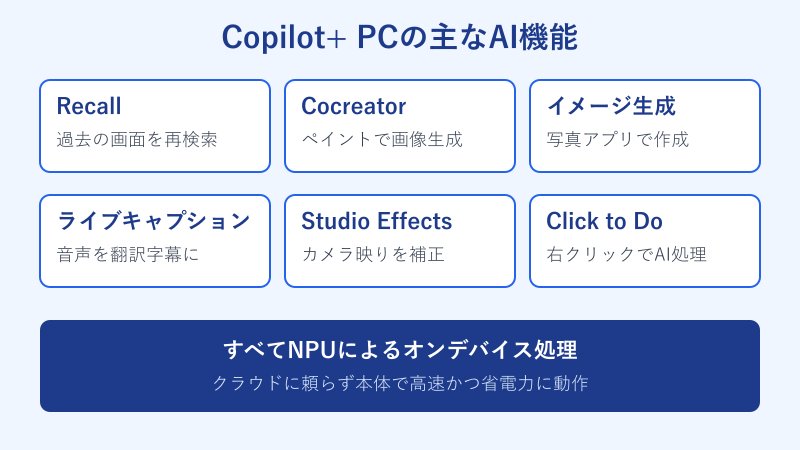
まずは全体像から見ていきます。Copilot+ PCでできることは、画面の記録検索、画像の生成と編集、音声の翻訳字幕、カメラ映りの補正など多岐にわたります。どれも本体に積んだ専用チップがあるからこそ実現している機能です。
Copilot+ PCとは何かをやさしく整理
Copilot+ PCは、Microsoftが定めた基準を満たすWindows 11パソコンの呼び名です。最大のポイントは、AI計算を専門に処理するNPUを搭載し、その性能が40 TOPS以上あることです。TOPSは1秒あたりの演算回数を示す単位で、数値が大きいほどAI処理を速くこなせます。
従来のパソコンでもAIは使えましたが、その多くはインターネット経由でクラウドのサーバーに計算を任せる仕組みでした。Copilot+ PCは重い処理の一部を手元のNPUで担うため、通信環境に左右されにくく、消費電力も抑えやすくなっています。
専用チップで動かすからこそ、後で紹介するRecallのような新しい機能が成立します。つまりCopilot+ PCでできることの土台には、この高性能なNPUの存在があると考えてよいでしょう。価格帯は通常のノートパソコンと大きくは変わらず、選びやすくなってきました。
NPUは画像認識や文章生成のようなAI処理を得意とする回路です。CPUやGPUとは役割が分かれており、AI処理を肩代わりすることで全体の動作を軽く保ちます。
Recallで過去の画面を後から探せる
Recallは、Copilot+ PCでできることの中でも特に注目された機能です。パソコンで表示した画面を数秒ごとに自動で記録し、後から言葉で過去の画面を検索できる仕組みになっています。先週見ていた青いグラフの資料といった曖昧な記憶からでも、目的の画面にたどり着けます。
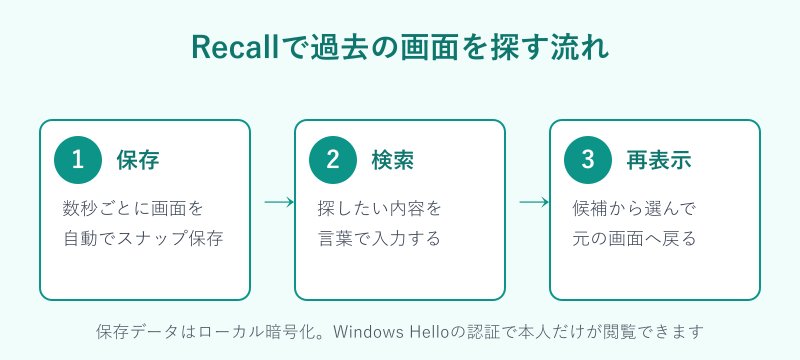
使い方はシンプルで、探したい内容を入力すると候補が時系列で並び、選ぶと当時の画面を呼び出せます。ブラウザの履歴では追えないアプリ内の表示まで対象になるため、調べ物や資料づくりの効率が上がります。記録された情報は本体内に暗号化して保存される設計です。
プライバシーへの配慮として、Recallは初期状態では無効になっており、自分で有効化する必要があります。閲覧時にはWindows Helloによる本人確認が入り、記録したくないアプリやサイトを個別に除外することもできます。使うかどうかを自分で選べる点は押さえておきたいところです。
たくさんのウィンドウを開いて作業する人ほど、Recallの便利さを感じやすい機能です。あのとき見ていたページにもう一度たどり着きたいという場面は意外と多く、その手間を一気に短くしてくれます。記録の保存期間やディスクの使用量も設定で調整できるため、自分のペースに合わせて使い方を整えられます。
Cocreatorとイメージ生成で創作できる
絵を描いたり画像を作ったりする作業も、Copilot+ PCでできることのひとつです。標準のペイントに搭載されたCocreatorでは、作りたいものを文章で指示したり、ラフな下描きを描いたりすると、AIがそれをもとに本格的なイラストへ仕上げてくれます。
写真アプリ側にも生成機能があり、テキストから新しい画像を作る機能や、手持ちの写真の雰囲気をワンタッチで別のテイストに変える機能が用意されています。デザインの専門知識がなくても、資料の挿絵やSNS用の画像づくりに気軽に使えます。
これらの生成処理もNPUが担うため、待ち時間が短く、オフラインでも動かせる場面があります。趣味の創作から仕事の素材づくりまで、表現の幅を手軽に広げられるのが魅力です。生成した画像の商用利用の可否は、利用規約を確認しておくと安心です。
絵を描くのが苦手な人でも、簡単な丸や線を描いてから言葉で指示を足すだけで、雰囲気のあるイラストに近づけられます。色合いや画風を何度も作り直しながら、納得のいくまで試せるのも嬉しいところです。資料づくりに時間がかかっていた人ほど、作業の負担を大きく減らせます。
ライブキャプションで会話を翻訳字幕にできる
音声を文字にして表示するライブキャプションも、強化された機能のひとつです。Copilot+ PCでは40以上の言語の音声を英語の字幕へリアルタイム翻訳できるようになり、海外の動画やオンライン会議の内容を視覚的に追いやすくなりました。
この処理は本体内で完結するため、インターネットにつながっていない状況でも字幕を出せます。会議の音声、再生中の動画、自分のマイク入力など、パソコンで流れる幅広い音声が対象になる点も便利です。
聞き取りにくい環境での聴覚補助としても役立ちますし、語学学習の教材として活用する使い方も考えられます。翻訳先は現状で英語が中心ですが、言葉の壁を下げる機能として実用性は十分にあります。
たとえば英語のオンライン講義を受けるとき、字幕を表示しながら聞くことで内容の取りこぼしを減らせます。会議の発言をその場で文字にして残しておけば、後から議事録を作る手間も軽くなります。音声を扱う場面が多い人にとって、毎日の作業を支える心強い機能になりそうです。
ライブキャプションは設定から手早く呼び出せます。字幕の表示位置や文字の大きさも調整できるので、画面の見やすさに合わせて整えておくと使い勝手が良くなります。
Windows Studio Effectsでビデオ通話を快適にする
テレワークやオンライン授業で役立つのが、Windows Studio Effectsです。Copilot+ PCでできることとして、カメラ映りやマイク音声をAIで自動的に整える機能が標準で備わっています。背景をぼかしたり、自動でフレームに収めたりといった調整がワンタッチで行えます。
特徴的なのが視線補正で、手元の資料を見ながら話していても、相手には正面を向いて話しているように映ります。さらに照明を補正して顔を明るく見せたり、周囲の雑音を抑えて声を聞き取りやすくしたりと、印象を良くする工夫が揃っています。
こうした映像と音声の補正もNPUで処理されるため、パソコン全体の動作を重くしにくいのが利点です。専用のアプリを追加しなくても、Windowsの設定からすぐに使い始められる手軽さも見逃せません。
在宅勤務で打ち合わせが増えた人にとって、生活感のある背景を自然に隠せるのはありがたい機能です。照明が暗い部屋でも顔色を明るく見せられるため、相手に与える印象を底上げできます。身だしなみや部屋の準備に気を取られず、話す内容そのものに集中しやすくなるのも大きな利点です。
Copilot+ PCでできることを活かす選び方と注意点
ここからは、Copilot+ PCでできることをしっかり活かすための選び方と注意点を整理します。必要なスペックや通常のパソコンとの違いを押さえておくと、購入後に後悔しにくくなります。
対応CPUと必要スペックを確認する
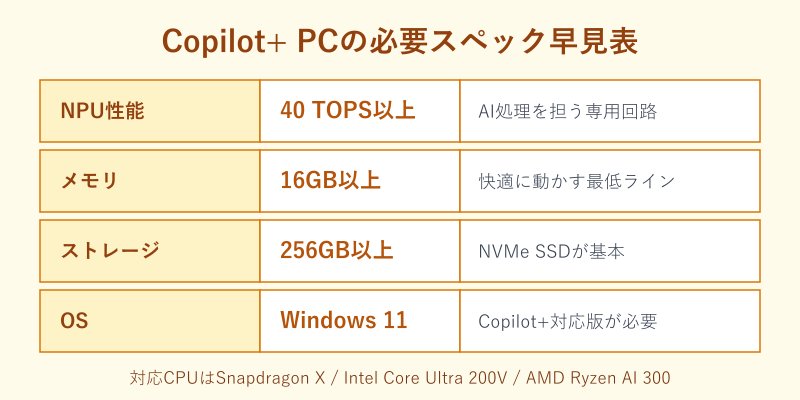
Copilot+ PCを名乗るには、いくつかの条件を満たす必要があります。核になるのは40 TOPS以上のNPUで、加えてメモリ16GB以上、ストレージ256GB以上という基準が定められています。これらを満たすことで、AI機能を快適に動かせます。
対応する頭脳の部分は主に三系統あります。それぞれNPUの性能や特徴が異なるため、用途に合わせて選ぶとよいでしょう。代表的な組み合わせを以下の表にまとめました。
| 対応CPU系統 | NPU性能の目安 | 特徴 |
|---|---|---|
| Snapdragon X Elite / Plus | 最大45 TOPS前後 | 省電力と長い駆動時間が強み |
| Intel Core Ultra 200V | 最大47 TOPS前後 | 幅広いアプリとの相性が良い |
| AMD Ryzen AI 300 | 高水準のNPU性能 | 処理性能と価格のバランス |
購入前にはNPUの性能だけでなく、自分が使うアプリが対応しているかも確認しておくと安心です。とくにArm系のSnapdragon搭載機では、一部の古いソフトが動かない場合があるため、事前のチェックをおすすめします。
長く使うことを考えると、メモリは可能なら16GBより多めを選んでおくと安心です。写真や動画を多く扱うなら、ストレージも256GBより大きい容量を選んでおくと後から困りにくくなります。予算と用途のバランスを見ながら、少し余裕を持たせた構成にしておくのがおすすめです。
店頭やオンラインの製品ページには、Copilot+ PC対応をうたうロゴや表記が用意されています。迷ったときはまずこの表示を目印にすると、要件を満たした機種を見つけやすくなります。
従来のWindows PCや通常のCopilotとの違い
混同しやすいのが、通常のパソコンや、アプリとしてのCopilotとの違いです。Copilot+ PCは機能の集まりではなくハードウェアの分類である点が重要になります。専用のNPUがあるからこそ、RecallやWindows Studio Effectsが本体だけで動きます。
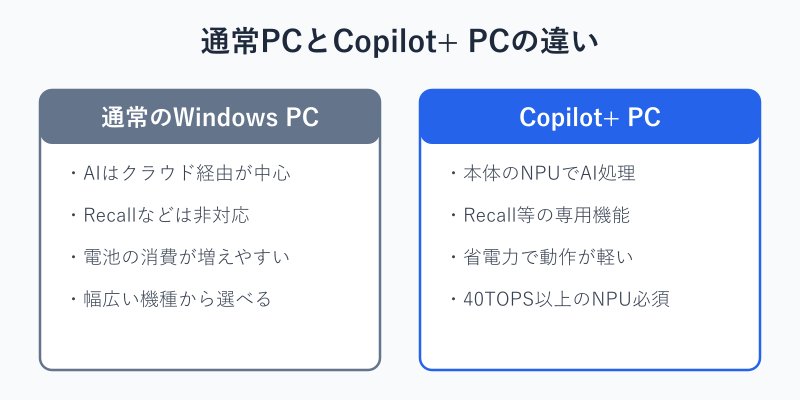
チャット形式で質問に答えるCopilotそのものは、対応していれば通常のパソコンでも利用できます。一方でCopilot+ PC限定の機能は、NPUの処理能力を前提に作られているため、基準を満たさない機種では使えません。この線引きを理解しておくと選びやすくなります。
つまりAIアシスタントを使いたいだけなら通常機でも足りますが、画面の記録検索やオフライン翻訳まで本体で使いたいならCopilot+ PCが向いています。自分の目的に必要な機能から逆算して選ぶのが失敗しないコツです。
仕事と学習でできることの活用シーン
具体的な活用シーンを思い描くと、Copilot+ PCでできることの価値がはっきりします。仕事の場面では、過去に開いた資料をRecallで素早く呼び戻したり、オンライン会議でWindows Studio Effectsを使って好印象を保ったりといった使い方が考えられます。
学習やプライベートでは、海外の解説動画にライブキャプションで字幕を付けて理解を助けたり、Cocreatorで発表用のイラストを手早く用意したりできます。移動中などオフラインの環境でも機能が動くため、場所を選ばず作業を進められます。
これらは一つひとつが小さな時短でも、毎日積み重なると大きな差になります。日々の作業の中でここをAIに任せたいと感じる場面が多い人ほど、導入のメリットを実感しやすくなります。
反対に、文章作成やネット閲覧が中心で、重いAI処理をあまり使わない人もいます。その場合は無理にCopilot+ PCを選ばず、通常のパソコンで十分なこともあります。自分が普段どんな作業に時間を使っているかを振り返ってから、必要かどうかを判断するのがよいでしょう。
はじめは機能を一度にすべて使おうとせず、自分の作業に直結する一つか二つに絞って試すのがおすすめです。慣れてきたら少しずつ使う範囲を広げると、無理なく定着します。
使う前に知っておきたい注意点
便利な反面、いくつか気をつけたい点もあります。まずRecallは画面を継続して記録する機能のため、共有のパソコンや機密情報を扱う環境では、有効化の判断を慎重に行う必要があります。記録対象から除外する設定もあわせて確認しておきたいところです。
次に、アプリの互換性です。前述のとおりArm系のCPUを積んだ機種では、一部のソフトや周辺機器が正常に動かないことがあります。仕事で必須のソフトがある場合は、対応状況を購入前に調べておくと安全です。
また、AIが生成した文章や画像は必ずしも正確とは限りません。最終的な内容は自分の目で確認する姿勢が欠かせません。便利な道具として上手に付き合えば、Copilot+ PCでできることは日常の作業を確実に後押ししてくれます。困ったときはWordでCopilotが表示されないときの対処法もあわせて参考にしてみてください。
Copilot+ PCでできることに関するよくある質問
最後に、Copilot+ PCでできることについて、検索でよく見かける疑問にまとめて答えます。
Copilot+ PCは通常のパソコンと何が違いますか
最大の違いは40 TOPS以上のNPUを搭載している点です。これによりRecallやオフライン翻訳など、本体だけで完結するAI機能が使えます。AIアシスタントとのチャット自体は通常機でも利用できる場合があります。
Recallは勝手に画面を保存しますか
初期状態では無効で、自分で有効化しない限り保存は始まりません。閲覧時には本人確認が入り、特定のアプリやサイトを記録から除外する設定も用意されています。
古いソフトはそのまま使えますか
多くのソフトは動作しますが、Arm系CPUの機種では一部の古いソフトや周辺機器が動かないことがあります。必須のソフトがある場合は、購入前に対応状況を確認しておくと安心です。生成AIの活用例はClaude Fable 5が使える環境のまとめも参考になります。
Copilot+ PCでできることのまとめ
Copilot+ PCでできることは、過去の画面を検索するRecall、画像を作るCocreator、音声を翻訳するライブキャプション、カメラ映りを整えるWindows Studio Effectsなど、本体のNPUを活かした機能が中心です。クラウドに頼らず手元でAIが動く点が、従来のパソコンとの決定的な違いです。
選ぶときは、40 TOPS以上のNPUとメモリ16GB以上といった基準を確認し、自分の使うソフトの対応状況もあわせてチェックしておくと失敗しにくくなります。目的に必要な機能から逆算して選ぶのがおすすめです。
AIをもっと使いこなしたい方は、各サービスの評価をまとめたClaude Fable 5への評価と賛否もぜひ読んでみてください。より詳しい仕様はMicrosoftの開発者向けNPUガイド、Recallの公式ドキュメント、Windows AI機能の公式概要で確認できます。