Copilotの職場とWebの違いって何?解説!
Microsoft の Copilot を職場のアカウントで開くと、画面の上のほうに「職場」と「Web」という2つのタブが並びます。同じ Copilot なのに、どちらを選ぶかで答えのもとになる情報がガラッと変わります。
ざっくり言うと、「職場」は社内のデータ、「Web」はインターネット上の情報を土台にして回答する仕組みです。この違いを知らないまま使うと、社内資料を探したいのに一般論しか返ってこない、といったすれ違いが起きてしまいます。
この記事では、Copilot の職場と Web の違いを、接続先・切り替え方・料金という3つの角度から整理していきます。読み終えるころには、どちらのタブを押せばいいか迷わなくなるはずです。
この記事で分かることは次のとおりです。
- 職場タブと Web タブが参照している情報の違い
- 2つのモードを切り替える具体的な手順
- 無料の Copilot Chat と有料ライセンスでできることの差
- 場面に応じた職場と Web の上手な使い分け

Copilotの職場とWebの違いを基本から理解する
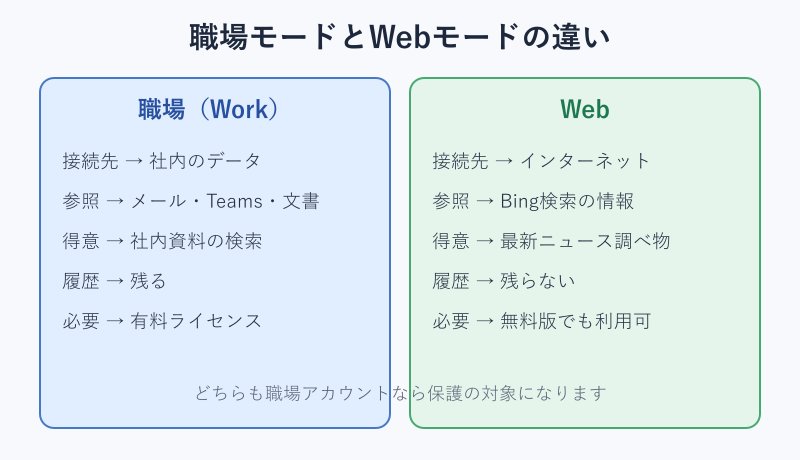
はじめに、職場モードと Web モードがそれぞれ何を見て回答しているのかを押さえます。接続先が違うという一点を理解すると、Copilot の答え方がぐっと読みやすくなります。下の図でざっくり全体像をつかんでください。
「職場」タブは社内のデータに接続する
職場タブは、Microsoft Graph という仕組みを通じて組織のデータに接続します。具体的には、OneDrive に保存した文書、Outlook のメール、Teams のチャット、SharePoint のファイル、予定表といった、あなたの会社の中にある情報を参照できます。
そのため、社内規程やマニュアルなどは SharePoint のドキュメントライブラリや OneDrive にファイルとして置いておくと、Copilot が探し出しやすくなります。「先月の議事録から決定事項だけ抜き出して」といった、社内固有の文脈をふまえた質問に強いのが職場タブの持ち味です。
回答を生成するだけでなく、メールの下書き、資料の作成、予定表の確認まで頼める点も特徴になります。手元のデータを土台にしてくれるので、ゼロから説明し直す手間が減るのが大きなメリットです。
もうひとつ知っておきたいのは、職場タブが見られるのはあなた自身がアクセス権を持っている範囲の情報だけという点です。権限のないファイルを勝手に読み出すわけではないので、見えてはいけない資料が答えに混ざる心配は基本的にありません。アクセスできる情報の中から、質問に関係する部分を拾って組み立ててくれる、という動き方になります。だからこそ、共有設定が正しく整っているほど回答の質も安定していきます。
職場タブは「社内の物知り担当」のようなイメージです。会社のファイルやメールを下敷きにして答えるため、一般的な検索エンジンでは出てこない社内の情報にたどり着けます。
「Web」タブはインターネットの最新情報に接続する
一方の Web タブは、Bing 検索インデックスを通じてパブリックな Web の情報に接続します。世の中の最新ニュース、業界の動向、競合他社の発表、一般的な知識など、社外にある情報を素早く集めたいときに向いています。
たとえば「この技術の最近のトレンドを教えて」「あの製品の特徴を一般的な情報でまとめて」といった調べ物は Web タブの得意分野です。社内データには触れないので、純粋に外の情報だけがほしい場面でも余計な混ざり込みが起きにくくなります。
注意したいのは、Web タブは社内のメールやファイルを見に行かないという点です。社内資料を前提にした質問を Web タブで投げても、一般論で返ってきてしまいます。調べたいのが「外の情報」か「中の情報」かで選ぶのが基本になります。
もう一点、Web の情報は常に新しいものばかりとは限らない、という前提も覚えておくと安心です。Copilot は検索で見つけた内容を要約してくれますが、元になったページが古い場合もあります。料金や仕様のように変わりやすい情報を扱うときは、回答に添えられるリンク先をたどって、一次情報で裏取りするひと手間をかけると失敗が減ります。便利だからこそ、答えをうのみにしすぎない姿勢が大切です。
職場とWebを切り替える手順
切り替え自体はとてもシンプルです。下のステップに沿って操作すれば、目的に合わせてモードを行き来できます。
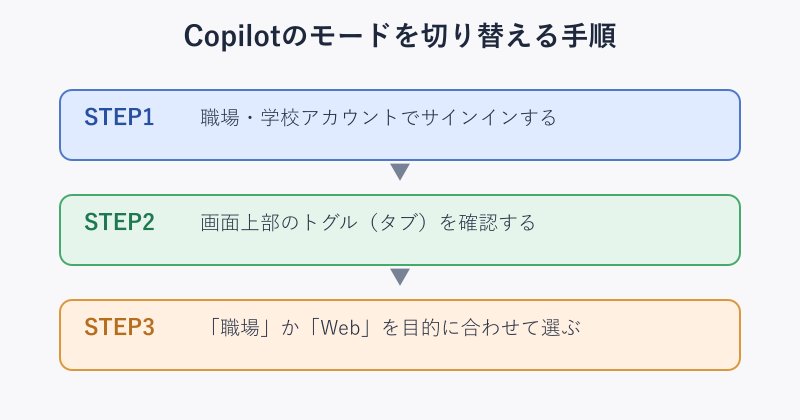
流れとしては、まず職場または学校のアカウントでサインインします。サインインが済むと Copilot の画面上部にトグル(タブ)が表示されるので、そこで「職場」か「Web」を選ぶだけです。Edge のサイドバーから開いても同じように使えます。
気をつけたいのは、個人用の Microsoft アカウントと職場アカウントを同時に使うことはできない点です。職場タブを使いたいときは、職場アカウントでサインインした状態を整えておく必要があります。Microsoft 365 Copilot のライセンスを持っている場合は、このトグルで作業データと Web データの参照先を切り替えられるとされています。
トグルが表示される場所は、利用する入口によって少し見た目が変わります。ブラウザで Copilot を開いたときは画面の上部、Edge のサイドバーから開いたときはチャット欄の近くに切り替えが用意されているのが一般的です。もしタブが見当たらないときは、職場アカウントで正しくサインインできているか、組織側でその機能が有効になっているかを確認してみてください。表示の有無は、契約しているライセンスや管理者の設定によっても左右されます。
履歴とデータ保護の扱いの違い
2つのモードは、チャット履歴の残り方にも差があります。一般に「職場」では会話の履歴が残り、「Web」では履歴が残らない仕様だと説明されています。あとから見返したいやり取りは職場タブ側に蓄積されると考えておくと分かりやすいです。
データの保護については、職場アカウントでサインインしていれば、どちらのモードもエンタープライズデータ保護(EDP)の対象になります。プロンプトと応答は Microsoft 365 のサービス境界の中で処理され、Exchange のメールや SharePoint のファイルと同じ契約上の保護が適用されるとされています。
さらに、入力したプロンプトや応答、Microsoft Graph 経由でアクセスしたデータが、基盤モデルの学習には使われないという点も明言されています。Web 検索を挟む場合も、検索クエリは数語に変換されたうえで、利用者やテナントを特定する情報を取り除いて Bing に送られる仕組みです。下の表で全体を整理しておきます。
このあたりの保護は、職場アカウントでサインインしていることが前提になります。逆に言えば、個人アカウントのまま使う消費者向けの Copilot とは扱いが異なるということです。会社の情報を入力して使うなら、必ず職場アカウントでサインインした状態かどうかを最初に確かめておくと安心して任せられます。どのモードを使うにせよ、入口のアカウントが土台になっていると理解しておきましょう。
| 項目 | 職場(Work) | Web |
|---|---|---|
| 接続先 | 社内データ(Microsoft Graph) | パブリックWeb(Bing) |
| 得意な質問 | 社内資料・メール・会議 | 最新情報・一般知識 |
| チャット履歴 | 残る | 残らない |
| データ保護 | EDPの対象 | EDPの対象 |
| 必要なもの | 有料ライセンス | 無料版でも利用可 |
Copilotの職場とWebの違いを踏まえた使い分け術
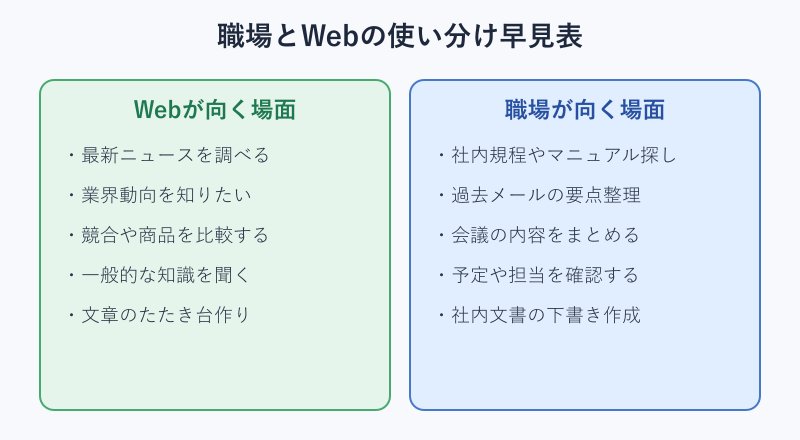
仕組みが分かったら、次は実際の使い分けです。「外の情報なら Web、中の情報なら職場」という軸を持っておくと、毎回の判断が速くなります。具体的な場面を早見表で見てみましょう。
Webモードが活躍する場面
Web モードは、社外の情報をスピーディーに集めたいときに力を発揮します。最新のニュースや業界動向、競合の動き、一般的な用語の意味などは、Web タブに聞くのが近道です。検索して複数のサイトを開いて回る手間を、Copilot がまとめて肩代わりしてくれます。
提案資料のたたき台を作るときにも便利です。「このテーマで一般的に語られているポイントを箇条書きにして」と頼めば、外の情報をもとにした下書きが手早く用意できます。そこに自社ならではの内容を足していく、という進め方が現実的です。
ただし、Web モードの答えはあくまで一般的な情報がもとになります。社内の事情や固有のルールは反映されないので、最終的な判断は自分でひと手間かけて確認することが大切です。
使い方のコツとしては、ざっくり全体像をつかむ用途で Web モードを活用するのがおすすめです。知らない分野の概要を短時間で把握したり、専門用語の意味をやさしく言い換えてもらったりすると、その後の調べ物がスムーズになります。集めた情報を職場モード側に持ち込んで社内資料と突き合わせる、といった二段構えの使い方ができると、外の知識と中の知識をうまくつなげられます。
職場モードが活躍する場面
職場モードは、社内の情報を下敷きにした作業でこそ真価を発揮します。過去のメールから要点を整理したり、長い会議の内容を短くまとめたり、社内マニュアルの該当箇所を探したりといった用途にぴったりです。
「あの案件に関するやり取りを時系列でまとめて」「共有フォルダにある申請書のテンプレートを探して」といった依頼は、職場タブだからこそ答えられます。情報がどこにあるか分からないときの“社内検索の入口”としても重宝します。
社内資料を Copilot に活用してほしいなら、ファイルを OneDrive や SharePoint に整理して置いておくのがコツです。置き場所がそろっているほど、職場モードの回答精度が上がりやすくなります。
メールや文書の下書きも、職場モードなら自分の過去のやり取りの文体に寄せて作ってくれます。一から書き起こすより、たたき台を直すほうがずっと早く仕上がるはずです。
引き継ぎや異動が多い職場でも、職場モードは頼もしい味方になります。前任者が残したメールや資料の山から、必要な情報だけを引き出してくれるので、状況の把握にかかる時間を短くできます。「この案件のこれまでの経緯を3行でまとめて」と頼むだけで、過去のやり取りを横断して要点を返してくれるのは、社内データにつながっている職場モードならではの強みです。
無料版と有料ライセンスでできることの違い
使い分けを語るうえで外せないのが、料金による機能差です。無料で使える Microsoft 365 Copilot Chat は、基本的に Web につないだチャットが中心で、社内データへの本格的な接続は含まれていません。安全に守られた AI チャットや、従量課金で使えるエージェント機能などが無料の範囲とされています。
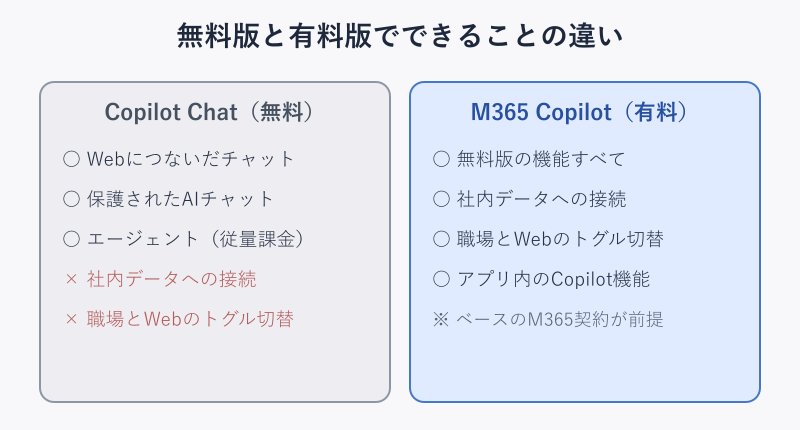
これに対して、職場データへの接続や職場と Web のトグル切り替えをフルに使うには、Microsoft 365 Copilot のライセンスが必要になります。料金は中小企業向けが月額¥3,148/人、大企業向けが月額¥4,497/人のアドオンが目安で、2025年12月から2026年6月末までのキャンペーンでは¥2,698へ値下げされていたとされています。
注意点として、これらは追加(アドオン)のライセンスなので、ベースとなる Microsoft 365 の契約(Business Standard 以上)が別途必要です。価格は改定されることもあるため、導入を検討する際は公式ページで最新の金額を確認することをおすすめします。無料版の Web チャットでまず使い勝手を試し、社内データ連携が必要になったら有料へ、という順番が無理のない進め方です。
費用対効果を考えるうえでは、社内のどんな作業に時間がかかっているかを書き出してみると判断しやすくなります。資料探しやメール作成、会議のまとめといった日常業務に多くの時間を取られているなら、職場モードによる時短効果が月額のコストを上回る可能性があります。逆に、外部情報の調べ物が中心であれば、無料の Web チャットだけでも大きな効果が見込めます。自分たちの使い方に照らして、必要な機能から段階的に広げていくのが賢い選び方です。
Copilotの職場とWebの違いに関するよくある質問
最後に、職場と Web の違いについてよく寄せられる疑問をまとめておきます。
職場とWebは無料でも切り替えられますか
無料の Copilot Chat は Web を土台にしたチャットが中心で、社内データに接続する職場モードへの本格的なトグル切り替えは Microsoft 365 Copilot のライセンスが前提とされています。まずは Web 側で使い勝手を確かめ、社内連携が必要になったタイミングで有料を検討するのが現実的です。文章作成や調べ物といった一般的な用途であれば、無料の範囲でも十分に役立ってくれます。
個人のMicrosoftアカウントでも職場タブは使えますか
職場タブは職場または学校のアカウント(Microsoft Entra アカウント)でのサインインが前提です。個人用アカウントと職場アカウントを同時に使うことはできないため、社内データを扱いたいときは職場アカウントでサインインした状態にしておく必要があります。
Webモードでもデータ保護は大丈夫ですか
職場アカウントでサインインしていれば、Web モードもエンタープライズデータ保護の対象になります。検索クエリは数語に変換され、利用者やテナントを特定する情報を取り除いて送られる仕組みで、プロンプトや応答が基盤モデルの学習に使われることもないと説明されています。
Copilotの職場とWebの違いを押さえて使いこなそう
ここまで見てきたように、Copilot の職場と Web の違いは「どこの情報につないで答えるか」に集約されます。職場は社内データ、Web はインターネットという軸さえ覚えておけば、タブ選びで迷うことはなくなります。
調べ物や最新情報の収集は Web、社内資料の検索やメール作成は職場、と場面で切り替えるのが基本です。職場モードをフルに使うには有料ライセンスが必要になる点も、あわせて押さえておくと導入の判断がしやすくなります。
まずは無料の Web チャットで手触りを確かめつつ、必要に応じて社内データ連携へ広げていく。そんな段階的な使い方が、Copilot を仕事に取り入れる近道になります。
迷ったら「外の情報か、中の情報か」を自分に問いかけてみてください。その答えがそのまま、職場と Web のどちらを押すべきかの答えになります。
関連する記事として、料金の整理にはCopilotの有償と無償の違いは?料金を解説!、データの扱いが気になる方はCopilotに学習させない設定とは?安全対策を解説!、他のAIとの比較はCopilotとChatGPTの違いって何?徹底比較調査!もあわせてご覧ください。
より詳しい一次情報は、Microsoft 365 Copilot Chat のよくある質問、自分に適した Copilot を決定する(Microsoft Learn)、料金はMicrosoft 365 Copilot のプランと価格で確認できます。