Copilotプロンプトテンプレートの作り方は?例文も解説!

Microsoft Copilotに毎回ゼロから指示を打ち込んでいると、思った成果物がなかなか返ってこず時間ばかりかかってしまいます。そこで役立つのが、よく使う指示を型として保存しておくCopilotのプロンプトテンプレートです。
テンプレートを用意しておけば、空欄を少し書き換えるだけで毎回安定した品質の回答を引き出せます。この記事では、使い回せるテンプレートの作り方と、WordやExcelなどアプリ別の具体例をまとめました。
難しい知識は不要で、コピペして自分の業務に合わせるだけで使えるものばかりです。Copilotをもっと速く・正確に使いこなしたい方に向けて、考え方から実例まで順番に整理していきます。
この記事で分かることは次のとおりです。
- 使い回せるCopilotプロンプトテンプレートの基本的な作り方
- 回答精度を左右する4つの構成要素の使い分け
- Word・Excel・PowerPoint・Outlook・Teamsで使える具体例
- テンプレートの精度を上げるコツと、つまずいたときの対処法

Copilotプロンプトテンプレートの基本と作り方
まずは土台となる考え方を押さえておきます。テンプレートとは、毎回ほとんど変わらない指示の骨組みを残し、案件ごとに変わる部分だけを差し替えられるようにしたひな形のことです。ここでは作り方の核になる3つの観点を見ていきます。
良いテンプレートを支える4つの要素
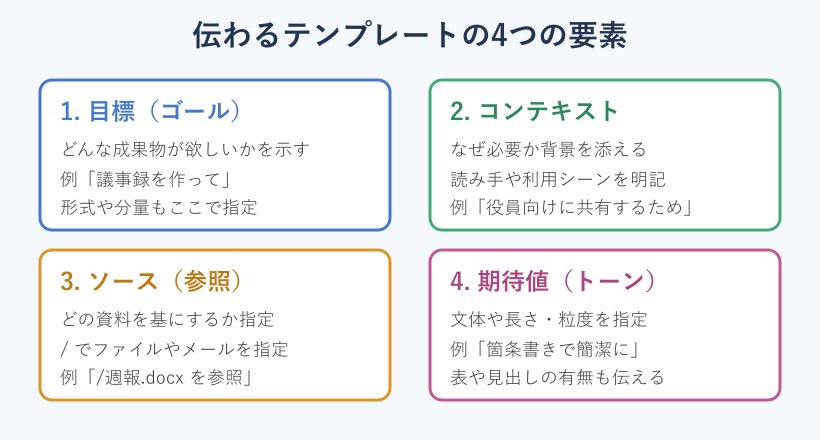
Microsoftは、Copilotから良い回答を引き出すプロンプトには4つの要素が大切だと案内しています。目標・コンテキスト・ソース・期待値の4つです。テンプレートを作るときも、この4要素を埋める枠として設計すると失敗が減ります。
「目標」は、どんな成果物が欲しいかを示す部分です。たとえば「議事録を作って」「提案書の下書きを書いて」のように、最終的なアウトプットの形を具体的に伝えます。ここがあいまいだと、回答も的を外しやすくなります。
「コンテキスト」は、なぜそれが必要なのかという背景です。誰に向けた文章なのか、どんな場面で使うのかを添えると、トーンや専門用語の選び方が一気に的確になります。「役員に共有するため」「初めての取引先に送るため」といった一言が効きます。
「ソース」は、何を材料にして作るかの指定です。Copilotでは入力欄で半角スラッシュを打つと、参照したいファイルやメール、会議を選べます。「/先週の週報を参照して」のように具体的な資料を渡すと、内容が一気に自分ごとになります。
「期待値」は、回答のテイストや分量の指定です。「箇条書きで簡潔に」「表にまとめて」「300字程度で」など、仕上がりのイメージを言葉にします。この4要素を空欄付きの型にしておくと、誰が使っても同じ品質に近づきます。
4つの要素と記入例を整理すると、次の表のようになります。テンプレートを作るときは、この4行が埋まっているかを確認するチェックリスト代わりに使うと便利です。
| 要素 | 役割 | 記入例 |
|---|---|---|
| 目標 | 欲しい成果物の形を示す | 議事録を作って |
| コンテキスト | 必要な背景や読み手を伝える | 役員へ共有するため |
| ソース | 参照する資料を指定する | /週報.docx を参照 |
| 期待値 | 文体や分量・形式を指定する | 箇条書きで簡潔に |
4つすべてを毎回完璧に書く必要はありませんが、回答がぼやけると感じたら、どの行が抜けているかを見直すと改善しやすくなります。とくに目標と期待値の2つは、仕上がりの方向性を決める柱になります。
プレースホルダーで使い回す仕組みと呼び出し方
テンプレートを使い回すコツは、変わる部分を「〇〇」や「【ここに入力】」といったプレースホルダー(差し込み枠)にしておくことです。たとえば「〇〇について△△向けの提案書を、見出し付きで作成してください」という形にすれば、〇〇と△△を書き換えるだけでさまざまな案件に転用できます。
呼び出し方はとてもシンプルで、各アプリのCopilotアイコンを開き、入力欄に保存しておいたテンプレートを貼り付けてプレースホルダーを埋めるだけです。WordやPowerPointではリボンやスライド上のCopilotアイコンから、Outlookでは作成画面の要約や下書きボタンから利用できます。
テンプレートの保管場所は、社内で共有するならメモアプリやWordファイル、個人用ならOneNoteやテキストファイルなどが手軽です。よく使う順に並べておき、番号を振っておくと探す時間も短くなります。
注意したいのは、プレースホルダーを埋め忘れたまま送ってしまうケースです。送信前に〇〇が残っていないかを目視で確認する習慣をつけると、的外れな回答を避けられます。差し替え箇所を太字や記号で目立たせておくと埋め忘れがぐっと減ります。
テンプレートは「動詞+対象+条件」の語順で書くと、Copilotが解釈しやすくなります。「要約して(動詞)/この議事録を(対象)/200字で(条件)」のイメージです。
テンプレートの精度を上げる会話のコツ
テンプレートは一度で完璧な回答を狙うものではなく、会話を重ねて磨いていくものだと考えると気が楽になります。Microsoftも、やり取りを続けることで求める結果に近づくと説明しています。最初の回答が60点でも、追加の指示で90点へ引き上げられます。
たとえば最初に出てきた文章が長すぎるなら「もっと短く」「専門用語をやさしく」と返すだけで調整できます。逆に情報が足りなければ「具体例を3つ追加して」「数字を入れて」とお願いします。テンプレートに加えて、この追撃用の短い指示も2〜3個用意しておくと作業が安定します。
また、回答の良し悪しを左右するのは指示の長さよりも具体性です。長文でなくても、4要素が押さえられていれば短いテンプレートでも十分に機能します。慣れてきたら、自分の職種でよく使う言い回しを足して、オリジナルの型に育てていきましょう。
仕上がりが安定してきたテンプレートは、ファイル名に用途を書いて保存し直すのがおすすめです。「お礼メール用」「週報要約用」のように名前で中身が分かるようにしておくと、チームに展開するときもスムーズに共有できます。なお、CopilotとほかのAIの考え方の違いが気になる場合は、Copilotの有償と無償の違いは?料金を解説!もあわせて確認しておくと、使えるプランの範囲を整理しやすくなります。
アプリ別Copilotプロンプトテンプレート集
ここからは、すぐにコピペして使えるアプリ別のテンプレート例を紹介します。どれも先ほどの4要素を意識した型になっているので、〇〇の部分を自分の業務に置き換えて使ってください。Copilotの公式プロンプト集でも、同じようにアプリごとの例文が公開されています。
Wordで使える文書作成テンプレート
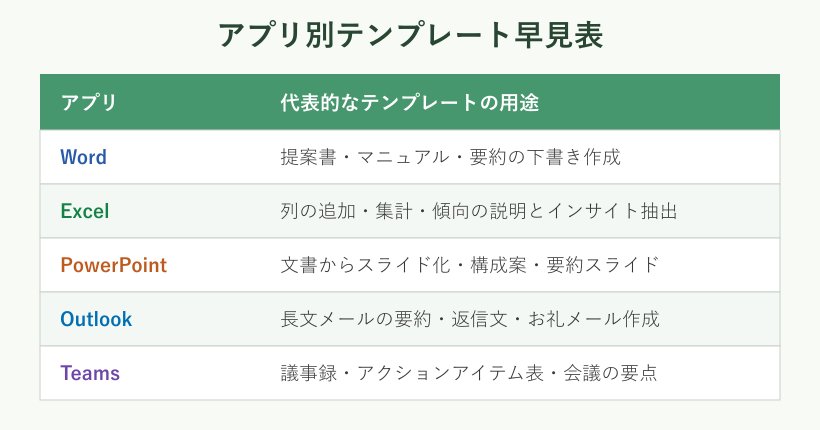
Wordでは、提案書やマニュアル、報告書といった長めの文書の下書きづくりが得意です。リボンのCopilotアイコンから入力欄を開き、テンプレートを貼り付けて使います。たとえば「〇〇についての社内マニュアルを、目的・手順・注意点の3部構成で作成してください」のように、構成まで指定すると整った下書きが返ってきます。
既存資料をもとに書きたいときは、ソース指定が効果的です。「/〇〇.docx を参照して、要点を1ページに要約してください」とすれば、長い資料も短時間で圧縮できます。逆に文章を読みやすくしたいときは「この文章を箇条書きに書き換えてください」「句点のあとで改行して整えてください」といった整形系のテンプレートが便利です。
提案書づくりでは「〇〇向けの提案書を、課題・解決策・期待効果の順でまとめてください」という型が使い回しやすいです。差し替えるのは相手と商材だけなので、案件が変わっても同じ型で対応できます。仕上がりのトーンは「丁寧で説得力のある文体で」と期待値を添えると安定します。
Excelで使えるデータ分析テンプレート
ExcelのCopilotは、表の集計や列の追加、傾向の説明などを言葉で頼める点が強みです。対象範囲をはっきり伝えるのがコツで、「売上の表から月別の合計を出してください」のように、何の表をどう処理してほしいかをセットで指示します。
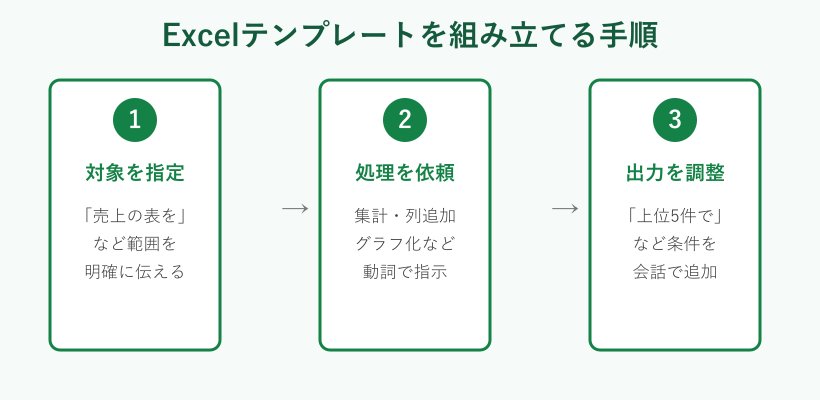
具体的なテンプレートとしては「〇列と△列を掛け合わせた列を追加してください」「〇〇の平均と最大値を求めてください」「〇列を緑から赤のカラースケールで表示してください」などが定番です。数式を覚えていなくても、やりたいことを日本語で書けば対応してくれます。
分析寄りに使うなら「〇〇と△△の相関について分かることを教えてください」「このデータから読み取れる傾向を3点で説明してください」という型が役立ちます。出てきた結果が多すぎる場合は「上位5件だけにして」と会話で絞り込めば、必要な情報だけに整理できます。
数字を扱う作業では、返ってきた結果をうのみにせず元の表と照らし合わせる確認も大切です。Copilotは計算の方針を言葉で説明してくれるので、「どの列をどう集計したか教えて」と添えておくと、結果の根拠まで確認しやすくなります。テンプレートに「計算の前提も短く説明して」と入れておくのも有効です。
PowerPointで使える資料作成テンプレート
PowerPointのCopilotは、ゼロからのスライド作成と、既存資料のスライド化の両方に対応しています。スライド上のCopilotアイコンを開き、「〇〇についてのプレゼンテーションを、表紙・概要・詳細・まとめの構成で作成してください」のように、章立てまで含めると骨格が一気に整います。
すでにWord資料がある場合は「/〇〇.docx からプレゼンテーションを作成してください」と頼むだけで、文書をスライドに変換してくれます。会議資料を素早く準備したいときに効果的です。テンプレートやデザインをそろえたいときは、社内の決まったひな形から新規作成すると、見た目を統一できます。
長い資料を共有用に短くしたいときは「このプレゼンを3枚に要約してください」という型が便利です。逆にボリュームが足りないときは「各スライドに補足の説明文を2行ずつ加えてください」と頼めば、内容を厚くできます。テンプレートに章立てと枚数の目安をあらかじめ書いておくと、毎回の調整が最小限で済みます。スライドの自動作成についてさらに詳しく知りたい場合は、Copilotでパワーポイントを自動作成するには?手順を解説!で具体的な操作手順を確認できます。
OutlookとTeamsで使えるメール・議事録テンプレート
OutlookとTeamsは、コミュニケーションを助けるテンプレートの宝庫です。Outlookでは長いメールの要約ボタンに加えて、下書き作成が役立ちます。「〇〇社の皆様へ、先日のお礼を伝える丁寧なメールを200字程度で作成してください」のように、相手・目的・分量を入れた型を持っておくと、毎回ほぼ書き換えなしで使えます。
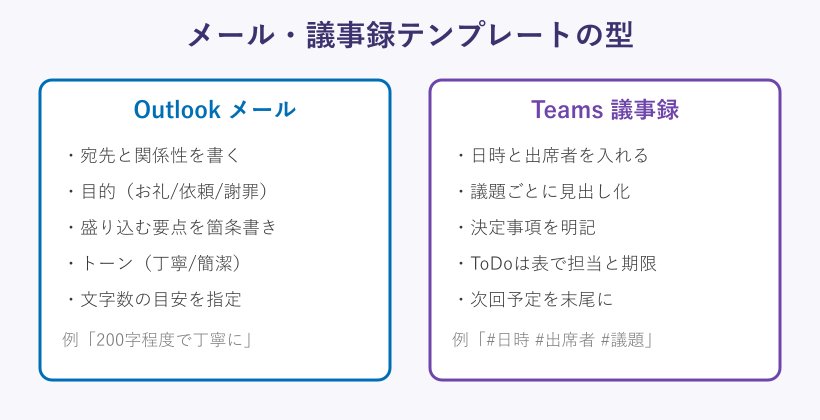
Teamsでは会議後の議事録づくりが定番です。「以下のフォーマットで議事録を作成してください。#日時 #出席者 #議題 #決定事項」のようにフォーマットを指定したり、「アクションアイテムを担当者と期限つきの表にまとめてください」と頼んだりすると、後追いしやすい記録になります。議事録づくりの一連の流れはCopilotで議事録作成するには?簡単な手順を解説!でも紹介しています。
どちらのアプリでも、出てきた文面はそのまま使わず一度目を通すのが安心です。固有名詞や日付に誤りがないかを確認し、必要に応じて「もう少しやわらかい表現に」などと会話で整えると、自分の言葉に近い仕上がりになります。
メールや議事録のテンプレートは、社外向けと社内向けで2種類用意しておくと便利です。トーンの指定を変えるだけで、同じ骨組みを幅広い相手に使い回せます。
Copilotプロンプトテンプレートに関するよくある質問
最後に、テンプレートを使い始めるときに迷いやすい点をまとめました。同じような疑問でつまずく方が多いので、先に目を通しておくとスムーズです。
無料版のCopilotでもテンプレートは使える?
テンプレート自体はただの指示文なので、無料で使えるCopilotでも貼り付けて利用できます。ただし、WordやExcelなどのアプリ内に組み込まれた機能や、自社ファイルを参照するソース指定は、対象のライセンスがある環境で使える場合が多い点に注意が必要です。
まずはブラウザやアプリのチャットでテンプレートを試し、文章作成や要約のコツをつかんでから、業務アプリでの活用に広げるとよいでしょう。利用できる範囲はプランによって変わるため、自分の環境で何が使えるかを一度確認しておくと安心です。
無料の範囲では、機密情報や社外秘のデータを入力しないことが大切です。テンプレートを試すときは、社名や個人名を〇〇に置き換えた状態で動作を確かめると、安全に練習できます。
テンプレートが思い通りに動かないときは?
多くの場合、指示があいまいなことが原因です。目標・コンテキスト・ソース・期待値のどれが抜けているかを見直すと改善することがほとんどです。とくにソースの指定漏れと、分量やトーンの指定漏れはよく起こります。
それでも狙いとずれるときは、一度で完成させようとせず会話で直していきます。「ここをこう変えて」と部分的に指示するほうが、最初から長文を打ち直すより速いことが多いです。固有名詞や数字の取り違えがないかも、あわせて確認しておきましょう。
作ったテンプレートは保存・共有できる?
Copilotの入力欄には保存ボックスが常設されているわけではないため、テンプレートはWordやOneNote、テキストファイルなど自分で管理する場所にためておくのが基本です。用途ごとにファイルを分けたり、見出しで分類したりすると探しやすくなります。
チームで品質をそろえたいときは、共有フォルダやTeamsのファイルにテンプレート集を置いて、誰でもコピペできる状態にしておくのがおすすめです。改良したら日付を添えて更新し、最新版が分かるようにしておくと運用が安定します。
Copilotプロンプトテンプレートを使いこなそう
Copilotのプロンプトテンプレートは、よく使う指示を型として残し、変わる部分だけを差し替えて使う仕組みです。目標・コンテキスト・ソース・期待値の4要素を埋める枠として設計すれば、誰が使っても安定した回答に近づけられます。
WordやExcel、PowerPoint、Outlook、Teamsそれぞれに合った型を持っておけば、文書作成からデータ分析、メールや議事録まで一気に時短できます。まずは自分の業務で頻度の高い作業をひとつ選び、今回紹介した例をたたき台にテンプレート化してみてください。会話で磨きながら、少しずつ自分専用の型に育てていくのが上達の近道です。
参考として、Microsoftの公式情報も確認しておくと理解が深まります。すぐ使える例文はCopilot for Microsoft 365 すぐに使えるプロンプト集に、効果的な書き方の考え方は効果的なプロンプトを作成する(Microsoft Learn)に、入力のヒントはCopilotプロンプト集(マイクロソフト アクセシビリティ)にまとまっています。