Grokで作った画像は他人に見られる?公開範囲を調査!
画像生成AIの中でも、GrokのImagine(イマジン)は生成スピードが速くて手軽なので、最近ぐっと使う人が増えていますね。ただ実際に触る前に、多くの人が気にするのが「Grokで作った画像って、他人に見られるんじゃないの?」という不安かなと思います。せっかく作った画像や、うっかり打ち込んだチャットが、知らないうちに誰かの目に触れていたら怖いですよね。
結論からお伝えすると、基本はあなたのアカウント内で完結していて、自分で公開しない限り、そのままの形で他人のタイムラインに勝手に流れることはありません。ただし共有リンクやGrok Imagineの公開URL経由で見られてしまうケースはあります。そこだけ切り分けて理解しておけば、必要以上に怖がらずに使えるかなと思います。
この記事では、Grokのチャットや生成画像がどこまで他人に見えるのかを入口ごとに整理して、公開範囲を守る設定や履歴の削除のやり方まで、順番にお伝えしますね。
- Grokの画像やチャットが他人に見えるかの結論
- 他人に見られてしまう具体的なルート
- 公開範囲を守る設定と履歴の削除手順
- 削除しても残る場合など、使う前の注意点

結論:Grokの画像は「見られる場合」と「見られない場合」がある
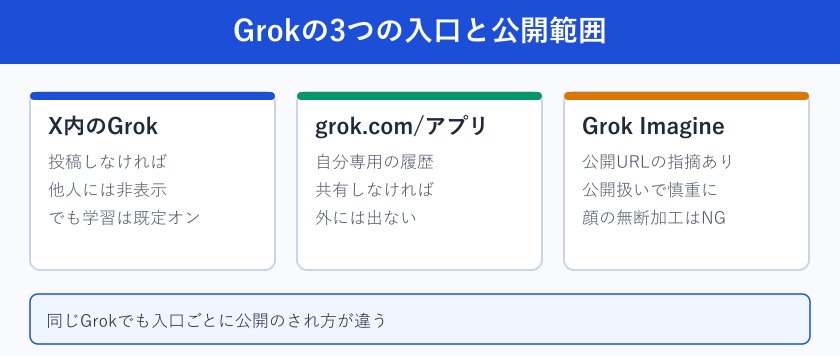
まず最初に、いちばん気になる結論からいきますね。Grokで作った画像やチャットは、あなたが自分で公開しない限り、そのままの形で他人に見えることはありません。ただ「Grok」とひとくちに言っても入口が複数あって、入口ごとに公開範囲の考え方が少し違います。ここを切り分けておくと、無用な不安がかなり減るかなと思います。
| 入口 | 主な用途 | 標準の公開範囲 |
|---|---|---|
| X内のGrok | Xアプリの中で会話・画像生成 | 投稿しなければ非表示(ただし学習利用は既定でオン) |
| grok.com・専用アプリ | 単体の作業スペース | 共有しなければ自分の履歴内で完結 |
| Grok Imagine | 画像・動画の生成 | 公開URLが発行されるとの指摘あり。公開扱いで慎重に |
そもそもGrokには複数の入口があります
Grokは、大きく分けて「X(旧Twitter)アプリの中で使うGrok」「grok.comや専用アプリで使う単体版」「画像や動画を作るGrok Imagine」の3つの入口があります。同じGrokでも、どこから使っているかで履歴の残り方や公開のされ方が変わってきます。たとえばX内のGrokは投稿と地続きなので、操作を間違えるとタイムラインへ出しやすい一方、grok.comの単体版は自分だけの作業スペースに近い感覚です。まずは「自分がどこでGrokを触っているか」を意識するのが、公開範囲を理解する第一歩ですね。この記事ではこの3つを分けて説明していきます。
チャットや画像は基本アカウント内で完結します
安心してほしいのは、grok.comや専用アプリで生成した画像・会話は、標準ではあなたの履歴の中に保存されるだけで、他のユーザーの画面に「あなたの作品」として並ぶわけではないという点です。あなたのアカウントにログインしている人しか、その履歴は見られません。SNSに投稿したり、共有ボタンを押したりしなければ、アプリの中で見て楽しむぶんには他人の目に触れないと考えて大丈夫です。ここが「勝手に全部公開される」という誤解と実際の仕様との、いちばん大きな差かなと思います。
ただしGrok Imagineは「公開扱い」で慎重に
注意したいのがGrok Imagineです。海外ユーザーからは「生成した画像や動画に、作成時点で公開URLが割り当てられていた」「非公開のつもりの作品が公開ページ側に出てきた」という指摘が上がっています。仕様は時期によって変わりますが、少なくともGrok Imagineの生成物は『いつ誰かに見られてもおかしくない』前提で扱うのが安全です。特に見られて困る内容や、個人が特定できるものを気軽に作らない、という自衛が現実的な線ですね。
補足:Grokは、あなたの入力や生成結果をAIの学習・改善に使うことがあります。これは「他人に画像が見える」のとは別の話ですが、内容がxAI側で扱われるという意味では公開範囲の一部です。学習利用は後述の設定でオフにできます。
他人に見られてしまう主なルートを整理
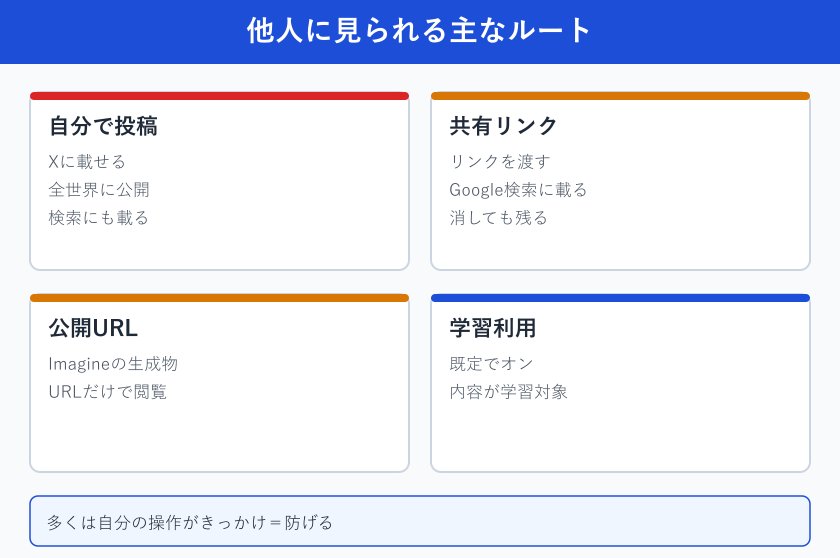
「勝手には公開されない」とはいえ、実際に他人へ見えてしまう入口はいくつかあります。多くは自分の操作がきっかけなので、逆に言えばここさえ押さえれば防げるということですね。代表的なルートを順番に見ていきましょう。どれも仕組みを知っておけば、うっかりを避けられます。
ルート1:自分でXのタイムラインに投稿する
いちばん多いのがこれです。X内のGrokは投稿機能とすぐ隣り合っているので、生成した画像を「共有」や「ポスト」から出すと、当然ながらタイムラインに載ってフォロワーだけでなく全世界の人が見られる状態になります。鍵アカウントでなければ検索にも引っかかります。作っただけなら非公開ですが、ワンタップで公開になる導線があるので、投稿ボタンを押す前に「これは本当に出していい画像か」を一呼吸おいて確かめる癖をつけると安心です。
ルート2:共有リンクを作って渡す
Grokには会話や生成物の「共有リンク」を作る機能があります。このリンクを持っている人は、ログインしていなくても中身を見られます。さらに公開の場所にリンクを貼ると、Googleなどの検索エンジンにインデックスされて誰でも検索から到達できることがあります。しかもやっかいなのが、あとで元のチャットを削除しても、すでに共有・キャッシュされた内容までは消えないという点です。リンクを配るときは相手と範囲をよく考えて、不要になったリンクは後述の方法で無効化しておきましょう。
ルート3:Grok Imagineの公開URL・学習利用
先ほど触れたとおり、Grok Imagineの生成物は公開URL側に出る可能性が指摘されています。加えて、標準設定のままだと入力や結果がAIの学習に使われることがあります。学習は「他人があなたの画像を直接見る」わけではありませんが、内容が自分の手を離れて扱われるという意味では気をつけたいポイントです。AIツールごとにこうしたデータの扱いは違うので、複数を比べたい方はChatGPT・Claude・Geminiを比較した記事もあわせて見てみると、判断の材料になるかなと思います。
ヒント:共有リンクは「渡した瞬間から自分のコントロールを離れる」と考えるのが安全です。相手が保存したりスクショを撮ったりすれば、リンクを消しても手元には残ります。本当に見せたい人にだけ、必要な期間だけ渡すのが基本ですね。
公開範囲を守る設定と削除の手順
ここからは、実際に公開範囲を絞る・見られないようにするための具体的な操作をまとめます。難しい設定はほとんどなく、どれも数タップで完了します。自分の使い方に合うものを選んで取り入れてみてください。仕様は更新されることがあるので、画面の文言が少し違っても近い項目を探せば見つかります。
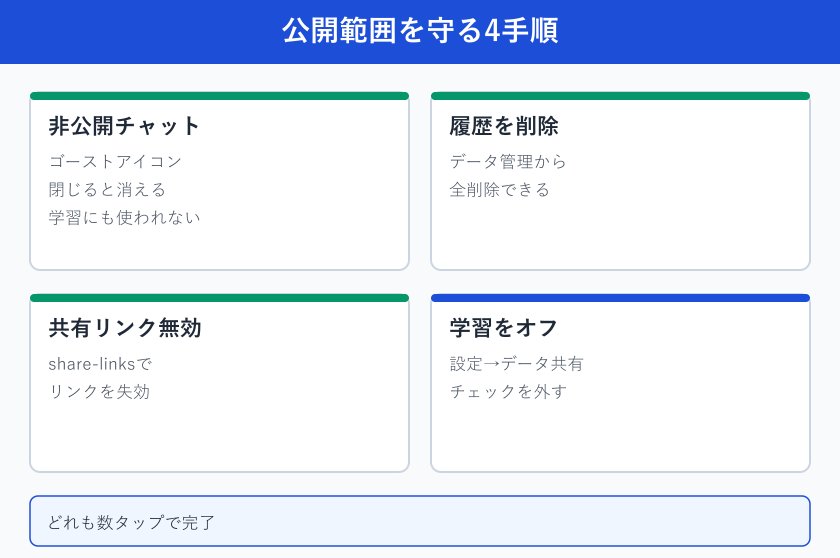
非公開(プライベートチャット)を使う
いちばん手軽なのが、非公開のチャットモードです。Grokの画面右上にある「ゴーストのアイコン」をタップすると、一時的なプライベートチャットが始まります(ショートカットはCtrl+Shift+Jとされています)。このモードでの会話は履歴に残らず、モデルの学習にも使われず、閉じると消えるのが特徴です。人に見られたくない内容を試したいときは、まずゴーストアイコンを押してから始めると安心感が違いますね。ただし公開情報によると、安全確認のため一定期間はxAI側に保持される場合があります。
履歴を削除する(Xとgrok.comで場所が違う)
作ってしまった履歴は削除できます。grok.comや専用アプリなら、設定の「データ管理(Data Controls)」から「すべての会話を削除」を選べばまとめて消せますし、履歴一覧で個別のゴミ箱ボタンから1件ずつ消すこともできます。X内のGrokの場合は、設定とプライバシー→「Grokと第三者の共同利用(Grok & Third-Party Collaborators)」→「会話履歴を削除」から進みます。入口によってメニューの場所が違うので、自分が使っている方で探してみてください。
共有リンクを無効化・学習利用をオフにする
過去に作った共有リンクは、grok.comの共有リンク管理ページ(share-links)から個別に失効させられます。もう配る必要がなくなったリンクは、こまめに無効化しておくと安心です。あわせて、学習にデータを使わせたくない場合は、Xの「設定とプライバシー」→「プライバシーと安全」→「データ共有」→Grokの項目から、投稿やGrokとのやり取りを学習に使う設定のチェックを外しておきましょう。似た設定はCopilotなど他のAIにもあるので、Copilot+ PCでできることを解説した記事もチェックしておくと、ツールをまたいだ設定の勘どころがつかめると思います。
| やりたいこと | 方法 | 場所の目安 |
|---|---|---|
| 履歴を残さず試す | プライベートチャット | 画面右上のゴーストアイコン |
| 過去の会話を消す | すべての会話を削除 | 設定→データ管理(grok.com) |
| 共有リンクを止める | リンクを無効化 | grok.comの共有リンク管理 |
| 学習に使わせない | データ共有をオフ | X設定→プライバシー→データ共有 |
ヒント:迷ったら「まずプライベートチャットで試す→残したい会話だけ通常モードで作る」という流れがおすすめです。あとから消す手間より、最初から残さない方がずっと楽ですし、消し忘れも防げます。
使う前に知っておきたい注意点とよくある疑問
最後に、設定だけではカバーしきれない注意点を補足します。ここを知らないと「削除したのに残ってた」と慌てることになりかねないので、ざっと目を通しておいてください。安全に長く使うためのポイントですね。
削除しても一定期間は保持されることがある
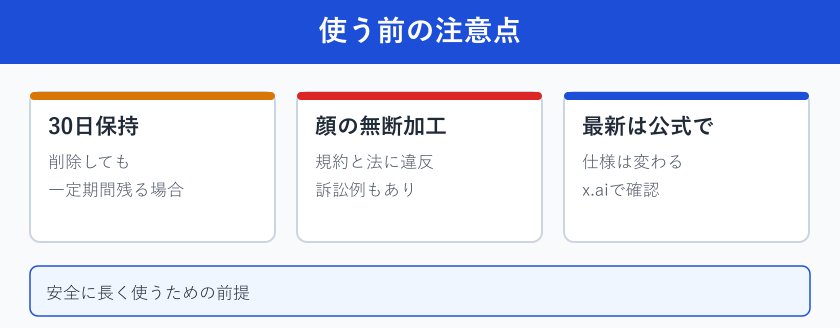
会話を削除すると自分の画面からはすぐ消えますが、公開情報によると、xAI側では安全・法的な理由から30日ほど内部に保持される場合があるとされています。つまり「削除=その瞬間に世界から完全消滅」ではない、ということですね。とはいえ、削除すれば他人が通常たどり着ける場所からは消えるので、神経質になりすぎる必要はありません。ただ共有リンクで外に出したものや、すでに検索に載ったものは別管理なので、そちらは前述のリンク無効化で対処しましょう。
他人の顔や写真を無断で加工しない
これは「見られる/見られない」の前の、大前提のマナーです。2026年に入ってから、Grok Imagineで実在する人物の画像を本人の同意なく加工した事例が大きな問題になり、xAIは画像生成を有料ユーザーに限定したり、実在人物の扱いを厳しくしたりと対応を強めました。訴訟に発展したケースもあります。他人の顔写真を勝手に加工するのは規約違反であり、法的な責任を問われる可能性もあるので、絶対にやめておきましょう。自分の身を守るという意味でも大事なところです。
仕様は変わるので最新は公式で確認を
Grokは更新がとても速く、公開範囲の仕様や設定メニューの場所も、この記事の内容から変わっている可能性があります。回数の上限や料金といった数値もよく変動します。実際に大事な判断をするときは、xAIのプライバシーポリシーやGrok公式サイト(grok.com)、データの扱いをまとめたxAI公式のFAQで最新を確かめるのが確実です。ちなみにAIごとのデータの扱いや性格の違いが気になる方は、ChatGPTとClaudeの違いを比較した記事も参考になるかなと思います。
注意:この記事の設定手順や数値は執筆時点のものです。Grokはアップデートで画面や仕様が変わることがあるので、うまく見つからないときは近い名前の項目を探すか、上の公式ページで最新の案内を確認してください。
まとめ
Grokで作った画像やチャットは、自分で公開しなければ基本はアカウント内で完結し、勝手に他人のタイムラインへ流れることはありません。見られてしまうのは主に「自分でXへ投稿する」「共有リンクを渡す」「Grok Imagineの公開URL」の3ルートです。まずやることはシンプルで、見られたくない作業はゴーストアイコンのプライベートチャットで行い、残った履歴は設定のデータ管理から削除、配った共有リンクは無効化、そして学習利用はオフにしておく。この4つを押さえれば公開範囲はしっかり守れます。あわせて他人の写真を無断で加工しないことだけは徹底して、仕様が変わっていないかは公式ページで確認しながら、安心してGrokを使っていきましょう。