Teamsで位置情報はバレる?相手にわかる仕組みを解説!
「Teamsを使っていると、自分の位置情報が上司や同僚にバレてしまうのでは」と不安になる方は多いです。在宅なのか出社しているのか、いま自分がどこにいるのかまで筒抜けだとしたら、落ち着いて仕事どころではありません。
結論から書くと、Teamsが勝手にGPSの現在地を他の人へ知らせることは原則ありません。ただし「勤務場所」やオンライン状態など、設定しだいで相手に伝わってしまう情報はいくつか存在します。
この記事では、Teamsで位置情報がバレると言われる仕組みを整理し、何が見えて何が見えないのかを切り分けたうえで、バレないための設定方法まで順番に解説します。
まずは、この記事で分かることを先にまとめておきます。
- Teamsで相手に伝わる情報と、伝わらない情報の違い
- 会社貸与のパソコンで行動が見られてしまう経路
- 2025年に追加された勤務場所の自動通知の仕組み
- 位置情報やオンライン状態がバレないための設定方法
順番に読み進めれば、必要以上に怖がらずにTeamsと付き合えるようになります。
Teamsで位置情報がバレると言われる仕組みを整理する
最初に、Teamsで位置情報がバレるという話の中身を分解します。実際には「本当に見える情報」と「見えると誤解されている情報」が混ざっているため、そこを分けて理解すると不安がかなり小さくなります。このセクションでは、相手に伝わる範囲を具体的に確認していきます。
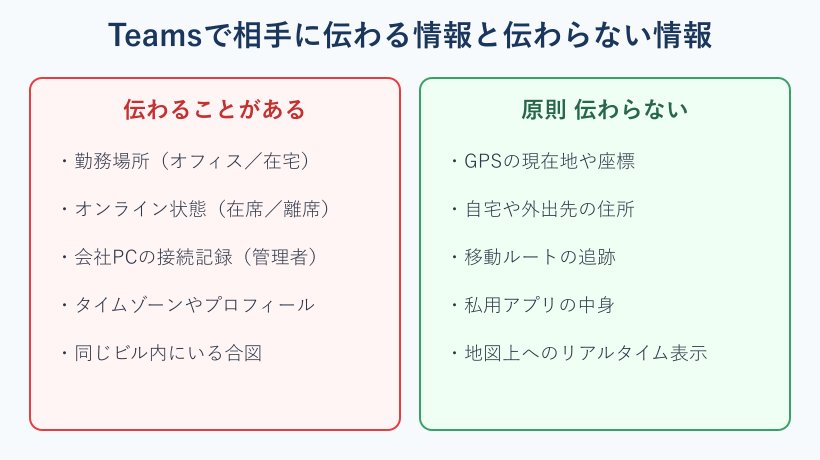
そもそもTeamsはGPSの現在地を共有しない
まず押さえておきたいのは、通常のチャットや会議、通話をしているだけで、あなたのスマホやパソコンのGPS座標が相手に送られることはないという点です。Teamsはあくまで業務用のコミュニケーションツールであり、地図アプリのように現在地をリアルタイムで表示する作りにはなっていません。
相手のプロフィールを開いても、そこに出るのは名前や部署、タイムゾーンといった情報が中心です。「いま渋谷にいる」「自宅の住所はここ」といった具体的な現在地が座標として表示される仕組みは用意されていません。この点を誤解したままだと、必要以上に警戒してしまいます。
ではなぜ「バレる」という声が絶えないのでしょうか。理由は、Teamsに用意された別の機能や、会社が管理しているパソコンの仕組みを通じて、間接的に居場所の手がかりが伝わる場面があるからです。次からは、その具体的な経路を一つずつ見ていきます。
ここがポイント
Teamsは地図アプリではないため、GPSの現在地そのものが同僚に共有されることはありません。バレると感じる原因は、後述する「勤務場所」機能と、会社管理のパソコン側にあります。
相手に伝わるのは勤務場所とオンライン状態
Teamsで実際に他の人へ伝わりやすいのは、大きく分けて二つです。一つ目が「勤務場所(作業場所)」という機能で、二つ目がオンライン状態(プレゼンス)です。どちらも現在地の座標ではありませんが、居場所の雰囲気を相手に伝えてしまいます。
勤務場所は、自分がオフィスにいるのか自宅などでリモートワークをしているのかを示すプロフィール上の表示です。設定すると、組織内のほぼ全員がほぼリアルタイムであなたの勤務場所を確認できるようになります。同じオフィスビルにいる相手とは、チャット画面の上部に近くにいることを示すインジケーターが出る場合もあります。他人の勤務場所の見え方はMicrosoftの公式ページでも案内されています。詳しくは他のユーザーの作業場所を表示する(Microsoft サポート)で確認できます。
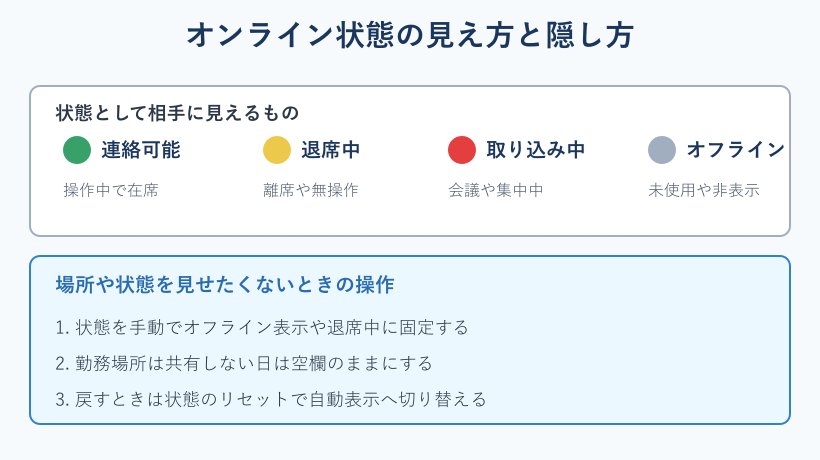
もう一つのオンライン状態は、連絡可能なのか離席中なのかを色付きのマークで示すものです。これは物理的な場所ではありませんが、いつ働いていていつ席を外したかが分かるため、監視されているように感じる原因になります。つまりバレていると感じる正体は、座標ではなく「勤務場所」と「オンライン状態」の二つだと整理できます。
勤務場所とオンライン状態は、どちらも自分の操作で見せ方を変えられます。まったく共有しないこともできますし、共有する日を選ぶこともできます。すべてを隠すのではなく、必要な範囲だけ見せる意識を持つと、チームの連携と自分のプライバシーを両立しやすくなります。
会社貸与のパソコンと自動通知で見られる範囲
個人のスマホと違い、会社から貸与されたパソコンでは事情が変わります。会社が管理するパソコンやアカウントでは、IT管理者が接続元のネットワーク情報やサインインの記録を通じて、おおよその接続場所を後から把握できる場合があります。これはTeamsの画面に同僚向けとして出るものではなく、管理者が分析やトラブル対応のために参照する情報です。
さらに2025年前後には、オフィスのWi-Fiに接続すると勤務場所が自動的にオフィスへ設定される自動通知の仕組みが話題になりました。従業員が職場のネットワークにつなぐだけで出社したことが会社側へ伝わるため、監視の強化ではないかという懸念の声も上がっています。仕組みとしては、Wi-Fiの識別情報を使って勤務場所を判定するものです。
とはいえ、この自動通知はすべての会社で有効になっているわけではありません。機能を使うかどうかは組織の管理者が決めるため、自分の会社が導入していなければ、Wi-Fiにつないでも勤務場所が勝手に切り替わることはありません。自分の環境で自動通知が動いているか気になる場合は、勤務場所の表示が意図せず変わっていないかをときどき確認してみると、状況がつかめます。
ただし、この位置情報の取り扱いにはユーザーの同意が関わります。Teamsは位置情報を使うタイミングと範囲を利用者が選べるように設計されており、同意の内容によって送られる情報が変わります。同意の詳細はMicrosoftのユーザーの場所の同意エクスペリエンス(Microsoft Learn)で公開されています。次のセクションでは、この同意をはじめとした具体的な対処を見ていきます。
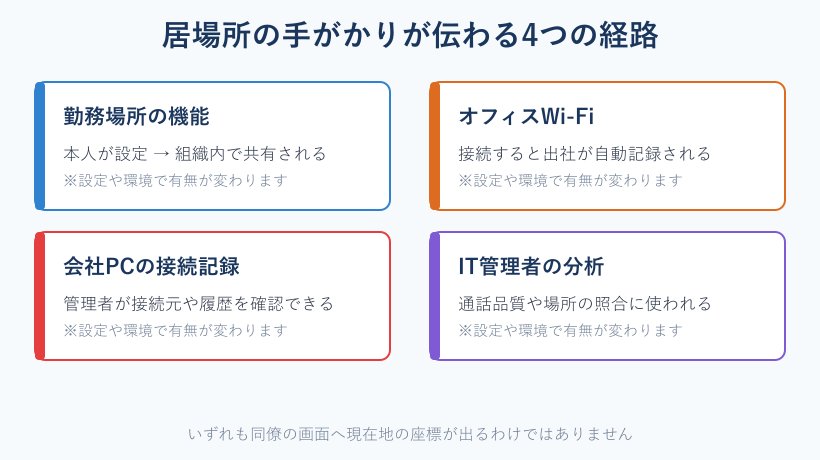
会社管理のパソコンでは、個人設定でオフにできない項目もあります。判断に迷うときは、就業規則やIT部門の案内を確認してから設定を変えると安全です。
ここまでの内容を、情報の種類ごとに整理すると次の表のようになります。
| 情報の種類 | 相手に伝わるか | 主な対処 |
|---|---|---|
| GPSの現在地・座標 | 原則 伝わらない | 特別な対処は不要 |
| 勤務場所(オフィス/在宅) | 設定すると伝わる | 共有しない日は空欄にする |
| オンライン状態 | 基本は伝わる | 手動で退席中やオフライン表示 |
| 会社PCの接続記録 | 管理者が確認できる | 就業規則やIT部門へ確認 |
伝わる情報と対処がひと目で分かると、どこを見直せばよいか整理しやすくなります。
Teamsで位置情報がバレないための設定と対処法
ここからは、Teamsで位置情報がバレる不安を減らすための具体的な設定を紹介します。ポイントは、位置情報の同意、勤務場所の共有、オンライン状態の三つを順番に見直すことです。会社の環境によって変えられる範囲は異なりますが、できるところから調整していきましょう。
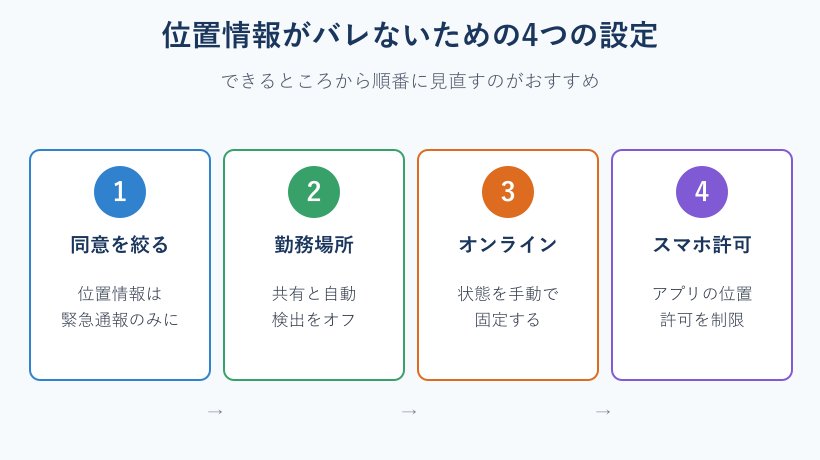
位置情報の同意を緊急通報のみに設定する
新しいTeamsでは、位置情報の使い方を選ぶ同意画面が用意されています。ここで選べるのは大きく二つで、「すべて許可」と「緊急通報のみ保持」です。すべて許可を選ぶと、緊急通報だけでなくIT管理者向けの分析やトラブル対応にも位置情報が使われます。一方、緊急通報のみを選ぶと、分析目的での位置情報の送信が止まります。
プライバシーを優先したい場合は、緊急通報のみを選んでおくと送られる情報を最小限にできます。設定は、Teamsのプライバシーの位置情報という項目からいつでも変更が可能です。オペレーティングシステム側の位置情報設定と、Teamsアプリ側の設定の二段構えになっている点も覚えておくと迷いません。
注意したいのは、会社が完全に管理しているパソコンでは、この同意設定が既定でオンになっていて、パソコン側の設定でしかオフにできない場合があることです。自分の画面に緊急通報のトグルが表示されない場合は、管理者側で制御されているサインだと考えて差し支えありません。むやみに設定を変えず、必要なら管理者へ相談しましょう。
同意設定を見直すときの確認点
- すべて許可か緊急通報のみかを選び直す
- パソコン側とTeamsアプリ側の両方を確認する
- トグルが押せないときは管理者側で制御されている
同意の設定は一度決めても、あとから何度でも変更できます。異動や機種変更でパソコンが変わったタイミングでも、位置情報の扱いがどうなっているかを一度見ておくと安心です。特に会社が新しくTeamsを導入した直後は、初回の同意画面をよく読まずに進めてしまいがちなので、落ち着いて選び直すことをおすすめします。
勤務場所の共有と自動検出をオフにする
勤務場所が同僚に伝わるのを避けたい場合は、勤務場所の共有そのものを見直します。勤務場所はプロフィールの一部として手動で設定できますが、設定すると組織内の全員が閲覧できる状態になります。共有したくない日は、勤務場所を空欄のままにしておくのが基本です。
先ほど触れたオフィスWi-Fiによる自動検出が有効になっている環境では、意図せず出社が記録されることがあります。自動検出を止めたい場合は、パソコンの位置情報サービス自体をオフにするか、Teamsの位置情報アクセスを制限するのが有効です。Windowsであれば、設定のプライバシーと位置情報から、アプリごとの位置情報アクセスを個別に切り替えられます。
勤務場所を控えめにするコツ
- 共有したくない日は勤務場所を設定しない
- パソコンの位置情報サービスを必要な時だけオンにする
- Teamsへの位置情報アクセスをアプリ単位で制限する
- 会社管理端末では変更前にIT部門へ確認する
これらを組み合わせると、居場所の手がかりを大きく減らせます。ただし勤務場所の共有は、チーム内の連携をスムーズにする目的で用意された機能でもあります。完全に隠すよりも、共有する日と隠す日を自分でコントロールする使い方が現実的です。
オンライン状態(プレゼンス)を隠す方法
いつ働いているかを知られたくない場合は、オンライン状態を手動で操作します。プレゼンスは通常、パソコンの操作状況やカレンダーの予定から自動で切り替わりますが、自分で状態を固定することも可能です。表示状態から退席中表示やオフライン表示を選べば、連絡可能かどうかを相手に見せずに済みます。
ただし、状態を偽装すると不自然に見える場面もあります。たとえば会議中のはずなのにオフライン表示だと、かえって状態を装っていることが伝わってしまいます。カレンダーの予定と大きく矛盾しない範囲で使うのが無難です。手動で固定した後は、状態のリセットを押すと自動表示へ戻せます。オンライン状態の細かな挙動はTeams でのユーザーのプレゼンス(Microsoft Learn)にまとまっています。
関連する操作として、退席中に自動で切り替わるのを防ぎたい場合の設定もあります。詳しくはTeamsのステータスを退席中にしない方法で解説しています。あわせて、Teamsのチャット通知をオフにする設定を見直すと、状態変更の通知で行動を追われる心配も減らせます。
スマホでの位置情報と廃止された共有機能
スマホのTeamsアプリについても確認しておきます。以前はモバイルアプリに現在地を共有する機能が存在しましたが、この機能はすでに廃止されています。そのため、スマホのTeamsから自分の現在地を地図付きで送る使い方は、標準ではできなくなっています。
この廃止の背景には、位置情報のプライバシーへの配慮があるとされています。現在地を手軽に送れる機能は便利な半面、意図しない共有につながりやすいためです。どうしても待ち合わせなどで現在地を伝えたい場合は、Teamsではなく地図アプリの共有機能など、目的に合った別の手段を使うほうが安全です。業務のやり取りと位置情報の共有は、道具を分けて考えるとトラブルを避けやすくなります。
スマホで気をつけたいのは、アプリに与えている位置情報の許可です。スマホ本体の設定から、Teamsに位置情報を「使用中のみ許可」または「許可しない」に変更しておくと安心感が高まります。会議や通話をするだけであれば、位置情報を常に許可する必要はありません。
なお、スマホでもオンライン状態は表示されます。アプリをバックグラウンドに置くと自動的に離席中へ切り替わり、長時間操作がないとオフラインになります。スマホだから場所が特別に漏れるということはなく、基本の考え方はパソコンと同じです。関連して、通知や表示のトラブルはTeamsのアクティビティが表示されない原因と対処法も参考になります。
Teamsの位置情報に関するよくある質問
ここでは、Teamsの位置情報について特に多い疑問へ簡潔に答えます。本文と重ならない補足として読んでみてください。
Teamsで相手の現在地(GPS)は特定できますか
通常の使い方では特定できません。Teamsには、同僚のスマホやパソコンのGPS座標を地図上に表示する機能はありません。表示されるのは、本人が設定した勤務場所やタイムゾーン、オンライン状態までです。現在地を細かく追跡されているわけではないため、過度に心配する必要はありません。
オフライン表示にすれば場所もバレませんか
オフライン表示で隠せるのは、あくまでオンライン状態です。勤務場所を別途設定している場合は、オンライン状態を隠しても勤務場所は残ります。場所の手がかりを減らしたいなら、オフライン表示に加えて勤務場所の共有も見直すと効果的です。二つはそれぞれ別の設定だと覚えておきましょう。
会社は私が在宅か出社かを把握できますか
環境しだいで把握できる場合があります。勤務場所の自動検出が有効なら、オフィスのWi-Fiに接続した時点で出社が記録されることがあります。また会社管理のパソコンでは、接続記録から在宅か出社かの推測が可能な場合もあります。気になるときは、就業規則やIT部門の案内で、どこまで取得しているかを確認するのが確実です。会社ごとに運用の方針は異なるため、うわさや他社の事例だけで判断せず、自分の職場のルールを一次情報として押さえておくと安心です。
Teamsで位置情報がバレる不安を解消するまとめ
Teamsで位置情報がバレると感じる正体は、GPSの現在地そのものではなく、勤務場所機能とオンライン状態、そして会社管理のパソコンから見える接続情報でした。地図アプリのように居場所が座標で共有されるわけではないため、まずは仕組みを正しく知ることが不安解消の第一歩になります。
そのうえで、位置情報の同意を緊急通報のみに寄せる、勤務場所の共有や自動検出を見直す、オンライン状態を手動で調整する、という三つを押さえておけば、伝わる情報をかなりコントロールできます。会社管理の端末では変えられない項目もあるため、迷ったらIT部門へ相談すると安全です。
もし設定を変えても勤務場所やオンライン状態の表示が変わらない場合は、アプリの再起動やサインインのやり直しで反映されることがあります。それでも直らないときは、会社側の管理設定が優先されている可能性が高いため、自分だけで抱え込まず管理者に相談すると、解決までの時間を短くできます。
必要な範囲だけ共有し、隠したい情報はしっかり閉じる。この線引きができれば、位置情報がバレる心配を抱えずにTeamsを使いこなせます。