Teamsのステータスを退席中にしない方法は?解説!
Microsoft Teams を使っていると、少し席を外したり画面で資料を読んでいるあいだに、自分のステータスがいつの間にか「退席中」へ変わってしまうことがあります。すぐ対応できる状態なのに、相手から「いま手が離せないのかな」と遠慮されてしまうのは地味に困ります。
結論からお伝えすると、Teams のステータスを退席中にしないコツは「手動での固定」と「パソコンを動かし続ける工夫」の合わせ技です。切り替わる仕組みさえつかめば、原因に合わせて狙った状態をキープできます。
この記事では、なぜ退席中に変わるのかという土台の部分から、連絡可能のまま保つ具体的な設定までを、私が順番に整理してお伝えします。
この記事で分かることは、次の4点です。
- Teamsのステータスが退席中へ自動で変わる条件と仕組み
- 退席中にしないための手動固定と期間指定のやり方
- パソコン側で在席をキープする実用的なコツ
- 状態がうまく反映されないときの見直しポイント

なぜTeamsのステータスが勝手に退席中になるのか
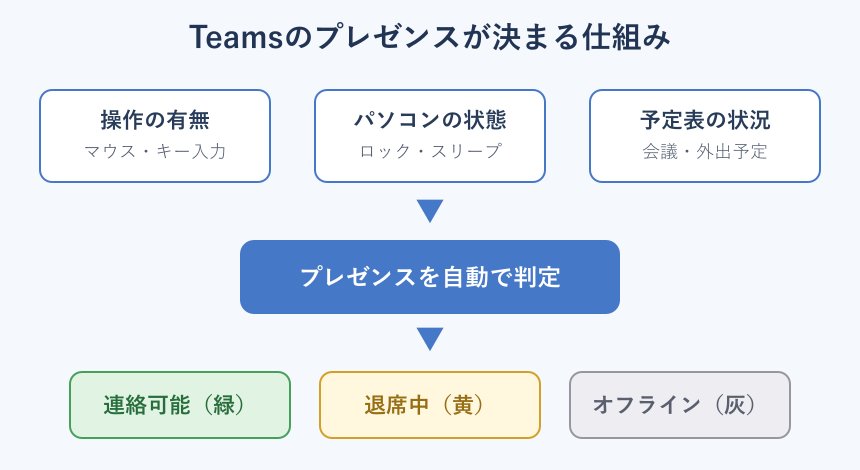
まずは敵を知るところからです。Teams のステータス、正式にはプレゼンスと呼ばれる在席表示は、自分で選ぶだけでなく、アプリが自動で計算して切り替えています。なぜ退席中になるのかを押さえると、退席中にしない対策もぐっと立てやすくなります。
ここでは退席中へ変わる条件、判定の元になる情報、状態の種類、そして放置するデメリットの順に見ていきます。
退席中へ自動で切り替わる3つの条件
Teams のステータスが連絡可能から退席中へ変わる主な引き金は3つあります。1つ目はパソコンを一定時間さわらないこと、2つ目は画面のロック、3つ目はスリープへの移行です。
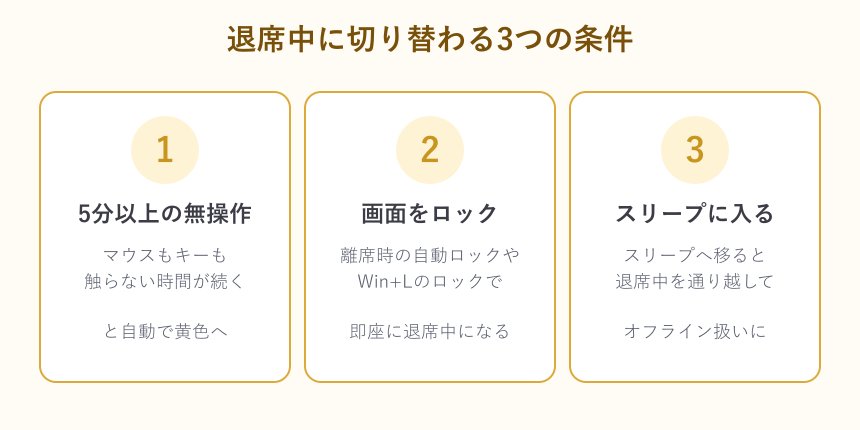
とくに多いのが1つ目で、Microsoft の仕様ではパソコンを数分間操作しないと、自動的に退席中へ移ると案内されています。体感としてはおおむね5分前後がひとつの目安になり、この時間そのものを利用者側で自由に延ばす設定は用意されていません。退席中になるまでの時間についてはMicrosoft Q&Aの解説でも、ユーザー側で変更できない旨が触れられています。つまり「5分の壁」を設定で消すのではなく、無操作の時間を作らない方向で工夫するのが現実的な対策になります。
2つ目のロックは、離席時に画面を手動でロックした場合だけでなく、Windowsの自動ロックが働いたときも同じように退席中へ切り替わります。昼休みや会議への移動でいったん画面を閉じると、戻ったときには黄色になっているのはこのためです。3つ目のスリープに入ると、退席中を通り越してオフライン表示になる点も覚えておくと、表示のズレに悩まずにすみます。
逆に言えば、この3条件さえコントロールできれば、在席中に勝手へ退席中へ落ちる場面はほとんど防げます。次の見出しからは、その前提となる判定の中身を順番にほどいていきます。
プレゼンスはアクティビティとパソコンの状態で決まる
では、その判定は何を見て行われているのでしょうか。Microsoftの公式情報によると、プレゼンスは操作の有無というアクティビティ、Teamsアプリ上の状態、そしてOutlookの予定表という複数の要素を組み合わせて自動で決まります。詳しい一覧はMicrosoft Learnのプレゼンス解説にまとまっています。
たとえば会議に参加すれば会議中になり、通話していれば通話中になります。こうした明確な予定がない時間帯は、もっぱらパソコンの操作状況とロックやスリープの状態から、連絡可能か退席中かが判断される流れです。
複数の端末でサインインしている場合は、いちばん最近まで操作していた端末の状態が優先されます。パソコンを離れてスマホ側がアクティブなら、そちらの状態が表示に反映されます。Teamsの環境まわりで不調が出たときは、TeamsがMacで使えないときの対処法のように端末ごとの相性も切り分けると、原因が見えやすくなります。
この仕組みを知っておくと、対策の優先順位がはっきりします。会議や通話で状態が決まる時間帯は手を加える必要がなく、問題になるのは予定が入っていない作業時間です。その時間帯のパソコンの操作とロックさえ整えれば、退席中にしない目的の大半は達成できます。設定を闇雲に触る前に、まず自分がどの要素で退席中にされているのかを見極めるのが近道です。
連絡可能から退席中まで状態の種類を整理
退席中にしない工夫の前に、Teams にどんな状態があるのかを一度整理しておきます。自分で選べる状態と、アプリが自動で付ける状態があり、見た目の色でだいたいの意味が分かるようになっています。
| 状態 | 色 | 主な意味 |
|---|---|---|
| 連絡可能 | 緑 | すぐ対応できる在席中の合図 |
| 取り込み中 | 赤 | 作業や会議で手が離せない |
| 応答不可 | 赤(線) | 通知を抑えて集中したいとき |
| 退席中 | 黄 | 無操作やロックで自動的に付く |
| オフライン | 灰 | サインアウトやスリープ中 |
ここで大事なのは、退席中は自分の意思と関係なく自動で付くことが多い状態だという点です。だからこそ、後述する固定の操作で上書きしてあげる必要が出てきます。自分のアカウントの確認方法に不安があれば、TeamsのID確認方法のまとめも合わせて見ておくと安心です。
退席中のままだと連絡をためらわれるデメリット
退席中の表示そのものは便利な機能ですが、在席しているのに退席中のままだと、いくつか実害が出ます。いちばん大きいのは、相手が「不在かもしれない」と判断して連絡を後回しにしてしまうことです。
チャットの返信が遅れていると思われたり、急ぎの相談を別の人に回されたりと、本人の知らないところで機会を逃しかねません。チームのメンバーから声をかけられにくくなると、情報の入りも細くなってしまいます。
在席しているのに退席中が続くと、勤怠の見え方を気にする職場では「離席が多い人」という誤解にもつながりかねません。だからこそ、退席中にしない設定を一度きちんと整えておく価値があります。
退席中と外出中やオフラインの違いを押さえる
退席中にしないための操作に入る前に、よく似た表示との違いも押さえておくと迷いません。退席中は黄色の時計マークで、無操作やロックによって自動的に付くのが特徴です。一方でオフラインは灰色で、サインアウトやスリープ、長時間アクセスがない状態を表します。
さらに紛らわしいのが外出中という表示です。これはOutlookで自動応答を設定していたり、予定表に外出予定が入っていたりすると付くもので、無操作とは別の理由で表示されます。退席中にしたくないのに表示が変わらないときは、自動応答や予定表の設定が原因になっていないかを先に確認すると、無駄な手戻りを防げます。
このように、似た見た目でも背景にある条件はそれぞれ違います。自分の表示がどのルートで切り替わっているのかを切り分けてから対策を選ぶと、設定をいくつも試して疲れる前に、ねらった連絡可能にたどり着けます。
Teamsのステータスを退席中にしない方法と設定
ここからが本題の、Teams のステータスを退席中にしない具体的な方法です。手っ取り早い手動固定から、パソコン側の根本対策、操作で在席を保つ工夫、状態メッセージの活用まで、効き目と手間のバランスで選べるよう順に紹介します。
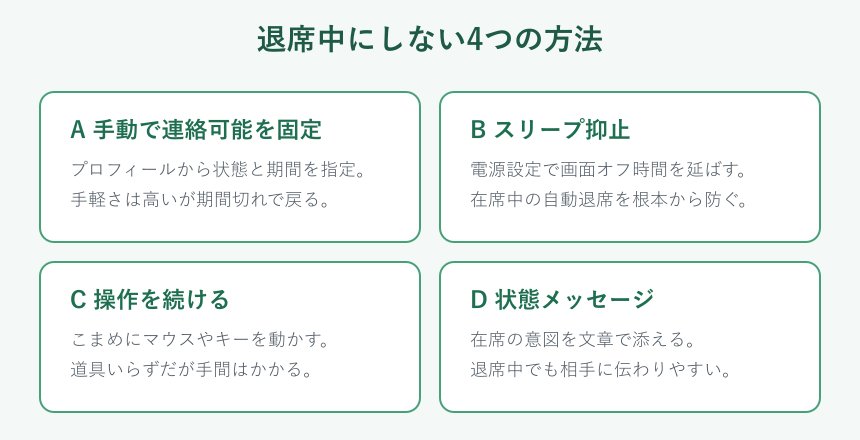
どれか1つでも効果はありますが、手動固定とスリープ抑止を組み合わせると、在席中に退席中へ落ちる場面をかなり減らせます。
手動で連絡可能を選んで期間を指定する
もっとも手軽なのが、ステータスを手動で連絡可能に固定する方法です。プロフィールアイコンから現在の状態を開き、期間を指定して状態を選ぶと、自動判定よりも手動の指定が優先されます。
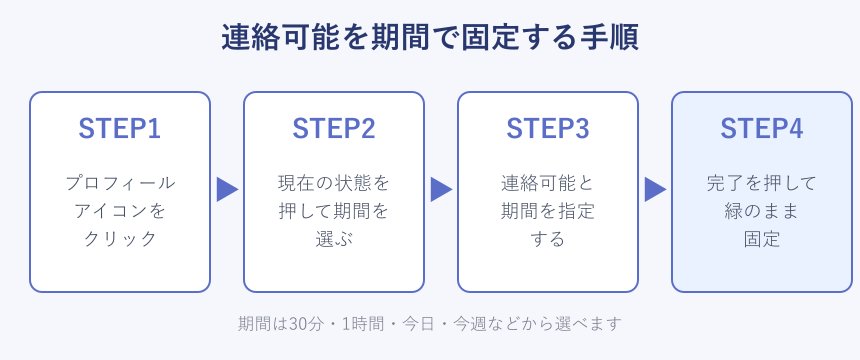
期間として選べるのは30分、1時間、2時間、今日、今週などで、カスタムで日時を細かく決めることもできます。手動で期間を設けない場合でも、連絡可能などの状態は最長で7日間ほど保持される仕様です。
注意したいのは、指定した期間が過ぎるとリセットされ、ふたたび自動判定に戻る点です。単純に連絡可能へ戻るのではなく、その時点の操作状況やパソコンの状態をもとに決め直されます。期間設定が思うように反映されないケースはMicrosoft Q&Aの相談でも取り上げられており、後述のパソコン側の対策と併用するのが確実です。
使い方のコツとして、長い会議や集中作業の前に今日や今週といった長めの期間を選んでおくと、こまめに付け直す手間が減ります。逆に短い離席なら30分や1時間で十分です。手動の固定はあくまで上書きの仕組みなので、パソコンがスリープへ入る環境では単独だと崩れやすい点だけ意識しておくと、想定外の退席中に驚かずにすみます。
パソコンのスリープとスクリーンセーバーを止める
退席中にしない対策として根本的に効くのが、パソコンが勝手に休まないようにする設定です。前述のとおり、画面ロックやスリープは退席中やオフラインへの直行ルートなので、ここを止めれば自動の切り替わりをかなり抑えられます。
Windowsなら、設定の電源とスリープから、画面の電源を切る時間とスリープまでの時間を「なし」や長めの値に変更します。スクリーンセーバーを使っている場合は、待ち時間を延ばすか、再開時のサインイン要求を見直しておくと、離席扱いになりにくくなります。電源につないでいるときとバッテリー駆動のときで設定が分かれていることもあるので、両方そろえておくと取りこぼしがありません。
ただし、スリープを止めっぱなしにすると消費電力やセキュリティの面で気になる場面も出てきます。在席を保ちたい時間帯だけ長めにして、退勤時は通常の設定へ戻すといった使い分けにしておくと、無理なく続けられます。席を完全に離れるときは画面ロックをきちんとかけ、戻ったら固定をかけ直す習慣にすると、安全と表示の両立がしやすくなります。
会社から貸与されたパソコンでは、電源やロックの設定が管理者によって固定されていることがあります。その場合は無理に変更せず、次に紹介する操作を続ける方法や状態メッセージで補う形に切り替えると安全です。
キーボードやマウスを動かして在席を保つ
設定をいじりにくい環境では、こまめにパソコンを操作して在席を保つのが現実的です。Teams は操作が続いているあいだは連絡可能と判断するため、数分おきにマウスを動かすかキーを押すだけでも退席中への切り替わりを防げます。
長文を読む時間が続くときは、ときどき画面をスクロールしたり、矢印キーで行き来したりするだけでも入力とみなされます。短い離席の前にあえて取り込み中を選んでおくと、戻ったあとに連絡可能へ手早く戻せて便利です。電話対応や紙の資料に目を通す時間など、パソコンから手が離れがちな場面ほど退席中になりやすいので、意識して何か操作を挟むと表示が安定します。
この方法は設定をいじれない貸与パソコンでもすぐ試せるのが利点ですが、ずっと気を張っていると本来の作業に集中しにくくなります。重要な打ち合わせや集中作業のときは手動固定を併用し、それ以外の細切れ時間だけ操作で補う、といった具合に役割を分けると負担が軽くなります。
マウスを自動で動かす小型の機器やソフトを使う案内も見かけますが、職場の規程に触れる場合があるため、導入は自己責任での判断になります。会議の字幕など他の機能を活用したいときは、Teamsのリアルタイム翻訳の使い方のような公式機能から試すほうが安心です。
ステータスメッセージで在席状況を補足する
表示が退席中になってしまう場面でも、ステータスメッセージを添えておけば、相手に意図を伝えられます。プロフィールから状態メッセージを設定すると、名前にカーソルを合わせた相手に短い文章を見せられます。
たとえば「在席中です。チャットでお気軽にどうぞ」と書いておけば、表示が黄色でも声をかけてもらいやすくなります。連絡可能の色を保つことと、文章で意図を伝えることは、片方が崩れてももう片方が効くので、両方そろえておくと心強い備えになります。
メッセージにメンションを含めると、その相手がチャットを開いたときにも表示されるため、急ぎの連絡を取りこぼしたくない相手がいるときに便利です。在席の意思表示としてだけでなく、戻り時刻の目安を書いておけば、退席中の表示と相まって相手が連絡のタイミングを判断しやすくなります。表示の色だけに頼らず、言葉で状況を補う一手間が、すれ違いを減らす近道になります。
状態メッセージには表示期間も設定できます。日付をまたいで残したくないときは、今日のうちだけ表示する形にしておくと、古いメッセージが残り続ける事故を防げます。
Teamsの退席中ステータスでよくある質問
ここでは、退席中にしたくないときに多く寄せられる疑問をまとめて整理します。設定後に表示が安定しないと感じたら、まずこの3点を確認してみてください。
期間を固定しても退席中に戻るのはなぜ
手動で期間を指定しても、その期間が切れれば自動判定に戻ります。期間内でも、パソコンがスリープへ入ると表示が上書きされることがあります。連絡可能を長く保ちたいなら、期間指定とスリープ抑止をセットで行うのが確実です。
スマホだけサインインしていると退席中になる
スマホのTeamsアプリがバックグラウンドにあるあいだは、在席が退席中として扱われます。パソコンとスマホの両方でサインインしているときは、最後に操作した端末の状態が優先されるため、対応中の端末で何か操作しておくと連絡可能を保ちやすくなります。
退席中でもチャットや通話は届く
退席中はあくまで在席の目安で、メッセージや通話の受信自体は止まりません。次にアプリを開いたときに未読として残るので、見落とす心配も基本的にありません。それでも相手が遠慮して連絡を控えてしまう場面はあるため、連絡可能の固定や状態メッセージで在席を伝えておくと、やり取りのテンポを落とさずにすみます。
退席中の表示はどのくらいで戻る
無操作で退席中になった場合は、ふたたびパソコンを操作すれば短い時間で連絡可能へ戻ります。すぐに反映されないと感じるときは、アプリの再読み込みやサインインし直しで表示が整うことがあります。手動で固定した状態は、設定した期間か既定の保持時間が過ぎるまで維持されます。
ステータスを退席中にしないための要点まとめ
最後に、Teams のステータスを退席中にしないためのポイントを振り返ります。退席中は無操作やロック、スリープといった条件で自動的に付く状態なので、原因に合わせて上書きする発想が近道です。
手早く済ませたいなら手動で連絡可能を選んで期間を指定し、根本から防ぎたいならパソコンのスリープとスクリーンセーバーを止めます。設定を変えにくい環境では、こまめな操作と状態メッセージで在席を伝えれば、退席中の誤解は十分に減らせます。自分の働き方に合う組み合わせを選んで、連絡可能の緑をうまくキープしてください。