Outlookで表示されないメールがある原因は?対処法を調査!
Outlookで特定のメールだけが見当たらないとき、その多くは削除されたのではなく「隠れているだけ」です。優先受信トレイの振り分けやフィルター設定など、いくつかの心当たりを順番に確認すれば、たいていは元どおり一覧に戻せます。
まず落ち着いて切り分けたいのが、メールが「隠れている」のか「消えた」のか「そもそも届いていない」のかという3つの状態です。原因ごとに対処がまったく変わるため、ここを取り違えると遠回りになります。
この記事では、Outlookで表示されないメールがある原因を整理し、優先受信トレイやビュー設定を戻して再表示させる具体的な手順、スマホや同期のトラブル時の対処まで順を追って解説します。
- Outlookで表示されないメールがある代表的な4つの原因
- 隠れているメールを一覧へ再表示させる操作手順
- 「隠れている」「消えた」「届かない」を切り分けるコツ
- スマホアプリや同期トラブルで見えないときの対処法
Outlookで表示されないメールがある主な原因
受信しているはずのメールが一覧に出てこない場合、原因はいくつかのパターンに分かれます。まずは自分の状況がどれに当てはまるかを把握することが、最短で解決するための近道です。ここでは代表的な4つの原因を見ていきます。
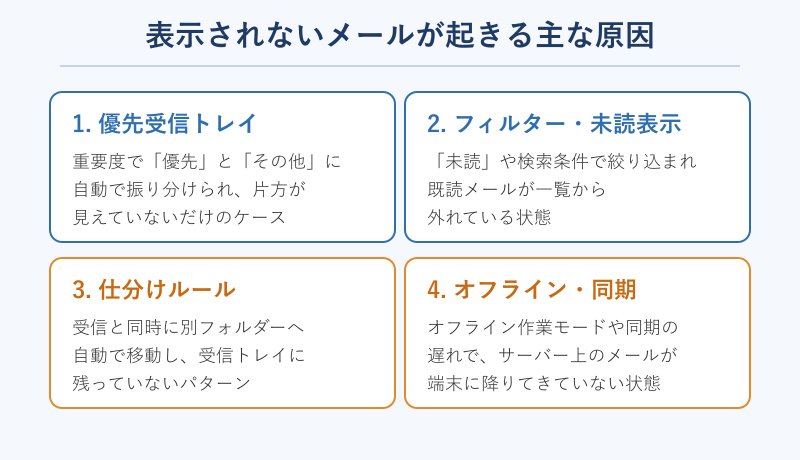
それぞれの原因には出やすいサインと、真っ先に見るべき場所があります。次の早見表で全体像をつかんでから、心当たりのある行を重点的に確認すると効率的です。
| 原因 | よくあるサイン | まず見る場所 |
|---|---|---|
| 優先受信トレイ | 受信トレイが急に静か | 優先とその他のタブ |
| フィルター・未読 | 既読メールだけ消える | 一覧上部のフィルター |
| 仕分けルール | 特定の相手だけ無い | フォルダー一覧とルール |
| オフライン・同期 | 新着が止まったまま | 画面下部の接続状態 |
表のとおり、同じ「表示されない」でも入口はさまざまです。焦って設定をあれこれ変えるより、サインを手がかりに一つずつ切り分けたほうが早く原因にたどり着けます。
優先受信トレイで「その他」に振り分けられている
新しいOutlookや多くのバージョンには優先受信トレイ(優先とその他の2タブ)という機能があります。Outlookが重要度を自動で判断し、大事なメールを「優先」タブに、それ以外を「その他」タブへ振り分ける仕組みです。
この機能が有効だと、受信トレイを開いても「優先」タブしか見ておらず、実際は「その他」タブに目的のメールが入っている、という状況が起こります。受信トレイが妙に静かだと感じたら、まずタブの切り替えを疑うのが基本です。
優先とその他のタブは受信トレイの一覧の上部に並んでいます。「その他」に未読の数字が付いていれば、そこにメールがたまっているサインです。タブが見当たらないバージョンでは、そもそも優先受信トレイが有効になっていない状態のため、別の原因を疑います。
従来のOutlookと新しいOutlookでは、この機能の名前や場所が少しずつ異なります。呼び方が違っても役割は同じで、届いたメールを2つのグループに振り分けている点は共通です。自分が使っているバージョンでどう表示されているかを一度把握しておくと、次からは迷わず確認できます。
特定の差出人からのメールだけが毎回見当たらない場合も、その送信者が「その他」扱いになっていることが多いです。振り分けの傾向は学習で変わるため、心当たりがなくても一度は確認しておくと安心です。差出人の表示自体がおかしいときはOutlookで差出人が表示されない原因は?対処法を解説!も合わせて確認してみてください。
フィルターや未読表示で一部が隠れている
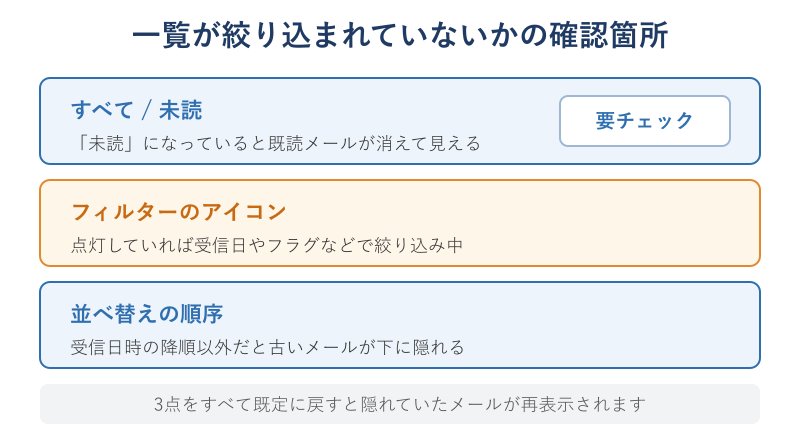
メール一覧の上部には「すべて」「未読」などのフィルターや並べ替えの設定があります。ここが「未読」になっていると、すでに開いた既読メールは一覧から外れ、まるで消えたように見えてしまいます。
また、検索ボックスのそばにフィルターのアイコンが点灯している場合は、受信日やフラグなどの条件で絞り込みがかかっている状態です。意図せず適用されたフィルターが原因で、条件に合わないメールがすべて隠れているケースは珍しくありません。
フィルターは、うっかりショートカットキーを押したり、スマホと設定が同期したりして、知らないうちに有効になることもあります。特定のフォルダーだけ挙動がおかしいときは、そのフォルダーにフィルターが残っていないかを個別に見ておきます。
さらに、並べ替えの順序が受信日時の降順以外になっていると、新着メールが一覧のずっと下に表示され、見落とすことがあります。表示方法そのものの設定はMicrosoftの公式ガイドでも詳しく確認できます。
仕分けルールで別フォルダーへ自動で移動している
受信と同時にメールを自動整理する仕分けルールを設定していると、対象のメールが受信トレイを素通りして別のフォルダーへ移動します。本人が過去に作ったルールを忘れていると、「届いていないのでは」と勘違いしやすいポイントです。
この場合、メールは消えたわけではなく指定フォルダーにきちんと存在します。左側のフォルダー一覧をたどるか、全フォルダーを対象にした検索を使えば見つかります。ルールが意図せず広い条件になっていないか、設定内容もあわせて見直しておきたいところです。
会社のメールでは、Outlook本体だけでなくサーバー側にもルールが設定されていることがあります。手元でルールを消したはずなのに移動が続く場合は、管理側の設定が残っている可能性があるため、担当者に確認すると早く解決します。
受信トレイが空に見えても、メール自体はフォルダーやサーバーに残っていることがほとんどです。まずは「消えた」と決めつけず、隠れ場所を一つずつ確認していきましょう。
オフライン作業や同期の遅れで届いていない
Outlookがオフライン作業モードになっていると、サーバーとの同期が止まり、新しいメールが端末に降りてきません。画面下部の表示が「オフライン作業中」になっていないか確認し、なっていれば解除して送受信を実行します。
また、大量のメールを扱っている場合や通信が不安定なときは、同期そのものが遅れて一部だけ表示が追いついていないこともあります。しばらく待つか手動で送受信をかけると、抜けていたメールが順次表示される傾向があります。
デスクトップ版ではキーボードのF9キーで送受信を手動実行できます。キャッシュされた過去のメールだけが表示され、最新分が反映されていないときは、この手動送受信で一気に追いつくことが多いです。
それでも改善しないときは、Outlookをいったん終了して再起動するだけで同期が正常化することもあります。アカウントを複数登録している場合は、目的のメールが別アカウントの受信トレイに届いていないかもあわせて確認しておくと、思わぬ勘違いを防げます。
会話ビューでスレッドがまとめられ、返信の中に埋もれて見つけにくくなっているケースもあります。表示全体が乱れているように感じるときはOutlook受信トレイの表示がおかしい?原因と対処を解説!で受信トレイ側の設定も点検してみてください。
Outlookで表示されないメールを再表示させる対処法
原因の見当がついたら、実際に設定を戻して再表示させていきます。ほとんどの場合は数クリックで元に戻せるため、影響の大きい設定から順に試すのがコツです。ここでは効果の高い手順を上から実行しやすい順に並べました。
いきなりすべてを変えるのではなく、1つ試すごとに一覧を見直すのがポイントです。どの操作で戻ったかが分かれば、原因もはっきりします。ひととおり試しても見つからない場合に備え、最後に検索での切り分けも用意しています。
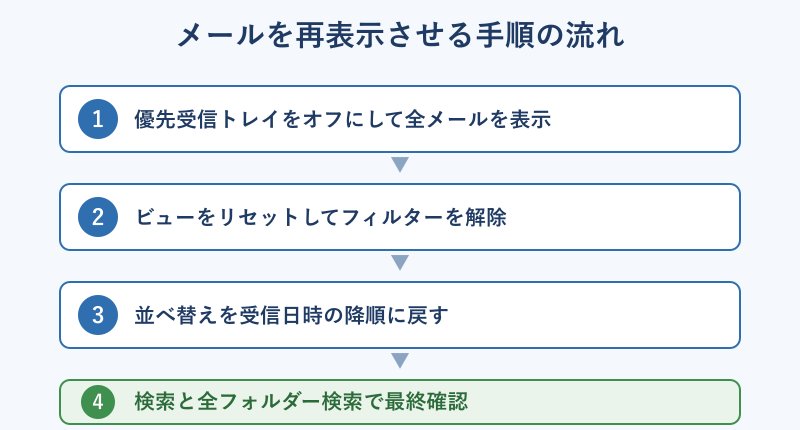
優先受信トレイをオフにして全メールを表示する
タブによる振り分けが原因なら、優先受信トレイをオフにするのが手っ取り早い方法です。デスクトップ版は「表示」タブから「優先受信トレイを表示」をオフにすると、優先とその他が1つの一覧に統合されます。
新しいOutlookでは設定画面から優先受信トレイのスイッチを切り替えます。スマホアプリでも設定のメール項目から同様にオフにできます。バージョンごとの詳しい手順はMicrosoftの公式ヘルプが参考になります。
すべてを1つの一覧にまとめれば、どのタブに入ったか気にせず受信を確認できます。振り分け自体は便利な機能のため、必要に応じてオンに戻す運用でも問題ありません。まずは全メールを見える状態にして、抜けがないかを確かめるのが先決です。
オフにした直後は、これまで「その他」に振り分けられていたメールがまとめて一覧へ戻ります。急に件数が増えて驚くかもしれませんが、これは正常な動作です。落ち着いて日付順にたどれば、探していたメールも見つかります。
ビューをリセットしてフィルターを解除する
フィルターや並べ替えが絡んでいそうなときは、ビューのリセットが有効です。デスクトップ版では「表示」タブの「ビューのリセット」を選ぶと、列の幅や隠れたフィルター設定がすべて標準状態に戻ります。
個別にフィルターを外したい場合は、一覧上部の表示を「未読」から「すべて」に切り替えるだけでも既読メールが戻ります。フィルターのアイコンから条件を「すべてクリア」すれば、受信日やフラグの絞り込みも解除できます。
ビューの設定画面からは、フィルターのほかに表示する列や行の高さも調整できます。どこをどう変えたか分からなくなったときほど、細かく直すより一度リセットしてしまうほうが確実です。まっさらな標準表示に戻してから、必要な調整だけを足していきます。
スマホと同じアカウントを使っている場合、片方で設定したフィルターや表示条件がもう片方に影響することもあります。パソコン側で直しても再発するときは、スマホアプリの表示設定もあわせて見直しておくと、原因の取りこぼしを防げます。
ビューをリセットしても本文やメール自体は消えません。あくまで「見せ方」を初期化する操作のため、安心して実行できます。設定を作り込んでいた人は、リセット後に必要な表示だけ組み直すと良いでしょう。
並べ替えを受信日時の降順に戻す
新着メールが見当たらないときは、並べ替えを受信日時の降順に戻します。降順にしておけば、最新のメールが常に一覧の一番上に来るため、届いたばかりのメールを見落としにくくなります。
並べ替えは差出人名や件名、サイズなどでも設定できますが、日常的に使うなら受信日時が扱いやすい基準です。並べ替えの基準や手順はMicrosoftの並べ替え解説にまとまっています。
会話ビューを使っていると、並べ替えの基準がスレッド単位になり、個別メールの順番が直感と合わないことがあります。1通ずつ時系列で追いたいときは、会話ビューをいったんオフにして、メール単位の降順に切り替えると分かりやすくなります。
フォルダーごとに並べ替え設定は独立しているため、受信トレイで直しても他のフォルダーには反映されません。よく使うフォルダーは個別に降順へ整えておくと、どこを開いても最新メールがすぐ確認できます。
検索と全フォルダー検索でメールを探し出す
それでも見つからない場合は、検索を使ってメール本体の在りかを特定します。差出人名や件名の一部で検索し、検索範囲を「現在のフォルダー」から「すべてのフォルダー」へ広げると、別フォルダーに移動していたメールも一気に洗い出せます。
検索で出てくるなら、そのメールは削除されておらず、どこかに隠れているだけです。ヒットした結果を右クリックして「フォルダーの場所を開く」を選べば、実際にどこへ移動していたのかを確認できます。仕分けルールの見直しにもつながります。
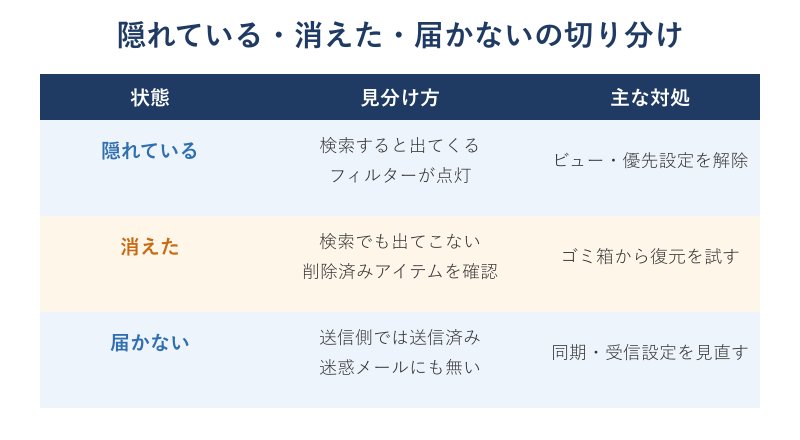
検索の結果によって、次に取るべき行動がはっきり分かれます。上の図のように「隠れている」「消えた」「届かない」を切り分けておくと、無駄な操作を減らせます。検索でヒットするかどうかが、最初の分岐点です。
反対に、全フォルダー検索でもまったくヒットしないときは、隠れているのではなく削除や未受信の可能性が高まります。この段階まで来たら表示設定の見直しは切り上げ、削除済みアイテムの確認や受信設定のチェックへ進むのが効率的です。
Outlookのメール表示に関するよくある質問
ここでは、表示されないメールをめぐって特に質問の多いポイントをまとめました。状況が少し違うだけで対処も変わるため、自分のケースに近いものから確認してみてください。
スマホアプリで表示されないメールがある時は?
スマホのOutlookアプリでも、優先受信トレイのオンオフやフィルターの影響で一部が隠れることがあります。設定のメール項目から優先受信トレイをオフにし、一覧の表示を「すべて」に切り替えると改善するケースが多いです。アプリを再起動して同期をやり直すのも効果的です。通信環境が不安定な場所では、Wi-Fiに切り替えてから再度同期をかけると、止まっていた受信が進むことがあります。
特定の相手のメールだけ表示されないのはなぜ?
いつも同じ差出人のメールだけ見当たらない場合は、その送信者が「その他」タブへ振り分けられているか、仕分けルールの対象になっている可能性が高いです。受信拒否リストに誤って登録されていないかも確認します。連絡先に登録した相手を優先扱いにする設定もあるため、逆に登録していない相手が「その他」に回りやすい傾向もあります。届かない状態が続くなら、送信側の状況もあわせて切り分けると原因を絞り込めます。
表示されないメールは完全に消えたのですか?
検索で出てくるうちは削除されておらず、表示上隠れているだけです。検索でもヒットせず削除済みアイテムにもない場合は、削除や未受信の可能性があります。削除済みアイテムを空にした後でも、一定期間はサーバー側から復元できることもあるため、あきらめずに確認する価値があります。ゴミ箱にも残っていないケースはOutlookメールが消えたけどゴミ箱にもない時の原因を調査!で復元の可否を確認してみてください。
表示されないメールを見つけるためのまとめ
Outlookで表示されないメールがある原因は、優先受信トレイの振り分け、フィルターや未読表示、仕分けルールでの移動、オフラインや同期の遅れが代表的です。いずれもメールが消えたのではなく、見え方の問題であることがほとんどです。
まず優先受信トレイとフィルターを解除し、それでも見つからなければ全フォルダー検索で在りかを特定するという順番で進めると、迷わず切り分けられます。検索でヒットするかどうかが、隠れているのか消えたのかを見分ける分かれ目です。
設定を戻したあとは、どの操作で再表示できたのかを覚えておくと、次に同じことが起きても慌てずに対処できます。優先受信トレイやフィルターは便利な機能なので、仕組みを理解したうえで、自分に合った形で使い分けるのがおすすめです。
それでも解決しないときは、削除済みアイテムの確認やプロファイルの作り直しといった一段深い対処に進みます。プロファイルが破損していると特定のメールだけ表示されないことがあり、その場合はコントロールパネルのメール設定から新しいプロファイルを作ると、きれいな状態で同期をやり直せます。落ち着いて一つずつ確認していけば、表示されないメールの多くは元どおり一覧に戻せます。