Outlookアクションにメッセージ取り消しが表示されない?解説!
誤送信に気づいて[アクション]メニューを開いたのに、肝心の「このメッセージを取り消す」がどこにも見当たらない。この現象はOutlookの不具合ではなく、使っているアカウントの種類とリボンの表示形式で決まる仕様です。
取り消し機能はMicrosoft 365の職場・学校アカウント専用の仕組みで、個人用のOutlook.comやGmailを追加しただけのOutlookには最初からメニューが用意されていません。さらに同じ条件がそろっていても、閲覧ウィンドウで選んだ状態では項目が出ない、という二段構えの制限があります。
ここではoutlookのアクションにメッセージの取り消しが表示されない原因を仕組みから切り分けて、今の環境で取り消せるのか、取り消せないなら何で代用するのかまで順番に整理していきます。
- 取り消しがアカウント種別で決まる仕組み
- アクションが隠れるリボン表示の見分け方
- 新しいOutlookとクラシックでの操作場所の差
- 取り消せない環境で使える現実的な代替策
Outlookで取り消しが表示されない主な原因
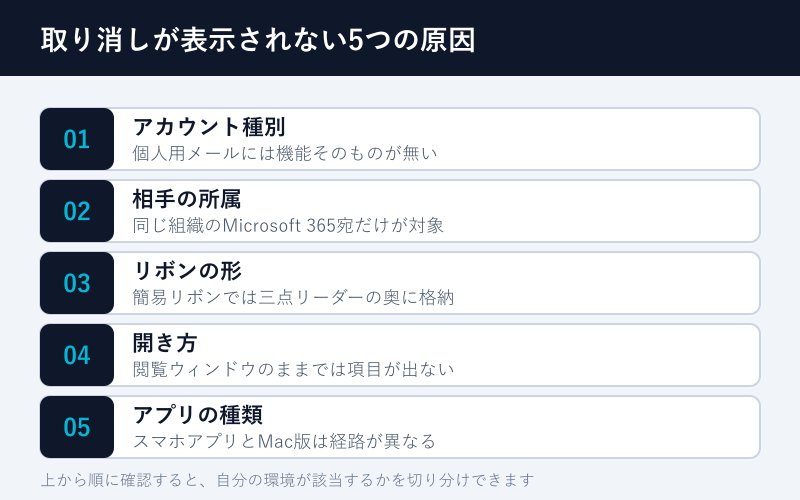
まずは「なぜ自分の画面にだけ項目が無いのか」を切り分けます。原因は大きく分けて、契約しているアカウントの種類、Outlookの世代、そしてメールの開き方の3つに集約されます。
どれも設定を直せば解決するものと、そもそも構造的に無理なものが混ざっています。順番に確認していけば、自分がどちら側にいるのかがはっきりします。
取り消しはExchange前提という仕組み
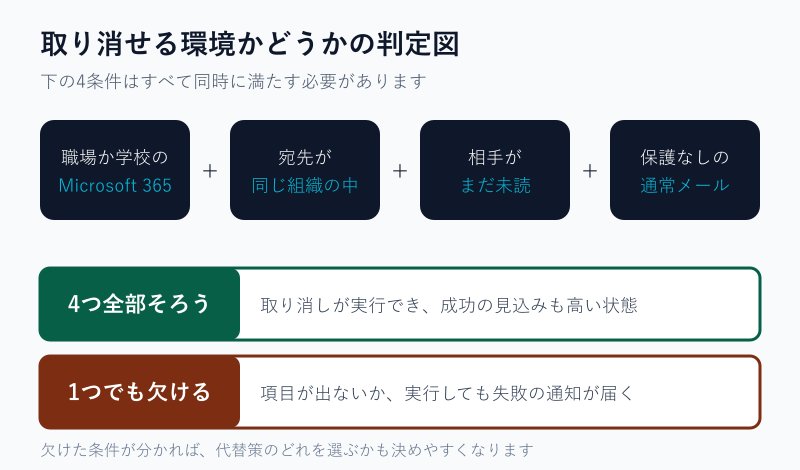
Outlookの取り消しは、送信済みのメールを相手のパソコンから消し去る魔法ではありません。実際に起きているのは、メールサーバー側で相手の受信トレイに置かれたメッセージを回収する処理です。つまり自分と相手のメールが同じサーバーの管理下にあることが大前提になります。
この「同じサーバーの管理下」を実現しているのがExchange、いわゆる法人向けのMicrosoft 365環境です。マイクロソフトの公式ヘルプでも、送信者と受信者の双方が同じ組織のMicrosoft 365職場または学校アカウントを持っている場合にのみ利用できると説明されています。
裏を返すと、サーバーが別々の会社に分かれている相手には手が届きません。送信ボタンを押した時点で自分の会社のサーバーから外に出てしまい、そこから先は回収する権限が無くなるためです。この構造を知っていると、なぜ項目が出たり出なかったりするのかが一気に理解しやすくなります。
もうひとつ見落とされやすいのが、相手側の環境も条件に入っている点です。同じ会社の同僚であっても、その人がスマートフォンの別アプリでメールを読んでいたり、転送設定で外部のサービスに流していたりすると、回収が届かない場合があります。サーバー上の1通を消すという仕組みである以上、既に別の場所へコピーが渡っていれば手の打ちようがありません。
取り消しの詳しい要件はマイクロソフトのメッセージを取り消したり置き換えたりする手順にまとまっています。自社の環境が条件に当てはまるか迷ったときは、一次情報を確認するのが確実です。
個人アカウントでは取り消しが出ない
Outlook.com、Hotmail、Gmail、プロバイダのメールアドレスをOutlookに追加して使っている場合、アクションの中を探しても取り消しの項目は現れません。これは設定漏れではなく、個人用アカウントには機能そのものが実装されていないためです。
個人用アカウントの多くはPOPやIMAPという方式でメールをやり取りします。この方式ではメールを送った瞬間に自分の手元を離れる設計になっていて、あとから回収する命令を出す仕組みが用意されていません。
会社のパソコンでも油断はできません。Microsoft 365を契約している会社であっても、個人のGmailを補助的に追加していると、そのアカウントを選んで送ったメールには取り消しが効かなくなります。アカウント欄がどれになっているかを送信前に確認する習慣が、結果的にいちばん確実な防御になります。
なお、取り消しそのものができるかどうかの全体像はOutlookのメール送信取り消しの可否と方法の記事でも整理しています。自分のアカウントが対象かどうか迷っている段階なら、そちらから読むと流れがつかみやすくなります。
新しいOutlookとクラシックの違い
近年のWindowsには「新しいOutlook」と呼ばれる刷新版が標準で入っています。従来から使われてきたデスクトップ版はクラシックOutlookと呼び分けられ、両者はリボンの構造がまるごと違います。手順を解説した記事どおりに操作しても項目が見つからない原因の多くが、この世代違いです。
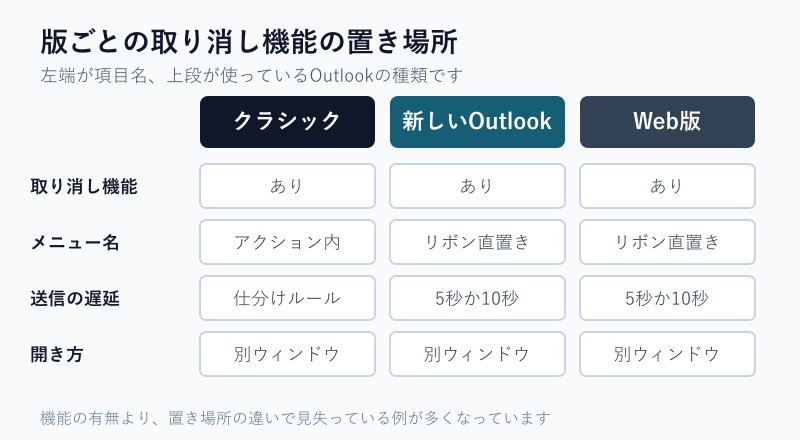
クラシックOutlookでは、取り消しは[メッセージ]タブの[アクション]という入れ子の中にあります。一方の新しいOutlookとWeb版では、アクションという中間の階層が無くなり、リボンに直接ボタンが並ぶ形に変わりました。探す場所が違うだけで、機能が消えたわけではありません。
自分がどちらを使っているかは、画面右上に「新しいOutlook」のトグルスイッチがあるかどうかで判別できます。スイッチがあれば新しいOutlook、無ければクラシック版です。切り替え方はマイクロソフトの新しいOutlook for Windowsに切り替える案内で確認できます。
どちらが優れているという話ではなく、記事や社内マニュアルがどちらを前提にしているかを意識するだけで、無駄な探し物が減ります。
簡易リボンだとアクションが隠れる
クラシックOutlookを使っていて、条件も満たしているのに項目が見つからない。この場合に真っ先に疑いたいのがリボンの表示形式です。Outlookのリボンにはクラシックリボンと簡易リボンの2種類があり、後者では多くのコマンドが折りたたまれます。
簡易リボンは画面を広く使うために横一列に主要ボタンだけを並べる形式で、あふれたコマンドは右端の三点リーダーの中に格納されます。アクションもここに入るため、リボンをいくら目で追っても見つからないという状態が起こります。
| リボンの形式 | アクションの位置 | 見分け方 |
|---|---|---|
| クラシックリボン | [メッセージ]タブの中に文字で表示 | ボタンが2段以上に並ぶ |
| 簡易リボン | 三点リーダーを押した先の一覧 | ボタンが横1列だけ |
| 折りたたみ状態 | タブ名を押すまで何も出ない | タブ名しか見えない |
表示形式はリボンの右端にある小さな矢印から切り替えられます。普段からクラシックリボンにしておくと、取り消しに限らずコマンドを探す時間そのものが短くなります。誤送信は時間との勝負になるため、この設定は先に済ませておく価値があります。
簡易リボンのまま使い続けるなら、三点リーダーの中身を一度開いて眺めておくだけでも十分です。どのコマンドがそこに入るかを把握していれば、慌てた場面でも迷わず手が動きます。
閲覧ウィンドウのままでは表示されない
条件もリボンも問題ないのに項目が出ない、という最後の関門がメールの開き方です。送信済みアイテムの一覧でメールを1回クリックし、右側の閲覧ウィンドウに本文を映しただけの状態では、取り消しのコマンドは有効になりません。
取り消しは対象のメールを別ウィンドウで開いたときに初めて選べるようになります。一覧をダブルクリックして、メールが独立したウィンドウで立ち上がった状態にしてから、リボンを確認するのが正しい手順です。
この仕様は意外と知られておらず、条件を満たしている法人環境でも「うちの会社では使えない」と誤解されがちな部分になっています。手順を解説した記事で操作画面が別ウィンドウになっているのは、この制約があるためです。
また、受信トレイのメールを開いても取り消しは出てきません。あくまで送信済みアイテムに入っている自分が送ったメールだけが対象で、フォルダーを間違えているケースも珍しくありません。
検索ボックスから該当のメールを探し当てた場合も同じで、検索結果の一覧でクリックしただけでは閲覧ウィンドウ扱いになります。急いで検索で探したときほどこの落とし穴にはまりやすく、コマンドが灰色のまま押せない状態に見えてしまいます。検索結果からでも、必ずダブルクリックで別ウィンドウに開き直してから操作してください。
Outlookのアクションに取り消しを出す方法
原因が見えたところで、実際に項目を呼び出す手順を確認します。ここからは条件を満たしている前提で、クラシック版と新しいOutlookそれぞれの操作場所をたどっていきます。
あわせて、条件を満たしていない環境でも誤送信の被害を小さくできる代替策も紹介します。取り消せない環境の方が実際には多いため、後半こそが本題という見方もできます。
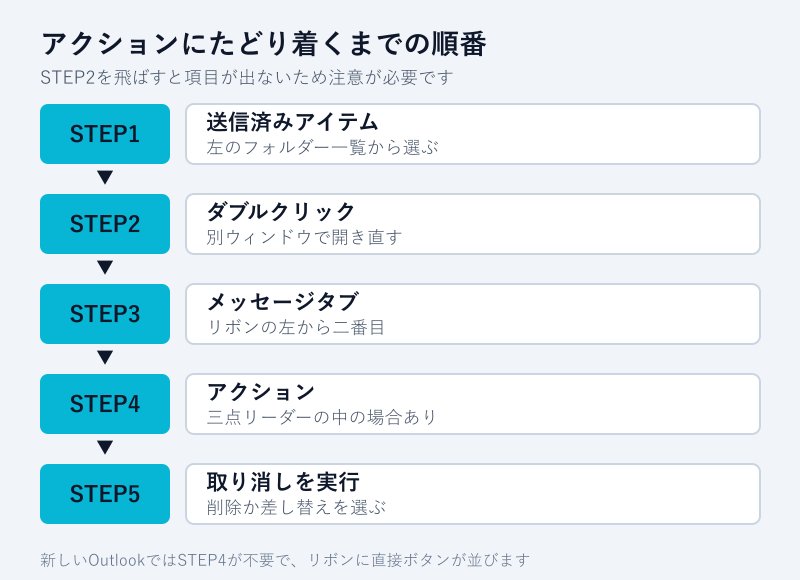
送信済みアイテムから開き直す手順
版に関係なく共通する土台の操作から押さえます。まず画面左のフォルダー一覧から送信済みアイテムを選び、取り消したいメールを探します。送信直後であれば一覧のいちばん上にあります。
- 左のフォルダー一覧で送信済みアイテムを開く
- 対象のメールをダブルクリックして別ウィンドウで表示する
- ウィンドウ上部の[メッセージ]タブを選ぶ
- 取り消しのコマンドを探して実行する
ここで大事なのが2番目のダブルクリックです。1回のクリックで済ませてしまうと、前の見出しで触れたとおりコマンドが有効になりません。急いでいるときほど飛ばしやすい工程になっています。
別ウィンドウで開けているかどうかは、画面にメール専用の新しいウィンドウが重なって出ているかで判断できます。元の一覧画面の中で本文が表示されているだけなら、まだ閲覧ウィンドウの状態です。
クラシック版でアクションを探す場所
クラシックOutlookでは、開いたメールの[メッセージ]タブに[アクション]という項目があり、その中に取り消しのコマンドが収まっています。表示名はバージョンによって「このメッセージを取り消す」または「このメッセージを呼び戻す」と揺れがあります。
簡易リボンを使っている場合は、[メッセージ]タブを選んだあと右端の三点リーダーを押し、その一覧の中からアクションを探す流れになります。階層が1つ深くなるだけで、たどり着く先は同じです。
コマンドを押すと、未読のコピーを削除するか、未読のコピーを削除して新しいメッセージに置き換えるかを選ぶ画面が出ます。文面を直して送り直したいなら後者を選べば、取り消しと再送を1回の操作でまとめられます。
置き換えを選ぶと編集画面がそのまま開きます。宛先や添付ファイルは元のメールから引き継がれるため、直したい箇所だけ手を入れて送信すれば完了します。
新しいOutlookの呼び出しボタン
新しいOutlookとWeb版では、アクションという中間階層がありません。送信済みアイテムのメールを別ウィンドウで開くと、リボンに取り消しに相当するボタンが直接並びます。押した先に確認ダイアログが出て、そこでOKを選べば実行されます。
クラシック版のように削除と置き換えを選ぶ画面は出ず、動作は取り消しのみに整理されています。文面を直して送り直したい場合は、取り消しが完了してから改めてメールを作成する流れになります。
手順が簡略化された分、迷いにくくはなっています。ただし「アクション」という言葉で探すと見つからないため、社内マニュアルがクラシック版前提で書かれていると混乱しやすい部分です。
なお、送信直後の数秒だけ待ってくれる遅延機能についてはOutlookの送信取り消しが10秒でできるのかの検証で扱っています。取り消しと遅延はまったく別の機能なので、混同しないよう整理しておくと安心です。
取り消しが失敗する条件を見極める
項目が表示されて実行できたとしても、それは成功を意味しません。取り消しは相手がまだそのメールを開いていない場合にだけ成立する仕組みで、既に読まれていれば失敗の扱いになります。
自分と受信者の両方が同じ組織にMicrosoft 365職場または学校のメールアカウントを持っていて、受信者がまだメッセージを開いていない場合にのみ取り消しができる、とマイクロソフトの公式ヘルプでは案内されています。
加えて、Azure Information Protectionで保護されたメッセージは取り消しの対象外とされています。機密指定を付けて送ったメールほど回収できないという、少し皮肉な仕様になっています。
覚えておきたいのが、失敗したときの後味です。取り消しを実行すると相手の受信トレイには取り消し要求のメールが別途届くため、既に本文を読まれていた場合は「消そうとした事実」だけが相手に残ります。黙って見送るか回収を試みるかは、相手との関係や内容の重さで判断する場面になります。
相手側にどう見えるのかが気になる場合は、Outlook送信取り消しの相手側での見え方もあわせて確認しておくと、実行するかどうかの判断がしやすくなります。
取り消しが表示されない時の代替策
個人用アカウントや社外宛のように、構造的に取り消せない環境の方が実際には多数派です。その場合は回収をあきらめて、そもそも誤送信が外に出ないようにする方向へ切り替えるのが現実的な解になります。
| 代替策 | 効く場面 | 設定の手間 |
|---|---|---|
| 送信を元に戻す | 押した直後に気づいたとき | 数秒で完了 |
| 仕分けルールで遅延 | 宛先ミスを見直したいとき | 5分ほど |
| おわびの追送 | 既に読まれているとき | 都度対応 |
新しいOutlookとWeb版には送信を5秒または10秒だけ遅らせる機能があり、設定画面から有効にできます。クラシックOutlookには秒単位の機能がない代わりに、仕分けルールで最大2時間まで配信を遅らせる設定が用意されています。
ルールの作り方はマイクロソフトのメッセージの配信を遅らせる設定の案内が参考になります。全メールに一律で数分の遅延をかけておけば、宛先ミスに気づいてから送信トレイで止められる余地が生まれます。
遅延を長くしすぎると急ぎの連絡が届かなくなります。1分から3分あたりが、安全性と業務スピードの折り合いがつきやすい設定です。
Outlookの取り消しでよくある質問
取り消しまわりで質問が集まりやすいポイントを、短くまとめておきます。本文で触れきれなかった細かい仕様がここに集約されています。
スマホのOutlookでも取り消せる?
スマートフォン向けのOutlookアプリには取り消しの機能が搭載されていないとされています。外出先で誤送信に気づいた場合は、パソコンから同じアカウントにサインインして操作するか、Web版のOutlookをブラウザーで開いて対応する流れになります。
取り消しの結果はどこで分かる?
実行後、件名に「メッセージの取り消しレポート」と付いたメールが自分あてに届きます。通常は30秒未満で到着し、宛先が100人規模だと最大5分ほどかかる場合があります。数万人規模ではレポートがそろうまで最大30分かかることもあるとされています。
社外宛のメールも取り消せる?
現時点では別の組織あてのメールは取り消せません。送信した瞬間に自社のサーバーの管理から外れるためです。組織をまたいだ取り消しの提供が今後予定されているという情報もありますが、実務では社外宛は回収できない前提で運用するのが安全です。
社外への誤送信は、取り消しよりも先におわびの連絡を入れる方が信頼を保てます。回収を試みる時間が長引くほど、相手が本文を読んでしまう可能性は高まります。
Outlookの取り消しが出ない時のまとめ
Outlookのアクションにメッセージの取り消しが表示されない背景には、アカウント種別、リボンの表示形式、メールの開き方という3つの層があります。個人用アカウントなら機能自体が存在せず、法人環境なら設定と操作で解決できる可能性が残ります。
クラシックOutlookは[メッセージ]タブのアクションの中、新しいOutlookとWeb版はリボンに直接ボタンが並ぶ形です。どちらの場合も、送信済みアイテムからメールを別ウィンドウで開き直す工程を省くとコマンドは有効になりません。
そして取り消せる環境であっても、相手が読む前でなければ成立しません。回収に賭けるより、送信の遅延を仕込んでそもそも外に出さない設計にしておく方が確実です。誤送信は誰にでも起こるものなので、仕組みで受け止める準備をしておくと落ち着いて対処できます。