Teamsのチャネルでメンバーを確認するには?種類別に解説!
実はTeamsの標準チャネルには、チャネル単位のメンバー一覧という画面そのものが用意されていません。チャネル名の横にある「その他のオプション」を開いて、メンバーを管理する項目をいくら探しても出てこないのは、環境の不具合ではなく仕様のほうです。
Teamsのチャネルでメンバーを確認する手順は、そのチャネルが標準・プライベート・共有のどれなのかで完全に分かれます。種類を先に見分けてから開く場所を決めるようにすると、遠回りせずに一覧までたどり着けます。逆に種類を意識しないまま探し回ると、いつまでも見つからない画面を追いかけることになります。
この記事では、3種類のチャネルごとの確認手順に加えて、権限が足りずに一覧が出てこないときの切り分け方、管理センターやPowerShellでまとめて書き出す方法まで、順番に整理していきます。
- 標準・プライベート・共有それぞれのメンバー確認手順
- 標準チャネルでメンバー一覧が出ない理由と代わりの確認先
- 「メンバーを管理」が表示されないときに疑う4つの条件
- 管理センターとPowerShellでメンバーを一覧化する方法
Teamsのチャネルでメンバーを確認する基本
まずは基本の流れからです。Teamsのチャネルは見た目こそ似ていますが、メンバーの持ち方は種類ごとにまったく違います。ここを押さえておくと、どの画面を開けばいいのかが一発で決まります。
この章では、種類の見分け方から、パソコンとスマホそれぞれの確認手順までをまとめて追いかけます。
チャネルの種類でメンバーは変わる
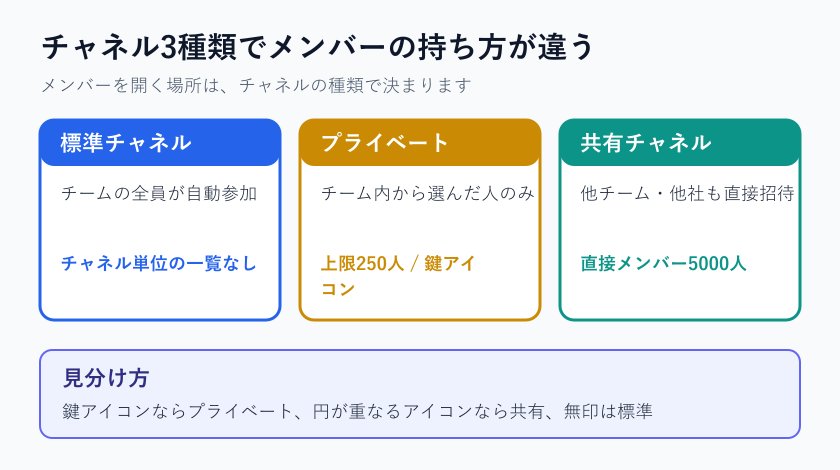
Teamsのチャネルには標準・プライベート・共有の3種類があります。この3つは「誰がメンバーなのか」の決まり方が根本から違います。標準チャネルは、そのチームに所属している人が全員そのまま参加している状態です。個別に追加する作業は発生しません。
プライベートチャネルは、チームの中からさらに絞り込んだ人だけが入れるチャネルです。追加されていない人には、そもそもチャネルの存在自体が見えません。ファイルの保管先もチーム本体とは別のSharePointサイトに切り分けられます。
共有チャネルはもう少し外向きで、チームの外の人や、別の会社のTeamsユーザーをチャネル単位で直接招待できます。プライベートチャネルの場合は親チームにゲストとして登録する手順が先に必要になるので、そこが大きな差になります。
画面上の見分け方はシンプルで、鍵のアイコンが付いていればプライベート、円が重なったようなアイコンなら共有、何も付いていなければ標準です。作成時の選択肢についてはMicrosoft公式のチャネル作成手順にも整理されています。
| チャネルの種類 | メンバーの決まり方 | チャネル単位の一覧 |
|---|---|---|
| 標準 | チームの所属者が全員参加 | なし |
| プライベート | チーム内から個別に追加 | あり |
| 共有 | 他チームや社外も直接招待 | あり |
標準チャネルにメンバー一覧はない
ここが多くの人がつまずく部分です。標準チャネルのメンバーはチームのメンバーとまったく同じ集合なので、チャネル側に独立した一覧を持つ意味がありません。そのためTeamsは、標準チャネルの「その他のオプション」にメンバー管理の項目を出していません。
「チャネルを管理」を開いても、そこに並ぶのは投稿の権限設定やモデレーションの設定であって、参加者の名簿ではありません。ここで名簿を探し続けてしまうと、いつまでも見つからないまま時間だけが過ぎていきます。
標準チャネルで「この人はこのチャネルを見られるのか」を知りたい場合、答えは「チームに入っていれば見られる」の一択です。つまり確認すべき対象はチャネルではなくチームのほうに移ります。
もう一つ紛らわしいのが、チームの詳細画面に出てくる人数の表示です。ここに並ぶ数字はチーム全体の人数であって、特定のチャネルを開いている人の数ではありません。標準チャネルしかないチームであれば結果的に一致しますが、プライベートチャネルを含むチームでは当然ながら食い違います。数字だけを見て「このチャネルは何人が見ている」と判断してしまうと、実態とズレた前提で共有範囲を決めることになるので注意してください。
標準チャネルで名簿が出ないのは正常な動作です。チャネル単位でメンバーを絞りたい場合は、標準チャネルではなくプライベートチャネルを作り直す必要があります。
チームのメンバーを一覧で確認する
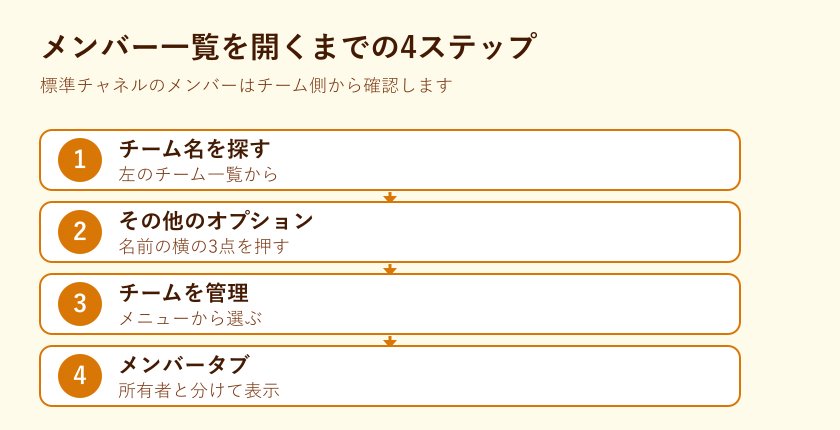
標準チャネルの参加者を知りたいときは、チーム側の一覧を開きます。手順は次のとおりです。
- 左側のチーム一覧から、対象のチーム名にマウスを合わせる
- 名前の横に出る「その他のオプション」の3点マークを押す
- メニューから「チームを管理」を選ぶ
- 開いた画面で「メンバー」タブを開く
この画面では、所有者とメンバーとゲストがそれぞれ別のグループに分かれて表示されます。人数も併記されるので、全体で何人いるのかがひと目で分かります。名前が多すぎるときは検索ボックスで氏名の一部を打ち込むと絞り込めます。
役割の欄はプルダウンになっていて、所有者であればここからメンバーを所有者に昇格させたり、逆に降格させたりできます。一覧を眺めるだけならメンバー権限でも問題なく行えるので、まず開いてみるのが早道です。
なお会議中の出席者を知りたい場合は考え方が変わります。そちらはTeamsの参加者リストを確認する方法のほうが目的に合います。
プライベートチャネルのメンバー確認
プライベートチャネルは、チャネル固有の名簿を持っています。確認するにはチャネル名の横の「その他のオプション」から「チャネルを管理」を開き、「メンバー」タブに切り替えます。ここに並ぶ顔ぶれが、そのチャネルにアクセスできる人のすべてです。
追加できるのは親チームに所属している人だけという制約があります。チームに入っていない人をいきなりプライベートチャネルへ入れることはできないので、先にチームへ招待する順番になります。
人数の上限は250人です。またプライベートチャネルはチームあたり30個までしか作れず、削除したチャネルも30日間はこの数に数えられ続けます。整理したつもりでも枠が空かない場合は、この30日の猶予が理由になっている可能性があります。
メンバーの追加でエラーが出るケースについてはTeamsプライベートチャネルへのメンバー追加の記事で個別に扱っています。
共有チャネルのメンバーを確認する
共有チャネルも「チャネルを管理」から「メンバー」タブを開く点は同じです。ただし表示の中身が少し違って、個人として招待された人と、まるごと共有されているチームが同じ画面に並びます。チームが1件のメンバーとして数えられるのが共有チャネル特有の考え方です。
組織の外から参加している人は、役割をメンバーから所有者へ変えることができません。所有者にできるのは自組織のユーザーだけなので、権限の欄がグレーになっていても不具合ではありません。
数字の上限は、直接のメンバーが5,000人、チャネルを共有できるチームが親チーム以外で50件です。リアルタイムの更新が届くのは同時に25,000人までで、一覧に表示される人数もそこで頭打ちになります。細かい仕様はMicrosoft Learnの共有チャネル解説にまとまっています。
共有チャネルではタブ機能の一部が使えず、StreamやPlanner、Formsは追加できません。ボットやコネクタも非対応なので、運用を移す前に確認しておくと安全です。
スマホアプリでのメンバーの見え方
スマートフォンのTeamsアプリでも、メンバーの確認自体は行えます。チーム名をタップして詳細を開き、メンバーの項目を選ぶと名簿が出てきます。プライベートチャネルや共有チャネルなら、チャネル名から同じようにたどれます。
ただし画面が狭いぶん、役割の表示が省略されたり、所有者とメンバーの区切りが分かりにくかったりします。誰が所有者なのかをはっきり知りたい場面では、パソコン版で開いたほうが確実です。
また権限の変更操作は、モバイルだと項目が深い階層に入っていて見つけにくい傾向があります。閲覧はスマホ、変更はパソコン、という使い分けにしておくと迷いが減ります。
共有チャネルに外部組織の人が入っている場合、モバイルでは所属先の組織名が省略されて表示名だけが並ぶことがあります。同じ名字の担当者が複数の会社にいるような状況だと、誰がどこの人なのかを取り違えかねません。社外との共同作業が絡むチャネルは、組織名まで表示されるパソコン版で名簿を確認しておくほうが安心です。ファイルの共有範囲を決める前の確認としても、この一手間は効いてきます。
Teamsでチャネルのメンバーが確認できない時
手順どおりに進めても一覧が出てこない場合、原因はだいたい4つに絞られます。ここからは、つまずいたときの切り分け方と、まとめて書き出したいときの手段を見ていきます。
権限まわりの話も出てくるので、自分がそのチームでどの役割なのかを頭に置きながら読み進めてください。
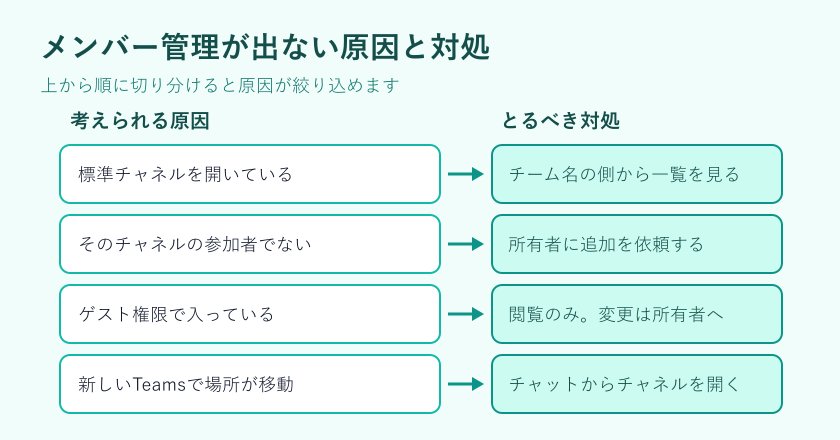
メンバーを管理が出ない原因を探る
1つ目は、そもそも標準チャネルを開いているケースです。前述のとおり標準チャネルには名簿の画面がないので、探しても見つかりません。チーム名のほうから開き直すと解決します。
2つ目は、そのプライベートチャネルや共有チャネルに自分が入っていないケースです。この場合はチャネル自体が一覧に出てこないため、そもそもメニューを開く入り口がありません。所有者に追加を依頼する必要があります。
3つ目はゲストアカウントで参加しているケースです。ゲストは閲覧中心の権限で、メンバーの追加や削除はできません。4つ目は新しいTeamsでの画面構成の変化で、チャネルの一覧がチャットの中に統合されている場合があります。左のメニューでチャットを開き、上部からチャネルに切り替えると同じ操作にたどり着けます。
キャッシュの影響で表示が崩れることもあります。ブラウザ版を使っている場合は、再読み込みか別のブラウザで開き直すと直るケースがあります。
所有者とメンバーとゲストの権限差
役割によってできることが変わるので、ここを整理しておきます。所有者はメンバーとゲストの追加と削除、チーム設定の変更、チームの削除まで行えます。1つのチームに所有者は100人まで置けるので、担当者が抜けても困らないよう複数人にしておく運用が多いです。
メンバーは会話への参加やファイルの閲覧とアップロードが中心です。パブリックなチームであれば直接ユーザーを追加できますが、プライベートなチームではその権限がありません。ゲストの招待も所有者だけの機能です。
ゲストは最も制限された役割で、メンバーの追加や削除、ゲストの招待は一切できません。ただしチャネルの作成については、管理者側の設定次第で所有者・メンバー・ゲストのいずれも行える構成になっています。
名簿を眺めるだけならメンバー権限でも足ります。追加や削除でボタンが押せないときは、役割の問題である可能性が高いです。追加時のエラーはTeamsでメンバー追加できない原因の記事で詳しく扱っています。
管理センターとPowerShellで一覧化
チームの数が多くて画面を1つずつ開いていられない場合は、管理者向けの手段が向いています。Teams管理センターにサインインして、左メニューの「Teams」から「チームの管理」を開き、対象のチーム名を選ぶと詳細画面が出ます。
そこで「チャネル」タブを開くと、チャネルの一覧と種別が表で並びます。種別の列にプライベートと表示されていれば、そのチャネルは個別の名簿を持っているという判断ができます。
さらに機械的に書き出したいときはPowerShellの出番です。使う前にMicrosoft Teams用のモジュールを入れておく必要があるので、Install-Module MicrosoftTeams でインストールし、Connect-MicrosoftTeams でサインインします。組織によっては管理者の同意が求められる設定になっているため、社内のルールを確認してから進めてください。
準備が済んだら、あとはコマンドを並べるだけです。チームの一覧は Get-Team、チームのメンバーは Get-TeamUser -GroupId <グループID> で取得できます。チャネルの一覧は Get-TeamChannel -GroupId <グループID> です。
プライベートチャネルの名簿は Get-TeamChannelUser -GroupId <グループID> -DisplayName "チャネル名" で取れます。役割で絞りたい場合は -Role Member や -Role Owner を付け足します。結果をそのままCSVに流せるので、棚卸しの資料づくりが一気に楽になります。
チャネルとメンバー数の上限を知る
人数が思ったより増やせない、チャネルが作れないという場面では、上限に当たっている可能性があります。数字を押さえておくと判断が早くなります。
チームのメンバーは25,000人、所有者は100人までです。チャネルはチームあたり1,000個で、そのうちプライベートチャネルは30個までという内訳になっています。削除済みのチャネルも30日間はこの数に含まれ続ける点が見落とされがちです。
プライベートチャネルのメンバーは250人、共有チャネルの直接メンバーは5,000人が上限です。共有チャネルでは、共有先のチーム1つが1メンバーとして数えられます。またメンバーが10,000人を超えるチームでは、チーム全体やチャネル全体へのメンションがブロックされる仕様になっています。
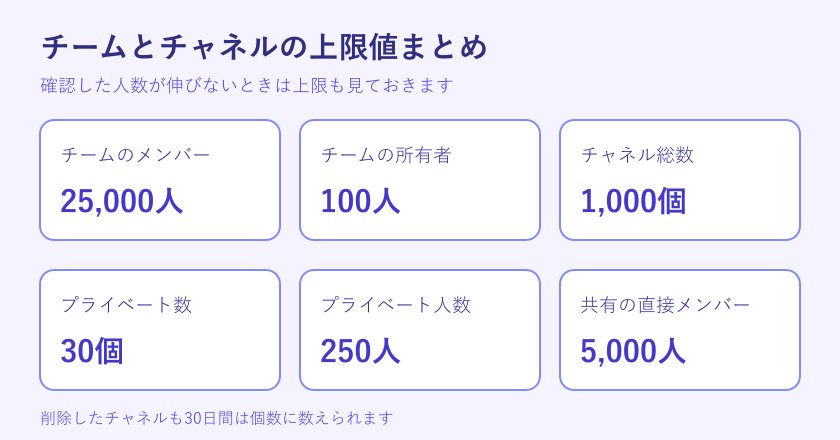
タグを使ってグループ分けしている場合は、チームあたり200タグ、1つのタグに割り当てられるのは200人までという制限も効いてきます。細かい数値はMicrosoft Teamsの制限事項と仕様で随時更新されています。
チャネルのメンバー確認によくある質問
ここまでで触れきれなかった疑問を、短くまとめて答えていきます。
標準チャネルだけメンバーを絞れますか
できません。標準チャネルはチーム全員に開かれる設計なので、一部の人だけに見せる使い方には向いていません。絞り込みたい場合はプライベートチャネルを新しく作り、そちらに必要な人を追加する形になります。既存の標準チャネルをプライベートに変換する機能も用意されていません。
メンバーが追加された日時は分かりますか
Teamsの通常画面では追加日時は表示されません。いつ誰が追加されたのかを追う必要がある場合は、Microsoft Purviewの監査ログを使います。管理者権限が必要になるため、情報システム部門に依頼する流れが現実的です。
退職した人が名簿に残るのはなぜですか
アカウントの無効化とチームのメンバーシップは別々に管理されているためです。アカウントを止めても、チームから外す操作をしない限り名簿には残り続けます。所有者が「チームを管理」の画面から手動で削除すると消えます。
メンバー一覧をExcelに出せますか
Teamsの画面から直接エクスポートするボタンはありません。PowerShellで取得した結果を Export-Csv に渡すのが定番の方法です。管理センターの一覧も画面表示のみなので、資料化するならPowerShell経由が確実です。
Teamsのチャネルのメンバー確認まとめ
Teamsのチャネルでメンバーを確認するときは、まずそのチャネルが標準・プライベート・共有のどれなのかを見分けるところから始まります。標準チャネルにはチャネル単位の名簿がなく、チーム側の「チームを管理」から「メンバー」タブを開くのが正解でした。
プライベートチャネルと共有チャネルは、チャネル名の「その他のオプション」から「チャネルを管理」を開けば固有の名簿が出てきます。一覧が出てこないときは、標準チャネルを開いていないか、自分がそのチャネルに入っているか、ゲスト権限になっていないかの順に確認していくと原因が絞り込めます。
チームの数が多い環境では、管理センターの「チームの管理」やPowerShellのコマンドでまとめて書き出すほうが圧倒的に速いです。上限の数字も併せて把握しておくと、増やせない場面での判断に迷いません。
迷ったときは「チャネル固有の名簿を持つのはプライベートと共有だけ」という一点だけ覚えておくと、探す場所を間違えずに済みます。