Perplexityの初期設定は何から?手順を解説!
Perplexityの初期設定は、アカウントを作った直後に3か所だけ触れば終わります。入力した内容を学習に使わせない設定、表示と回答の言語、そして自分のことを渡すプロフィールの3点です。ここを先に済ませておくと、あとから設定画面を探し回る手間が消えます。
逆に、登録した勢いでそのまま質問を打ち込み始めると、初期状態では入力した内容がモデルの改善に使われる側の設定になっているという点を見落としたままになります。仕事の資料や社内の固有名詞を投げる人ほど、先に確認しておきたい部分です。
この記事では、登録の入口の選び方から設定画面のどこを開くのか、スマホアプリ側で追加で必要になる操作まで順に追いかけます。Perplexity AIとはどのように使うものなのか、設定を終えたあとの使い方も通しで確認していきます。
- Perplexityの初期設定で最初に触る3つの項目
- AIデータ保持をオフにする画面の場所と手順
- 表示言語と回答言語をそろえる設定のやり方
- 設定後の検索範囲とAIモデルの選び方
Perplexityの初期設定はどこで行うか
Perplexityの初期設定は、登録の入口を選ぶ段階から始まります。どの方法でアカウントを作るかで、次にログインするときの手順まで変わってくるためです。
ここでは登録直後に開いておきたい設定画面の場所と、触る順番を先に固めます。スマホからも使う予定なら、最後のアプリ側の項目まで通して見ておくと二度手間になりません。
登録は3つの入口から選べる
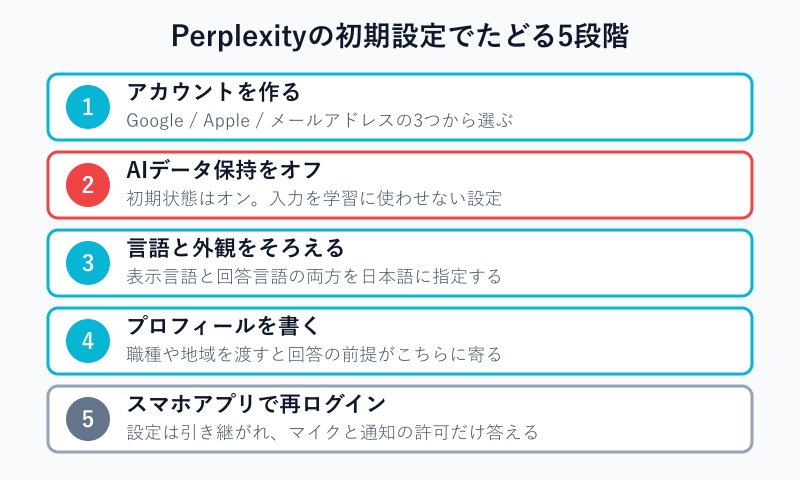
登録はPerplexityの公式サイトを開いて、画面の左下にある「サインイン」から進みます。入口はGoogleアカウント、Appleアカウント、メールアドレスの3つが用意されていて、どれを選んでも使える機能や料金は変わりません。
GoogleアカウントとAppleアカウントを使う場合は、ブラウザやスマホに既にログインしている状態なら数回のタップで終わります。パスワードを新しく覚える必要がないため、個人で使うだけならこの経路が最も速い方法です。
メールアドレスで登録するときは、入力したアドレスに確認用のリンクが届きます。そのリンクを開いた時点で登録が完了する仕組みなので、迷惑メール側に振り分けられていないかを先に見ておくと待ち時間が短くなります。
会社で使う見込みがあるなら、入口の選び方が後々効いてきます。個人のGoogleアカウントで作ってしまうと、端末の入れ替えや担当の交代でアクセスできなくなる場面が出てくるため、業務利用なら勤務先のメールアドレスで作っておく方が管理しやすくなります。
登録が済むと、そのアカウントに紐づいて検索履歴とスレッドが保存されるようになります。設定の変更もアカウント単位で保存されるため、初期設定はログインを済ませてから触るのが前提になります。
入口を選ぶときの目安は、個人利用ならGoogleかApple、業務利用なら勤務先のメールアドレスです。あとから登録方法だけを差し替えるのは手間がかかるため、最初の一手で決めておく形になります。
ログインなしで使う場合の制限
Perplexityは登録しなくても検索窓に質問を打ち込めます。出典付きの回答が返ってくる基本の動きは未ログインでも同じで、まず触ってみたい段階ならアカウントを作らずに試せます。
ただし未ログインの状態では、スレッドが保存されず、設定も一切残りません。ブラウザを閉じると同じ質問を最初から打ち直すことになり、続けて調べものをする用途には合わない状態です。
もう一つ大きいのが、この記事の本題である初期設定そのものを持てない点です。入力内容を学習に使わせない設定も、言語の指定も、プロフィールの登録も、すべてアカウントに紐づく項目なので未ログインでは選択肢として出てきません。
回数の上限も未ログインでは厳しめに扱われる傾向があります。高度な検索モードを何度か使うと待たされるため、腰を据えて調べるならログインしてから使う形が現実的です。
共有のパソコンで使うときだけは、未ログインの状態が役に立つ場面もあります。履歴が残らない性質を逆に使う形で、他の人が座る端末で一度だけ調べたいときには向いています。
試しに1回だけ動かすなら未ログインで足ります。継続して使う見込みが少しでもあるなら、先にアカウントを作ってから設定を整える順番の方が結局早く済みます。
AIデータ保持をオフにする設定
初期設定で最初に触っておきたいのが、入力した内容をモデルの改善に使わせるかどうかの項目です。画面の隅にあるアカウントのアイコンから「すべての設定」を開き、設定画面の中にある「AIデータ保持」のトグルを切ります。
日本語表示にしていても、この項目だけ英語のまま「AI Data Retention」と出る場合があります。見つからないときは、設定画面の中で「AI」「data」「retention」という語の並びを目印にすると早く到達できます。
ここで押さえておきたいのが、無料プランでもProでもMaxでも、アカウントを作った直後はこの設定がオンになっているという点です。何もしなければ入力内容が学習に使われる側の初期値なので、仕事で使う人は登録直後に切っておく流れになります。
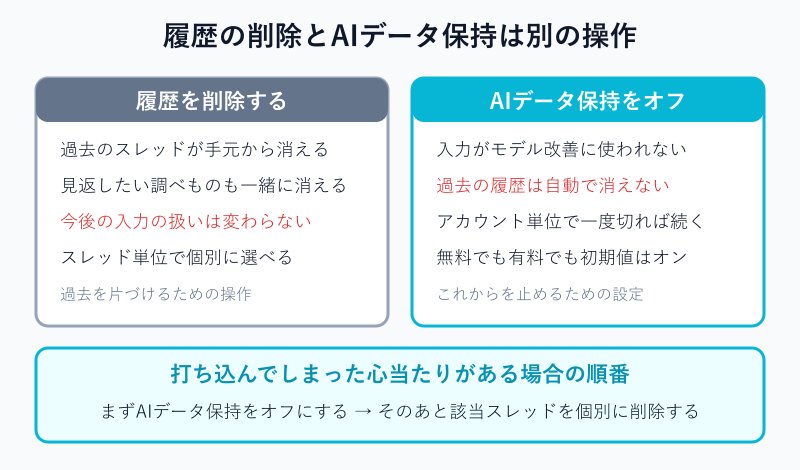
混同しやすいのが履歴の削除との関係です。過去のスレッドを消すのは「もう手元に置かない」という操作であって、今後入力する内容の扱いは変わりません。逆にAIデータ保持をオフにしても、それまでに残っていた履歴が自動で消えるわけではありません。
2つは別の操作なので、社内の固有名詞や取引先の名前を打ち込んでしまった心当たりがあるなら、AIデータ保持をオフにしたうえで該当スレッドを個別に削除する、という順番で両方やることになります。
同じ考え方は他の生成AIでも共通しています。Microsoft側の設定についてはCopilotに学習させない設定とは?安全対策を解説!で扱っているので、社内で複数のAIを併用している場合はあわせて確認しておくと抜けが減ります。
履歴の削除は過去を片づける操作、AIデータ保持のオフはこれからを止める設定です。どちらか一方では目的が半分しか達成されないため、役割を分けて覚えておく形になります。
言語と外観をそろえる初期設定
Perplexityは日本語で質問すれば日本語で返ってくるため、言語の設定を触らないまま使い始める人が多い部分です。それでもメニューの表記と既定の回答言語がそろっていないと、英語の見出しが混ざる場面が出てきます。
設定画面を開いて「言語」の項目から日本語を選ぶと、インターフェース側の表記が日本語に変わります。あわせて回答側の言語も指定できるようになっていて、「優先応答言語」や「Default response language」といった名前の欄で日本語を選ぶ形です。
両方をそろえておくと、英語のページを大量に読ませたときでも回答が日本語で戻ってくるようになります。海外の一次情報を追いかける用途が多い人ほど、この指定の効き方がはっきり出てきます。
表示言語を切り替えても、質問した言語の側が優先される場面はあります。英語で質問すれば英語で返ってくるのが基本の動きなので、日本語で受け取りたいときは質問文も日本語で書いておくと結果が安定します。
外観は同じ設定画面の「外観」から切り替えます。ライト、ダーク、端末の設定に合わせる、の3択が基本で、長時間画面を見る人はダークを選ぶと目の負担が軽くなる傾向があります。
言語と外観はどちらも回答の中身には影響しない項目ですが、毎日開く画面の読みやすさを決める部分です。初期設定のうちに済ませておけば、あとから設定画面に戻る回数が減ります。
| 初期設定の項目 | 触る場所 | 最初にどうするか |
|---|---|---|
| AIデータ保持 | 設定のアカウントまわり | オフに切り替える |
| 表示言語 | 設定の言語 | 日本語を選ぶ |
| 回答の言語 | プロフィールの優先応答言語 | 日本語を選ぶ |
| 外観 | 設定の外観 | ライトかダークを選ぶ |
| プロフィール | 設定のプロフィール | 職種と地域を書く |
プロフィール設定で回答を寄せる
設定画面の中には、自分について書いておく欄が用意されています。公式ヘルプのプロフィール設定の案内では、年齢や住んでいる場所、興味の対象、価値観、希望する言語などを書き込む項目として説明されています。
ここを埋めておくと、同じ質問でも返ってくる答えの前提が変わります。住んでいる地域を書いておけば、料金や制度の話で日本国内の事情を前提にした答えが返りやすくなります。
職種や普段使っている道具を書いておくのも効きます。事務職でExcelを日常的に使うと書いてあれば、専門的なプログラムの提案ではなく関数や操作の話に寄った答えが戻ってくる形になります。
優先する応答言語もこのプロフィールの中から選べます。設定のプロフィールを開いて下にたどると言語のドロップダウンがあるので、日本語を選んでおけば毎回「日本語で答えて」と書き添える手間がなくなります。
ただし書きすぎると扱いにくくなる場面もあります。プロフィールに書いた内容は毎回の回答に影響するため、特定の案件だけの前提は質問文の側に書くという切り分けにしておくと運用が安定します。
スマホアプリ側で必要な設定
パソコンで初期設定を済ませたあとにスマホでも使うなら、App Storeの公式アプリのページなどから専用アプリを入れる形になります。AndroidならGoogle Play側に同じ名前のアプリが並んでいます。
アプリ側で同じアカウントでログインすれば、言語やプロフィール、AIデータ保持の設定はそのまま引き継がれます。設定はアカウントに紐づくので、端末ごとに作り直す必要はありません。
一方で端末固有の許可はアプリ側で別に求められます。音声で質問する機能を使うならマイクの許可、通知を受け取るなら通知の許可が初回起動のあたりで出てきます。使わない機能の許可は断っておいても、本体の検索は問題なく動きます。
ホーム画面に置くウィジェットや共有メニューからの呼び出しも、アプリを入れた時点で使えるようになります。ブラウザで見ているページをそのまま渡して要約させる流れが作れるため、スマホ側は入れておくと出番が多くなります。
アプリを入れたあとに設定を触った場合も、内容はパソコン側に戻ってきます。どちらから変更しても構わないので、思いついた端末で切り替えてしまう運用で足ります。
スマホで初回ログインするときは、パソコンと同じ登録方法を選ぶのが安全です。Googleで作ったアカウントにメールアドレスでログインしようとすると、別のアカウントが新しく生まれて設定が引き継がれない形になります。
Perplexityの初期設定を終えた後の使い方
設定が済んだら、次は回答の質を左右する操作の話に移ります。検索範囲の指定とAIモデルの選択が、同じ質問でも結果を大きく変える2つの軸です。
ここからは実際の使い方と、無料のままどこまで触れるのかを順に確認していきます。
Perplexity AIとはどのように使うか
Perplexity AIとはどのように使うものなのかを一言でまとめると、調べものの入口を検索エンジンからこちらに置き換える道具という位置づけになります。文章を作らせる道具ではなく、根拠を集めて要点にする道具という性格です。
操作は検索窓に文で質問を投げるだけです。単語を並べる従来の検索と違って、「AとBの違いを表で比べて」のように条件を添えて聞く方が、返ってくる形が整います。
返ってきた答えには番号付きの出典が並びます。ここを開いて元のページを確かめるところまでが一連の流れで、答えだけ読んで終わらせると調べものとしては半分しか終わっていない状態になります。
追い質問を重ねられるのもこの道具の性格です。1回目で広く聞いて、返ってきた答えの中の気になる部分をそのまま次の質問にすると、検索窓を何度も打ち直すより早く目的の情報に届きます。
手元の資料を渡して読ませる使い方も一般的です。会議の議事録や仕様書を添付して要点を出させると、社内の文書と外部の情報をつなげた答えが返るため、ここが従来の検索と最も差が出る部分になります。
他のAIとの立ち位置の違いはPerplexityは何がすごい?人気の理由を調査!で整理しています。文章を作る用途と調べる用途のどちらに寄っているのかを先に理解しておくと、使い分けの判断が早くなります。
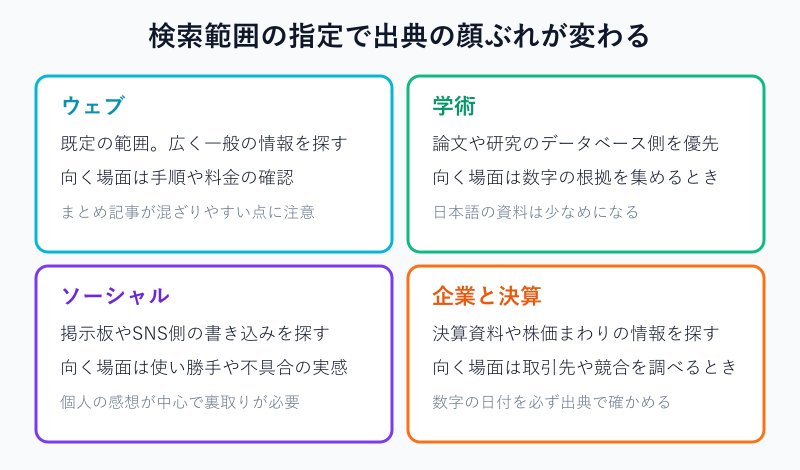
検索範囲の指定で答えの質が変わる
質問を投げる前に、どこを探すのかを指定できます。既定はウェブ全体ですが、用途に合わせて範囲を絞ると回答に混ざる雑音が減ります。
学術に切り替えると、論文や研究のデータベース側を優先して探します。数字の根拠が欲しい調べものではここを使うと、内容の薄いまとめ記事ばかりが並ぶ状態を避けられます。
ソーシャルは掲示板やSNS側を見にいく指定です。製品の使い勝手や不具合の実感といった、公式ページには書かれていない話を集めたいときに向いています。
企業の決算や株価まわりを扱う範囲も用意されています。同じ質問でも範囲の指定を変えると出典の顔ぶれがまるごと入れ替わるため、思った答えが返ってこないときは質問文をいじる前に範囲を見直すと早く解決します。
範囲を絞ると回答が短くなる傾向もあります。学術に寄せると引用元が論文中心になるぶん、初心者向けの言い換えが減るため、噛み砕いた説明が欲しいときはウェブに戻す判断も必要です。
この指定は質問ごとに選び直す形なので、初期設定として固定するものではありません。よく使う組み合わせがはっきりしてきたら、テーマごとに調べものをまとめておく機能を併用する流れになります。
AIモデルの選択はProからの設定項目
設定画面を見ていると、どのAIモデルで答えるかを選ぶ項目が目に入ります。ここは無料プランでは基本的に固定で、モデルを選べるのは有料のPro以降という切り分けになっています。
Proになると、GPT系やClaude系、Gemini系といった主要なモデルを指定して答えさせられるようになります。長い資料を要約させるのか、細かい理屈を追わせるのかで得意な相手が変わるため、用途で切り替える使い方が生まれます。
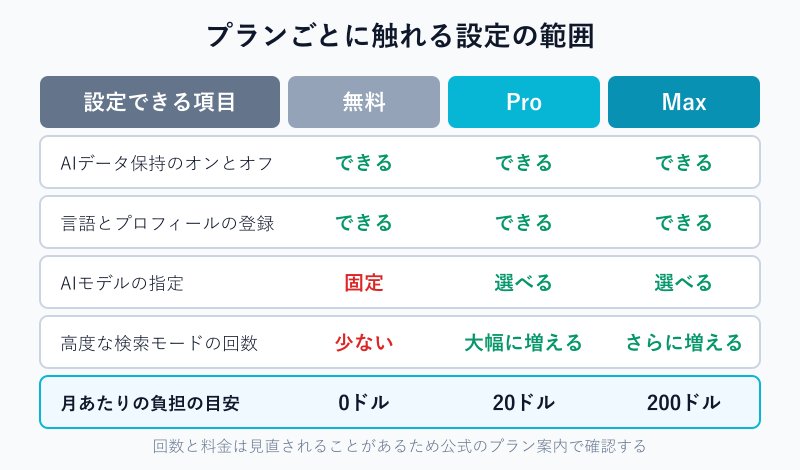
料金はProが月20ドル、年払いにするとひと月あたりの負担が下がる形です。さらに上のMaxは月200ドルの水準で、AI検索を仕事の中心に据える人向けの位置づけになります。学生向けに割安なプランが用意される時期もあります。
無料のまま使う場合に効いてくるのは、高度な検索モードの回数です。1日あるいは数時間あたりの回数に上限があり、その数字は時期によって見直されているため、最新の条件は公式のプラン案内で確かめる形になります。
| プラン | AIモデルの指定 | 高度な検索の回数 | 料金の目安 |
|---|---|---|---|
| 無料 | 固定 | 1日あたり数回 | 0ドル |
| Pro | 選べる | 大幅に増える | 月20ドル |
| Max | 選べる | さらに増える | 月200ドル |
モデルごとの性格の違いはChatGPTとClaudeとGeminiの比較って?どれが最強か調査!で扱っています。Proにする前にどのモデルを主に使いたいのかを決めておくと、契約したあとの設定が一度で終わります。
Perplexityの初期設定によくある質問
初期設定はあとから変えられますか
変えられます。AIデータ保持も言語もプロフィールも、同じ設定画面から何度でも切り替えられる項目です。切り替えた内容はその時点以降の動きに効くため、早めに触っておく方が取りこぼしが減ります。
無料のままでも設定は保存されますか
保存されます。無料プランでもアカウントにログインしていれば、言語やプロフィール、AIデータ保持の設定はそのまま残ります。保存されないのは未ログインで使っている場合だけです。
AIデータ保持をオフにすると履歴も消えますか
消えません。オフにするのは今後の入力を学習に使わせないための設定で、すでに残っているスレッドは手元に残ります。過去の分を消したい場合は、履歴の側から個別に削除する操作が必要です。
会社の情報を入力しても問題ないですか
社内の規程を先に確認する前提になります。AIデータ保持をオフにしても通信や保存そのものがなくなるわけではないため、機密情報や個人情報は入力しない運用にしておくのが安全です。
Perplexityの初期設定のまとめ
Perplexityの初期設定は、AIデータ保持のオフ、言語の指定、プロフィールの登録の3点に絞れます。登録の入口はGoogle、Apple、メールアドレスのどれでも構いませんが、業務で使うなら勤務先のアドレスで作っておくと管理が楽になります。
未ログインでも検索そのものは動きますが、設定を持てないため継続して使うならログインが前提です。スマホアプリは同じアカウントでログインすれば設定が引き継がれ、マイクと通知の許可だけ端末側で答える形になります。
設定を終えたあとは、検索範囲の指定とAIモデルの選択が回答の質を左右します。範囲の切り替えは無料でも使えるので、まずはウェブと学術の違いを試してから有料プランを検討する順番にすると、無駄な出費が出ません。