Perplexityが使えなくなった?原因を調査!
実はPerplexityが動かなくなったとき、原因がサービス障害だったケースはそれほど多くありません。公式のステータスページを見ると、直近90日の稼働率はウェブサイトが99.82%、APIが100.0%という水準で推移しています。画面が反応しない場面の大半では、止まっているのはサービス全体ではなく、自分のアカウントに割り当てられた枠か、手元の通信環境のどちらかです。
ややこしいのは、原因が違っても利用者に見える症状がほとんど同じという点です。上限に届いて止まった場合も、拡張機能が通信を遮った場合も、画面上は「回答が始まらない」という同じ状態にしか見えません。ここをまとめて扱うと、効かない対処法を延々と試すことになります。
この記事では、Perplexityが使えなくなった状態を症状ごとに分け、どこから確かめれば最短で原因に届くのかを整理します。「スレッドが開始できませんでした」という表示が出た場合の扱いも含めてまとめました。
- Perplexityが使えなくなった時に多い4つの原因
- 障害と枠切れを2手で見分ける手順
- プロモコード経由のアカウントで上限が変わる仕組み
- 「スレッドが開始できませんでした」の直し方
上から順に読むと切り分けの流れがそのままたどれますが、症状がはっきりしている場合は該当する見出しだけ拾っても構いません。
Perplexityが使えなくなった時に多い原因
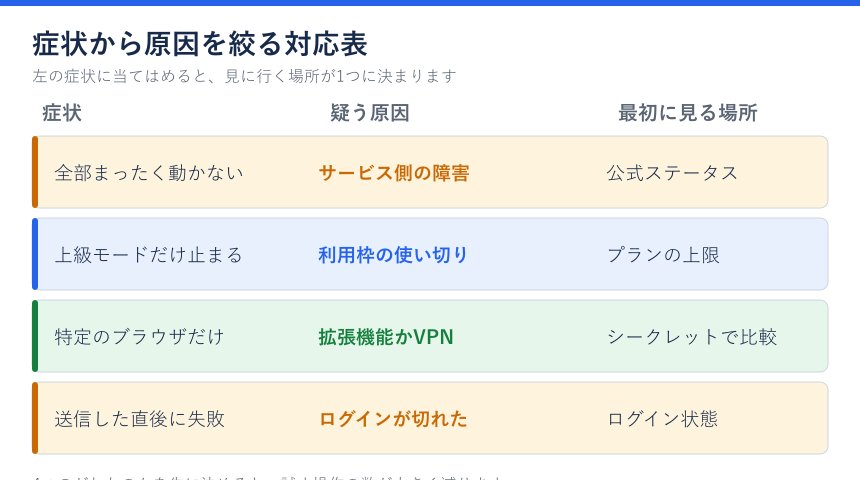
同じ「動かない」に見えても、裏側で起きていることは4種類くらいに分かれます。障害、枠切れ、通信環境、ログイン状態です。この4つは確かめる場所がまったく違うので、最初にどれなのかを決めてしまうのが早道になります。
ここでは発生頻度の高い順に、それぞれの見分け方を並べていきます。Perplexityの基本的な仕組みや強みを押さえておくと、どの機能が止まっているのかも判断しやすくなります。
まず公式ステータスで障害を確かめる
最初にやることは、自分の環境をいじる前に公式の稼働状況を見ることです。Perplexityは公式ステータスページを公開していて、ここが赤ければ手元で何をしても直りません。逆にここが緑なら、原因は自分側にあるという切り分けが一発で終わります。
このページで見落としやすいのが、監視対象がウェブサイト、API、Computer の3系統に分かれている点です。全部まとめて1つの信号になっているわけではないため、ウェブサイトが正常でもComputerだけ落ちている、という状態が普通に起こります。ブラウザ操作を任せる機能だけ動かないときは、ここを疑う価値があります。
直近90日の平均稼働率は、ウェブサイトが99.82%、APIが100.0%、Computerが99.90%という数字が掲示されています。99.82%というのは、90日のうち合計で数時間程度は不調な時間があったという意味です。頻繁ではないものの、ゼロでもありません。
ページ下部には過去の通知履歴を開くリンクがあり、90日分をさかのぼれます。「先週も同じ時間帯に落ちていた」といった傾向が拾えるので、繰り返し止まる場合は履歴まで見ておくと無駄な調査を省けます。
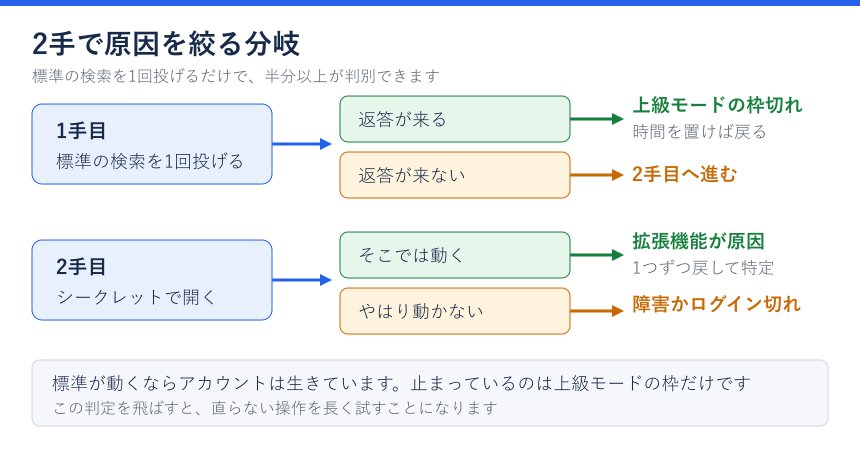
ステータスページが全て正常表示なら、以降の手順は「自分の環境か、自分のアカウントの枠」に絞って進めて構いません。ここで切り分けを済ませておくと、後の手順が半分以下に減ります。
Perplexityが使えない時に多い枠切れ
ステータスが正常なのにPerplexityが使えない場合、いちばん多いのが利用枠の使い切りです。ここで大事なのは、止まる対象がプラン全体ではなく上級モードに限られるという点です。通常の検索はそのまま動き、Pro検索や思考モードだけが選べなくなる、という形で現れます。
無料プランの場合、標準の検索そのものには上限が設けられていないとされる一方、Pro検索は4時間単位の枠で数回程度に絞られています。この枠はローリング方式なので、日付が変わるのを待つ必要はなく、時間の経過で自然に戻ります。つまり「壊れた」のではなく「順番待ち」の状態です。
有料のProプランは、以前まで案内されていた1日あたり300件超という日次の考え方から、週単位の上限へ移行しています。この違いは体感に直結します。日次なら翌日に必ず回復しますが、週次だと使い方が偏った週の後半に急に止まり、そこから数日戻らないという見え方になります。
| 区分 | 標準の検索 | 上級モード | 止まった時の見え方 |
|---|---|---|---|
| 無料 | 上限なしとされる | 4時間ごとに数回程度 | 上級モードだけ選べない |
| Pro | 上限なしとされる | 週単位の上限 | 週の後半に急に止まる |
| API | 該当なし | Tierごとの毎分上限 | 429が返る |
枠切れかどうかを最短で確かめるには、モードを標準に戻して1回だけ検索を投げてみます。標準で返答が来るならアカウントは生きていて、単に上級モードの枠が空くのを待つ状況です。上限の考え方は他社のAIツールでも似ていて、週単位で制限がかかる仕組みを知っておくと、急に止まったときの動揺が減ります。
プロモコード経由の上限見直しという盲点
ここが「昨日まで普通に使えていたのに」という状況のいちばんの正体になりやすい部分です。2026年5月18日から19日にかけて、Proの利用者から上限が縮んだという報告が相次ぎました。報じられた内容では、トークンの上限が200から100へ、上級モデルの週あたりのクエリが100件から150件程度へ、ファイルのアップロードは週2回で頭打ちになるという水準です。
興味深いのは影響範囲の偏りです。上限が縮んだと報告されたのは Gemini 3.1 Pro や思考系モデルといった上級モデルに限られ、通常のモデルは影響を受けていないとされています。全員が一律に絞られたわけではなく、一部の利用者だけが別の水準に置かれた形です。
この件について、Perplexity側は5月19日に説明を出しています。要点は、一部の利用者のアカウントがプロモコード経由の提供に紐づいており、コードの不正利用や無断転売への対策として運用の適用を調整した、というものです。第三者から無効なコードを知らずに購入していた例も含まれると触れられています。詳細はこの件を報じた記事で確認できます。
つまり同じ「Pro」表示でも、正規に契約したものと、キャンペーンやコード経由で付与されたものでは、適用される上限が違う場合があります。障害でもアカウント停止でもなく、入手経路に紐づいた判定が変わっただけ、というパターンです。
心当たりがあるなら、確かめる先はブラウザ設定ではなくアカウントの契約状態です。自分で決済したものか、コードを受け取ったものか、他人から購入したものかで話が変わります。会社側も、誤って影響を受けたと考える利用者には対応する姿勢を示しつつ、規約違反への対応は続けるとしています。
拡張機能とVPNが通信を止める場合
ステータスが正常で枠も残っているのに動かないときは、手元の通信経路が疑わしくなります。公式の案内では、ファイアウォールがPerplexityへの通信をブロックしていないか確認するよう触れられています。社用のパソコンや学校の回線で急に使えなくなった場合は、この線が濃くなります。
もう一つ挙げられているのがVPNです。VPNはCloudflareの判定と干渉して、サインイン自体を妨げることがあるとされています。この症状の厄介さは、パスワードが合っているのにログインが通らないため、利用者からはアカウント側の問題に見えてしまう点です。心当たりがあるならVPNを切ってから、もう一度サインインを試します。
ブラウザの拡張機能も定番の原因です。広告ブロックやプライバシー保護系の拡張は通信の中身に手を入れるため、回答が流れてくる途中の接続を切ってしまうことがあります。確かめ方は単純で、拡張機能をいったん全部オフにして動くかどうかを見て、動いたら1つずつ戻して犯人を絞ります。
手っ取り早いのはシークレットモードで開く方法です。多くのブラウザでは拡張機能が無効の状態で立ち上がるため、拡張機能が原因かどうかを1分で判定できます。推奨環境としては、ArcやBraveのようなChromium系を使っている場合、Chromium側のセキュリティ更新を取り込んだ最新版にしておくよう案内されています。こうした推奨環境や切り分けの手順は、公式のヘルプセンターにまとめられています。
ログインが切れて使えなくなるケース
最後の系統がログイン状態です。見た目は普段の画面のままなのに、実際にはログアウト扱いになっていて、送信した瞬間に処理が始まらないというパターンがあります。画面が「いつもと同じ」なので気づきにくく、原因の候補から外されがちです。
ここで知っておく価値があるのが、ログアウト状態で作ったスレッドは一定期間が過ぎると自動的に消え、復元できないという仕様です。過去のやり取りが見当たらないとき、それを探し回るよりも、そもそも正しいアカウントでログインできているかを確かめたほうが確実な切り分けになります。
2026年4月に適用された新しいセキュリティ方針によって認証の流れが厳しくなり、それまで通っていた状態が通らなくなったという指摘もあります。この点は公式が数値で示しているわけではないため断定はできませんが、期限切れのセッションが弾かれやすくなっている可能性はあります。
もう一つの落とし穴が、ログイン手段の取り違えです。Googleアカウントでの認証と、メールに届くリンクでの認証を混同すると、同じメールアドレスのつもりでも別の入り口を叩いていることがあります。この場合、有料プランを契約したはずなのに無料の枠で止まる、という見え方になります。
Perplexityが使えなくなった時の直し方
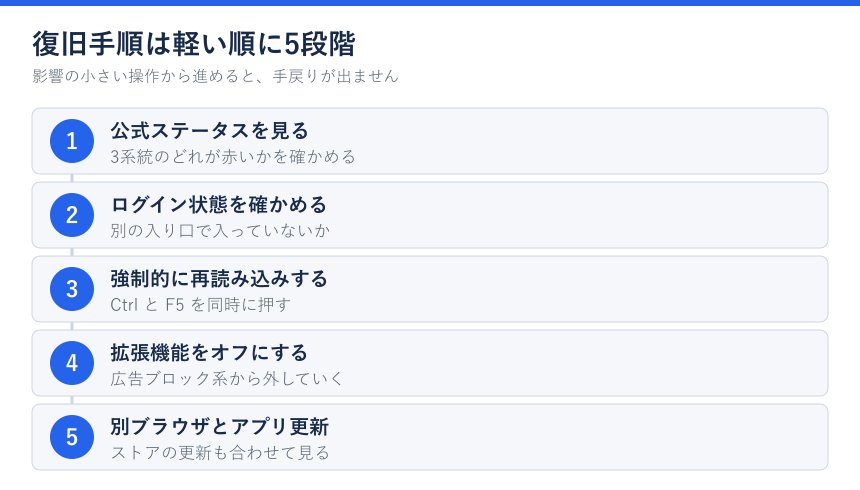
原因の系統が絞れたら、あとは順番どおりに手を動かすだけです。ここからは実際の手順を、負担の軽いものから並べていきます。順番を守ることが時間の節約に直結します。
いきなり再インストールや解約に走ると、戻すのに手間がかかります。影響が小さい操作から試すのが基本の並びです。
スレッドが開始できませんでしたの対処
「スレッドが開始できませんでした」という表示は、回答の生成が途中で止まったのではなく、スレッドを作る段階にすら入れなかったことを示しています。つまり内容の問題ではなく、通信か認証のどこかで手前で止まっているという合図です。ここを取り違えると、質問文を書き直すという的外れな対処に時間を使ってしまいます。
優先順位をつけると、確かめるのはログイン状態が先です。前の項で触れたとおり、ログアウト状態のスレッドは一定期間で消えるため、履歴が空に見えることとこのメッセージは同時に起こりがちです。ログイン済みであることを確認したうえで、新しいスレッドを立てて同じ質問を投げ直します。
それでも変わらない場合はブラウザに残った情報を疑います。キャッシュとCookieを消すと、古い認証情報を掴んだままの状態が解消されて通るようになることがあります。続けて、いったんログアウトしてから入り直すと通信が正常に戻るという報告も多く見られます。
ここまでで直らないなら、拡張機能をオフにしてもう一度試します。回答が流れ始める最初の一瞬が遮られている場合、この表示になりやすいためです。混雑によってサーバー側が受け付けられていないだけの場合もあるので、少し時間を置いて再送するのも有効な一手です。
このメッセージが出たときの並びは、ログイン確認、新しいスレッドで再送信、キャッシュとCookieの削除、ログアウトして再ログイン、拡張機能をオフ、の5段階です。上から順に試すと、たいていは途中で復帰します。
ブラウザ側で先に試す手順
ブラウザで使っている場合、費用も時間もかからない操作から片付けます。表示だけが壊れている状態は、読み込み直すだけで解消することが珍しくありません。
公式の案内でも最初に挙げられているのが、キャッシュを無視した強制的な再読み込みです。Windowsなら Ctrl + F5、Macなら command + shift + R を押します。普通の更新では古い表示が残ることがあるため、ここは通常の再読み込みと区別して覚えておく価値があります。
その次に効いてくるのが環境の新しさです。ブラウザとOSを最新版にしておくよう公式が触れているのは、認証周りの仕様が変わったときに古い版が追いつけなくなるためです。更新を後回しにしている環境では、ここだけで直る場合もあります。
- 強制的な再読み込みをかける
- ブラウザを完全に終了して開き直す
- キャッシュとCookieを消す
- シークレットモードで開いて比べる
- 別のブラウザで同じ操作を試す
別のブラウザで動いたなら、原因は元のブラウザの設定か拡張機能にあると確定します。どちらでも動かないなら、次はアプリと回線に目を移します。この切り分けができると、闇雲な操作を続けずに済みます。
アプリと回線を見直す手順
スマートフォンのアプリで止まっている場合は、まずストアで更新が出ていないかを見ます。サービス側の仕様変更に古い版が追いつけず、特定の機能だけ動かなくなることがあるためです。App StoreとGoogle Playのどちらでも、更新の有無はアプリのページで確認できます。
更新しても変わらないときは、端末の設定からアプリのキャッシュを削除します。それでも改善しない場合は、いったん削除して入れ直す方法が残ります。この順番にしているのは、再インストールがログイン情報を消してしまうためで、先に軽い手を尽くしたほうが手戻りが少なくなります。
回線側も忘れずに見ます。他の大きなサイトが普通に開くかどうかを試し、開かないならPerplexityの問題ではありません。速度そのものが足りているかを測るのも有効で、極端に遅い回線では回答の受信が途中で切れることがあります。DNSの設定を公開DNSに変えて改善するという対処も知られています。
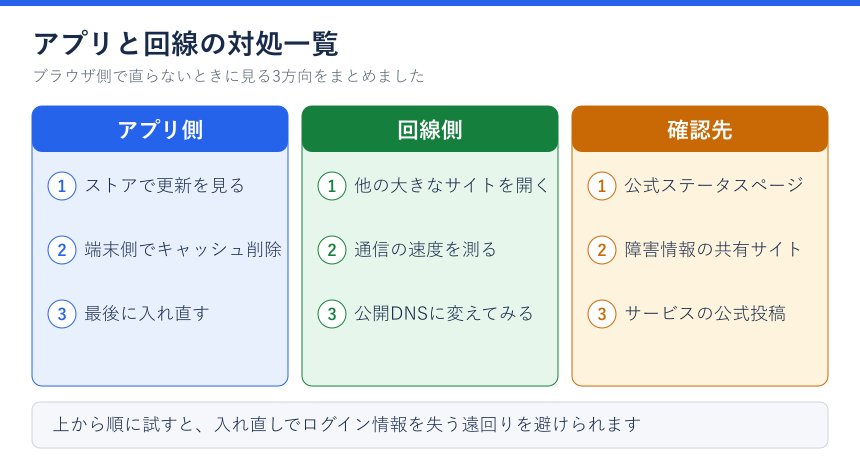
公式ステータスが緑でも障害を疑いたいときは、利用者からの報告が集まる障害情報サイトや、サービスの公式アカウントの投稿を併せて見ます。反映のタイミングに差があるため、公式ページより先に利用者側の報告が増えることがあります。似た症状の切り分けは他のAIツールでも共通していて、エラー表示から原因をたどる考え方は横に流用できます。
APIが429で止まった時の考え方
自分で組んだ処理からPerplexityを呼んでいて止まった場合は、画面の話とは別の見方が必要です。上限に触れると429という「要求が多すぎる」応答が返ります。これはエラーというより、順番待ちの通知に近い性質のものです。
上限の管理には、底に小さな穴が空いたバケツにたとえられる方式が使われています。一時的にまとめて流し込むことは許容しつつ、長い目で見た流量は抑えるという設計です。枠は時間とともに戻り、補充の間隔は1ミリ秒から20ミリ秒という短さなので、空きが出れば即座に次が通ります。
| 段階 | 累計購入額の目安 | 毎分の目安 |
|---|---|---|
| Tier 0 | 0ドル | 50件ほど |
| Tier 1 | 50ドル以上 | 段階的に増える |
| Tier 2 | 250ドル以上 | 段階的に増える |
| Tier 4から5 | 1,000ドルから5,000ドル以上 | 2,000件ほど |
この段階分けで見落としやすいのが、判定の基準が今の残高ではなくアカウントを通じた累計の購入額だという点です。使い込むほど自動的に上の段階へ進む仕組みで、いったん上がった段階は残高が減っても戻りません。詳しい数値は公式の上限ドキュメントに一覧があります。
なお検索用のAPIは段階に関係なく毎秒50件で固定という扱いになっています。段階を上げれば全部速くなるわけではないため、どのAPIで詰まっているのかを先に見ます。実装側の対処としては、失敗したら待ち時間を伸ばしながら再試行し、そこにばらつきを持たせる形が案内されています。
問い合わせる前にそろえる情報
ここまで試して直らないなら、サポートに連絡する段階です。このとき手元の情報が足りないと確認のやり取りが往復するため、先にそろえておくと解決が早まります。
用意しておくと有効なのは、使っているブラウザとOSの版数、アプリの版数、症状が出た日時、画面に出たメッセージの全文です。メッセージは要約せずそのまま伝えます。表示によって原因の系統が絞れるため、言い換えると情報が落ちてしまいます。
あわせて、シークレットモードでも同じ症状が出るかどうかを添えると効果的です。ここが分かっていれば、拡張機能を確認するやり取りを丸ごと省けます。画面の写真を残しておくのも有効です。
契約の情報も忘れずに添えます。プランの種類と、それをどう入手したのかです。自分で決済したのか、キャンペーンやコードで受け取ったのかは、前に触れた上限の判定に直結します。ここを最初に伝えるだけで、話が一段早く進みます。
Perplexityが使えない時のよくある質問
最後に、症状が出たときに検索されやすい疑問をまとめておきます。ここまでの内容と重ならない範囲で補足します。
使えなくなったのは自分だけですか
公式ステータスページの3系統が全て正常表示なら、広い範囲の障害ではなく個別の環境やアカウントの問題である可能性が高くなります。ただし反映には時間差があるため、症状が出た直後は利用者側の報告も併せて見ると精度が上がります。
上限はいつ戻りますか
無料プランの上級モードは4時間単位のローリング方式なので、日付の変更を待つ必要はありません。有料プランは週単位の考え方に移っているため、週の途中で使い切ると回復まで数日かかることがあります。標準の検索は上限なしとされているので、待つ間はそちらで代用できます。
有料プランに変えれば直りますか
原因が枠切れなら効果がありますが、拡張機能やVPN、ログイン切れが原因の場合は課金しても症状は変わりません。むしろ支払ってから同じ画面のままで困る流れになりやすいので、切り分けを済ませてから判断する順序が安全です。
アカウントが停止されたのですか
標準の検索が通るならアカウント自体は生きています。上級モードだけ止まっているなら枠か適用条件の話で、停止とは別物です。心当たりがあるとすれば、コードの入手経路に関わる適用調整の可能性で、この場合はサポートへの連絡が近道になります。
Perplexityが使えなくなった時のまとめ
Perplexityが使えなくなった状態は、障害、枠切れ、通信環境、ログイン切れの4つに分かれます。公式ステータスの3系統を見て、標準の検索を1回投げる。この2手だけで、原因はほぼ半分以下に絞れます。
見落とされやすいのが、プロモコード経由のアカウントに別の上限が当たっている場合です。2026年5月の一件では、上級モデルだけが縮み通常のモデルは影響を受けないという偏った形で現れました。ブラウザ設定をいくら触っても動かない理由がここにあることもあります。
「スレッドが開始できませんでした」という表示が出た場合は、質問文を書き直すのではなくログイン状態から確かめます。スレッドを作る手前で止まっている合図なので、ログイン確認、再送信、キャッシュとCookieの削除、再ログイン、拡張機能のオフという順に進めます。
Perplexityが使えない状況の大半は、待てば戻るか、手元の設定を1つ戻せば済むものです。原因の系統を先に決めてから手を動かせば、遠回りをせずに元の使い方へ戻れます。