Teamsの個人チャットの使い分けは?基本を解説!
Teamsを開くと左側に「チャット」という項目が並んでいますが、実はここに入っている会話は1種類ではありません。1対1のやり取り、複数人で囲むグループ、そして自分ひとりしかいない部屋まで、見た目のよく似た場所に性格の違うものが同居しています。
さらに厄介なのが、この個人チャットと、チームのチャネルに書き込む投稿とで、送ったファイルの保存先そのものが変わるという点です。ここを知らないまま使い分けていると、半年後に「あの資料どこに投げたっけ」となって探し回ることになります。
この記事では、Teamsの個人チャットの始め方から人数の上限、削除したときの見え方、社外の相手とのやり取りまで、実務でつまずきやすいところを順番に整理していきます。
この記事で分かることは次の4つです。
- Teamsの個人チャットを始める具体的な手順
- グループチャットやチャネル投稿との違いと使い分け
- 参加人数や添付ファイルにかかっている上限
- 削除や非表示をしたときに相手側でどう見えるか
操作そのものは数クリックで終わりますが、迷いやすいのは「どの会話をどこに置くか」という判断のほうです。そこを先に決めておくと、あとの運用がぐっと楽になります。
Teamsの個人チャットとは何かを解説
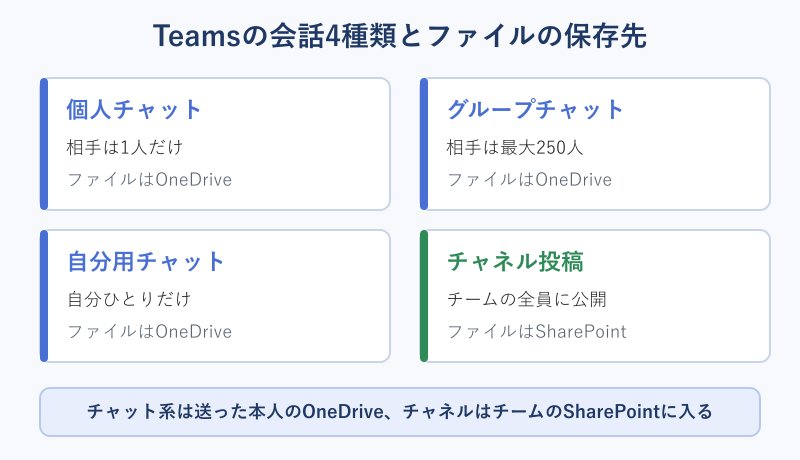
まずは全体像からいきます。Teamsの左側にあるチャット一覧には、相手が1人の会話、複数人の会話、自分だけの会話が混ざって並んでいます。そして、それらとチャネルの投稿は、保存先も公開範囲もまったく別物です。
個人チャットの始め方は4ステップ
1対1の個人チャットを始める手順はとてもシンプルです。左側のバーから「チャット」を開き、一覧の上部にある「新しいチャット」のアイコンを押します。すると宛先を入れる欄が出てくるので、話したい相手の名前を打ち込んで候補から選び、下のメッセージ欄に文章を入れて送信するだけです。
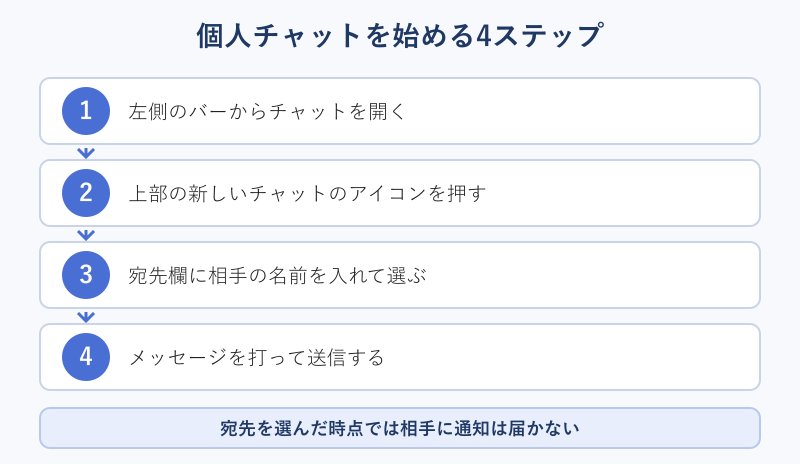
ここで覚えておくと便利なのが、宛先を選んだ時点では相手に何も通知が飛ばないという挙動です。チャットの枠だけ先に作って文面をゆっくり考える、という使い方ができます。逆に言えば、送信ボタンを押すまでは相手側の一覧にその会話は現れません。
宛先欄には複数の名前を入れることもできて、2人以上を指定した瞬間にその会話はグループチャット扱いに切り替わります。1対1のつもりで3人目を足すと別の会話が立ち上がるわけではなく、同じ枠がそのままグループになる点は少し独特です。
宛先欄で名前を打っても相手が候補に出てこないことがあります。多いのは表示名と実際のアカウント名がずれているパターンで、日本語の氏名ではなくローマ字やメールアドレスで検索すると見つかります。それでも出てこない場合は、相手が別のテナントに所属しているか、まだライセンスが割り当てられていない可能性があります。
過去に一度でもやり取りした相手なら、チャット一覧の検索窓に名前を入れるだけで会話ごと呼び出せます。上部の検索バーはメッセージ本文も対象に入るので、内容の断片しか覚えていない場合はそちらから探すほうが速いです。
手順の詳細はマイクロソフトの公式ページにも図入りでまとまっているので、画面が今の説明と違って見えるときはMicrosoft Teams で他のユーザーとチャットするを見比べてみると早いです。Teamsは画面デザインの更新が多いソフトなので、ボタンの位置が変わっていることもあります。
チャットの枠を作っただけでは相手に通知は届きません。文面を練ってから送りたいときは、先に枠だけ用意しておく使い方が便利です。
グループチャットとの境目はどこか
個人チャットとグループチャットは、機能としては地続きです。参加者が2人なら個人チャット、3人以上ならグループチャットと呼び分けているだけで、メッセージの送り方も既読の付き方も基本は同じ仕組みで動いています。
ただし決定的に違うのが会話に名前を付けられるかどうかです。グループチャットには件名を付けられるため、一覧の中で「何の話をしている部屋か」がひと目で分かります。1対1の個人チャットは相手の名前がそのまま表示名になるので、話題ごとに分けるという発想自体が成り立ちません。
つまり、同じ相手と複数のプロジェクトを並行して進めている場合、1対1のチャットの中では話題がひたすら混ざっていきます。あとから特定の依頼だけを掘り返したいとき、これがかなり効いてきます。
だからこそ、案件単位で追いかけたい会話は、相手が1人であってももう1人を足してグループチャットにし、件名を付けてしまうという運用が取られることがあります。3人目に上長や事務担当を入れておけば、進捗の共有も同時に済みます。
複数人での会話を作るときの手順や、あとからメンバーを追加したときに過去のメッセージがどこまで見えるかについては、Teamsで複数人チャットはどう作る?基本と運用を解説!のほうで詳しく扱っています。
自分ひとりで使う個人チャット
チャット一覧のいちばん上に、自分の名前の横に「あなた」と付いた部屋が並んでいることがあります。これが自分用チャットで、2022年に追加された機能です。自分しか入れない個室なので、何を書いても誰にも見られません。
用途として定番なのが下書きです。Teamsのチャットは入力欄でEnterを押すと即送信される設定になっていることが多く、長文を打っている途中の誤爆が起こりがちです。自分用チャットで文面を組み立ててからコピーして貼れば、この事故は原理的に起きなくなります。
もうひとつ重宝されるのが、スマホとパソコンの間でのファイルの受け渡しです。メールで自分宛てに送るという昔ながらの方法を、そのままTeams内で完結させられます。写真を撮ってスマホから自分用チャットに投げ、パソコン側で開くという流れが数秒で終わります。
会議のメモ、あとで読みたいリンク、覚えておきたい社内ルールなどを放り込んでおくと、検索機能がそのままメモ帳の索引として働きます。使い方のバリエーションはTeamsの自分用チャットって何?便利な使い方を解説!にまとめてあります。
チャネル投稿と分かれる本当の理由
ここが個人チャットを理解するうえでいちばん大事なところです。チャットとチャネルの違いは「公開範囲」だとよく説明されますが、実務で本当に効いてくるのはデータの持ち主が違うという一点になります。
個人チャットやグループチャットで送ったファイルは、送信した本人のOneDriveに入ります。一方でチャネルに投稿したファイルは、そのチームのSharePointサイトに入ります。前者は個人の領域、後者は組織の領域という違いです。
これが意味するのは、個人チャットに投げた資料は送った本人がアカウントごといなくなると一緒に消える可能性があるということです。退職や異動でアカウントが整理されたとき、チャネルの資料は残り、チャットの資料は道連れになります。
| 置き場所 | 見える人 | ファイルの保存先 | 向いている内容 |
|---|---|---|---|
| 個人チャット | 本人と相手 | 送信者のOneDrive | その場で片付く連絡 |
| グループチャット | 参加メンバー | 送信者のOneDrive | 短期の案件のやり取り |
| 自分用チャット | 自分だけ | 自分のOneDrive | 下書きと備忘録 |
| チャネル投稿 | チーム全員 | チームのSharePoint | 後から参照される資料 |
目安として、明日には忘れていても困らない話は個人チャット、半年後に誰かが検索して掘り返すかもしれない話はチャネル、と割り切るのが実用的です。1対1で相談を始めた話が全体の決定事項に育ったら、その要旨だけチャネルに書き直しておくと後任が助かります。
チームとチャネルの構造そのものを整理したいときは、Microsoft Learn のチームとチャネルの概要が一次情報として使えます。
迷ったときの判断基準はひとつです。その情報を「あとで自分以外の誰かが探す可能性があるか」を考え、あるならチャネルに置きます。
Teams個人チャットの上限と注意点
操作は簡単な個人チャットですが、仕様上の天井はいくつか決まっています。特に人数まわりは、上限の数字と実際に快適に使える人数がずれているので注意が必要です。
250人まで入れるのに20人が境界
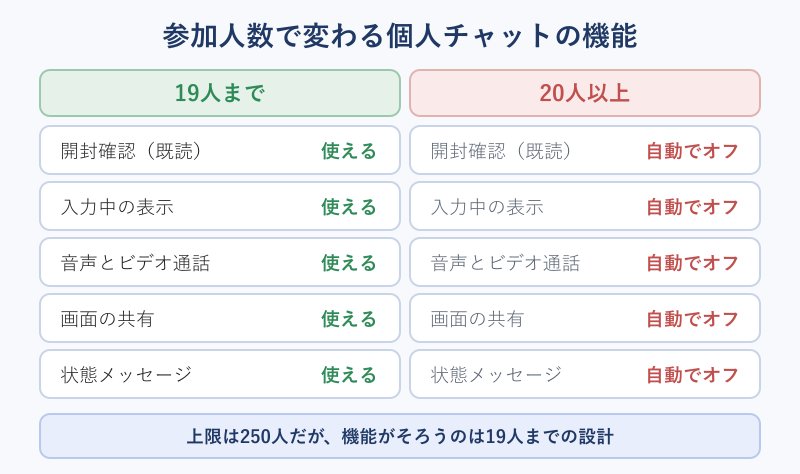
プライベートチャットに参加できる人数の上限は250人です。数字だけ見るとかなり大きな部屋を作れそうですが、実際にはそこまで人を入れると使い物になりません。理由は機能が段階的に切られていくためです。
公式の仕様として、チャットの参加者が20人以上になると開封確認、入力インジケーター、音声とビデオ通話、画面共有、Outlookの自動応答とTeamsの状態メッセージがまとめて無効になります。つまり既読が付かず、相手が入力中かどうかも分からず、そのまま通話に移ることもできなくなります。
さらに20人を超えると、メッセージの重要度を設定する配信オプションのボタンも消えます。一度に追加できるのも200人までという別の制限があり、250人ちょうどの部屋を作ろうとすると二段階の操作が必要です。
この仕様から逆算すると、Teamsのチャットは19人までを想定して設計されていると読むのが自然です。それ以上の規模で日常的にやり取りするなら、チャットではなくチームとチャネルを使う場面ということになります。
細かい上限値は変更されることがあるため、正確な数字が必要なときはMicrosoft Teams の制限事項と仕様を確認するのが確実です。試用版のテナントではさらに厳しい制限がかかる旨も記載されています。
添付ファイルは10個と100MBが天井
ファイルを送るときにも上限があります。1つのメッセージに付けられる添付ファイルは10個まで、1ファイルあたりのサイズは100MBまでです。この数を超えるとエラーメッセージが出て送信できません。
10個を超える資料をまとめて渡したい場合は、フォルダごとOneDriveやSharePointに置いて、そのリンクだけをチャットに貼るほうが確実です。相手側でもダウンロードの手間が減り、あとから中身が差し替わっても最新版が参照されます。
メッセージ本文にもサイズの制限があり、1投稿あたりおよそ100KBが目安です。テキストだけならまず引っかかりませんが、画像リンクやメンション、リアクションも含めた合計で計算されるため、長大な表を貼り付けると届かないことがあります。公式には本文は80KB以内に収めておくと配信が安定すると案内されています。
なお、SharePointが有効になっていないテナントでは、個人チャットでのファイル共有そのものができません。チャットのファイル機能はOneDriveに依存しているためで、ライセンス構成によっては添付欄が反応しないという状況が起こります。
ファイルが送れないときは、サイズや個数だけでなくOneDriveが使える状態かどうかも確認します。管理者側の設定が原因のことがあります。
削除しても相手の画面からは消えない
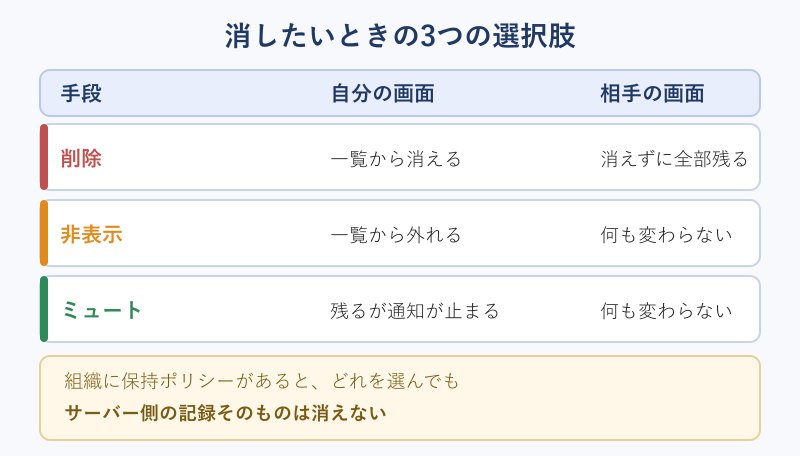
個人チャットで最も誤解が多いのが削除の挙動です。チャット一覧から会話を削除すると自分の画面からはきれいに消えますが、相手の画面には全メッセージがそのまま残ります。両者の手元から消える機能ではありません。
個別のメッセージであれば送信取り消しに近い削除ができますが、これも相手が既に読んでいれば内容は記憶に残りますし、通知としては届いた後です。誤送信への対処としては限界があります。
実務でよく使われるのは、削除ではなく非表示とミュートです。非表示は一覧から外すだけなので、新しいメッセージが来ると自動的に戻ってきます。ミュートは会話を残したまま通知だけ止める機能で、流量の多いグループを黙らせるのに向いています。
そして押さえておきたいのが、組織で保持ポリシーが設定されている場合、自分の画面から消してもサーバー側の記録は指定された期間残り続けるという点です。管理者が削除を禁止する設定を入れていることもあり、その場合は削除メニュー自体が出てきません。
要するに、チャットの削除は「自分の視界の整理」であって「証跡の抹消」ではありません。この前提で扱うと判断を間違えにくくなります。
誤送信に気づいたら、削除で隠すより先に訂正のメッセージを送るほうが早く収まります。相手側には元の文面が残っている前提で動きます。
Teamsの個人チャットに関するよくある質問
ここからは、個人チャットまわりで検索されることの多い疑問を短くまとめておきます。細かい設定に踏み込む前の判断材料として使ってください。
個人チャットは管理者に読まれるのか
日常的にのぞき見される仕組みはありません。参加していない会話は、上司であっても同僚であってもTeamsの画面から開くことはできない作りになっています。
ただし技術的には別です。情報漏えいの調査など正当な理由がある場合、IT管理者はMicrosoft Purviewの電子情報開示の機能を使って、条件を指定してチャット履歴を検索し抽出できます。会社のアカウントである以上、完全な私的空間ではないという理解が必要です。
ここで混同されやすいのが、上司と管理者はまったく別の存在だという点です。部署のリーダーや課長といった役職は、Teams上ではただの一般ユーザーでしかありません。閲覧できる権限を持っているのは、テナントの管理者ロールを与えられた情報システム担当のほうです。
誰がどこまで見られるのかという線引きは、Teamsの個別チャットは管理者に見られる?範囲と確認方法で権限別に整理しています。
社外の相手とも個人チャットはできる
できます。方法は大きく2つあり、外部アクセスとゲストアクセスに分かれます。相手とメッセージのやり取りだけをしたいなら外部アクセスが手軽です。
手順としては、新しいチャットの宛先欄に相手のメールアドレスをそのまま入力します。相手の組織側でも外部とのやり取りが許可されていれば、そのまま会話が始まります。ファイル共有やチームでの共同作業まで踏み込むなら、ゲストとしてチームに招待する形になります。
どちらも管理者が許可していないと使えず、信頼するドメインを限定している組織では相手が候補に出てきません。宛先を入れても反応がないときは、仕様ではなく自社の設定を疑うところからです。
スマホとパソコンで違いはあるのか
個人チャットの基本機能に差はほとんどありません。スマホアプリでも1対1、グループ、チャットからの通話まで一通り使えますし、ファイルの送受信も可能です。
違いが出やすいのは通知の粒度と、画面の狭さから来る操作性です。特に自分用チャットを使ったスマホとパソコン間のファイル移動は、両方にアプリを入れているからこそ成立する使い方になります。
ブラウザ版でも個人チャットは問題なく使えますが、通話まわりだけは対応状況にばらつきがあります。とくにSafariの古いバージョンでは1対1の通話が動かず、Firefoxは会議には参加できても通話は非対応という扱いです。チャットから通話に移る運用があるなら、EdgeかChromeを選んでおくと詰まりません。
もうひとつ、パソコンのアプリを入れているとチャットの内容がデスクトップの通知として画面右下に出ます。周囲から覗かれる環境なら、通知に本文を出さない設定に変えておくと安全です。表示の切り替えは通知の設定から個別に指定できます。
Teams個人チャットの使い分けまとめ
Teamsの個人チャットは、操作を覚えることよりも置き場所を決めることのほうが大事な機能です。1対1、グループ、自分用の3つが同じ一覧に並んでいますが、いずれもファイルは送信者のOneDriveに入るため、組織の資産としては残りません。
人数は250人まで入れるものの、20人以上になると既読も通話も画面共有も自動でオフになります。快適に使える範囲は19人までと考えて、それ以上の規模ならチャネルに移すのが素直な判断です。
削除は自分の画面を整理する操作であって、相手の手元からもサーバーからも消える操作ではありません。ここを取り違えなければ、あとから困る場面はかなり減ります。
その場で終わる連絡は個人チャットへ、後から誰かが探す情報はチャネルへ。この一本の基準を持っておけば、Teamsの個人チャットは十分に扱いやすい道具になります。