Teamsのショートカット作成はどうやる?手順を解説!
Teamsのショートカットを作ろうとして検索する人の多くは、実は3つの別々の作業を同じ言葉で呼んでいます。デスクトップにアイコンを置く話、特定のチャネルを一発で開く話、キーボードから操作を呼び出す話。この3つは触る場所がまったく違います。
さらに厄介なのが、2023年から順次入れ替わった新しいTeamsがストアアプリの形式になっている点です。以前のように実行ファイルをたどってショートカットを作る手順が、そのままでは通用しません。ドラッグで作れたように見えても、リンク先が見慣れない文字列になって起動しない、という相談が目立ちます。
この記事では、Teamsのショートカット作成を目的別に切り分けて、失敗しにくい順に手順を並べました。会社のパソコンで制限がかかっている場合の見分け方まで整理しています。
この記事で分かることは次のとおりです。
- Teamsのショートカット作成で迷う原因と、3つの意味の違い
- 新しいTeamsでも失敗しにくいデスクトップアイコンの作り方
- 特定のチームやチャネルを直接開くリンクの作り方
- よく使う操作にキーを割り当て直す手順と注意点
Teamsのショートカット作成でつまずく原因
同じ手順を紹介している記事を読んでも、自分の環境だとうまくいかない。Teamsのショートカット作成でよく起きるこの食い違いには、はっきりした理由があります。
ここでは、作業に入る前に押さえておきたい前提を3つに分けて整理します。ここを飛ばすと、どの手順を試しても遠回りになります。
ショートカットが指す3つの意味
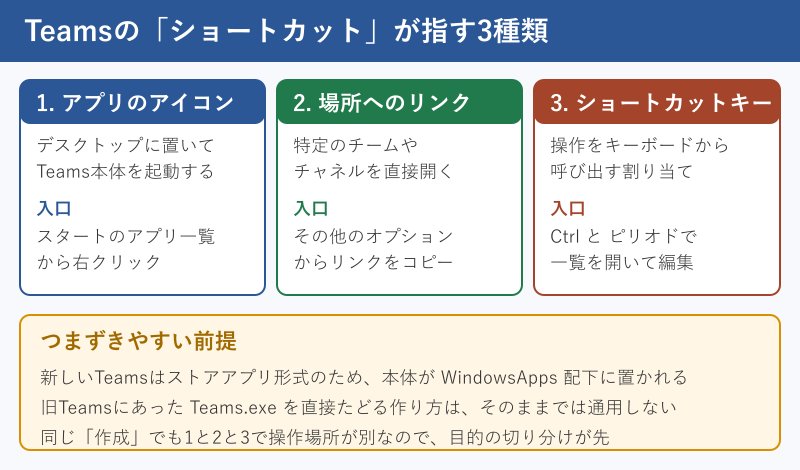
まず切り分けたいのが、自分の言う「ショートカット」が何を指しているかです。Teamsまわりでこの言葉が使われる場面は、大きく3種類あります。
1つ目はアプリ本体を起動するアイコンで、デスクトップやタスクバーに置くタイプです。2つ目は特定のチームやチャネルを直接開くリンクで、毎日開く場所が決まっている人がよく作ります。3つ目がキーボードショートカットで、送信や検索といった操作をキーで呼び出す割り当てを指します。
検索したときに出てくる手順がちぐはぐに見えるのは、この3つが混ざったまま紹介されているためです。作業場所も難易度も違うので、先に自分の目的を決めておくと迷いません。
| 種類 | やりたいこと | 操作する場所 |
|---|---|---|
| アプリのアイコン | Teamsを速く起動する | Windowsのスタートメニュー |
| 場所へのリンク | 特定のチャネルを一発で開く | Teams内のその他のオプション |
| キー割り当て | 操作をキーボードで呼ぶ | Teamsの設定画面 |
表のとおり、3つとも入口が別です。「作れない」と感じたときは、そもそも違う場所を探している可能性を先に疑ってみてください。
新しいTeamsは実行ファイルの場所が特殊
古い解説記事どおりに進めて行き詰まる最大の理由が、Teams本体の置き場所が変わったことです。旧版のTeamsは利用者のフォルダー配下に実行ファイルが置かれていたため、そこをたどってショートカットを作る手順が広く紹介されていました。
一方、新しいTeamsはストアアプリと同じ仕組みで配布されます。そのため本体は C:\Program Files\WindowsApps の配下に入り、このフォルダーは通常のエクスプローラー操作ではアクセス権限が制限されています。ファイルの場所を開こうとしても途中で止まる、開けても実行ファイルを直接指定するとうまく動かない、といった現象はここが原因です。
実行ファイル名も旧版の Teams.exe から ms-teams.exe に変わっています。手順を紹介している記事が旧版向けなのか新版向けなのかは、この名前で見分けられます。
古い手順を試して行き詰まったときは、記事の公開時期と、指定しているファイル名を確認してみてください。Teams.exe と書かれていれば旧版向けの内容です。
なお、そもそもアプリ自体が起動しない状態だとショートカットを作っても意味がありません。起動側に不安があるなら、Teamsが開かない原因は?今すぐできる対処法を解説!を先に確認しておくと二度手間を避けられます。
ドラッグで作ると起動しない例がある
スタートメニューのアイコンをデスクトップへドラッグする方法は手軽ですが、新しいTeamsでは思ったとおりに動かないことがあります。作られたショートカットのプロパティを開くと、リンク先が通常のファイルパスではなく、英数字が並んだ見慣れない文字列になっている場合です。
これはストアアプリを識別するための内部的な表記で、Windowsからは正しく起動できます。ただしランチャーソフトやバッチファイルなど、外部のツールから呼び出すと動かないケースが報告されています。自作のツールに登録したい場合は、この形式が原因になっている可能性を疑ってください。
もうひとつ多いのが、アイコンが白紙のまま表示される現象です。実行ファイルを直接指定して作ったショートカットでは、アイコン情報がうまく読み込まれないことがあります。この場合は動作自体に問題はないため、後からアイコンを指定し直せば解決します。
ドラッグ操作の途中で「ショートカットをここに作成できません。デスクトップに作成しますか」という確認が出ることもありますが、これは異常ではありません。「はい」を選べばデスクトップに作成されます。
作ったショートカットが従来どおりの形式かどうかは、プロパティのリンク先欄を見れば判断できます。フォルダーの階層が並ぶ通常のパス表記であれば旧来と同じ形式で、英数字が長く続く見慣れない表記ならストアアプリ形式です。後者でもWindowsの通常操作からは問題なく起動するため、外部ツールへ登録する予定がないなら作り直す必要はありません。
Teamsのショートカット作成を目的別に進める手順
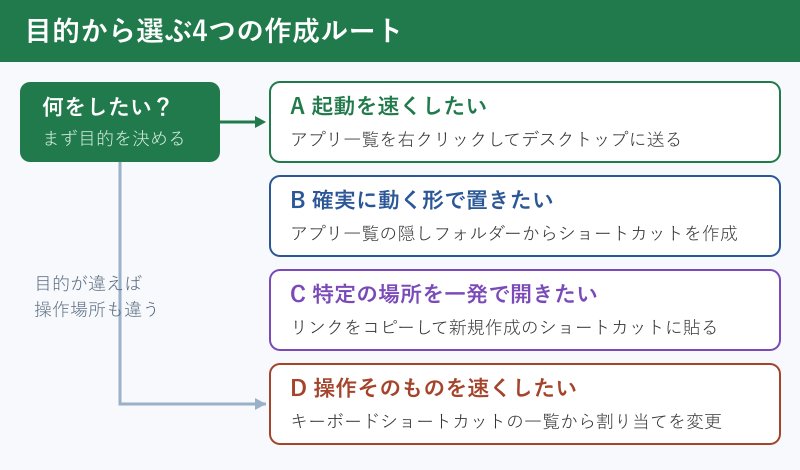
前提が整理できたら、あとは目的に合ったルートを選ぶだけです。ここからは、操作手順を4つのパターンに分けて紹介します。
上から順に難易度が上がる並びにしてあるので、まずは手前の方法から試すのが近道です。
デスクトップにアイコンを置く基本手順
いちばん手軽なのが、スタートメニューから直接デスクトップへ送る方法です。特別な準備は必要ありません。
- スタートボタンを押し、すべてのアプリを開く
- 一覧から Microsoft Teams を探す
- アイコンを押したまま、デスクトップまで運んで指を離す
これだけでデスクトップにアイコンが並びます。押したまま運ぶ操作が難しい場合は、右クリックから進む方法もあります。
一覧の Microsoft Teams を右クリックし、その他からファイルの場所を開くと、ショートカットが集まったフォルダーが表示されます。そこで対象を右クリックし、その他のオプションを確認から送るへ進み、デスクトップに送れば完了です。
タスクバーに常駐させたいだけなら、一覧のアイコンを右クリックしてタスクバーにピン留めするほうが早く済みます。デスクトップを散らかさずに起動を速くできます。
Mac版の場合は考え方が変わります。Finderのアプリケーションフォルダーから Microsoft Teams を探し、デスクトップへ運ぶか、Dockに登録する形が標準的です。
アプリ一覧から確実に作る方法
先ほどの方法でうまくいかないときや、リンク先の形式を安定させたいときに使うのが、アプリ一覧の隠しフォルダーを直接呼び出すやり方です。本体の置き場所をたどらずに済むため、新しいTeamsでも成功しやすい経路になります。
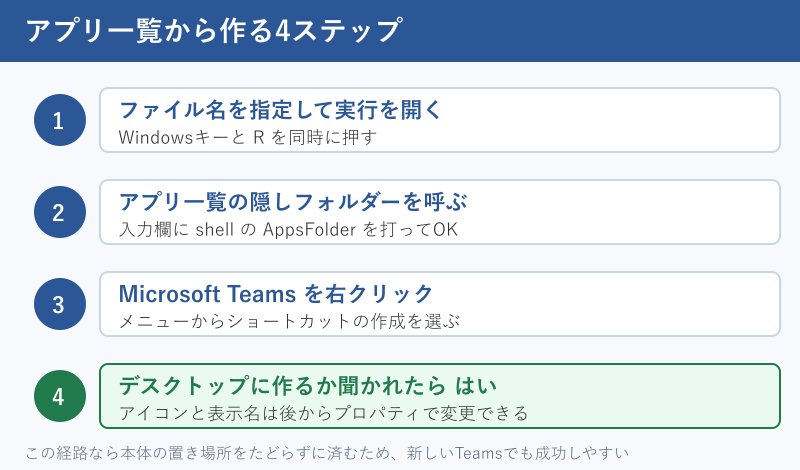
手順は次のとおりです。
- Windowsキーと R を同時に押して、ファイル名を指定して実行を開く
- 入力欄に
shell:AppsFolderと入力してOKを押す - 表示された一覧から Microsoft Teams を右クリックする
- ショートカットの作成を選び、確認が出たら はい を押す
この一覧には、インストール済みのアプリがストア形式かどうかを問わずまとめて並びます。Teamsがプログラム一覧に見当たらない場合でも、ここからなら見つかることがあります。
作成後のアイコンが気に入らないときは、ショートカットを右クリックしてプロパティを開き、アイコンの変更から差し替えてください。表示名も同じ画面から自由に付け替えられます。
特定のチームやチャネルを開くリンク
毎日開く場所が決まっているなら、アプリを起動してから探す時間そのものを削れます。Teamsはチームやチャネル、チャットのそれぞれに固有のリンクを持っているためです。
まず目的のチャネル名の横にあるその他のオプションを押し、リンクをコピーを選びます。取得できるアドレスは https://teams.microsoft.com/l/channel/ で始まり、チャネルを特定するための識別子やチーム側の識別子が続く形式です。
このアドレスをそのままデスクトップの新規作成からショートカットに貼り付ければ、ブラウザ経由でその場所が開きます。ブラウザを挟まずアプリで直接開きたい場合は、先頭の https://teams.microsoft.com の部分を msteams:// に置き換えたものを貼り付けてください。
この置き換えを使うと、ブラウザ側で表示される「アプリで開くか、このまま続けるか」の選択画面を省略できます。デスクトップアプリを入れていない相手には届かないため、社内で配る場合は環境をそろえておくのが安全です。
リンクの構造や、プライベートチャネルで追加のパラメーターが必要になる点は、Microsoft Learn のディープリンク解説にまとまっています。うまく開けないリンクがあるときは形式の確認に使えます。
ファイルへの近道がほしいだけなら、別の選択肢もあります。チャネルのファイル一覧で対象のフォルダーを選び、OneDriveへのショートカットの追加を押すと、自分のOneDrive上に入口が作られます。詳しい挙動はMicrosoft のOneDriveサポート記事で確認できます。
よく使う操作にキーを割り当てる
3つ目が、操作そのものを速くするキーボードショートカットです。こちらはアイコンを作る話とは別物で、Teamsの中で完結します。
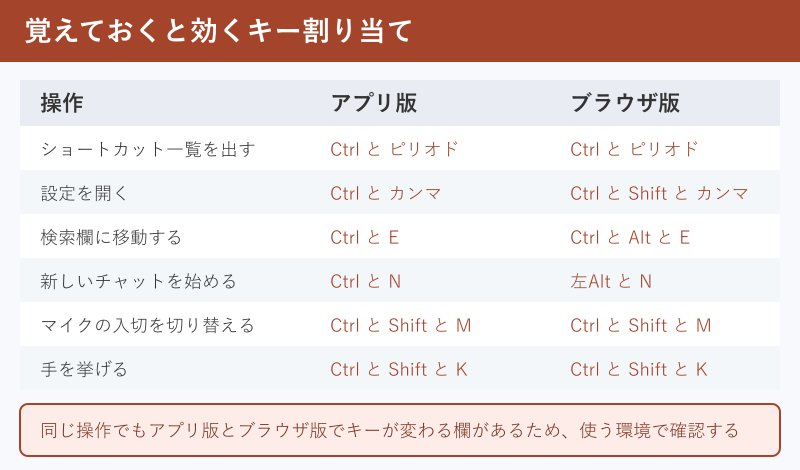
デスクトップアプリで Ctrl とピリオドキーを同時に押すと、ショートカットキーの一覧が開きます。ここから内容を確認でき、割り当ての編集もこの画面から行えます。
| 操作 | アプリ版 | ブラウザ版 |
|---|---|---|
| ショートカット一覧を開く | Ctrl とピリオド | Ctrl とピリオド |
| 設定を開く | Ctrl とカンマ | Ctrl と Shift とカンマ |
| 検索欄へ移動する | Ctrl と E | Ctrl と Alt と E |
| 新しいチャットを始める | Ctrl と N | 左 Alt と N |
| マイクの入切を切り替える | Ctrl と Shift と M | Ctrl と Shift と M |
| 手を挙げる | Ctrl と Shift と K | Ctrl と Shift と K |
表を見ると分かるとおり、同じ操作でもアプリ版とブラウザ版でキーが変わる欄があります。ブラウザ側の標準操作とぶつからないよう、修飾キーが足されているためです。会議中に慌てないよう、自分が普段使う環境の側を覚えておくと安心です。
より詳しい一覧はMicrosoft 公式のショートカットキー一覧で公開されています。ファイルの添付が Alt と Shift と O に割り当てられているなど、細かい操作もここで拾えます。
入力まわりの挙動が気になる人は、チームズで改行するには?ショートカットキーを解説!もあわせて読んでおくと、送信ミスを減らせます。
Teamsのショートカット作成に関するよくある質問
ここからは、作業中につまずきやすい点を質問形式でまとめます。手順どおりに進めたのに結果が違うときの確認先として使ってください。
アイコンが白紙になるのはなぜ
ショートカットは作れたのに、絵柄が真っ白なまま並ぶことがあります。これは実行ファイルを直接指定して作った場合に起きやすく、アイコンの画像情報がショートカット側に引き継がれていない状態です。
動作に支障はないため、見た目だけ直せば十分です。ショートカットを右クリックしてプロパティを開き、アイコンの変更から任意の画像を選び直してください。Teams本体のフォルダー内にある画像ファイルを指定すると、本来のアイコンに近い見た目に戻せます。
本体フォルダーの場所が分からないときは、Teamsを起動した状態でタスクマネージャーを開き、Teamsのプロセスを右クリックしてファイルの場所を開くと、たどり着けます。
白紙のまま放置しても動作に実害はありませんが、デスクトップにアイコンが増えると見分けがつきにくくなります。絵柄を直すのが面倒なら、表示名のほうを分かりやすく変えておくだけでも取り違えは減らせます。プロパティを開かずに、ショートカットを選んで名前の変更から書き換える方法でも問題ありません。
アイコン画像を差し替えるときは、参照先のファイルを後から動かさないでください。パスがずれると、再び白紙表示に戻ります。
Web版やMacでも作成できる
ブラウザでTeamsを使っている場合も、近道は作れます。Edge や Chrome には表示中のページをアプリのように扱う機能があり、メニューからインストール、あるいはアプリとして開く形で登録すると、独立したウィンドウとデスクトップアイコンが用意されます。
この方法なら、開くページを特定のチャネルにしておけば、目的の場所へ直接入れる入口になります。会社のパソコンでアプリ版を入れられない環境でも使える回り道です。
Macでは、アプリケーションフォルダーからデスクトップへ運ぶか、Dockに常駐させる形が基本です。キーボードショートカットは Ctrl の代わりに Command キーを使う割り当てになっているため、Windowsの解説をそのまま当てはめないよう注意してください。
会社のパソコンで作れないことはある
管理された環境では、そもそも操作が止められている場合があります。デスクトップへのファイル作成が禁止されている、スタートメニューの右クリックメニューが省かれている、といった制限が代表的です。
見分け方は単純で、Teams以外のアプリでも同じ操作が通らないかどうかを試すことです。ほかのアプリでもショートカットを作れないなら、Teams固有の問題ではなく端末側の方針が原因になります。この場合は自力で回避せず、社内の管理担当へ相談してください。
相談するときは、試した操作と画面に出たメッセージをそのまま伝えると話が早く進みます。どの段階で止まったか、エラー表示があったかどうかで、権限の問題なのか設定の問題なのかを切り分けやすくなるためです。環境によっては、デスクトップへの作成は止められていてもタスクバーへのピン留めだけは許可されている場合があるため、あわせて確認しておくと無駄がありません。
リンク形式のショートカットが開けないケースでは、外部からのリンクを制限する設定が働いていることもあります。会議URLの扱いで似た症状が出る点は、Teamsのurlから参加できない原因は?対処法を解説!でも触れています。
Teamsのショートカット作成のまとめ
Teamsのショートカット作成でつまずく人の多くは、手順を間違えているのではなく、目的が定まらないまま別の種類の手順を試しています。アプリのアイコン、場所へのリンク、キーの割り当て。この3つを最初に切り分けるだけで、探す場所が一気に絞れます。
デスクトップにアイコンを置くなら、スタートメニューから運ぶ方法をまず試し、うまくいかなければアプリ一覧の隠しフォルダーから作り直すのが確実です。特定のチャネルを開きたいなら、リンクをコピーして先頭を書き換えるだけで、アプリを直接呼び出せます。
キーボード側は、Ctrl とピリオドで一覧を開くところから始めれば、自分に必要な割り当てを見つけられます。アプリ版とブラウザ版でキーが違う操作があるため、普段使う側で覚え直すのが効率的です。
うまくいかないときは、新しいTeams向けの手順を見ているか、そして端末側で制限がかかっていないか。この2点を先に確認すると、原因の切り分けが早く済みます。