Outlookの読み方って何が正解?呼び方を調査!
実はOutlookの読み方は「アウトルック」でほぼ決着しているのに、いまだに検索が絶えない言葉です。読み方そのものより、目の前で開いているアプリが何という名前なのか分からなくて調べている人が多いのが実態かなと思います。
職場では「アウトルック」と呼ばれ、画面の隅には「Outlook (new)」と出ていて、メールアドレスは outlook.com で、古い手順書には Outlook Express と書かれている。読みが同じ名前が4つ並んでいるので、迷うのが自然な状況です。
この記事では、カタカナと発音記号の両面から読み方を固めたうえで、名前がそっくりな製品の見分け方まで整理します。読み終えたころには、自分が使っているものを正しい名前で呼べるようになります。
この記事で分かることをまとめます。
- Outlookのカタカナ読みと発音記号の対応
- アウトロックと読み違えてしまう仕組み
- 新しいOutlookとクラシックの正式な呼び名
- Outlook.comやExpressとの名前の切り分け方
順に見ていきます。
Outlookの読み方に関するよくある疑問
はじめに、読み方そのものをはっきりさせます。カタカナでどう書くのか、英語の発音はどうなっているのか、なぜ別の読みが生まれるのか。この3点を押さえると、社内の資料でも英語の会議でも迷わなくなります。
あわせて、Outlookという語が何を指す名前なのかも見ておきます。
正解はアウトルックで固まっている
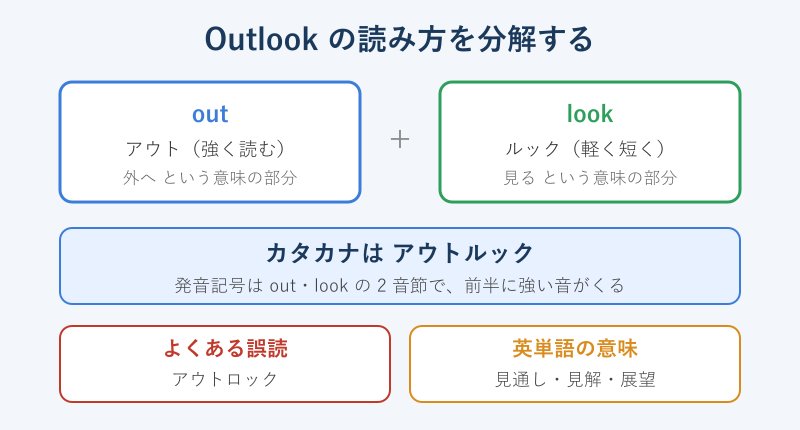
結論から書くと、日本語での読み方はアウトルックです。国語系のオンライン辞書、パソコンメーカーのサポートページ、通信事業者のメール設定案内まで、日本語で読みを添える場面ではほぼ例外なくこの表記が使われています。
マイクロソフトの日本語ページは製品名を「Outlook」と英字のまま書く方針なので、公式のカタカナ表記が前面に出てくる場面はあまりありません。ただ、日本語の説明動画やサポートの電話口では「アウトルック」と読み上げられます。つまり、公式が英字で書いているからといって読みが決まっていないわけではなく、読み上げ方としてはアウトルックが標準という状態です。
社内で口頭で伝えるときも「アウトルックのメールを見てください」で問題なく通じます。逆に、後述する誤読で伝えると相手が別のソフトを想像してしまう場面があるので、ここは素直に定番の読みに合わせておくのが安全です。
ちなみに「アウトルク」のように短く詰めた表記も一部で見られますが、日本語の文書としては定着していません。読み手にとっての分かりやすさを優先するなら、伸ばす形のアウトルックを選んでおけば外しません。
読み方を確認したい理由として多いのが、電話で誰かに設定を説明する場面です。相手の画面が見えない状態で名前を伝えるので、読みがずれると最初の一歩から食い違います。こういうときは「英語でオー・ユー・ティー・エル・オー・オー・ケー、読みはアウトルック」と一度だけ添えると、相手が別のソフトを開いてしまう回り道を防げます。
発音記号から見る音の切れ目
英語の発音記号では out・look の2音節に分かれ、前半の out に強い音が来ます。英和辞典の表記でも名詞は前寄りに強勢が置かれる形が示されています。カタカナの「アウトルック」がそのまま音節の切れ目と一致しているので、日本語話者にとっては覚えやすい単語です。
おもしろいのは、動詞として使う場合は強勢の位置が後ろへ移る形も辞書に載っている点です。日常的に使うのは名詞なので実務では前寄りだけ覚えておけば足りますが、辞書を引いたときに記号が2種類並んでいて戸惑う人がいるのはこのためです。
細かく見ると、look の母音は日本語の「ウー」ほど長く伸びません。英語圏の相手に伝えるときは後ろの「ルック」を軽く短く落とすと、通じ方がぐっと良くなります。逆に「ルーック」と伸ばすと別の単語に聞こえてしまうことがあります。
発音の詳細は英和辞典で確認できます。Weblio 英和・和英辞典の outlookには発音記号と音節の区切りが併記されているので、英語の打ち合わせ前に音を確認したいときはここを見ておくと安心です。
なお、英語で製品を指すときは Microsoft Outlook とフルネームで言う場面が多く、単に outlook と言うと後述の一般名詞の意味に取られることがあります。読み方が合っていても、文脈がないと伝わらない単語という点は覚えておいて損はありません。
音の目安としては、アウト を強く、ルック を軽く。これだけで英語の会議でも聞き返されにくくなります。
アウトロックと読み違える理由
誤読としてよく見かけるのがアウトロックです。原因はいくつか重なっています。ひとつは look と lock が字面でよく似ていること。パソコンの画面では小さな文字で表示されるので、oo と o の違いを見落としやすくなります。
もうひとつは、IT の場面で「ロック」という言葉を頻繁に使うことです。画面ロック、アカウントロック、ファイルのロックといった語に日常的に触れているので、脳が勝手に馴染みのある側へ寄せてしまいます。知らない単語ほど、知っている単語に引き寄せられるという現象です。
さらに、いちど誤って覚えると音声入力や検索履歴に残り、次からその形が候補として出てきてしまいます。検索エンジン側は表記の揺れをかなり吸収してくれるので調べ物では困りませんが、社内の手順書やメールの本文に誤記が残ると、読んだ人が別のソフトを探しに行く事故につながります。
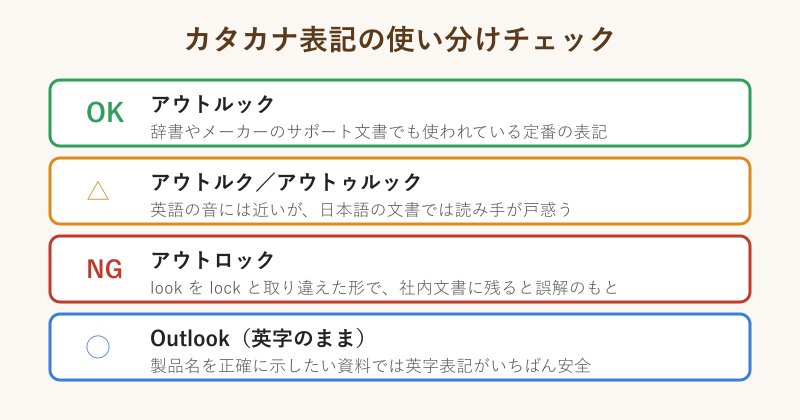
下の表記のうち、社内文書に使うなら定番のカタカナか英字のどちらかにそろえておくのが無難です。混在していると、検索や置換のときに片方が漏れます。
英単語としての意味は見通し
outlook は out と look を組み合わせた単語で、見通し・見解・展望といった意味を持ちます。景色としての眺望を指すこともあり、天気予報の見通しという使い方も一般的です。ビジネス文書では業績見通しの意味で登場する頻度が高い語です。
製品名としてこの語が選ばれた背景については、受信箱の先にある予定や仕事の見通しを扱うソフトだから、という説明のされ方をすることが多いようです。公式に由来が明言されているわけではないので、ここは断定せずに押さえておくのが正確です。
意味を知っておくと実務でも役に立ちます。英語のメールで「outlook」という語が出てきたとき、ソフトの話なのか見通しの話なのかを文脈で切り分けられるようになります。海外拠点とやり取りする人ほど、この区別でつまずきやすい部分です。
単語としての用例や品詞ごとの意味は辞書で確認できます。読み方を調べたついでに意味も押さえておくと、名前の覚え方としても定着しやすくなります。
覚え方のコツとしては、out と look に切って意味から入る方法が効きます。外を見る、つまり先を見通す。この形が頭に入っていれば、lock という綴りが入る余地がないと分かるので、誤読そのものが起きにくくなります。字面だけを丸暗記しようとするより、意味から入ったほうが定着が早い単語です。
メール以外も含む製品名という扱い
Outlook をメールソフトだと説明する場面は多いのですが、実際の機能はメールだけではありません。予定表、連絡先、タスクを一体で扱う情報管理ソフトとして設計されていて、企業で使われる場面ではむしろ予定表の比重が大きいこともあります。
この点を知らないと会話がずれます。「Outlook 見といて」と言われたとき、メールを見ればいいのか会議の招待を確認すればいいのか判断がつきません。名前が指す範囲が広い分、用件は具体的に言い添えるのが実務上のコツです。
また、Microsoft 365 の契約に含まれる形で配られることが多いため、単体のソフト名としてよりもサービス群の一部として認識されている場合もあります。読み方の質問の裏に「これは何のソフトなのか」という疑問が隠れていることが多いのは、この位置づけの分かりにくさが理由です。
メールだけのソフトではなく、予定表と連絡先まで含めた入れ物。この理解があると、後半の名前の切り分けも一気に楽になります。
職場で使われる略した呼び方
現場では「アウトルック」がそのまま略さずに使われるのが一般的です。アルファベット2文字の略称は社内用語として存在する場合もありますが、社外や他部署では通じないことが多く、避けておくのが無難です。
一方で「メール」という言い方で Outlook を指す職場も珍しくありません。この呼び方は短くて楽なのですが、Web メールや別のメールアプリが混在している環境だと行き違いが起きます。設定を案内する立場なら、正式名称で一度は言い切る癖をつけておくと問い合わせが減ります。
電話やチャットで手順を伝えるときは、読み方をそろえるだけで確認の往復が短くなります。似た例として、Teams の読みが二通りに揺れる問題があります。こちらは「チームズチームスどっち」が正解?読み方の違いを調査!で整理しているので、社内の呼び方をそろえたい人は合わせて確認しておくと便利です。
呼び方の統一は地味な作業ですが、手順書の検索性と新入社員の理解速度に直結します。読み方の話を軽く見ないほうがいい理由がここにあります。
Outlookの読み方より迷う名前の見分け方
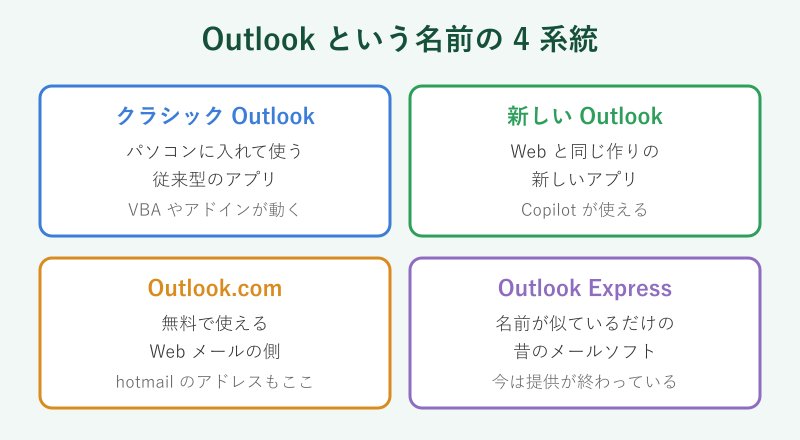
ここからは、読み方が同じなのに中身が違う名前を切り分けていきます。Outlook という語は歴史的に何度も別の製品へ付け替えられてきたので、古い資料と今の画面で名前が食い違うのが普通です。
今使っているものがどれなのかを判定できるようにしておくと、設定の手順を探すときに空振りしなくなります。
newとclassicで正式名称が変わる
今のWindowsには、見た目も中身も違う2つの Outlook が並んでいます。マイクロソフトの公式な呼び方は新しい Outlook for Windowsとクラシック Outlookです。画面には Outlook (new) や Outlook (classic) と表示される場合もあります。
違いは見た目だけではありません。新しい側は Web 版と同じ作りになっているためオフラインでの扱いに制限があり、VBA や従来型のアドインが動きません。かわりに Copilot や Teams 会議との連携が最初から組み込まれています。クラシック側は .PST ファイルや Exchange のフル機能に対応していて、業務で作り込んだ仕組みをそのまま使えます。
機能の対応状況は月ごとに更新されるので、判断には一次情報を見るのが確実です。新しい Outlook と従来の Outlook の機能の比較(Microsoft サポート)に対応表が公開されています。
どちらを使うか迷ったときの考え方はOutlook ClassicとNewの違いって何?調査!でも整理しています。名前の判定から先へ進みたい場合はこちらが早いです。
Outlook.comは名前が同じ別サービス
Outlook.com は、ブラウザーで使う無料のWebメールサービスの側の名前です。パソコンに入れて使うアプリの Outlook とは提供の形が違うので、設定手順もサポート窓口も別になります。ここを混同すると、探している手順にたどり着けません。
ややこしいのは、アドレスの末尾が outlook.com でなくても Outlook.com のアカウントである場合があることです。hotmail.com や msn.com など、以前から使われてきたドメインのアドレスも同じサービスに統合されています。アドレスの見た目でサービスを判定できないのがこの領域の落とし穴です。
判定したいときは、ブラウザーでサインインして表示される画面を見るのが確実です。ブラウザーだけで完結しているなら Web メールの側、パソコンにインストールされたアプリを開いているなら Outlook 本体の側という切り分けになります。
もうひとつ知っておくと便利なのが、同じアカウントを両方から使えるという点です。Web メールでサインインしているアドレスを、パソコンのアプリ側にも登録して使えます。だから「どちらを使っているか」と「どのアドレスを使っているか」は別の質問になります。設定の相談を受けたときは、この2つを分けて聞くと話が早く進みます。
名前が近い製品の関係はoutlook for windowsとoutlookの違いは?特徴を調査!でも扱っています。どの名前がどの製品を指すのか迷ったときの整理に使えます。
Outlook Expressは名前だけ同じ
古い手順書に出てくる Outlook Express は、Outlook 本体とは別系統の製品です。もともとは Internet Explorer に同梱されていた個人向けのメールソフトで、1997年に Outlook Express という名前が付けられました。名前は似ていますが、企業向けの Outlook とは中身のつながりがありません。
その後 Windows Vista の世代で提供が終わり、Windows Mail、さらに Windows Live Mail へと役割が引き継がれていきました。2012年には Hotmail のサービスが Outlook.com へ移り、Outlook という語がWebメールの側にも広がります。この経緯を知らないと、名前だけを見て同じ系列だと思い込んでしまいます。
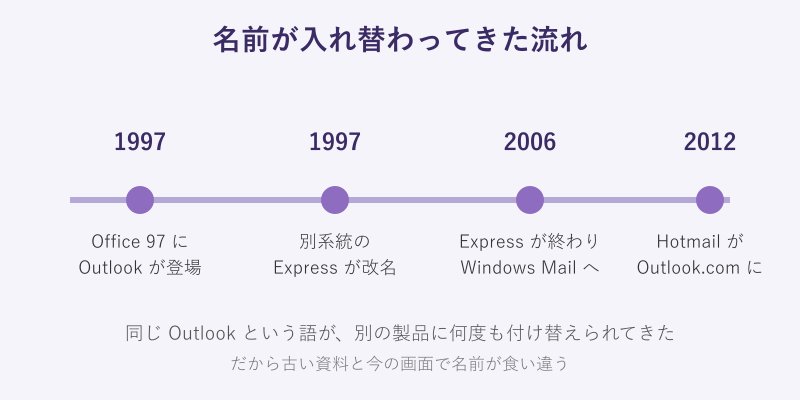
25年ぶんの名前の移り変わりはOutlookの25年の歴史を整理する(ASCII.jp)で時系列に整理されています。古い資料を読むときの手引きとして目を通しておくと、名前の食い違いに振り回されなくなります。
表記ゆれで検索が空振りする対策
読み方や名前が揺れると、いちばん困るのは検索です。手元の症状を入れて調べても、別の製品の手順が出てきてしまう。これを避けるには、探す前に製品名を英字で1つに決めてから語を足すやり方が効きます。
実際にどう言い換えるかを表にまとめます。左の言い方で調べて外した経験がある人は、右の形に置き換えてみてください。
| 入力しがちな言い方 | 探しているものの実体 | 調べ直す言葉 |
|---|---|---|
| アウトロック 設定 | アプリ版の初期設定 | Outlook classic アカウント設定 |
| アウトルック メール | Webメールのサインイン | Outlook.com サインイン |
| アウトルック 新しい | 新旧の切り替え | 新しい Outlook 切り替え |
| アウトルックエクスプレス | 提供が終わった旧ソフト | Windows Live Mail 移行 |
ポイントになるのは、製品名を英字にそろえたうえで new か classic のどちらかを添えることです。この2語があるだけで、検索結果に出てくる手順の当たりが目に見えて良くなります。
製品名は英字、状態は new か classic、症状は日本語。この順で並べると、探している手順に最短でたどり着けます。
Outlookの読み方と名前選びのまとめ
Outlookの読み方はアウトルックで確定していて、発音記号でも out・look の2音節として示されます。誤読のアウトロックは look と lock の字面の近さと、IT用語のロックに引っ張られることで生まれます。口頭でも文書でも定番の読みにそろえておけば、伝達の事故は避けられます。
そして本当に迷いやすいのは読み方ではなく、同じ読みを持つ4つの名前の切り分けでした。新しい Outlook とクラシック Outlook、Web メールの Outlook.com、名前だけが同じ Outlook Express。自分が触っているものがどれなのかを先に決めると、設定でもトラブル対応でも遠回りしなくなります。
迷ったときは、パソコンのアプリなのかブラウザーなのか、そして画面に new と出ているかどうかの2点を確認してください。この2つの答えだけで、探すべき手順の範囲がぐっと狭まります。
読みはアウトルックの一択。名前は new か classic か Web メールか、この3択で判定する。ここを押さえておけば十分です。