Outlookの上位の結果がいらない?消す方法を解説!
Outlookでメールを検索したとき、いちばん上に「上位の結果」としてメールが数件だけまとめて表示されて、そこから下がやっと日付順に並ぶ、という画面を見たことはないでしょうか。目当てのメールを新しい順にサッと追いたいのに、この並びが崩れると地味に探しづらくなります。
この「上位の結果」は設定で非表示にでき、検索結果を日付順だけに戻せます。ただしクラシックOutlook・新しいOutlook・Web版で操作場所とチェック項目の名前が違うため、自分の版に合った場所を開くのがポイントになります。
この記事では、outlookの上位の結果がいらないと感じたときに消す手順を、版ごとに分けてまとめます。設定しても消えないときの見直し方まで一気に片づけていきましょう。
- Outlookの「上位の結果」が表示される仕組みと、いらないと感じる理由
- クラシック・新しいOutlook・Web版それぞれで非表示にする手順
- 設定しても上位の結果が消えないときに確認するポイント
- 検索結果を日付が新しい順に並べ替える別の方法
Outlookの「上位の結果」とは?いらないと感じる理由
まずは、この「上位の結果」がどういう仕組みで出てくるのかを押さえておきましょう。仕組みが分かると、なぜ日付順が崩れて見えるのか、どこを消せば解決するのかがはっきりします。
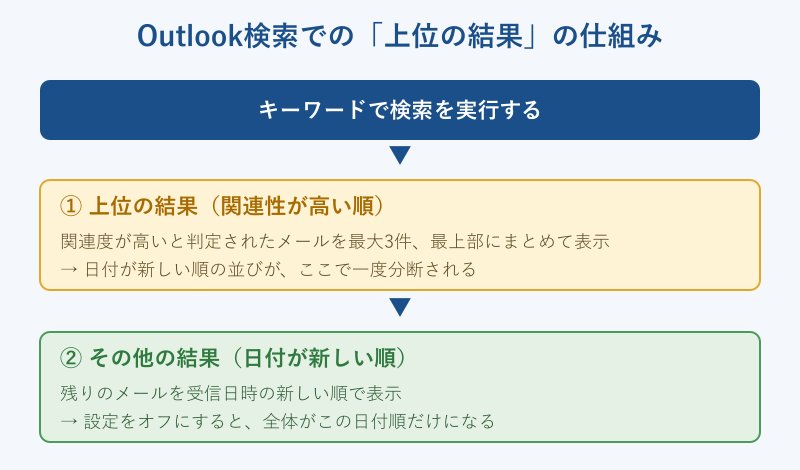
「上位の結果」が表示される仕組み
Outlookの検索窓にキーワードを入れると、Outlookは「そのキーワードに最も関連性が高い」と判断したメールを数件だけ選び出し、検索結果の最上部にまとめて表示します。これが「上位の結果」です。関連度は、差出人・件名・本文の一致具合や、そのメールをよくやり取りしている相手かどうかなどから内部的に決められています。
新しいOutlookやWeb版では、この上位の結果はおおむね3件にしぼって表示される仕様です。その3件の下に、残りのメールが受信日時の新しい順で続いていきます。
つまり検索結果は「関連度で選ばれた数件」+「その他を日付順」という二段構えになっています。もともとは目当てのメールを素早く見つけてもらうために用意された親切機能で、心当たりのある相手やキーワードならピタリと当ててくれることもあります。
注意したいのは、この関連度の並びをユーザー側で細かく調整することはできない点です。どのメールを上位に出すかはOutlook側が自動で決めており、こちらから「この件名を優先」といった指定はできません。だからこそ、感覚と合わないなら丸ごとオフにして日付順に統一するのが、いちばん分かりやすい対処になります。仕組みを知っておくと、消したあとに何が変わるのかも予想しやすくなります。
ポイント/上位の結果は「関連度で選ばれた数件」を最上部に固定する仕組みです。だから残りが日付順でも、先頭だけ順番が入れ替わって見えます。
なぜ「いらない」と感じてしまうのか
便利な機能のはずなのに不評なのは、メールを日付順で追いたい人にとっては並びが分断されるからです。届いた順・新しい順で上から目で追っていく使い方をしていると、先頭に関連度順の数件が割り込むことで「あれ、さっき見た新しいメールはどこ」と一瞬迷子になります。
特に、同じ相手と何度もやり取りしているスレッドを検索したときは、いちばん新しい返信が上位の結果ではなく下の日付順エリアに入ってしまうことがあり、順番の感覚が狂いがちです。毎日たくさんのメールを検索で拾う人ほど、この数秒のズレがストレスになります。
「関連度が高い」の判断はOutlookのAI的な推定なので、いつも自分の感覚と一致するわけではありません。自分にとってのいちばんは日付順、という人には、上位の結果はむしろ邪魔に感じられるわけです。だからこそ、思いきってオフにしてしまうほうがスッキリ使えます。
メールの件数が多い人ほど、この影響は大きくなります。受信トレイに何千通とたまっている状態で検索すると、上位の結果に選ばれる数件と、その下の日付順の一覧が視覚的に区切られ、目当ての新しいメールがどちらにあるのか一瞬で判断しづらくなります。長いスレッドを追っているときも、最新の返信が上位の結果側に吸い上げられて、時系列が飛んで見えることがあります。こうした「探すたびに数秒止まる」積み重ねが、いらないと感じる正体です。
優先受信トレイとの違いに注意
ここで一つ混同しやすいのが、「優先受信トレイ(Focused Inbox)」との違いです。名前も働きも似ているので、片方を消したつもりでもう片方が残る、という取り違えが起きがちなので整理しておきます。
| 機能 | 働く場所 | やっていること |
|---|---|---|
| 上位の結果 | 検索したとき | 関連度が高いメールを検索結果の最上部にまとめる |
| 優先受信トレイ | ふだんの受信トレイ | 重要メールと「その他」にタブを分けて表示する |
今回消したいのは検索時の「上位の結果」のほうです。受信トレイが二つのタブに分かれているのが気になる場合は、それは優先受信トレイ側の設定なので、別のスイッチを触る必要があります。狙う設定を間違えないよう、まずは自分が困っているのが「検索したとき」なのか「ふだんの一覧」なのかを分けて考えると迷いません。
見分け方は単純で、検索窓にキーワードを打った直後だけ上に出てくるなら「上位の結果」、何も検索していない普段の受信トレイで「優先」「その他」と書かれたタブが出ているなら優先受信トレイ、と切り分けられます。両方が気になる人は、まず検索側の上位の結果をこの記事の手順で消し、そのうえで受信トレイのタブは別途オフにする、と順番に片づけると混乱しません。似た名前でも設定場所はまったく別なので、一つずつ確認していきましょう。
Outlookで上位の結果を消す・非表示にする方法
ここからが本題です。outlookで上位の結果を消す設定を、クラシック・新しいOutlook・Web版の3パターンに分けて手順化します。まずは下の図で、自分の版がどこを開けばいいかの全体像をつかんでください。
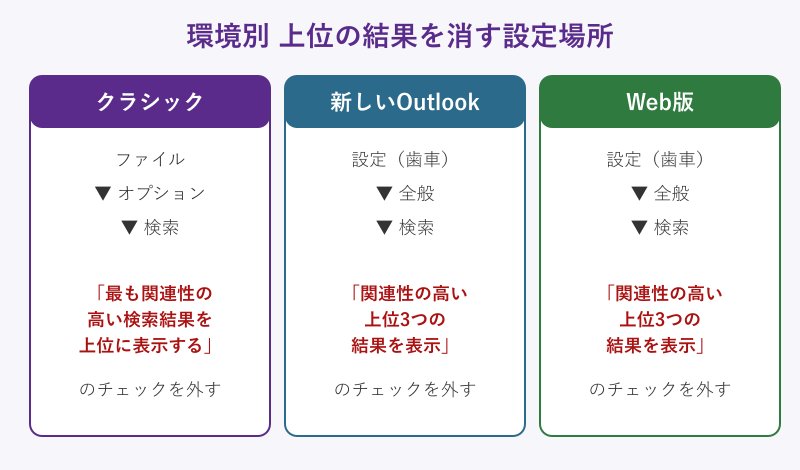
クラシックOutlook(従来版デスクトップ)での手順
会社のパソコンなどで長く使われている、リボンに「ファイル」タブがある従来版がクラシックOutlookです。ここではオプション画面から関連性の設定をオフにします。手順は次のとおりです。
- 画面左上の「ファイル」をクリックする
- メニューの「オプション」を開く
- 左側の一覧から「検索」を選ぶ
- 「最も関連性の高い検索結果を上位に表示する」のチェックを外す
- OKを押して設定を確定する
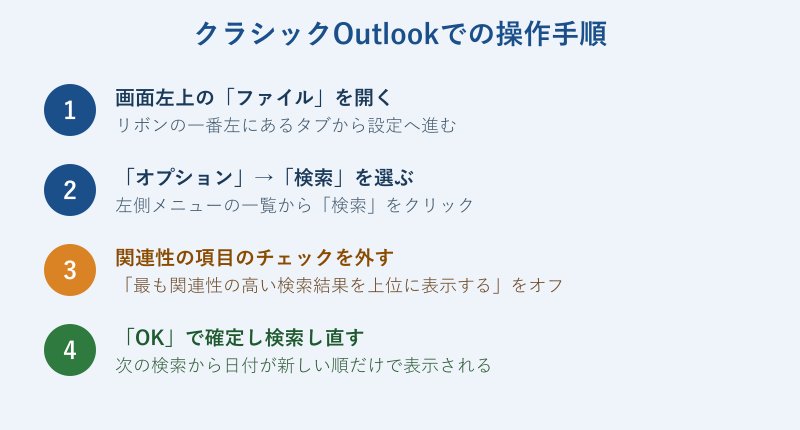
チェックを外したあとにもう一度検索し直すと、上位の結果のかたまりが消え、全体が日付が新しい順で表示されるようになります。もし「検索」という項目が見当たらない場合は、お使いのバージョンが少し古いか、後述の新しいOutlook側の可能性があるので、次のH3も確認してみてください。
ごく古いバージョンのOutlookでは、この「検索」オプション自体が用意されていないことがあります。その場合は無理に探し続けるより、後半で紹介する並べ替えを日付順にする方法で代用するのが早いです。また、更新プログラムを当てて最新の状態にすると、新しい設定項目が追加されることもあります。項目が見当たらないときは、まず自分のOutlookが最新かどうかも一度確認しておくと安心です。
補足/この設定はクラシックOutlook単体のものです。同じアカウントでもWeb版やスマホ側には引き継がれないので、それぞれで設定する必要があります。
新しいOutlook・Web版での手順
Windows 11に入っている「新しいOutlook」や、ブラウザで開くWeb版(Outlook on the web/Outlook.com)は、見た目も設定場所もほぼ共通です。どちらも歯車アイコンの設定画面から操作します。
- 画面右上の設定(歯車)アイコンをクリックする
- 「全般」→「検索」の順に進む
- 「関連性の高い上位3つの結果を表示」のチェックを外す
- 保存を押して設定を閉じる
クラシックとの違いは、項目名が「関連性の高い上位3つの結果を表示」になっている点と、最後が「OK」ではなく「保存」である点くらいです。チェックを外して保存すれば、次の検索から関連度のかたまりが出なくなり、日付順だけの一覧になります。項目名にはっきり「上位3つ」と書かれているので、ここが目当ての設定だと分かりやすくなっています。
設定画面が開いても「検索」のカテゴリがどこにあるか迷うことがあります。新しいOutlookやWeb版の設定は左側にカテゴリの一覧が並ぶ作りなので、まず「全般」のグループを開き、その中の「検索」を選ぶ、という二段階を意識すると迷いません。検索窓の右端にある設定から直接たどり着ける場合もあるので、見つからないときは検索結果の画面からも探してみてください。
自分がクラシックと新しいOutlookのどちらを使っているか分からないときは、画面右上に「新しいOutlook」というトグルスイッチがあるかを見てください。そのスイッチがオンなら新しいOutlook、そもそもトグルが無くリボンに「ファイル」があるならクラシック、と見分けられます。
設定しても上位の結果が消えないときの確認ポイント
手順どおりにチェックを外したのにまだ上位の結果が出る、というときは、いくつか見落としがちな点があります。順番に確認していきましょう。
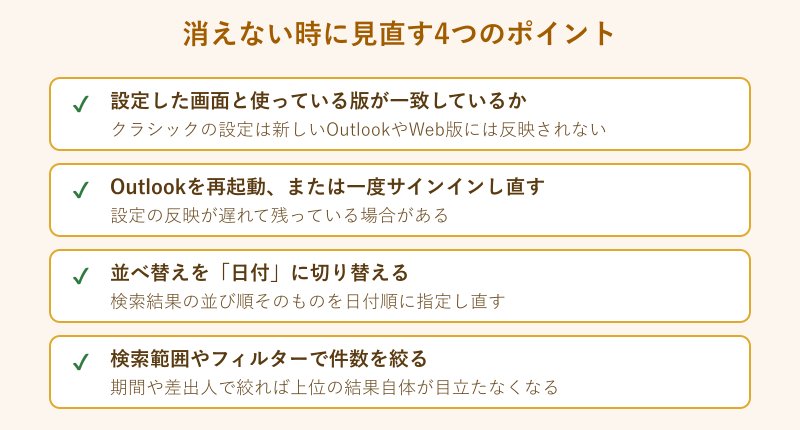
いちばん多いのは、設定した版と実際に使っている版がズレているケースです。クラシックで設定したつもりが、実際に検索しているのは新しいOutlookだった、という取り違えが起きます。今まさに検索している画面で、あらためて設定を開き直すのが確実です。
次に、設定の反映が遅れていることもあります。一度Outlookを再起動したり、Web版なら一度サインアウトして入り直すと、素直に消えることがあります。それでも残る場合は、次のH3で紹介する並べ替えの方法で日付順に寄せてしまうのが早いです。
それでも改善しないときは、検索のインデックス(Outlookが検索を速くするための索引)の状態が崩れている可能性もあります。索引が作り直されている途中だと、検索結果の並びが一時的に不安定になることがあります。しばらく待ってからもう一度検索する、パソコンを再起動する、といった基本的な対処で落ち着くことも多いので、あわてて設定を何度も切り替える前に、少し時間を置いてみるのも手です。
ありがちな取り違え/「消えない」の多くは設定の失敗ではなく、別の版の画面を触っていることが原因です。検索している画面そのもので設定を開き直してください。
検索結果を日付順に並べ替える別の方法
設定のオン・オフとは別に、検索結果の並び順そのものを「日付」に指定し直す方法もあります。上位の結果を消しても順番が思ったとおりにならないときは、こちらのほうが手っ取り早いこともあります。
クラシックOutlookなら、検索結果の一覧の上部にある並べ替えの表示(「日付」「差出人」などが選べる部分)から「日付」を選び、新しい順に指定します。表示タブの並べ替え設定からも同じことができます。新しいOutlookやWeb版でも、メール一覧の上にある並べ替えメニューで「日付」かつ「新しい順」を選べば、時系列で追いやすくなります。
さらに、検索そのものを絞るのも有効です。期間を指定したり、差出人でフィルターをかけたりしてヒット件数を減らせば、上位の結果に持っていかれる数件の影響も小さくなります。「先月の、この相手から」のように条件を足すだけで、探し物はぐっと見つけやすくなります。並べ替えと絞り込みは、設定変更が効かない環境でも使える保険として覚えておくと便利です。
受信トレイの表示そのものが乱れて見える場合は、検索設定とは別の原因のこともあります。関連する対処はOutlook受信トレイの表示がおかしい原因と対処もあわせて確認してみてください。
Outlookの上位の結果に関するよくある質問
最後に、上位の結果まわりで質問の多いポイントを、短めのQ&A形式でまとめておきます。細かい仕様でつまずいたときの確認に使ってください。
設定に「検索」の項目が見当たらないのはなぜ?
お使いの版やバージョンによって、設定画面の構成が違うのが主な理由です。クラシックでは「ファイル→オプション→検索」ですが、新しいOutlookやWeb版では「設定(歯車)→全般→検索」に置かれています。まずは自分がどちらの版かを、右上の「新しいOutlook」トグルの有無で見分けてから開き直すと、目的の項目にたどり着けます。項目名も版で異なる点に注意してください。関連するOutlookの受信トレイ表示設定の記事も、設定画面の場所探しの参考になります。
スマホアプリでも上位の結果は消せる?
スマホ版のOutlookアプリには、パソコン版と同じ「上位の結果をオフにする」チェックが用意されていないことが多いです。そのため、スマホ側では検索結果の並べ替えを日付順に寄せるか、期間や差出人で検索を絞って対応するのが現実的です。パソコンとスマホで挙動が違うのは、アプリごとに設定できる範囲が異なるためで、故障ではありません。ふだんの検索はスマホ、じっくり探すときはパソコン、と使い分けるのも一つの手です。パソコンで設定を変えても、その内容がスマホアプリに降りてくるわけではない点だけ覚えておいてください。
設定は他のパソコンやスマホにも同期される?
基本的に、クラシックOutlookで外したチェックは、そのパソコンのOutlookだけに効きます。同じアカウントでも、別のパソコンのクラシック・新しいOutlook・Web版・スマホアプリには自動では引き継がれません。複数の環境で上位の結果を消したい場合は、それぞれの環境で同じ設定をする、と考えておくと安心です。設定が効かないと感じたときは、実は別の端末の話だった、というのもよくあるパターンです。
会社と自宅の両方でOutlookを使っている人は、片方で消しても、もう片方では上位の結果が出たままになります。よく検索する端末から順に設定していくと、手間なく整えられます。数分あればどの環境でも終わる作業なので、いつも使うパソコンだけでも先に済ませておくと、日々のメール探しがぐっと軽くなります。
まとめ|outlookの上位の結果がいらないなら設定で日付順に
Outlookの検索で出る「上位の結果」がいらないときは、版に合った設定を開いてチェックを一つ外すだけで非表示にできます。クラシックは「ファイル→オプション→検索」で「最も関連性の高い検索結果を上位に表示する」を、新しいOutlookとWeb版は「設定→全般→検索」で「関連性の高い上位3つの結果を表示」を外すのが基本の流れです。
もし消えないときは、設定した版と検索している版が一致しているかを見直し、それでも残るなら並べ替えを日付順にする・検索を絞るという保険も使えます。自分の使い方に合わせて日付順の見やすい検索に整えて、メール探しの数秒を取り戻しましょう。検索窓自体の不調が気になるときはOutlookの検索ボックスが消えた時の解決法も参考になります。
Outlookの公式な検索の使い方はOutlookで検索する方法(Microsoft)やメールの検索とフィルター処理(Microsoft)、Web版についてはOutlook.comでメールや連絡先を検索する(Microsoft)もあわせて確認すると、検索まわりを丸ごと使いこなせます。