Excelで表の作り方はどう始める?手順を解説!

Excelの表には、実はまったく性質の違う2種類があります。罫線で囲んで色を付けた「見た目の表」と、Excelに「これは表です」と認識させた表です。
作った直後の画面ではどちらも同じように見えます。ところが1か月後、行を追加したり並べ替えたりした瞬間に差が出ます。片方は書式が途切れ、もう片方は勝手に広がって付いてきます。
この記事では、後から泣かない表の作り方を最初の範囲選択から印刷設定まで順番に追いかけます。むずかしい関数は使いません。押すキーはCtrl+Tひとつだけです。
- 見た目の表とデータとして機能する表の決定的な違い
- 罫線を引く前にやっておくと後が楽になる操作
- セル結合が並べ替えとフィルターを壊す仕組み
- 見やすさを決める配色と、印刷で見出しを毎ページ出す設定
手順そのものはどれも数クリックで終わります。順番だけが結果を変えます。
Excelの表の作り方は2通りある
まずは全体像から入ります。同じ「表を作る」という言葉でも、行き先が2つに分かれます。
どちらを選んだかは、作った当日には判別できません。差が出るのはデータが増えてからです。
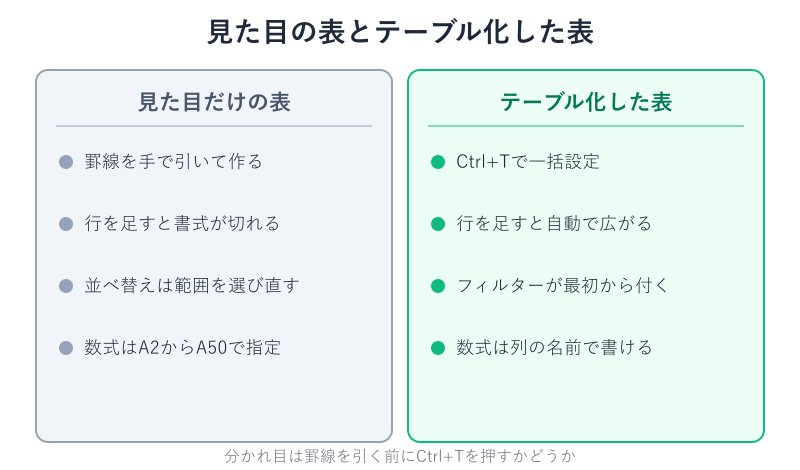
見た目の表とデータの表の違い
多くの人が最初に覚えるのは、セルに文字を打ち込んで範囲を選び、罫線ボタンで枠線を引くやり方です。これで表らしい見た目にはなります。ただしExcel側から見ると、そこにあるのはただの文字が入ったセルの集まりでしかありません。
もうひとつのやり方が、範囲をテーブルという単位に変換する方法です。変換するとExcelはその範囲を1つのまとまりとして扱い始めます。先頭行は見出し、その下はデータ、という役割まで理解した状態になります。
この違いが表面化する場面は決まっています。行を1行足したときです。罫線で作った表は、下に足した行に枠線も色も付いてきません。毎回書式のコピーをやり直す作業が発生します。
テーブルに変換してある表なら、最終行のすぐ下に文字を打った瞬間に枠が広がり、縞模様も引き継がれます。数式が入っている列であれば、その数式まで自動で複製されます。
並べ替えのときも同じです。前者は毎回範囲をドラッグして選び直す必要があり、選ぶ範囲を1列うっかり外すとデータの対応関係が崩れます。後者は見出しの横にある矢印を押すだけで済みます。
Excelが「表」として認識しているかどうかは、表の中のセルを1つクリックしたときにリボンへテーブルデザインというタブが増えるかどうかで判別できます。増えなければ、まだ見た目だけの状態です。
表の骨組みを決める3つの手順
装飾より先に決めておきたいことが3つあります。ここを飛ばして色から入ると、あとで作り直しになりがちです。
- 1行目に列の見出しを入れる(日付、商品名、数量、金額など)
- 見出しは1行だけにして、2行目からデータを詰める
- 表の外周に空白の行と列を1つ挟んで、他の表と離す
見出しを1行に収めるのが特に大切です。「上に大分類、下に小分類」という2段の見出しを作ると、Excelはどちらが本当の見出しなのか判断できなくなります。並べ替えたときに見出しの片方がデータとして下に飛んでいく事故が起きます。
2段にしたい気持ちが出るのは、たいてい列の名前が長すぎるときです。その場合は「4月売上」「5月売上」のように、1つの見出しに情報を詰めてしまうほうが後の集計が楽になります。
外周に空白を挟む理由は、Excelが表の範囲を自動で判定するときの区切りになるからです。隣の列にメモを書いてしまうと、その列まで表の一部だと判定されます。メモは表の下ではなく、別のシートか十分に離した場所に置くのが安全です。
もうひとつ気を付けたいのが、1つのセルに2種類の情報を混ぜないことです。「東京支店 田中」のように支店名と担当者名を同じセルに入れてしまうと、支店ごとの集計ができなくなります。分けられる情報は最初から列を分けておくのが原則です。
日付の入れ方も後々に響きます。「4月1日」と文字で打つと、Excelはそれを日付として認識しないことがあります。セルの表示が右そろえになっていれば日付として入っている目印で、左そろえのままなら文字として入っています。
この3つが済んでいれば、あとの作業はほとんど自動化できます。逆にここが崩れていると、どんな機能を使っても手直しが残ります。
罫線より先にCtrl+Tを押す
骨組みができたら、罫線ボタンには手を伸ばさずにCtrl+Tを押します。この順番が、この記事でいちばんお伝えしたい部分です。
先に罫線を引いてから変換しても動作はします。ただ、自分で引いた罫線とテーブルの罫線が二重にかかって、線の太さがそろわない見た目になりがちです。あとから手動の罫線だけを消す作業は、意外と面倒な部分かなと思います。
変換で付いてくるものを並べると、罫線、見出し行の色、1行おきの薄い色、各列のフィルター矢印、この4点がまとめて入ります。手作業なら5分ほどかかる装飾が、キー2つで終わります。
色の組み合わせが好みでなければ、後からテーブルデザインのタブでスタイルを選び直せます。薄いグレー系や青系など、既定で用意されているものから選ぶだけです。自分で1色ずつ塗るより、統一感のある仕上がりになります。
公式の手順はMicrosoft公式のテーブルを作成するのページで確認できます。画面の並びはバージョンで少し変わりますが、押す場所の考え方は共通です。
テーブルとして書式設定の手順
キーを覚えるのが苦手であれば、ボタンからでも同じことができます。ホームタブの中にある「テーブルとして書式設定」がその入口です。
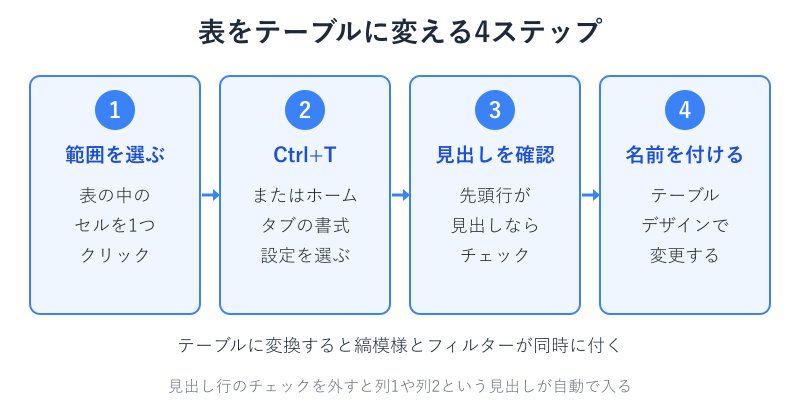
操作は4段階です。表の中のセルを1つクリックし、書式設定を選び、範囲を確認し、見出しの有無にチェックを入れます。範囲は自動で提案されるので、意図した通りかだけ目で見ておきます。
ここで見落としやすいのが先頭行をテーブルの見出しとして使うのチェックです。外したままOKを押すと、Excelが「列1」「列2」という見出しを勝手に足してしまいます。自分で入れた見出しは1行下がってデータ扱いになります。
もし外したまま進めてしまっても、やり直す必要はありません。テーブルデザインのタブに「見出し行」という項目があるので、そこを入れ直せば元の見出しが復活します。
最後に名前を付けておくと後が楽になります。既定では「テーブル1」という機械的な名前が入りますが、「売上」などに変えておくと、数式の中身が読める文章に近づきます。テーブルの機能全体はMicrosoft公式のテーブルの概要にまとまっています。
名前を付けたテーブルは、数式で売上[金額]のように書けるようになります。これが構造化参照と呼ばれる書き方で、詳しい記号の意味は構造化参照の使い方で解説されています。
表の作り方で使う書式の基本
変換が済んだら、中身の見せ方を整えます。ここで触るのは列幅、文字の位置、数値の表示形式の3点です。
列幅は、列の境界線をダブルクリックすると中身に合わせて自動調整されます。複数の列をまとめて選んでからダブルクリックすれば、すべての列が一度にそろいます。手でドラッグしてそろえるより早く終わります。
文字の位置には決まった作法があります。数値は右そろえ、文字は左そろえ、見出しだけ中央そろえという形です。数値を中央や左に置くと桁がそろわず、金額の大小がひと目で比べられなくなります。
数値の表示形式は、金額なら桁区切りのカンマ、日付なら年月日の形を選びます。セルの書式設定はCtrl+1で開きます。ここで整えておけば、印刷したときの読みやすさもまとめて上がります。
注意したいのは、見た目のために全角スペースで位置を調整するやり方です。数値の前に空白が入ると、Excelはそれを文字として扱い、合計が計算されなくなります。位置の調整は必ず配置の機能で行います。
| 整える対象 | やること | 使う場所 |
|---|---|---|
| 列幅 | 境界線をダブルクリック | 列見出しの境界 |
| 文字の位置 | 数値は右、文字は左 | ホームタブの配置 |
| 数値の見せ方 | 桁区切りや日付形式を選ぶ | セルの書式設定 |
| 行の高さ | 複数行を選んでまとめて指定 | 行見出しの右クリック |
細かい部分ですが、ここまでやると表の印象がかなり変わります。
セル結合が表を壊す仕組み
表作りでいちばん多い落とし穴が、セルの結合です。見出しを中央に置きたい、同じ分類をまとめたい、という理由で使いたくなる機能です。
ただテーブルの中では結合が一切使えません。結合されたセルを含む範囲を変換しようとすると、変換の時点で結合が解除されます。すでに結合してから変換しようとして戸惑う流れは、かなりよくあるパターンです。
結合が問題を起こす理由は、1つのセルが複数行にまたがると、Excelが「この行はどこからどこまでか」を決められなくなる点にあります。並べ替えをかけるとこの操作には同じサイズの結合セルが必要ですという警告が出て止まります。フィルターで絞り込んでも、結合された行の2行目以降が消えます。
コピーと貼り付けでも同じことが起きます。結合セルを含む範囲をコピーして別の場所に貼ると、貼り付け先の形が合わずエラーになります。表を使い回すときに毎回引っかかる部分です。
やりたかったことは「複数列の真ん中に文字を置く」だけであれば、結合を使わずに実現できます。セルの書式設定の配置にある「選択範囲内で中央」を選べば、見た目は中央に寄りつつセルは分かれたままです。具体的な手順はエクセルでセルを結合せずに縦中央にする方法で詳しく扱っています。
すでに結合だらけの表を受け取った場合は、全体を選んで結合の解除を一度かけ、空いたセルに値を埋め直すのが早道です。埋め直しはCtrl+Dで上のセルの内容を複製できます。
Excelで表の作り方を仕上げるコツ
ここからは、作った表を実務で使える状態に持っていく工程です。集計、配色、印刷の3方向から整えます。
どれも一度設定すれば残るものなので、最初にまとめて済ませておくと後の手間が減ります。
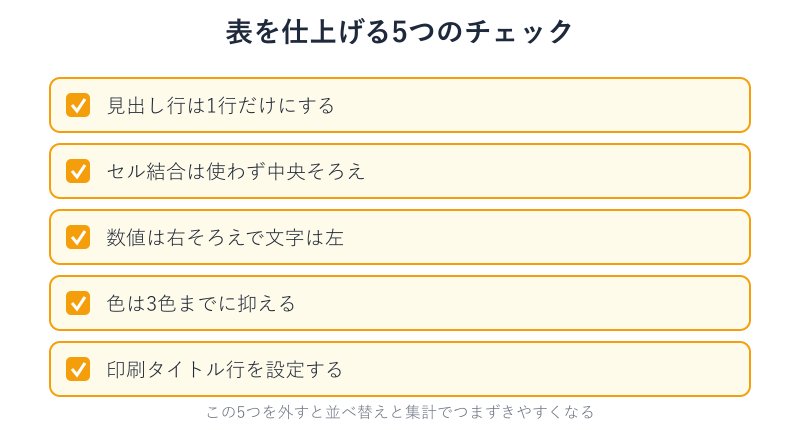
集計行とフィルターの使い方
テーブルに変換してある表なら、合計を出すのに関数を打ち込む必要がありません。テーブルデザインのタブにある「集計行」にチェックを入れると、表のいちばん下に行が1本増えます。
増えた行のセルを選ぶと、合計、平均、個数、最大、最小といった候補が一覧で出ます。選ぶだけで計算式が入ります。列を追加したときも、同じ手順でその列の集計を足せます。
この集計行が便利なのは、フィルターと連動する点です。入るのは通常のSUMではなくSUBTOTALという関数で、絞り込みで隠れた行を計算から自動で除外します。特定の月だけ表示すれば、合計もその月だけの数字に変わります。
フィルターの矢印は見出しの各セルに付いています。押すと値の一覧が出るので、見たい項目のチェックだけを残します。文字列なら「〜を含む」、数値なら「〜以上」といった条件でも絞れます。
並べ替えも同じ矢印から実行します。日付なら古い順と新しい順、金額なら大きい順と小さい順が選べます。範囲を選び直す作業がないので、行の対応がずれる心配もありません。
絞り込んだ状態を解除したいときは、矢印から「フィルターのクリア」を選びます。どの列に条件が残っているかは、矢印の形がろうと型に変わっているかで見分けられます。
見やすい表にする配色のルール
配色は好みの問題に見えて、実は読みやすさに直結します。目安として使う色は3色までに抑えると、情報の優先順位が伝わりやすくなります。
3色の割り当て方は決まっています。見出しに濃い色を1つ、データ行に薄い色を1つ、注目させたい数字に強調色を1つです。テーブルのスタイルを選んだ時点で前の2つは決まるので、自分で決めるのは強調色だけになります。
逆に避けたいのが、列ごとに違う色を塗る作り方です。色数が増えるほど、どこが重要なのか読み手が判断できなくなります。原色の赤や青を広い面積に使うと、目が疲れる原因にもなります。
フォントも1種類に統一します。見出しだけ太字にして、大きさは本文より1段だけ上げる程度で十分に差が付きます。書体を混ぜると、そろっていない印象が先に立ちます。
列が多くて横に長い表は、色を足すより一部の列をたたんでしまうほうが読みやすくなります。使う頻度の低い列をグループ化しておけば、必要なときだけ開けます。方法はエクセルで題名を固定する方法と合わせて考えると、画面の使い方が整います。
強調色の使い方にもコツがあります。全体の1割以下の面積に留めると、そこだけが自然に目に入ります。半分以上のセルを赤くしてしまうと、強調しているつもりでも、どこも強調されていない状態と変わらなくなります。
条件によって自動で色を変えたい場合は、手で塗るのではなく条件付き書式を使います。数値が基準を下回った行だけ色を付ける、といった指定ができるので、データが変わっても塗り直しが要りません。
色を足す前に、まず余計なものを引く。この順番で考えると仕上がりが安定します。
印刷で見出しを毎ページ出す
画面では問題なく見えていた表が、印刷すると2ページ目から見出しが消えて読めなくなる。これは設定を1か所入れるだけで解決します。
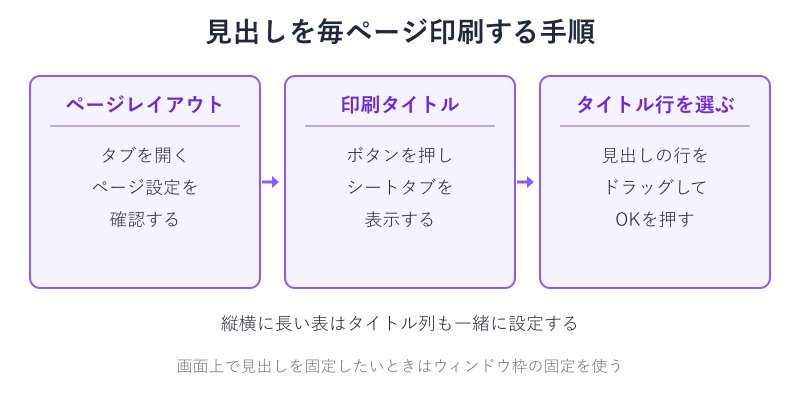
使うのはページレイアウトタブの「印刷タイトル」です。押すとページ設定の画面が開くので、シートのタブにある「タイトル行」の欄に見出しの行を指定します。指定はマウスで行番号をドラッグするだけです。
これで何ページ目を開いても、いちばん上に見出しが並びます。横に長い表であれば「タイトル列」も一緒に指定しておくと、右側のページでも項目名が付いてきます。
印刷の前に確認しておきたいのが、幅の収まり方です。ページレイアウトの拡大縮小で「すべての列を1ページに印刷」を選ぶと、横幅だけを縮めて1枚に収められます。倍率を手で下げるより文字が小さくなりすぎません。
ページ番号を入れたい場合は、同じページ設定のヘッダーとフッターのタブから追加します。紙の枚数が多い資料では、番号があるだけで扱いやすさが変わります。
画面をスクロールしても見出しを残したいときは、印刷タイトルとは別の機能を使います。表示タブのウィンドウ枠の固定です。印刷用と画面用で設定が分かれている点だけ押さえておけば迷いません。
表の作り方でよくある質問
ここまでの内容と重ならない範囲で、迷いやすい点を4つ補足します。
表とテーブルは何が違いますか
表は見た目の呼び方で、テーブルはExcelの機能名です。テーブルに変換した表は、自動拡張、フィルター、集計行、構造化参照といった機能が使えるようになります。変換していない表は、これらが手作業になります。
表の作り方で罫線は必要ですか
テーブルに変換すれば罫線は自動で付くので、自分で引く必要はありません。変換しない方針で作る場合だけ、外枠を太く、内側を細くという引き分けをすると読みやすくなります。
テーブルを普通の表に戻せますか
戻せます。テーブルデザインのタブにある「範囲に変換」を選ぶと、見た目の色や罫線は残したまま機能だけが外れます。外部のシステムに取り込む前に戻す指定を受ける場面で使います。
表の途中に行を挿入できますか
できます。挿入したい行を右クリックして挿入を選ぶだけで、書式と数式が上下から引き継がれます。テーブルの場合は範囲の再設定も不要です。人数分の行をあらかじめ用意する作り方はエクセルでの参加者名簿の作り方が参考になります。
Excelの表の作り方まとめ
Excelの表の作り方で結果を左右するのは、装飾の腕前ではなく順番でした。見出しを1行で決め、罫線より先にCtrl+Tを押す。ここまでで、あとから来る作業のほとんどが自動化されます。
そのうえで避けるべき操作がセル結合です。見た目のために結合すると、並べ替えとフィルターという表の本来の使い道が封じられます。中央に寄せたいだけなら選択範囲内で中央を使えば足ります。
仕上げは3点だけです。集計行で合計を出し、色を3色までに抑え、印刷タイトル行で見出しを毎ページ出す。どれも一度設定すれば残る種類の作業です。
今日から変えるなら1点だけで十分です。次に表を作るとき、罫線ボタンより先にCtrl+Tを押す。この1手で、半年後の自分が触りやすい表になります。
データが増えてから作り直すのは、想像よりも手間がかかります。最初の数クリックで先を楽にしておくのが、いちばん近道かなと思います。