Excelのシート保護解除の方法は?パスワード忘れも調査!

Excelで受け取ったファイルを開いたら、セルに文字を打ち込もうとしても「変更しようとしているセルやグラフは保護されているシートにあります」と出て、まったく編集できない。そんな場面で必要になるのがシート保護の解除です。
やり方自体はとても単純で、校閲タブのボタンを一度押すだけで済むことがほとんどです。ただ、パスワードが設定されていたり、そもそも解除ボタンがグレーで押せなかったりと、つまずきポイントもいくつかあります。
この記事では、Excelのシート保護解除の基本手順から、パスワードを忘れてしまった時の対処、似た機能との違いまでを、まとめて整理していきます。
- 校閲タブからシート保護を解除する基本の手順
- パスワードを忘れた・解除できない時の対処法
- シート保護とブック保護と読み取り専用の違い
- 複数シートやMac・Web版での解除のコツ
順番に読んでいけば、どのパターンで詰まっていても解決の糸口がつかめるはずです。
Excelのシート保護解除をする基本のやり方
まずは一番オーソドックスな、校閲タブから解除する流れを押さえておきましょう。ここが分かれば、大半のシート保護は数秒で解除できます。仕組みも合わせて理解しておくと、うまくいかない時の判断が早くなります。
そもそもシート保護解除とは何をすること
シート保護とは、そのシートの中でセルの編集や削除、書式変更などを禁止する機能です。表を配ったときに数式やレイアウトを崩されないためによく使われます。保護をかけると、ロックされたセルをクリックしても入力を受け付けなくなります。
シート保護解除は、この禁止状態を外して、もとどおり自由に編集できる状態へ戻す操作を指します。難しく考えがちですが、実際にはボタンひとつのことが多いです。
大事なのは、シート保護は暗号化ではなく「編集を止めるだけの鍵」だという点です。ファイルそのものが読めなくなるわけではないので、中身の閲覧やコピーは保護中でもできる場合があります。この性質が、後で説明するパスワード忘れの対処にもつながってきます。詳しい仕様はMicrosoftの「ワークシートを保護する」公式ページでも確認できます。
また、シート保護はシートごとに個別でかかります。1つのブックの中で1枚だけ保護されていることも珍しくないので、編集できるシートとできないシートが混在しているときは、それぞれの状態を分けて考えると混乱しません。まずは今どのシートで作業しているのかを意識するだけでも、原因の切り分けがぐっと楽になります。
逆に言えば、保護がかかっているのはロックされたセルだけです。作った人があえて一部のセルだけロックを外している場合は、その部分は保護中でも入力できます。全部が固まっていると思い込む前に、どのセルなら触れるのかを試してみると、解除しなくても目的を達成できることもあります。
校閲タブからシート保護を解除する手順
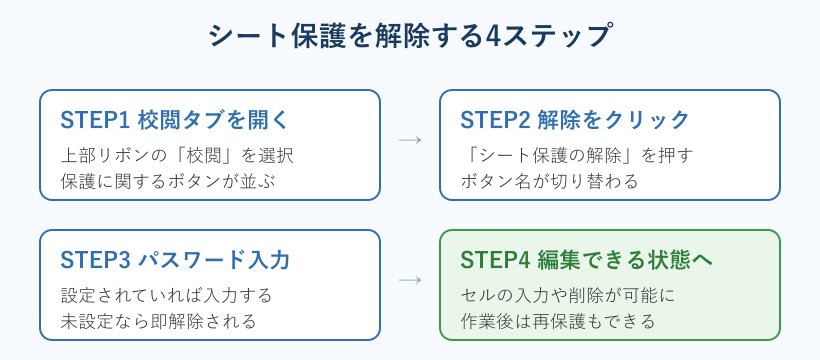
基本の手順はとてもシンプルです。保護を外したいシートを開いた状態で、次のように操作します。
- 上部リボンの「校閲」タブをクリックする
- 「シート保護の解除」ボタンを押す
- パスワードが求められたら入力してOKを押す
- ボタン名が「シートの保護」に戻れば解除完了
キーボード操作が好きな方は、Alt→R→P→Sの順に押しても同じ画面にたどり着けます。パスワードが設定されていなければ、ボタンを押した瞬間にそのまま解除されます。
解除できたかどうかは、適当なセルに文字を打ってみるのが一番早い確認方法です。すんなり入力できれば成功しています。
複数のセルだけを部分的に編集したい場合は、保護を丸ごと外さずに範囲を指定する方法もあります。用途に応じて使い分けると安全です。
解除したあとに、また同じ保護をかけ直したいときは、今度は「シートの保護」ボタンから設定します。よく使うシートなら、どのセルをロックしていたかをメモしておくと、再設定の手間が減らせます。解除と保護はいつでも行き来できるので、作業のあいだだけ一時的に外す、という気軽な使い方もできます。
ボタンを押しても反応が無いように見えるときは、画面の下や別のダイアログにパスワードの入力欄が隠れていることもあります。ウィンドウをいったん動かして、入力待ちになっていないか確かめてみるのも一つの手です。焦らず一手ずつ確認すれば、たいていはすぐに解決します。
パスワードが設定されている時の解除方法
保護をかけた人がパスワードを設定していると、解除のときにその入力を求められます。正しいパスワードを入れれば、あとは通常どおり解除できます。
自分で設定したパスワードなら問題ありませんが、他の人から受け取ったファイルだと分からないことも多いです。その場合は、まずファイルを作成した人に確認するのが正攻法かつ確実です。業務ファイルなら、勝手に破らずに一声かけるほうがトラブルになりません。
ちなみに、数式の中身だけを固定したくてセルを保護しているケースもあります。数式を値に変えたいだけなら、保護を外さなくても対応できることがあります。関連してエクセルで数式を解除して数字だけ残す方法もあわせて読むと、目的に合った操作が選べます。
どうしてもパスワードが思い出せず、かつ自分に権限のあるファイルであれば、後半で紹介するコピーや拡張子を使った回避策に進みます。ただし他人が管理するファイルの場合は、無断で破らないのが基本です。共有ドライブの資料などは、権限のある人にお願いして正規の手順で外してもらうほうが、あとあとのトラブルを防げます。
なお、パスワードは半角と全角、大文字と小文字がきっちり区別されます。合っているはずなのに弾かれるときは、入力モードやCaps Lockの状態を疑ってみてください。前後の余計なスペースが混ざっているだけ、というつまずきも意外と多いので、いったんメモ帳に打ってから貼り付けると確実です。
シート保護とブック保護と読み取り専用の違い
「解除したいのにボタンが反応しない」という相談の多くは、実は別の保護機能と混同していることが原因です。名前が似ている3つの違いを、先に整理しておきましょう。
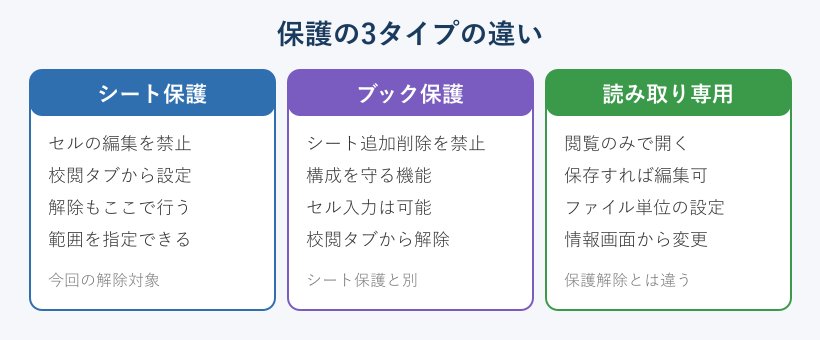
| 種類 | 止めるもの | 解除の場所 |
|---|---|---|
| シート保護 | セルの編集や削除 | 校閲タブ |
| ブック保護 | シートの追加や削除 | 校閲タブ |
| 読み取り専用 | ファイルへの上書き | 情報画面や保存時 |
セルに入力できないならシート保護、シートタブを右クリックしても追加や削除が灰色ならブック保護、開いた瞬間に閲覧専用ならば読み取り専用です。どれが原因かで解除する場所が変わるので、まずは症状から見分けるのが近道になります。セルのロックの仕組みは「セルをロックして保護する」公式ページが詳しいです。
この3つはボタンの場所も画面も別々なので、どこで止まっているのかを最初に見極めると、無駄な操作を減らせます。特にシート保護とブック保護は同じ校閲タブに並んでいて押し間違えやすいため、ボタン名をよく見てから押すようにすると確実です。表を配布する側の立場なら、あえて3つを組み合わせて、編集してほしい欄だけ開けておくといった使い方もできます。
複数シートの保護をまとめて解除するには
シートが何十枚もあるブックだと、1枚ずつ解除するのは骨が折れます。保護のパスワードが分かっているなら、簡単なマクロで一気に外すのが便利かなと思います。
開発タブからVBAの画面を開き、次のコードを貼り付けて実行します。パスワードが無いシートはそのまま、ある場合は同じ文字列で解除されます。
Sub UnprotectAll()
    Dim ws As Worksheet
    For Each ws In Worksheets
        ws.Unprotect "ここにパスワード"
    Next ws
End Sub
パスワードを設定していないシートなら、引数部分を空にしてws.Unprotectだけでも動きます。マクロを使うのが不安な場合は、実行前にファイルを一部コピーして残しておくと安心です。
開発タブが表示されていないときは、ファイルのオプションからリボンのユーザー設定を開き、開発にチェックを入れると出てきます。マクロを一度も使ったことがなくても、コードを貼り付けて実行ボタンを押すだけなので、身構えるほど難しくはありません。作業が終わったら、そのブックはマクロ有効形式ではなく通常のxlsx形式で保存し直しておくと、後で開くときの警告を避けられます。
マクロで解除できるのは、あくまで正しいパスワードが分かっている時です。総当たりで無理やり破るような使い方は避けておきましょう。
Mac版やWeb版やスマホでの解除の違い
解除の考え方はどの環境でも同じですが、ボタンの位置や対応状況が少しずつ違います。
Mac版のExcelでも、リボンの「校閲」から「シートの保護を解除」を選ぶ流れは共通です。メニューの言い回しがわずかに違う程度で、迷うことは少ないはずです。
一方でWeb版のExcelは、シート保護の設定や解除に対応していない場面があります。ブラウザ上でうまくいかない時は、デスクトップ版のアプリで開き直すのが確実です。スマホアプリも編集機能が限られるため、保護解除のような操作はパソコンでの作業をおすすめします。ファイルがクラウド上でロックされている時はBox上のエクセルが編集できない時の対処法も参考になります。
環境によって表示が違うだけで、シート保護そのものの仕組みは変わりません。もしMacやWeb版で解除ボタンが見当たらないときは、いったんパソコンのデスクトップ版で開いて解除し、保存し直してから元の環境で使う、という流れにすると確実です。急ぎでなければ、この寄り道が結局は一番の近道になることも多いです。クラウド上で複数人が同時に開いていると保護の状態が反映されにくいこともあるので、一度全員が閉じてから開き直すのも有効です。
Excelのシート保護解除ができない時の対処法とよくある疑問
ここからは、基本手順どおりにやっても解除できないケースの切り分け方を見ていきます。原因さえ分かれば、対処はそれほど難しくありません。
パスワードを忘れてシート保護解除できない時
自分でかけたパスワードを忘れてしまった、というのは意外とよくある話です。先ほど触れたとおり、シート保護は暗号化ではなく編集を止める鍵なので、いくつか回避の道があります。
もっとも手軽なのは、保護されたシートの中身をコピーして新しいシートに貼り付ける方法です。セルの選択が許可されていれば、内容を丸ごと別シートへ移して作業を続けられます。
それでも難しい場合は、ファイルの拡張子を.xlsxから.zipに変え、中のシート用XMLから保護のタグを削除して戻す方法が知られています。手順は@ITの「パスワードロックを強制的に解除する方法」で詳しく解説されています。
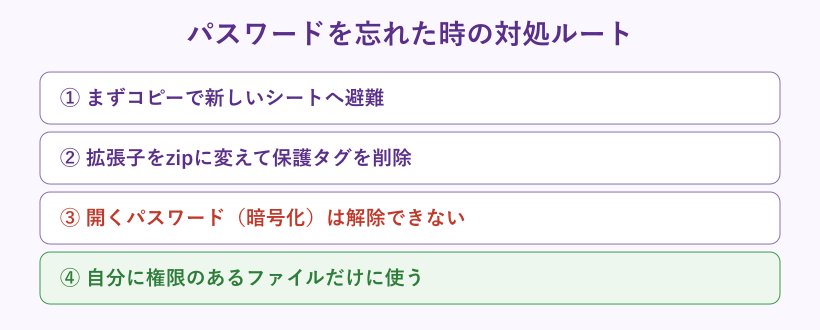
ただし注意したいのは、ファイルを開くとき自体に求められる暗号化パスワードは、この方法では解除できないという点です。こちらは本物の暗号化なので別物です。いずれの方法も、自分に編集権限のあるファイルにだけ使うのが大前提になります。
拡張子を変える方法を試すときは、必ず元のファイルをコピーしてから作業しましょう。zipの中身を編集する操作は、失敗するとファイルが開けなくなることもあります。予備を1つ残しておけば、うまくいかなくてもやり直せます。慣れていない場合は、まずコピーで新シートに貼り付ける方法から試すほうが、リスクが小さくて安心です。
解除ボタンがグレーアウトして押せない原因
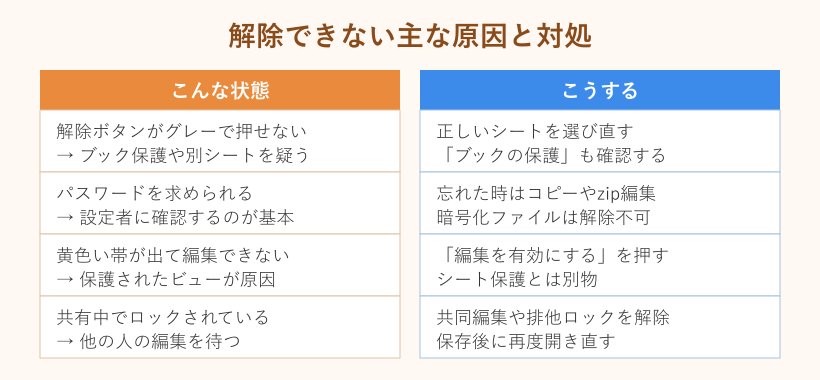
「シート保護の解除」ボタンがそもそも押せない、というときは、シート保護がかかっていない可能性が高いです。前の項目で触れたブック保護と取り違えているパターンが目立ちます。
まず、編集したいシートのタブをきちんと選んでいるか確認しましょう。別のシートを開いたまま操作していると、当然そのシートは保護されていないのでボタンが変わりません。
次に、シートタブを右クリックして「挿入」や「削除」が灰色なら、それはブックの保護が原因です。この場合は「シート保護の解除」ではなく「ブックの保護」ボタンのほうを押して外します。似た症状でも、Teamsでエクセルが編集できない時の原因と対処法のように共有側の設定が関係することもあります。
それでも解決しないときは、そのファイルが読み取り専用で開かれていないかも確認してみてください。タイトルバーに読み取り専用と表示されていたら、名前を付けて保存で別ファイルにするか、編集を有効にしてから作業します。原因が一つとは限らないので、シート保護、ブック保護、読み取り専用、保護されたビューの順に、一つずつ潰していくのが結局は早いです。
保護されたビューとシート保護を混同していないか
メールやネットからダウンロードしたファイルを開くと、上部に黄色い帯が出て編集できないことがあります。これは保護されたビューという別の安全機能で、シート保護とはまったく違います。
この場合は、黄色い帯にある「編集を有効にする」ボタンを押せば、すぐに編集できるようになります。校閲タブをいくら探しても解除ボタンが見つからない時は、まずこの帯が出ていないかを疑うと早いです。
信頼できる送り主のファイルだと分かっているなら、有効化して問題ありません。逆に出所が怪しいファイルは、帯が出ている状態のまま中身を確認するほうが安全な場合もあります。状況に応じて使い分けると良いでしょう。
Excelのシート保護解除でよくある質問
最後に、シート保護解除でつまずきやすいポイントを、質問形式でまとめておきます。
保護を解除するとパスワードは消えますか
一度解除すると、設定されていたパスワードもクリアされます。もう一度保護をかけるときには、あらためてパスワードを設定し直す形になります。
特定のセルだけ編集できるようにできますか
できます。保護をかける前に、編集させたいセルのロックを外しておけば、そのセルだけ入力可能なまま全体を保護できます。表の入力欄だけ開けておきたい時に便利です。
解除したのにまだ編集できないのはなぜですか
読み取り専用で開いていたり、共有ファイルが他の人にロックされていたりする可能性があります。一度ファイルを閉じて開き直すと、状態がリセットされて編集できることがあります。
Excelのシート保護解除のまとめ
Excelのシート保護解除は、校閲タブの「シート保護の解除」を押すだけが基本です。パスワードが設定されていればそれを入力するだけで、多くの場合は数秒で終わります。
うまくいかない時は、ブック保護や読み取り専用、保護されたビューといった似た機能との取り違えを疑うのが近道です。パスワードを忘れた場合も、コピーや拡張子を使った回避策がありますが、自分に権限のあるファイルにだけ使うようにしましょう。仕組みを押さえておけば、どのパターンでも落ち着いて対応できるはずです。
もし解除がうまくいかない日があっても、あわてる必要はありません。シート保護は編集を一時的に止めているだけなので、正しい場所さえ分かれば必ず外せます。今日の手順をブックマークしておけば、次に同じ場面が来たときも迷わず解決できます。まずは校閲タブを開くところから、落ち着いて一歩ずつ進めていきましょう。