Excelで大文字小文字を変換するには?一括の方法を解説!

実はExcelには、選んだ文字を大文字や小文字に切り替える専用のボタンが用意されていません。WordならShift+F3で一瞬なのに、同じ感覚でリボンを探しても見つからず、手作業で打ち直している方も多いはずです。
ただ、ボタンが無いだけでやり方そのものは3つの関数と1つの機能に整理できます。しかも数百行あっても、操作は数十秒で終わります。
この記事では、Excelで大文字小文字変換をするときの基本の手順から、変換した文字を元の列に戻すやり方、うまく変わらないときに見る場所までをまとめます。仕組みが分かると、表記ゆれの掃除がぐっと速くなります。
この記事で分かることは次のとおりです。
- UPPER・LOWER・PROPERの3つの関数の違いと使い分け
- 関数を使わずフラッシュフィルで一括変換する手順
- 変換した結果を元の列に置き換える安全なやり方
- 大文字にならない・反映されないときに確認する場所
順番に見ていきます。
Excelで大文字小文字を変換する基本の方法
まずは土台になる考え方から整理します。Excelの変換は「その場で書き換える」のではなく、別のセルに変換後の文字を作って、あとから入れ替えるという2段構えになります。
ここを知らないまま探すと、いつまでもボタンが見つからず時間だけが過ぎてしまいます。3つの関数は、どれも役割が違うだけで難しさは同じです。
Excelに大文字小文字の変換ボタンは無い
Wordには「文字種の変換」というボタンがあり、選択した範囲をその場で大文字や小文字に置き換えられます。Excelにはこれに相当する機能がなく、リボンのどのタブを開いても同じ操作は出てきません。
理由はセルの役割の違いにあります。Wordは文書そのものを書き換える道具ですが、Excelのセルは計算やデータの入れ物という位置づけが強く、中身を直接書き換える一括ボタンが用意されていないという設計になっています。
そのため、Excelでは「変換後の文字を作る」という発想に切り替える必要があります。空いている列に関数を入れて結果を作り、その結果を元の列へ貼り直す。この2手で完了します。
マイクロソフトの公式ページでも、文字列の大文字、小文字の変換を行う方法として関数を使う手順が案内されています。裏ワザではなく、これが正規の手順という扱いです。
手順が2段になる分、最初だけ面倒に感じます。ただ一度覚えてしまえば、10行でも5000行でも作業時間はほとんど変わりません。手打ちで直すよりも圧倒的に速く終わります。
Excelは「書き換える」のではなく「作って入れ替える」。この順番を覚えておくと、探す時間がゼロになります。
UPPER関数で小文字を大文字に変換する
すべてを大文字にしたいときはUPPER関数を使います。書き方はとてもシンプルで、空いているセルに =UPPER(A2) と入力するだけです。A2に入っている英字がすべて大文字になって表示されます。
引数は1つしかなく、対象となるセルか文字列を指定します。直接文字を書く場合はダブルクォーテーションで囲み、=UPPER(“excel”) のように書きます。結果はEXCELになります。
変換されるのは英字だけです。数字や記号、ひらがなや漢字はそのまま残ります。たとえば「abc-123社」を渡すと「ABC-123社」になり、英字の部分だけが置き換わる形になります。
半角と全角の関係も押さえておくと迷いません。半角の小文字は半角の大文字に、全角の小文字は全角の大文字に変わり、半角と全角の種類そのものは変わらないという仕様です。全角と半角を揃えたい場合は別の関数を組み合わせます。
使いどころとして多いのは、型番や商品コード、県名の英語表記といった「大文字で統一したい列」です。入力担当者が複数いる表では表記が混ざりやすく、この関数で一気に揃えると後の集計が安定します。詳しい引数の説明はUPPER関数の公式リファレンスにまとまっています。
1行目に入れたら、あとはセルの右下をダブルクリックするか下方向にドラッグすれば、同じ数式が下の行にも入ります。行数が多いときほど効果を感じられる方法です。
LOWER関数で大文字を小文字に変換する
逆にすべてを小文字にしたいときはLOWER関数です。書き方はUPPERと同じで、=LOWER(A2) と入力します。大文字が混ざっていても、英字はすべて小文字になって返ってきます。
この関数が特に役立つのがメールアドレスの整理です。メールアドレスは大文字でも小文字でも同じ宛先として扱われますが、表の上では別の文字列として認識されてしまいます。小文字に揃えておくと、重複チェックや突き合わせが正確になります。
URLやドメイン名、ファイル名の一覧なども同じ理由で小文字に寄せると扱いやすくなります。並べ替えをしたときに大文字と小文字が別の位置に散らばる現象も防げます。
注意点はUPPERと共通で、変換されるのは英字だけという部分です。「TEL-03」のような文字列を渡すと「tel-03」となり、数字とハイフンは手つかずのまま残ります。
なお、同じ表の中に「そのままにしたい大文字」が混ざっている場合は、この関数だと巻き込んでしまいます。会社名の略称など一部だけ残したいケースでは、あとで手直しするか、対象の行を分けて処理する形が現実的です。
UPPERとLOWERは対になる関数です。書き方が同じなので、片方を覚えればもう片方も迷いません。
PROPER関数で頭文字だけ大文字にする
氏名や地名のように「先頭だけ大文字にしたい」ときはPROPER関数を使います。=PROPER(A2) と入力すると、単語ごとに先頭の1文字が大文字、それ以外が小文字になって返ります。
「yamada taro」を渡せば「Yamada Taro」になり、「NEW YORK」を渡せば「New York」になります。全部大文字で入力されてしまった名簿を、読みやすい形へ整えるときに便利な関数です。
ただしこの関数には、知っておかないと驚く動きがあります。単語の区切りを英字以外の文字すべてで判定するため、アポストロフィやハイフン、数字の直後も「新しい単語の始まり」として扱われます。
そのため「o’brien」は「O’Brien」となり、これは狙いどおりです。一方で「abc1def」は「Abc1Def」となり、意図しない位置に大文字が生まれます。人名でも「mcdonald」は「Mcdonald」となり、本来の「McDonald」にはなりません。
この性質があるので、PROPERは仕上げではなく下ごしらえと考えると扱いやすくなります。まず全体を整えてから、例外になる数件だけ手で直す。この進め方なら手戻りが少なく済みます。
氏名を扱う表では、姓と名を別の列で管理しておくと後の処理が楽になります。結合する際の書き方はエクセルで苗字と名前を結合するときスペースを入れる方法で触れています。
3つの関数を使い分ける早見表
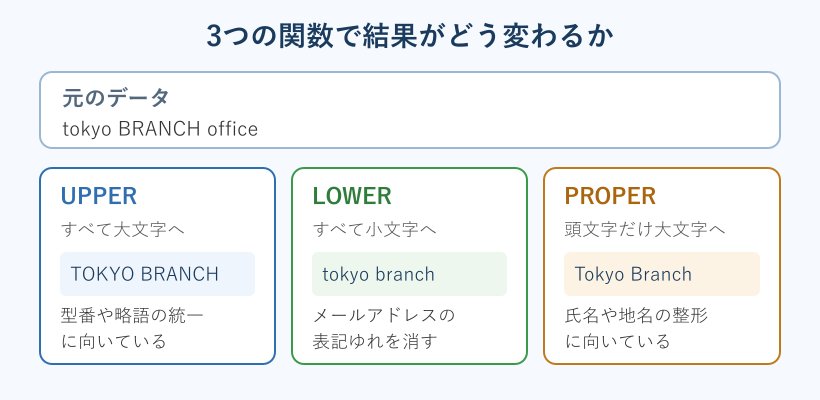
ここまでの3つを並べて比べると、選び方がはっきりします。同じ文字列を渡したときにどう変わるかを表にまとめました。
| 関数 | 書き方 | excel data の結果 | 向いている場面 |
|---|---|---|---|
| UPPER | =UPPER(A2) | EXCEL DATA | 型番・コード・略語の統一 |
| LOWER | =LOWER(A2) | excel data | メールアドレス・URLの整理 |
| PROPER | =PROPER(A2) | Excel Data | 氏名・地名・見出しの整形 |
迷ったときは「揃えたいのか、読みやすくしたいのか」で分けると決めやすくなります。機械的に突き合わせる列はUPPERかLOWER、人が読む列はPROPERという住み分けです。
3つとも引数が1つだけなので、覚える負担はほとんどありません。関数名だけ入れ替えれば結果が変わる、という関係になっています。
組み合わせて使うこともできます。前後の余分な空白が混ざっている表なら、=UPPER(TRIM(A2)) のように書けば、空白を取り除いてから大文字にする処理が1つの数式で終わります。
関数なしでフラッシュフィルを使う
数式を残したくない場合は、フラッシュフィルという機能が使えます。Excel 2013以降に搭載されている機能で、見本を1つ入力すると残りをExcelが推測して埋めてくれる仕組みです。
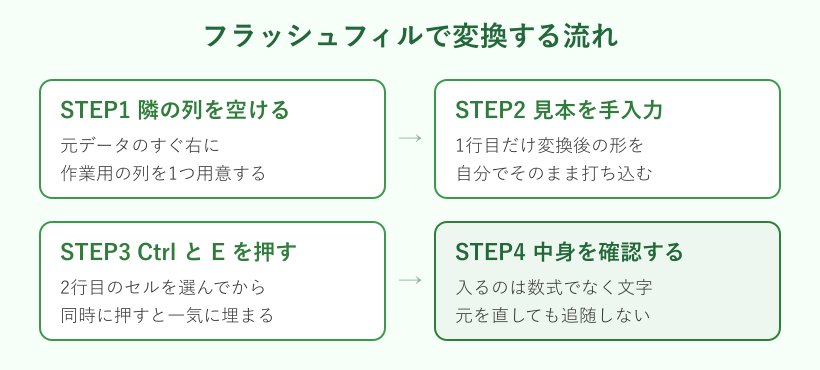
手順は簡単です。元データの隣の列に、1行目だけ変換後の形を自分で入力します。次に2行目のセルを選んでCtrl+Eを押すと、下の行までまとめて同じルールで埋まります。
関数を覚えなくても済み、入るのが数式ではなく文字列そのものという点が大きな利点です。あとから値貼り付けをする手間もかからず、そのまま使えます。
一方で弱点もあります。入力されるのは静的な文字なので、元のデータを直しても結果は追随しません。データが更新される表では、そのたびにフラッシュフィルをやり直す必要があります。
もう1つ、パターンが複雑だと推測を外すことがあります。1行目の見本だけで判断がつかない場合は、2行目も手入力してから実行すると精度が上がります。埋まったあとは必ず数行を目視で確認しておくと安心です。
機能の詳しい挙動はExcelでフラッシュフィルを使うの解説が参考になります。大文字小文字だけでなく、氏名の分割や書式の整形にも同じ手順が使えます。
Excelの大文字小文字変換でつまずく場面
ここからは、実務で手が止まりやすい場面をまとめます。関数の書き方より、そのあとの扱いでつまずくケースの方が圧倒的に多くなります。
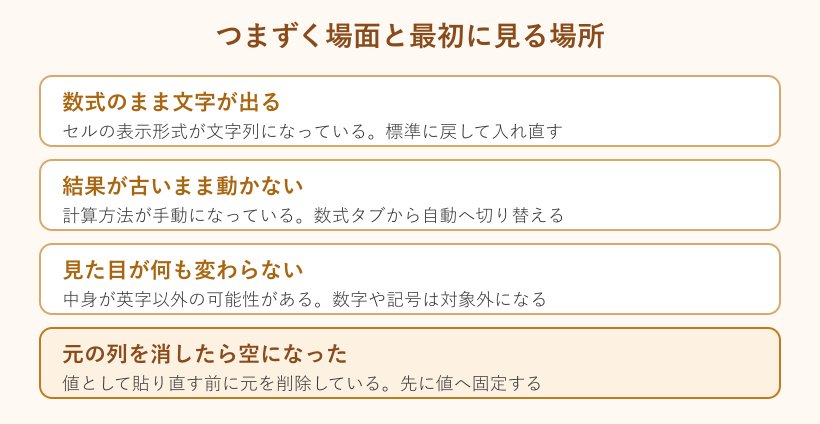
特に多いのが「変換したのに元の列が消えて空になった」というトラブルです。原因が分かれば防げるものばかりなので、順に見ていきます。
変換結果を元の列に戻す値貼り付け
関数で作った列は、あくまで元の列を参照しているだけです。この状態で元の列を削除すると、参照先が消えて結果もエラーになります。先に値として固定してから元を消すのが正しい順番です。
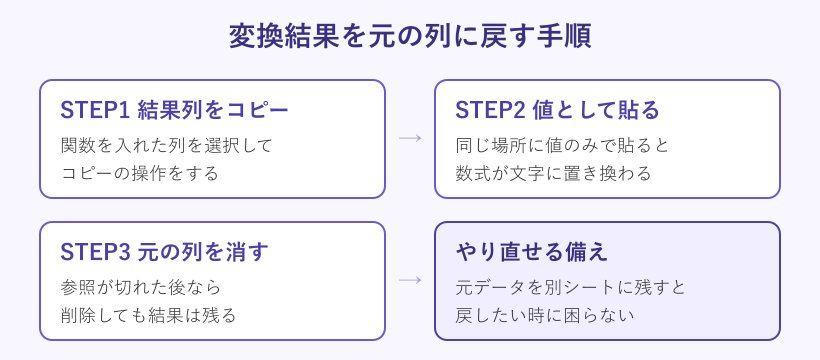
具体的な流れは3手です。関数を入れた列を選んでコピーし、同じ場所に「値のみ」で貼り付けます。これで数式が消え、文字列だけが残ります。そのあとで元の列を削除すれば、結果はそのまま残ります。
値のみの貼り付けはCtrl+Alt+Vで貼り付けの選択画面を開き、値を選ぶと実行できます。右クリックのメニューにある数字の123が描かれたアイコンからでも同じ操作になります。
数式を値へ固定する考え方そのものは、大文字小文字の変換に限らず幅広く使います。手順の細かい部分はエクセルで数式を解除して数字だけ残す方法で整理しています。
貼り付けの操作でうまくいかないときは、範囲の形が合っていない可能性があります。行数や列数が違う場所へ貼ろうとすると弾かれるので、エクセルで貼り付けできないコピー領域って何?もあわせて確認すると原因が絞れます。
作業に入る前に元データをシートごとコピーしておくと、途中で失敗しても戻せます。行数が多い表ほど、この保険が効いてきます。
UPPER関数が効かない時に見る3か所
数式を入れたのに変換されないときは、原因がだいたい3つに絞られます。上から順に確認すると早く解決します。
1つ目はセルの表示形式です。セルに =UPPER(A2) という文字がそのまま表示されている場合、そのセルの表示形式が「文字列」になっています。ホームタブの表示形式を「標準」に戻し、もう一度数式を入力し直すと計算されるようになります。すでに入力済みの場合、形式を変えただけでは反映されないため、入れ直す操作が必要です。
2つ目は計算方法の設定です。数式をコピーしても結果が変わらない、古い値のまま止まっているという場合、計算方法が手動になっています。数式タブの「計算方法の設定」を開いて自動を選ぶと、その場で再計算されます。F9を押して一時的に再計算する方法もあります。
3つ目は元データの中身です。UPPERが変えるのは英字だけなので、対象が数字やひらがな、全角カタカナの場合は見た目が何も変わりません。数値として入力された文字コードや、全角カタカナで書かれた社名などがこれに当たります。
もう1つ見落としやすいのが、参照先を間違えているケースです。=UPPER(A2) と書いたつもりが別の行を指していると、結果は出ているのに元と違う文字になります。数式バーで参照先のセル番地を確認すると、すぐ気づけます。
この3か所を見ても直らない場合は、元のセルに見えない空白や改行が混ざっている可能性があります。TRIM関数やCLEAN関数を挟んでから変換すると、きれいに処理できることが多いです。
全角の英字や記号はどう変わるのか
全角で入力された英字も、UPPERやLOWERの対象になります。全角の小文字は全角の大文字へ、全角の大文字は全角の小文字へ変わり、全角のまま大文字小文字だけが切り替わるという動きです。
ここで勘違いしやすいのが、これらの関数では全角と半角の変換はできないという点です。全角のEXCELは全角のまま返ってきます。半角に揃えたい場合はASC関数、全角に揃えたい場合はJIS関数という別の関数を使います。
2つを組み合わせれば1つの数式で処理できます。=UPPER(ASC(A2)) と書くと、全角を半角にしてから大文字に変換するという流れになり、表記ゆれをまとめて整理できます。
数字や記号については、大文字小文字という概念そのものがないため変化しません。ハイフン、アンダースコア、カッコ、ピリオドなども入力したままの形で残ります。
ひらがなや漢字、カタカナも同じく対象外です。日本語と英字が混ざった「東京branch」のような文字列を渡すと、「東京BRANCH」となって日本語部分だけが残ります。この挙動は狙いどおりに使えることが多く、住所や部署名の整形でも問題は起きにくくなっています。
大文字小文字を区別して比べる方法
変換とセットで知っておきたいのが、比較のときの扱いです。Excelでは等号を使った比較や、COUNTIFやVLOOKUPといった検索系の関数が、大文字と小文字を同じ文字として扱います。
つまり =”ABC”=”abc” という式はTRUEを返します。表記が違っていても一致とみなされるため、大文字小文字の違いを検出したい場面では使えません。
区別して判定したいときはEXACT関数を使います。=EXACT(A2,B2) と書くと、完全に同じ文字列のときだけTRUEになり、大文字と小文字が違えばFALSEが返ります。IF関数と組み合わせて =IF(EXACT(A2,B2),”一致”,”不一致”) とすれば、結果を見やすく表示できます。
置換の画面にも同じ考え方の設定があります。検索と置換のダイアログで「オプション」を開くと「大文字と小文字を区別する」というチェックが出てくるので、区別したい場合はここをオンにします。既定ではオフになっている点に注意が必要です。
ただし置換機能では「大文字小文字だけを切り替える」ことはできません。置換後の文字列は自分で入力する必要があるため、一括で形を変えたいときはやはり関数かフラッシュフィルが向いています。
大文字小文字の変換によくある質問
ここまでで触れきれなかった細かい疑問をまとめます。
変換した文字を数式のまま他のブックへ渡してもよいのか
数式のまま渡すと、参照元が無いブックでは正しく表示されません。他の人へ渡すファイルは、値として固定してから共有する形が安全です。
1つのセルの中の一部だけを大文字にできるのか
UPPERやLOWERはセル全体が対象になるため、一部だけの指定はできません。LEFTやMIDと組み合わせて文字を分けてから変換し、結合し直すという書き方で対応します。
頭文字だけ大文字にしたいが2文字目以降を変えたくない場合は
PROPERは2文字目以降を必ず小文字にします。元の形を保ちたいときは =UPPER(LEFT(A2,1))&MID(A2,2,LEN(A2)) のように、先頭だけ変換して残りをそのまま連結する式が使えます。
変換後にデータが並べ替えできなくなったのはなぜか
関数が入ったままの列を並べ替えると、参照先がずれて結果が崩れます。並べ替えの前に値として固定しておくと、この現象は起きません。
Excelの大文字小文字変換のまとめ
Excelの大文字小文字変換は、専用ボタンが無いという前提さえ分かれば迷う場面がぐっと減ります。空いた列に関数を入れて結果を作り、値として貼り直して元を消す。この2段構えが基本の型です。
使う関数は3つだけです。全部大文字ならUPPER、全部小文字ならLOWER、頭文字だけならPROPER。引数はどれも1つなので、名前を入れ替えるだけで結果が切り替わります。
数式を残したくないときはフラッシュフィルという選択肢もあります。Ctrl+Eだけで終わる手軽さがある一方、元データの変更には追随しないという性質を理解して使い分けると失敗しません。
うまく変わらないときは、表示形式・計算方法・元データの中身という3か所を順に見ていきます。ここまで押さえておけば、数千行の表でも表記ゆれの掃除は数分で片付きます。
まず作業用の列を1つ空ける。この一手を先にやるだけで、大文字小文字の変換はほとんど失敗しなくなります。
この手の作業を、毎回やらないで済ませたい方へ
手順を調べながら毎回おなじことをしているなら、その作業自体を Claude Code に渡せます。入れて終わりにせず、動くところまで一緒にやります。