excelのコピーの仕方は?値だけ貼る方法も解説!

実はExcelのコピーには、多くの人が素通りしている「何を貼るのか選ぶ」という一段階があります。Ctrl+CとCtrl+Vだけでも作業は進みますが、それは中身も見た目も計算式もまとめて運ぶ、かなり乱暴な運び方です。
貼った瞬間に色や罫線まで変わった、合計欄の数字が狂った、隠していたはずの行が出てきた。こうした事故は操作ミスというより、1つのセルが5種類の情報を同時に抱えていることから起きています。
この記事では、excelのコピーの仕方を基本の3ルートから整理し、値だけ貼る・書式だけ貼るといった貼り分け、数式の参照ズレ、シート単位の複製まで順番に見ていきます。
この記事で分かることは次の4つです。
- excelのコピーの仕方を3つの操作ルートで整理できる
- 値だけ貼る、書式だけ貼るなど貼り付けオプションの使い分けが分かる
- 数式をコピーしたときに参照がずれる仕組みと止め方が分かる
- 非表示行やシート単位のコピーでつまずく原因が分かる
順番に見ていきます。
excelのコピーの仕方は基本の3ルート
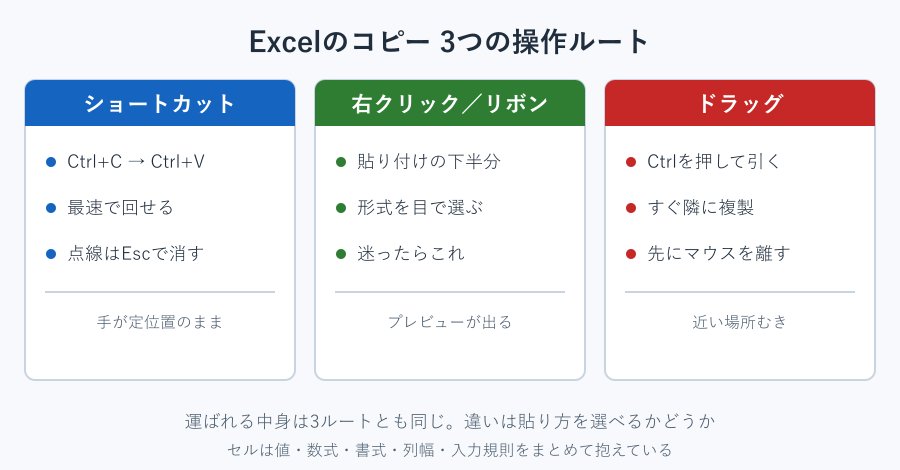
Excelでセルを複製する操作は、キーボード・メニュー・マウスという3つの入口に分かれています。どの入口を通っても運ばれる中身は同じですが、作業スピードと、貼り方を選べる幅が変わります。
ここでは基本の3ルートに加えて、連続したデータを一気に埋めるオートフィルまでを押さえます。自分がふだん使っている入口以外にも目を通しておくと、詰まったときの逃げ道が増えます。
ショートカットでコピーする手順
いちばん速いのはキーボードだけで完結させる方法です。コピーしたいセルまたは範囲を選び、Ctrl+Cを押します。貼りたい場所をクリックしてCtrl+Vを押せば複製が完了します。元の場所から移動させたいときはCtrl+Xで切り取ってから貼り付けます。
コピーした範囲は、点線が回り続けるような枠で囲まれます。この点線が生きているあいだはクリップボードの中身が保持されているという合図で、同じ内容を何か所にでも貼り直せます。作業が終わったらEscを押すと点線が消えます。
意外と知られていないのがEnterでの貼り付けです。コピー後に貼り先を選んでEnterを押しても貼り付けはできますが、その時点で点線が消えてしまい2回目以降が貼れません。連続で貼るならCtrl+Vを使う、と覚えておくと迷いません。
表の端まで一気に選ぶならCtrl+Shift+方向キーが便利です。マウスでドラッグして行き過ぎる手間がなくなり、大きな表ほど差が出ます。
覚えておきたいキー操作を整理すると次のようになります。
| 操作 | キー | 効きかた |
|---|---|---|
| コピー | Ctrl+C | 点線が残り何度でも貼れる |
| 切り取り | Ctrl+X | 貼った時点で元の場所から消える |
| 貼り付け | Ctrl+V | 直前にコピーした中身を貼る |
| 形式を選んで貼り付け | Ctrl+Alt+V | 値や書式を選ぶ画面が開く |
| 1回だけ貼り付け | Enter | 点線が消えて貼り直せない |
| コピー待機の解除 | Esc | 点線を消して選択を戻す |
| 見えているセルだけ選ぶ | Alt+; | 非表示の行を飛ばして選ぶ |
マイクロソフトの公式ヘルプでも、リボンのコピーとショートカットは同じ動作として案内されています(セル、行、列を移動またはコピーする)。好きなほうを使って問題ありません。
クリップボードはExcelの中だけのものではないため、コピーした表をそのままメールの本文やWordの文書へ貼ることもできます。逆に、ブラウザで見つけた表をExcelへ持ち込むこともでき、この場合は罫線や文字色まで一緒に付いてくるので、あとから書式を整える手間が発生します。アプリをまたぐときほど、次に説明する貼り付け形式の選択が効いてきます。
右クリックとリボンから操作する
マウス中心で作業する場合は、ホームタブのいちばん左にあるクリップボードのグループを使います。ここで見落とされがちなのが、貼り付けのアイコンが上下2段に分かれているという点です。
上半分を押すとそのまま貼り付きます。下半分の三角部分を押すと、値・数式・書式設定といった貼り方の一覧が開きます。同じ場所にある1つのボタンですが、押す位置で挙動が変わります。
右クリックメニューからも同じ一覧を呼び出せます。貼りたいセルを右クリックすると、貼り付けのオプションとしてアイコンが横並びに出てきます。アイコンにマウスを重ねると、その形式で貼ったらどうなるかがシート上に仮表示されるので、名前を覚えていなくても目で選べます。
ブラウザ版のExcelでは、右クリックメニューがブラウザ側のものと重なることがあります。うまく出ないときはリボンかショートカットに切り替えると確実です。
操作回数は増えますが、初めて使う貼り付け形式を試すときはリボン経由がいちばん安全です。結果を見てから確定できるので、貼ってから戻すという手戻りが減ります。
クリップボードのグループには、コピーと貼り付けのほかに刷毛の形をした書式のコピーボタンも並んでいます。この3つが同じ場所にまとまっているのは、いずれもコピー元の情報を運ぶ道具だからです。中身を運ぶのか見た目だけを運ぶのかで押すボタンが変わる、という位置づけで見ると配置の意味がつかめます。
なお、リボンが折りたたまれていてボタンが見えないときは、タブ名をダブルクリックすると表示が固定されます。画面の狭いノートパソコンでは初期状態で隠れていることがあり、コピー関連の機能が見当たらない原因になりがちです。
ドラッグでコピーするときのコツ
選択した範囲の外枠にマウスを近づけると、カーソルが四方向の矢印に変わります。そのままドラッグすると移動になり、Ctrlを押しながらドラッグするとコピーになります。カーソルの脇に小さなプラス記号が付いたらコピーの合図です。
ここでのつまずきどころは、Ctrlはマウスのボタンを離すまで押し続けるという点です。先にCtrlを離すと移動として確定してしまい、元の場所が空になります。順番としてはマウスを離してからCtrlを離す、と覚えておくと失敗しません。
Shiftを一緒に押しながらドラッグすると、既存のデータを上書きせず割り込ませる形で挿入されます。行や列の並べ替えをしたいときに使う操作です。
そもそもドラッグが効かないという場合は、機能自体がオフになっている可能性があります。ファイルタブからオプションを開き、詳細設定にあるフィルハンドルおよびセルのドラッグアンドドロップを使用する、という項目を確認してみてください。
ドラッグでのコピーが向いているのは、画面に映っている範囲での短い距離の複製です。数十行離れた場所や別のシートへ運びたいときは、途中で画面が自動スクロールしてしまい狙った位置で離しにくくなります。距離が長いと感じたらショートカットに切り替えたほうが結果的に速く終わります。
また、ドラッグ中の枠が示しているのは貼り付け後の範囲です。複数のセルを選んだまま動かすと、その形のまま既存のデータを上書きします。上書きされて困る値が下に隠れていないか、離す前に枠の位置を確かめておくと安全です。
オートフィルで連続コピーする
選択範囲の右下には、小さな四角が付いています。これはフィルハンドルと呼ばれる部分で、ここにカーソルを合わせると形が細い十字に変わります。
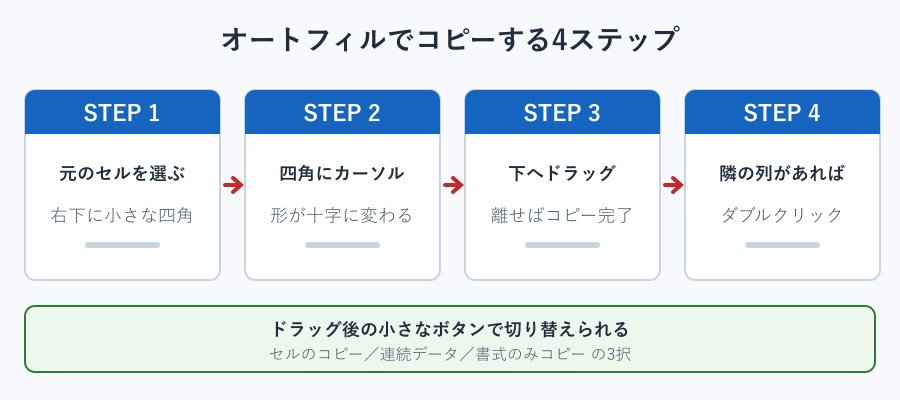
その状態で下や右へドラッグすると、内容が連続して複製されます。文字列はそのままコピーされ、数値や日付、曜日のように順番のあるデータは自動で増えていきます。この動きを入れ替えたいときは、Ctrlを押しながらドラッグします。コピーだったものが連番になり、連番だったものがコピーになります。
隣の列にデータが並んでいるなら、ドラッグせずにフィルハンドルをダブルクリックするだけで最終行まで一気に埋まります。数千行ある表で下までスクロールしながらドラッグする必要がなくなるので、時間の節約になります。
ドラッグを終えると右下に小さなボタンが現れます。ここでセルのコピー、連続データ、書式のみコピーなどを選び直せます。思った結果と違ったときは、やり直す前にこのボタンを確認してみてください。
なお、書式だけを下まで引き伸ばしたい場合も同じボタンから指定できます。罫線や背景色だけを揃えたいときに、値を壊さずに済みます。
excelのコピーで狙った中身だけ貼る
Excelのセルは、値・数式・書式・列幅・入力規則といった複数の情報を1つの箱に詰め込んでいます。そのまま貼ると全部まとめて運ばれるので、貼り付け先の見た目まで書き換わってしまいます。
この箱から必要な層だけを取り出す仕組みが貼り付けオプションです。ここからは代表的な使い分けと、数式に特有の参照ズレを見ていきます。
貼り付けオプションの選び方
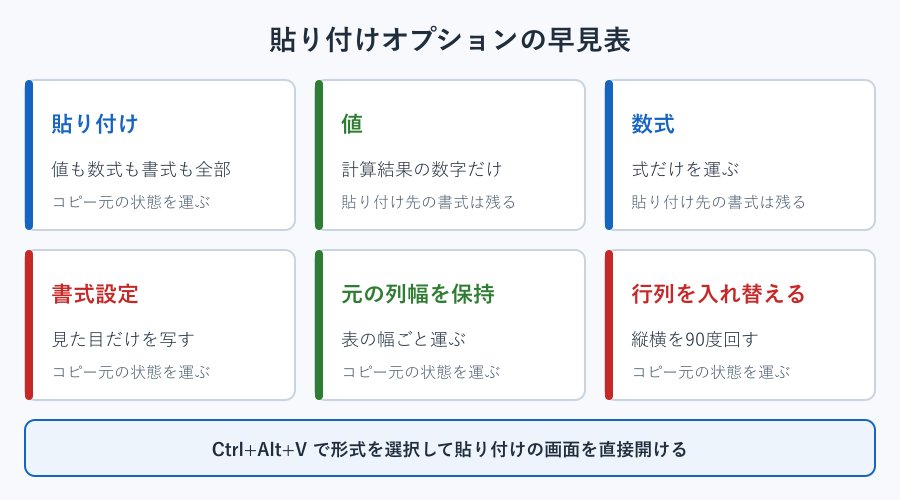
呼び出し方は3通りあります。貼り付け先を右クリックして選ぶ、リボンの貼り付けボタンの下半分を押す、あるいはCtrl+Alt+Vで形式を選択して貼り付けの画面を直接開く、のいずれかです。貼り付けた直後に右下へ現れるボタンからでも選び直せます。
公式ヘルプでは、貼り付けはセルの内容すべて、値は書式もコメントもない数式の結果、数式は書式のない数式そのもの、書式設定はコピー元の書式のみ、と定義されています(貼り付けのオプション)。名前の印象より、はっきり役割が分かれています。
選ぶときの判断は難しくありません。相手に数字だけ届けたいのか、計算の仕組みごと届けたいのかで分かれます。前者なら値、後者なら数式または通常の貼り付けです。見た目を揃えたいだけなら書式設定を選べば、貼り付け先の数字はそのまま残ります。
値だけ貼って数式を消す
集計表を別のブックへ渡すときは値貼り付けが基本です。数式のまま渡すと参照元のファイルが手元にないため、開いた相手の画面でエラーの表示になることがあります。値にしておけば、計算結果の数字だけが残るので壊れません。
同じ場所にコピーして値で上書きするという使い方もできます。数式が消えてファイルが軽くなり、うっかり式を書き換えてしまう事故も防げます。
書式だけをコピーする
見た目だけを揃えたいときは書式設定の貼り付けを使います。ホームタブにある刷毛のアイコン、書式のコピー貼り付けでも同じことができます。刷毛のアイコンをダブルクリックすると連続適用モードになり、複数の場所へ続けて書式を塗れます。抜けるときはEscです。
列幅ごと貼って表崩れを防ぐ
作った表を別のシートへ貼ったら、列が狭くなって数字がシャープ記号の並びに化けた、という経験は多いはずです。これは列幅がセルの中身ではなくシート側の設定として管理されているために起きます。
解決策は貼り付けオプションの元の列幅を保持です。これを選ぶと中身と一緒に幅も運ばれるので、貼った直後から同じ見た目になります。すでに貼ってしまったあとなら、列幅だけを貼り付けるオプションで幅をそろえ直すこともできます。
罫線やセルの背景色は通常の貼り付けでもそのまま付いてきます。一方で、貼り付け先にセルの結合が残っていると、範囲が合わずに貼り付け自体を止められる場合があります。原因の切り分けはエクセルで貼り付けできないコピー領域って何?原因と解決法を調査!で詳しく扱っています。
もう1つ覚えておきたいのが、列の幅は列ごと、行の高さは行ごとにしか運べないという点です。表の一部だけを選んでコピーしても幅は付いてきません。表全体の見た目をそのまま移したいときは、列番号をクリックして列単位で選ぶか、シートごとコピーするほうが早く片づきます。
行と列を入れ替えて貼り付ける
縦に並べた項目を横に並べ直したいときは、行列を入れ替えるオプションを使います。コピーしてから貼り付け先を選び、このオプションを指定するだけで90度回った形で貼られます。
元の範囲に数式が入っている場合は、いったん値にしてから入れ替えると崩れにくくなります。行そのものの並びを変えたいだけなら、エクセルで行を上下に入れ替えする簡単な方法は?便利なショートカットを調査!の手順のほうが手早く済みます。
数式のコピーで参照がずれる理由
合計欄をコピーしたら結果が変わった、という現象の正体は参照のずれです。Excelの数式は既定で相対参照になっていて、数式が置かれた場所からの相対的な距離でセルを覚えています。
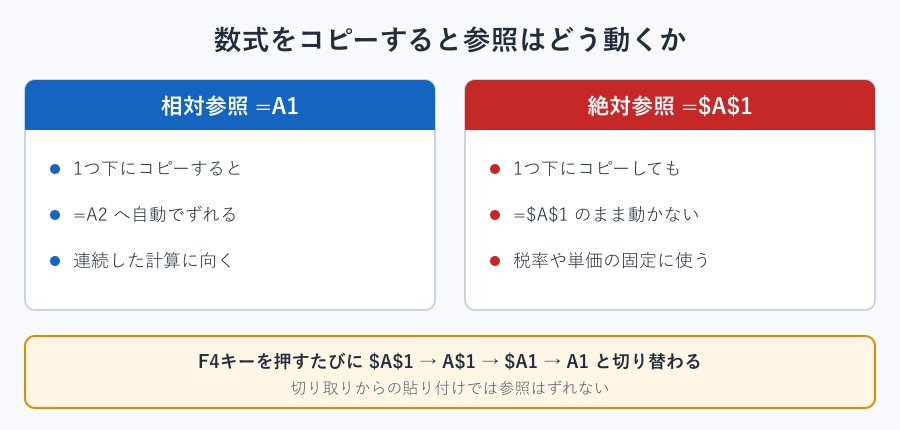
たとえば=A1という式を1つ下の行にコピーすると、式は自動的に=A2へ書き換わります。表の各行で同じ計算を繰り返したいときには、この性質があるおかげで1回書けば済みます。
困るのは、税率や単価のように1か所だけを見に行きたいケースです。ここでドル記号を使います。=$A$1のように行番号と列番号の前にドル記号を付けると絶対参照になり、どこへコピーしても参照先が動きません。手入力しなくても、数式バーで該当箇所にカーソルを置いてF4を押すたびに切り替わります。
もう1つ知っておくと得なのが、切り取ってからの貼り付けでは参照がずれないという点です。式の置き場所を変えたいだけならコピーではなく切り取りを選ぶ、という判断ができるようになります。参照先が消えてしまった場合はエラー表示になるため、貼り付けた直後に合計欄を1か所だけ検算しておくと安心です。
excelのコピーの仕方に関するよくある質問
ここからは、コピー操作で引っかかりやすい細かい疑問をまとめます。どれも仕組みを知っていれば数秒で解決できるものばかりです。
参照のずれは悪さをする挙動ではなく、表計算の土台になっている考え方です。1行目に書いた式を下へ引っ張るだけで全行の計算が終わるのは、参照が付いてきてくれるからにほかなりません。固定したい部分だけをドル記号で止める、という順番で考えると扱いやすくなります。
非表示の行までコピーされるのはなぜ?
フィルターで絞り込んだ状態や、行を右クリックして非表示にした状態は、あくまで見せていないだけでデータは範囲の中に残っています。そのため通常のコピーは隠れている行もまとめて掴みます。
見えている部分だけを持っていきたいときは、範囲を選んでからAlt+;を押します。可視セルだけが選択し直されるので、その状態でCtrl+Cを押せば隠れた行は付いてきません。ホームタブの検索と選択から、条件を選択してジャンプで可視セルを指定しても同じ結果になります。
貼り付け先で行の高さや書式が詰まって見えることがありますが、これは元の非表示行が除かれた結果です。データが欠けているわけではありません。
シートまるごとコピーするには?
シート見出しを右クリックして移動またはコピーを選び、コピーを作成するにチェックを入れてOKを押します。チェックを忘れると複製ではなく移動になるので、ここだけ注意してください。
マウスだけで済ませたい場合は、Ctrlを押しながらシートのタブを左右にドラッグします。同じ名前は使えないため、複製されたシートには括弧付きの連番が自動で付きます。
別のファイルへ複製するときは、コピー先のブックを先に開いておき、同じ画面の移動先ブック名から選びます。他のシートを参照している数式を含む場合は、公式ヘルプでもコピー後に計算結果を確認するよう案内されています(ワークシートまたはワークシートのデータを移動またはコピーする)。Word側へ表として持ち出すケースはエクセルからワードへの貼り付けではみ出る問題って?解決策を調査!もあわせて確認しておくと安全です。
コピーの点線が消えないときは?
点線はクリップボードが待機中であることを示す表示です。Escを押せばすぐ消えます。消えていること自体は不具合ではなく、別の入力を始めれば自動的に解除されます。
逆に、点線が残っているうちは同じ内容を何度でも貼れるという利点があります。表の複数箇所に同じ書式を配りたいときは、消さずに残しておいたほうが手数が減ります。
もっと前にコピーしたものを貼り直したい場合は、ホームタブのクリップボードのグループ右下にある小さな矢印を押します。履歴が一覧で開き、最大24項目まで遡って選べます。
まとめ|excelのコピーの仕方の勘所
excelのコピーの仕方は、ショートカット・リボンや右クリック・ドラッグの3ルートで入口が分かれているだけで、運ばれる中身はどれも同じです。差が出るのは掴むときではなく貼るときに層を選べるかどうかという点にあります。
値だけを残したいなら値貼り付け、表の見た目ごと運びたいなら元の列幅を保持、縦横を入れ替えたいなら行列を入れ替える。この3つを覚えておくだけで、貼ってから直すという作業がほぼ無くなります。
数式が絡むときはドル記号とF4で参照を固定し、フィルターを掛けた表ではAlt+;で可視セルだけを選ぶ。この2つを足せば、コピーまわりで起きるトラブルの大半は先回りして防げます。