Excelの列と行はどっち?縦横の違いと覚え方を解説!

Excelを開いて表を作ろうとしたとき、「列と行、どっちが縦でどっちが横だったかな」と手が止まってしまうことはありませんか。数字を並べるだけの単純な作業でも、向きを取り違えると関数の範囲指定や表の見た目でつまずきやすくなります。
結論から書くと、列はA・B・Cとアルファベットで示される縦のならび、行は1・2・3と数字で示される横のならびです。この2つの区別さえ頭に入れば、セルの場所を伝えるときも、範囲を選ぶときも迷わなくなります。
この記事では、Excelの列と行の見分け方と覚え方から、挿入や削除、行と列の入れ替え、ウィンドウ枠の固定まで、日々の作業で使う基本の操作を私なりに整理してまとめました。表計算が苦手な方でも、この記事を読み終えるころには列と行を自在に扱えるようになるはずです。
- Excelの列と行はどっちが縦か、二度と迷わない覚え方
- 列はA・B・C、行は1・2・3で場所を表す仕組み
- 列と行を挿入・削除・入れ替えする具体的な手順
- ウィンドウ枠の固定や列幅の調整など、表を見やすくするコツ
Excelの列と行はどっち?縦横の違いを解説
まずは列と行がそれぞれどちらの向きを指すのか、基本の見分け方から確認します。ここを押さえておくと、この先の操作がぐっと分かりやすくなります。図で場所のイメージをつかんでおきましょう。
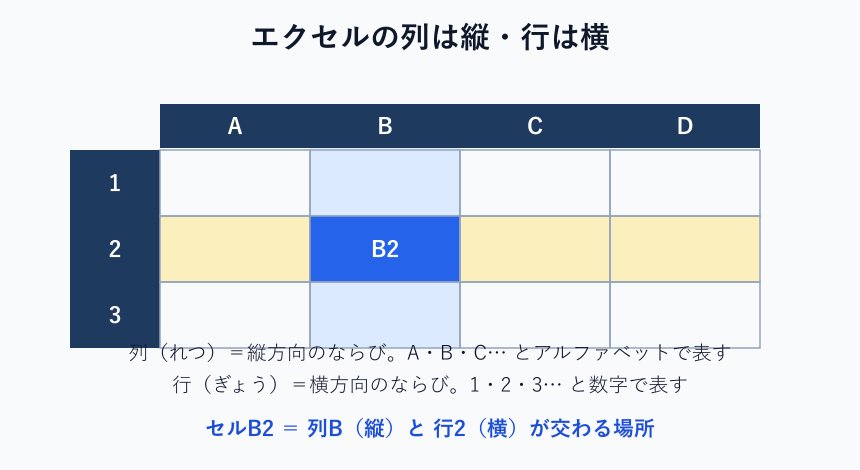
列は縦・行は横、まずは見分け方から
Excelの画面を開くと、シートの一番上にA・B・C・Dというアルファベットが並び、一番左に1・2・3という数字が並んでいます。この上に並ぶアルファベットが列、左に並ぶ数字が行です。
列は上から下へ縦にのびるならびで、アルファベットが割り当てられています。いっぽう行は左から右へ横にのびるならびで、数字が割り当てられています。つまり列は縦、行は横と覚えれば、まず間違えることはありません。
そして、縦の列と横の行が交わる四角ひとつひとつを「セル」と呼びます。たとえば列Bと行2が交わるセルは「B2」と書きます。エクセルではこのB2のような呼び名でセルの場所を指定するので、列と行の向きを理解しておくと、あとの操作がとても楽になります。
列は縦(たて)で、A・B・Cとアルファベット。行は横(よこ)で、1・2・3と数字。この対応だけ先に覚えておくと、この記事の内容がすっと入ってきます。
言葉だけだと分かりにくいので、列と行の違いを一覧表にまとめました。向きやラベル、選ぶときの操作までひと目で比べられるので、迷ったときはここに戻ってきてください。
| 項目 | 列(れつ) | 行(ぎょう) |
|---|---|---|
| 向き | 縦(上下方向) | 横(左右方向) |
| ラベル | A・B・C…(英字) | 1・2・3…(数字) |
| 表示される位置 | シートの上ぞろえ | シートの左ぞろえ |
| 丸ごと選ぶ操作 | Ctrl+Space | Shift+Space |
| 最大数(.xlsx) | 16,384個 | 1,048,576個 |
| 英語での呼び方 | Column(カラム) | Row(ロウ) |
この表のとおり、列と行は向きもラベルも選び方もすべて対になっています。片方を覚えれば、もう片方は「その逆」と考えればよいので、丸暗記する必要はありません。
列と行を混同しない覚え方のコツ
とはいえ、列と行はどちらも「ならび」を指す言葉なので、慣れないうちは向きが逆になってしまいがちです。そこで、私がおすすめしたい覚え方を3つ紹介します。
ひとつめは漢字の形で覚える方法です。「行」という字は横向きの線が何本も重なっているので横、と結びつけます。「列」はりっとうという縦の線があるので縦、とイメージします。字の見た目と向きをひもづけると、記憶に残りやすくなります。
ふたつめは英語で覚える方法です。行は英語でRow(ロウ)といい、横にろうっと長くのびるイメージ。列はColumn(カラム)といい、神殿の柱のように縦にすっと立っているイメージです。Rowは横、Columnは縦と結びつけると、海外のソフトでも迷いません。
みっつめは画面の位置で覚える方法です。数字は左端に縦に並んでいますが、その数字が指すのは横のならびである行です。アルファベットは上に横に並んでいますが、それが指すのは縦のならびである列です。ラベルの位置と、指し示すならびの向きが逆になっている点を意識すると、混乱しにくくなります。
自分に合う覚え方はひとつで十分です。私のおすすめは英語で覚える方法で、RowとColumnはExcelのメニューやエラー表示、他の表計算ソフトでもそのまま出てくるので、一度覚えると応用が効きます。たとえば「この関数は列方向に計算する」といった説明を読むときも、列が縦だと分かっていれば、計算の向きがすぐにイメージできて理解が早まります。
列は英字・行は数字で場所を表す仕組み
Excelでセルの場所を表すときは、列のアルファベットを先に、行の数字を後に書きます。列Cと行5のセルなら「C5」という具合です。この書き方をセル番地と呼び、関数の引数やセルの参照など、あらゆる場面で使われます。
列がAからZまで26個で足りなくなると、次はAA・AB・ACと2文字になり、さらにその先はAAAと増えていきます。列名を見れば、今どのあたりの列にいるのかがひと目で分かる仕組みです。行のほうは単純に1から順番に数字が振られているので、何番目のデータかが直感的に分かります。
なぜ列だけアルファベットで、行だけ数字なのかというと、両方を数字にすると「3の5」がどこを指すのか区別できなくなってしまうからです。列を英字、行を数字と種類を分けることで、B2やC5のように短い文字だけで、シート上のたったひとつのセルをズレなく指定できるようになっています。
ときどき、上に並んでいるはずのアルファベットが1・2・3という数字に変わってしまい、「列がおかしくなった」と驚くことがあります。これはR1C1参照形式という別の表示に切り替わっただけで、壊れたわけではありません。直し方は記事の後半で説明しますので、あわてなくて大丈夫です。
セル番地は「列(アルファベット)+行(数字)」の順番。A1・B2・C5のように、必ず英字が先で数字が後と覚えておきましょう。
列と行の最大数はどのくらい?
Excelの列と行には上限があります。ただしその数はかなり大きく、ふだんの作業で使い切ることはまずありません。参考までに、ファイル形式ごとの上限を図にまとめました。
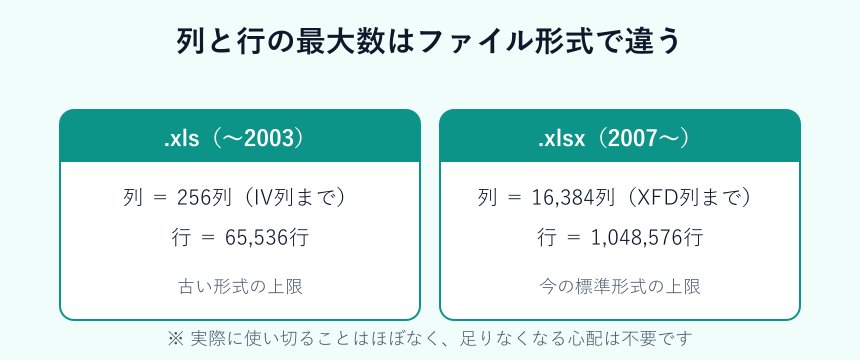
今の標準である.xlsx形式では、列は16,384個(XFD列まで)、行は1,048,576個まで使えます。100万行を超えるデータを扱うことはめったにないので、容量を気にする必要はほとんどありません。
いっぽう、古い.xls形式では列が256個、行が65,536個までと少なめでした。今でもごくまれに古い形式のファイルを開くと、この上限に引っかかることがあります。その場合は.xlsx形式で保存し直すと、扱える列と行が一気に増えます。
Excelで列と行を操作する基本テクニック
列と行の向きが分かったら、次は実際の操作です。挿入や削除、入れ替え、固定など、知っておくと作業が何倍も速くなる基本の技を早見表とあわせて紹介します。
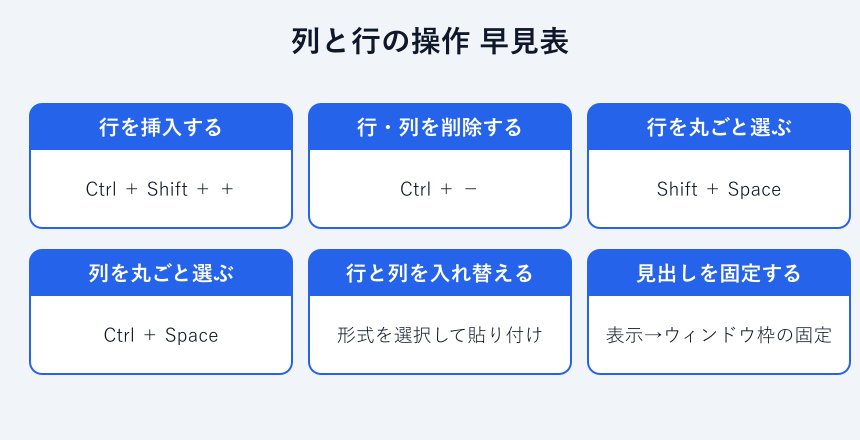
列と行を挿入・削除するショートカット
表の途中に1行だけ足したいときは、追加したい場所の行番号を右クリックして「挿入」を選びます。すると選んだ行の上に新しい行が入り、下の行は自動でずれていきます。列を足したいときも同じで、列のアルファベットを右クリックして「挿入」を選ぶと、その左に新しい列が入ります。
キーボードだけで済ませたいなら、行や列を選んだ状態でCtrl+Shift++で挿入、Ctrl+-で削除ができます。何度も挿入するときは、このショートカットを覚えておくとかなり時短になります。
複数の行や列をまとめて足したいときは、足したい数だけ行番号や列名をドラッグして選んでから挿入します。3行選んで挿入すれば3行分、まとめて追加される仕組みです。削除も同じ要領で、選んだぶんだけまとめて消せます。
挿入した行や列には、すぐ上の行やすぐ左の列の書式が自動で引き継がれます。色や罫線がそのまま残るので、あとから体裁を整え直す手間が省けます。もし書式を引き継ぎたくないときは、挿入した直後に出てくる小さなボタンから「書式のクリア」を選ぶと、まっさらな状態にできます。より細かい手順はマイクロソフトの公式ページでも確認できます。
公式の説明はExcelで行と列を挿入または削除する(Microsoft サポート)にまとまっているので、あわせて目を通しておくと安心です。
行と列を入れ替える転置のやり方
「縦に並べたデータを横向きにしたい」というときは、行と列をまるごと入れ替える転置という操作が便利です。作り直す必要はなく、貼り付けのひと工夫で向きを変えられます。
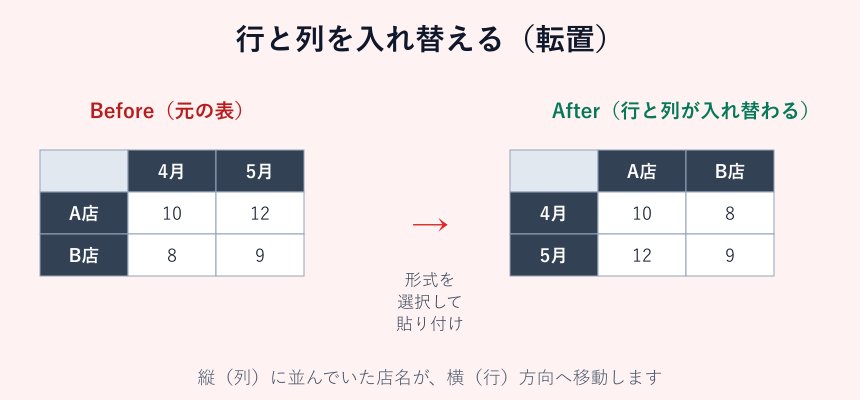
やり方は、まず入れ替えたい表全体をコピーします。次に貼り付けたい場所を選び、右クリックのメニューから「形式を選択して貼り付け」を開いて、「行/列の入れ替え」にチェックを入れて貼り付けます。これだけで、縦に並んでいた項目が横に、横に並んでいた項目が縦に切り替わります。
元の表と入れ替え後の表を連動させたいときは、TRANSPOSE関数を使う方法もあります。ただし関数の場合は元の表を消すと結果も消えるため、単純に向きを変えたいだけなら「形式を選択して貼り付け」のほうが手軽です。セルや行、列を移動したりコピーしたりする基本はセル・行・列を移動またはコピーする(Microsoft サポート)でも解説されています。
なお、行の並び順そのものを上下で入れ替えたい場合は、転置とは別の操作になります。ドラッグで手軽に並べ替える方法はエクセルで行を上下に入れ替える方法で詳しく紹介しているので、目的に合わせて使い分けてみてください。
列幅と行の高さをまとめて整える
文字が「####」と表示されて読めないときは、列の幅が足りていないサインです。列名と列名の境界線にマウスを合わせてダブルクリックすると、中身に合わせて幅が自動で広がります。境界線を左右にドラッグすれば、好きな幅に手動で調整することもできます。
行の高さも考え方は同じで、行番号の境界線をダブルクリックすれば中身に合わせて高さが変わります。複数の列や行を選んでから境界線を調整すると、選んだぶんすべてが同じ幅・高さにそろうので、表全体の見た目を整えたいときに重宝します。
逆に、自動で高さが変わってしまい思いどおりにならない場合は、高さの自動調整を切る設定が関係していることがあります。その解除方法はエクセルで行の高さの固定を解除する方法にまとめてありますので、困ったときの参考にしてください。
境界線でダブルクリック=中身に合わせて自動フィット。複数選択してから調整すれば、幅や高さを一括でそろえられます。
ウィンドウ枠を固定して見出しを残す
行数の多い表を下へスクロールしていくと、一番上の見出し行が画面から消えてしまい、どの列が何のデータか分からなくなることがあります。そんなときに使うのが、ウィンドウ枠の固定です。
「表示」タブを開き、「ウィンドウ枠の固定」から「先頭行の固定」を選ぶと、一番上の行が常に画面に残るようになります。左端の列を残したいときは「先頭列の固定」を選びます。見出しの行と列を両方残したいときは、固定したい場所のすぐ右下のセルを選んでから「ウィンドウ枠の固定」を選ぶと、その上と左がまとめて固定されます。
固定を解除したいときは、同じ「ウィンドウ枠の固定」のメニューを開くと、今度は「ウィンドウ枠固定の解除」に表示が変わっています。これを選べば、固定していた行や列がふつうのスクロールに戻ります。固定した状態のまま印刷しても、見出し行が各ページに繰り返し印刷されるわけではない点だけ、覚えておくと安心です。
特定のセルやタイトルを常に見える状態にしておく方法はエクセルで題名を固定する方法でも解説しています。公式の手順はウィンドウ枠を固定して行と列をロックする(Microsoft サポート)にありますので、あわせて確認しておくと確実です。
列番号が数字に変わった時の直し方
先ほど触れた、列のアルファベットが1・2・3という数字に変わってしまう現象について説明します。これはExcelが壊れたのではなく、R1C1参照形式という表示モードに切り替わっているだけです。
元のアルファベット表示に戻すには、「ファイル」から「オプション」を開き、「数式」の項目にある「R1C1参照形式を使用する」のチェックを外します。これで列名がいつものA・B・Cに戻ります。知らないと慌ててしまいますが、原因が分かってしまえば数秒で直せる小さなトラブルです。
ちなみにR1C1形式は、行をR(Row)、列をC(Column)の数字で表す方式で、マクロを書くときには便利な場面もあります。ふだんの作業では使わないので、意図せず切り替わってしまったときだけ、この方法で戻せば問題ありません。
この現象は、ほかの人が作ったファイルを開いたときや、キー操作を間違えたときに起きがちです。列がおかしいと感じたら、まずはこのR1C1参照形式のチェックを疑ってみてください。設定はブックごとではなくExcel全体に効くので、一度戻せば次からは通常の表示のまま作業できます。
Excelの列と行に関するよくある質問
最後に、列と行について検索されることの多い疑問を、Q&A形式でまとめました。ちょっとした確認に役立ててもらえればうれしいです。
セル番地は列と行のどちらが先?
セル番地は列のアルファベットを先に書き、行の数字を後に書きます。たとえば「C5」なら列C・行5のセルを指します。「5C」のように数字を先に書くのは誤りなので注意してください。関数で範囲を指定するときも、この順番は変わりません。
列や行を丸ごと選ぶ方法は?
行をまるごと選びたいときは、選びたいセルでShift+Spaceを押します。列をまるごと選びたいときはCtrl+Spaceです。列名や行番号の部分をクリックしても、その列や行を丸ごと選べます。まとめて色を付けたり削除したりするときに便利な操作です。
非表示にした列や行は印刷される?
右クリックの「非表示」で隠した列や行は、画面に表示されないだけでなく、印刷にも出てきません。データそのものは残っているので、必要なときは列名や行番号の境目を右クリックして「再表示」を選べば元に戻せます。人に見せたくない補助列を隠したいときなどに使うと便利です。
隠した列や行があるときは、列名や行番号が「A・B・D」のように途中で飛んで表示されます。番号が飛んでいたら、どこかに非表示の列や行が隠れているサインなので、その両どなりを選んでから再表示すれば、隠れていた部分がまとめて出てきます。計算式は非表示にしても生きたままなので、合計などの結果が変わってしまう心配はありません。
Excelの列と行を使いこなすまとめ
Excelの列と行は、列がアルファベットで示される縦のならび、行が数字で示される横のならびという基本さえ押さえれば、もう迷うことはありません。セル番地は列を先に、行を後に書くという順番も、あわせて覚えておくと役立ちます。
挿入や削除、行と列の入れ替え、列幅の調整、ウィンドウ枠の固定といった操作は、どれも覚えてしまえば数秒でできるものばかりです。列と行を自在に扱えるようになると、表作りのスピードと正確さが一段と上がります。この記事を手元に置きながら、ぜひ実際のシートで試してみてください。
列は縦・行は横。セル番地は英字が先で数字が後。この2つを覚えておけば、Excelの列と行はもう怖くありません。