outlookとgoogleカレンダーをリアルタイム同期するには?解説!
結論からお伝えすると、outlookとgoogleカレンダーを完全なリアルタイム同期で連携させるには、サードパーティツールの導入がほぼ必須です。outlook標準のICS購読機能は手軽ですが、反映までに1〜3時間ほどのタイムラグが発生する仕様で、即時反映を期待すると肩透かしを食らうかなと思います。
ビジネスで両方のカレンダーを並行運用していると、会議の予定が片方だけに残ってダブルブッキングが起きる場面も少なくありません。なぜリアルタイム同期できないのか、どうすれば限りなくリアルタイムに近づけられるのかを、仕組みから順に整理してお伝えします。
2026年現在、無料・有料を含めて選択肢は増えており、用途に合わせた選び方が肝心です。手動更新の裏ワザから、OneCalやPower Automate、ジョルテといった具体策までまとめて確認していきましょう。
- outlookとgoogleカレンダーが標準ではリアルタイム同期できない理由
- 反映までの仕組みとダブルブッキングが起きやすい構造
- 限りなくリアルタイム同期に近づける手動・自動の手段
- サードパーティツールやアプリの選び方とおすすめ手段
outlookとgoogleカレンダーがリアルタイム同期できない理由
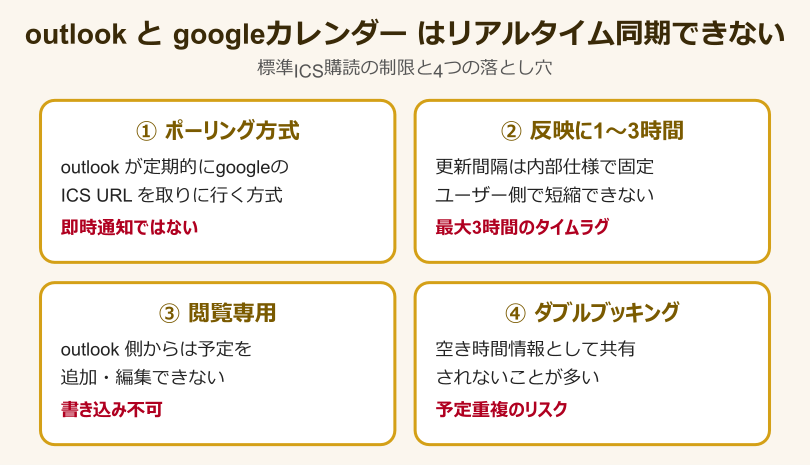
outlookとgoogleカレンダーをつなげる標準機能は、実はリアルタイム同期を前提に作られていません。なぜそうなっているのか、ポーリング方式の仕組みや書き込み制限、双方向同期の限界、ダブルブッキングのリスクまで、根っこの理由を順に整理します。仕組みを理解すると、「なるほど、だから遅れるのか」と納得しやすくなるはずです。
標準のICS購読機能はポーリング方式
outlook標準でgoogleカレンダーを表示する仕組みは、googleカレンダー側が公開しているICS形式の非公開URLをoutlookが定期的に取りに行くという方式です。一般的にこの仕組みは「ポーリング方式」と呼ばれています。
googleカレンダーが新しい予定を追加した瞬間にoutlook側へ通知が飛ぶわけではなく、outlookが決められた間隔でURLを問い合わせて差分を取り込みます。そのため、書き込み直後はoutlookに反映されない時間帯が必ず発生します。
この方式はサーバー負荷を抑えるための一般的な設計ですが、リアルタイム性とは相性がよくありません。googleカレンダーをoutlookに表示する手順自体はoutlookとグーグルカレンダーの同期方法でもまとめていますが、本質はあくまで「閲覧用のフィード取り込み」です。
ICS購読は、googleカレンダーの内容をoutlookで表示するための「読み取り専用フィード」です。リアルタイム性より安定性を優先した設計になっています。
反映までに1〜3時間かかる仕組み
microsoftのoutlookは、ICS購読の更新間隔を内部的に決めており、おおむね1〜3時間に1回の頻度でgoogleカレンダーを取りに行きます。古い情報では24〜48時間という記述もありますが、近年は更新頻度が改善されてきています。
つまり、googleカレンダー側で会議を追加してから最大3時間ほどはoutlookには現れない可能性があります。日中のスピーディーな調整が必要な業務だと、この遅延は無視できません。
更新間隔をユーザー側で短くする設定はoutlook側に用意されていません。「すぐ反映してほしい」というニーズに標準機能だけで応えるのは難しいというのが現状です。
反映遅延の影響を最小限にしたい場合は、後述する手動更新やサードパーティ同期ツールの併用が現実的な解決策となります。
更新間隔は契約しているMicrosoft 365のプランや、outlook for windowsかoutlook on the webかでも体感がやや異なります。同じICS URLを使っていても、Web版のほうが反映が早く感じる場面もあるため、急ぎの予定確認はWeb版を併用するという回避策も実用的です。
なお、googleカレンダー側の編集をすぐ確認したいときは、googleカレンダーのアプリ/Webそのものを別タブで開いておくほうが確実です。outlookの予定表をリアルタイム性の砦と考えるのではなく、参照先の使い分けを意識すると運用ストレスが軽くなります。
Outlook側で書き込みができない制限
ICS購読で取り込んだgoogleカレンダーは、outlook側では閲覧専用として扱われます。outlookから直接予定を追加・編集してgoogleカレンダー側に反映させることはできません。
これはICSフィードの仕様上の制限であり、googleカレンダーが書き込み用のAPIを公開していないためです。書き込みを伴う双方向同期を実現するには、Google Calendar APIに対応した別の仕組みを用意する必要があります。
「outlookで予定をまとめて入力したい」「outlookに残った会議をgoogleカレンダー側にも反映させたい」というニーズがある方は、標準機能では対応できないという前提を持っておく必要があります。
業務の主軸がoutlookの場合は、googleカレンダー側で受け取った予定を改めてoutlook上で再入力するか、別ツールで同期させるか、どちらかの運用設計が必要です。再入力の手間を惜しんでICS購読だけで運用すると、googleカレンダー側の編集が反映されないままoutlook側で「空き時間」と判定されてしまうリスクがあります。
逆にgoogleカレンダーが業務の主軸なら、outlookは閲覧用と割り切って使う形が現実的です。書き込みの起点をどちらか片方に決めておくと、運用ルールを共有しやすくなります。
双方向同期に対応していない範囲
標準機能でできる同期は、あくまでgoogleカレンダー → outlookの一方向のみです。outlook → googleカレンダーへの同期は、ICS購読では対応していません。
双方向同期に対応するには、以下のような前提が必要になります。
- Google Calendar APIへの書き込み権限
- Microsoft Graph APIへの書き込み権限
- 両APIをつなぐ中継サーバーやスクリプト
- 変更検知のためのWebhookやトリガー
これらを自前で構築するのは技術的なハードルが高く、サードパーティ同期ツールが選ばれる主な理由になっています。Power AutomateやGoogle Apps Scriptで自作することも可能ですが、エラーハンドリングやリトライ処理まで作り込む必要があるため、運用コストはそれなりにかかります。
ダブルブッキングが発生しやすい原因
同期の遅延と一方向制限が重なると、ダブルブッキングのリスクが一気に高まります。ICS購読で取り込んだgoogleカレンダーの予定は、outlookの「予定表の空き時間表示」で他のメンバーには見えないことが多いという仕様も拍車をかけています。
たとえば、googleカレンダー側で14時から打ち合わせを入れたとしても、3時間後にしかoutlookに反映されない場合、その間に同僚が同じ時間帯に会議招集をかけてしまう可能性があります。
さらに、ICS購読の予定はoutlook側で「自分の空き時間情報」として共有されないケースもあり、社内のスケジュール調整時に予定が見えないまま招集が飛んでくる、という事故が起きやすい構造です。
ダブルブッキングを防ぎたい場合は、ICS購読だけに頼らず、双方向同期できるツールや、空き時間情報を共有できる設定を組み合わせるのが現実的です。
outlookとgoogleカレンダーをリアルタイム同期する方法
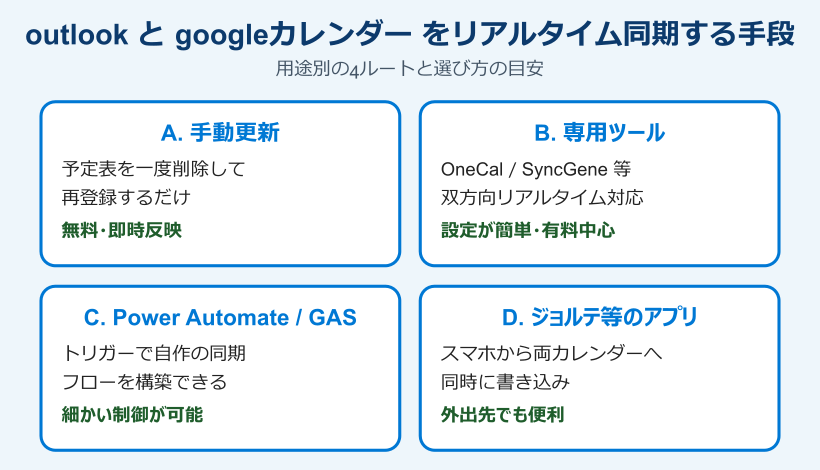
では、どうすればリアルタイムに近い同期を実現できるのか、具体策を見ていきます。手動更新の裏ワザから、OneCalなどの専用ツール、Power AutomateやGAS、スマホアプリの活用まで、それぞれの特徴と選び方を整理します。自分の運用に合った方法を選べば、ダブルブッキングのリスクをぐっと下げられます。
即時反映させる手動更新の手順
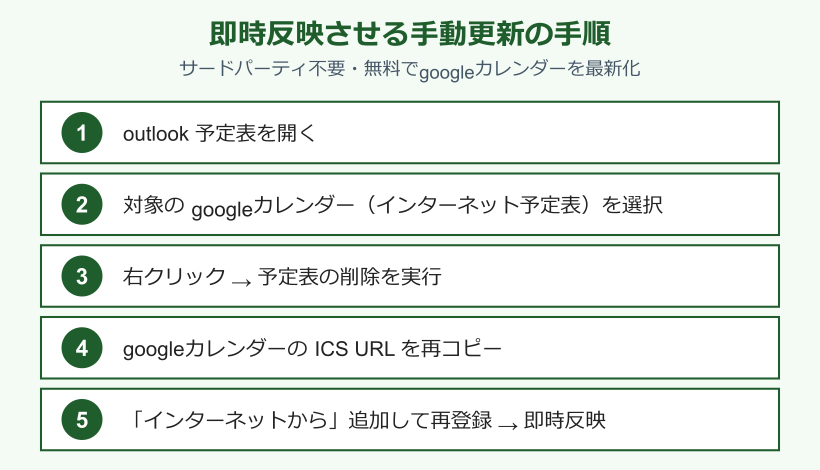
急ぎでgoogleカレンダーの内容をoutlookに反映させたいとき、手動更新の裏ワザが使えます。サードパーティツールを導入する前に、まず無料でできる方法から押さえておくと安心です。手順は以下の通りです。
- outlook予定表を開く
- 左ペインで対象のgoogleカレンダー(インターネット予定表)を選択
- 右クリック → 「予定表の削除」を選んで一度外す
- googleカレンダーのICS URLを再コピー
- outlookで「インターネットから」追加して再登録する
この手順を踏むと、追加直後に最新のgoogleカレンダー情報が再取得されます。急ぎの会議だけ確実に反映させたい場面では有効な手段です。
ただし毎回この手順を踏むのは現実的ではないため、頻繁に反映させたい場合は次に紹介する自動同期ツールを併用するほうが効率的かなと思います。週に数回程度の確認で十分という方は、この手動更新だけでも実用的です。
OneCalなどサードパーティツールでの同期
リアルタイム双方向同期を実現する代表的なサードパーティツールは、以下の通りです。
| ツール | 同期方向 | 料金目安 | 特徴 |
|---|---|---|---|
| OneCal | 双方向リアルタイム | 月額数ドル〜 | 複数アカウント対応・設定が簡単 |
| SyncGene | 双方向 | 無料プランあり | 連絡先・タスクも同期可能 |
| Zapier | 条件次第で双方向 | 無料〜有料 | 細かなトリガー設定が柔軟 |
とくにOneCalはoutlookとgoogleカレンダーのリアルタイム同期に特化しており、変更を自動検出して即時に反映させる仕組みを持っています。複数のgoogleアカウントを束ねたい場合にも便利です。
ツール導入時は、企業利用の場合にGoogle Workspace側のセキュリティポリシーや、Microsoft 365側の管理者承認が必要なケースもあるため、事前に情報システム部門への確認を行うと安全です。
Power Automate/GASを使った自動化
サードパーティツールの月額費用を抑えたい方や、より細かい制御をしたい方には、Power AutomateやGoogle Apps Script(GAS)による自作も選択肢になります。Microsoft 365に含まれるPower Automateを使えば、outlook予定の追加・更新をトリガーにgoogleカレンダー側へ予定を作る仕組みを作れます。
GASを使う場合は、googleカレンダーをトリガーにoutlook(Microsoft Graph API経由)へ書き込む処理を組みます。トリガーを5分間隔で動かすなどの設定もでき、おおむねリアルタイムに近い同期を実現できます。
注意点として、APIの利用制限や権限設定、エラーハンドリングを自前で作り込む必要がある点は押さえておきたいところです。スクリプトが止まると同期が完全に止まるため、エラー通知の仕組みも併設しておくと安心です。
具体的なフロー実装の詳細はマイクロソフト公式のPower Automateドキュメントを参考にすると、テンプレートも用意されていて取り組みやすいです。
自作の場合は同期間隔の設計も大切です。あまりに短い間隔にするとAPIの呼び出し制限に引っかかる可能性があり、長すぎると標準のICS購読と大差ない結果になってしまいます。多くのケースでは5〜15分間隔が妥協点になります。
ジョルテなどスマホアプリの活用
スマホで両カレンダーを一元管理したい場合は、ジョルテやTimeTreeのような外部カレンダーアプリの活用も有効です。ジョルテのプレミアム版では、outlookとgoogleカレンダーの両方に同時接続できる機能が用意されています。
スマホ側で予定を入力すると、ジョルテ経由でoutlookとgoogleカレンダーの双方に反映される仕組みです。外出先で予定を更新する場面が多いビジネスパーソンには、PC側のリアルタイム同期問題を意識せずに済むメリットがあります。
ただし、カレンダーデータをアプリ側のサーバーに渡すことになるため、業務利用の場合は社内ポリシー上問題ないかを必ず確認してください。個人利用では非常に便利ですが、機密性の高いスケジュール情報を扱うときは慎重に判断したほうが無難です。
同期項目をタイトルだけに絞り、本文や参加者情報をジョルテに渡さない設定にしておけば、機密性とのバランスを取りやすくなります。アプリ側のプライバシーポリシーや、データの保存期間に関する説明にも一度目を通しておきたいところです。
同期ツールを選ぶときのチェックポイント
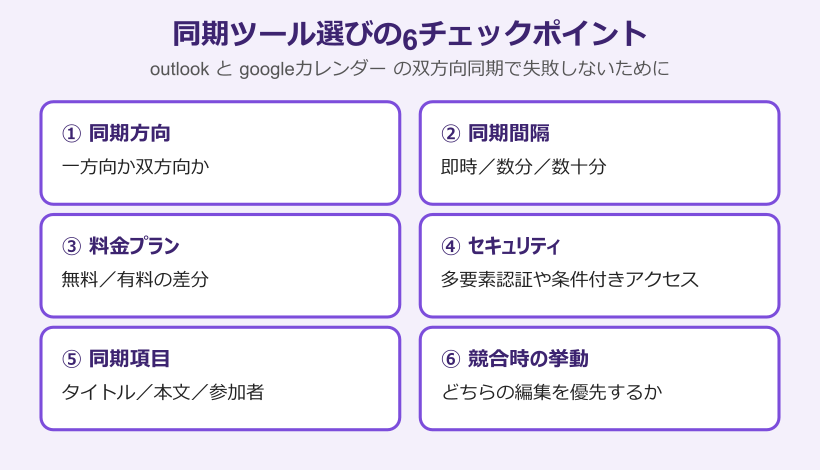
サードパーティ同期ツールを選ぶ際にチェックしておきたいポイントは以下の通りです。
- 同期方向(一方向/双方向)
- 同期間隔(リアルタイム/数分/数十分)
- 無料プラン・有料プランの差分
- 多要素認証や条件付きアクセスへの対応
- 同期項目(タイトル/本文/参加者/添付)
- 競合発生時の挙動(どちらを優先するか)
とくに競合発生時の挙動はトラブルの元になりやすいポイントです。両カレンダーを同時に編集したときに、どちらの内容が残るかをツール仕様で確認しておくと、データ消失のリスクを下げられます。
業務利用なら、サポート体制や障害時のステータスページの有無も判断材料になります。同期がストップしたときの一次対応がしやすいツールを選ぶと、運用負荷が抑えられます。
ツール選定時は、まず無料プランや試用期間で実際の同期スピードや競合時の挙動を確認し、本格運用に進むのがおすすめです。テスト用のサブカレンダーで予定を作り、両カレンダーへの反映時間を測ると判断しやすくなります。
もうひとつ忘れがちなのが、退職や異動でアカウントが失効したときのデータ取り扱いです。サードパーティツール側にスケジュール情報のキャッシュが残ってしまうケースもあるため、退会手続きの方法やデータ削除ポリシーまで確認しておくと、長期的な運用でも安心です。
outlookとgoogleカレンダーのリアルタイム同期まとめ
ここまで、outlookとgoogleカレンダーをリアルタイム同期する方法と、その障壁になっている仕組みを整理してきました。最後にポイントをまとめておきます。
標準機能のICS購読は1〜3時間のタイムラグと閲覧専用という制限があり、リアルタイム同期には不向きです。即時反映を実現するには、OneCalなどの専用ツール、Power AutomateやGASの自作、ジョルテなどのアプリ活用といった選択肢を組み合わせる必要があります。
ダブルブッキング防止の観点では、双方向同期に対応したツールを選ぶか、空き時間情報を共有できる仕組みを併用するのが安全です。スケジュールの軸となるカレンダーを片方に決め、もう片方は補助的に使う運用設計も効果的です。
業務利用の場合はセキュリティポリシーや管理者承認の確認も忘れないようにしたいところです。outlookとgoogleカレンダーのリアルタイム同期は標準機能だけでは難しいですが、用途に合ったツールを選べば、限りなく即時に近い連携が実現できます。
カレンダー周りの関連トラブルとしては、Outlookグループスケジュールが表示されない時の対処や、Outlookの送受信間隔の最適化もあわせて押さえておくと、スケジュール運用の取りこぼしが減らせます。