Excelの自動保存をオフにする方法は?注意点も解説!

実は、Excelの自動保存はオフにしたつもりでも「次に開いたらまた青く光っている」ということが起こります。左上のスイッチを何度も切り直している方は少なくありません。
自動保存のオフには、いま開いているファイルだけを止める切り替えと、これから開く全ファイルに効く既定の設定という二段構えがあります。片方だけを操作していると、いつまでも同じ操作を繰り返すことになります。
さらに、スイッチ自体が灰色で押せない場合もあります。これは故障ではなく、そのファイルが最初から自動保存の対象外だという合図です。オフにしても自動回復は動き続けるという前提まで押さえておけば、保存まわりの不安はかなり減らせます。
この記事では、Excelで自動保存をオフにする具体的な操作と、切ったときに何を手放すことになるのかを順番に整理します。
- 開いているファイルだけ自動保存をオフにする手順
- これから開く全ファイルを既定でオフにする設定場所
- スイッチが灰色で押せないときに確認したい条件
- オフにしたあともデータを守るための代わりの手段
Excelの自動保存をオフにする手順
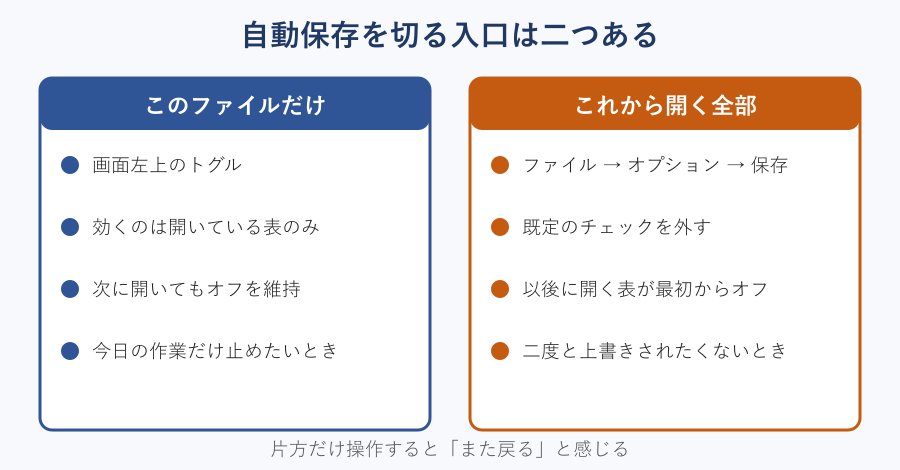
自動保存の切り替えには、いま開いている表だけに効くものと、これから開くファイル全体に効くものがあります。どちらを操作するかで結果がまるで変わるため、まずは二つの入口を分けて把握しておきます。
ここでは切り替えの場所、既定を変える設定、そして押せないときの見分け方までを続けて確認していきます。
画面左上のトグルで今すぐオフにする
いま開いているブックだけを止めたい場合は、Excelの画面のいちばん左上を見てください。タイトルバーの左端に「自動保存」と書かれたトグルスイッチが並んでいます。青く点灯していればオンの状態で、クリックすると灰色に変わってオフになります。
ここで押さえておきたいのが、この切り替えがファイルごとに記録されるという仕様です。Microsoftの公式ヘルプ「自動保存とは」では、個々のファイルで自動保存をオフにするとプログラムがその状態を記憶し、同じファイルを開き直してもオフのままになると案内されています。一度切れば、そのブックについては毎回切り直す手間がありません。
オフに切り替えた瞬間から、編集内容はクラウド側へ送られなくなります。作業を残すにはCtrl + Sで上書き保存する操作が必要です。画面の表示も「自動保存 オフ」に変わるため、いまどちらの状態なのかは目で確認できます。
なお、記憶されるのはあくまでそのファイル一つ分の設定だけです。新しく作ったブックや、別のフォルダーに置いてある表には引き継がれません。ここを取り違えると、次に説明する「また戻っている」という感覚につながります。
既定でオフにするオプション設定
開くファイルすべてを最初からオフにしたい場合は、Excelのオプションを変更します。手順は、リボンの「ファイル」タブを開き、左下の「オプション」を選び、左側のメニューから「保存」をクリックする流れです。
その画面に「Excelで既定でOneDriveファイルとSharePoint Onlineファイルを自動保存する」というチェックボックスがあります。このチェックを外して「OK」を押すと、以後に開いたファイルは自動保存がオフの状態で立ち上がります。すでに開いているブックには反映されないことがあるため、いったん閉じてから開き直すと確実です。
Macの場合は入口が違い、「基本設定」から「保存」へ進み、「既定で自動保存を有効にする」のチェックを外します。表示名は違っても、これから開くファイルの初期状態を決めるという役割は同じです。
二つの方法の効き方をまとめると、次のようになります。
| 操作する場所 | 効く範囲 | 次に開いたときの状態 |
|---|---|---|
| 画面左上のトグル | いま開いているファイルだけ | そのファイルはオフのまま |
| オプションの「保存」画面 | これから開く全ファイル | 最初からオフで開く |
| ローカルへ保存し直す | そのファイルだけ | 対象外になりスイッチが消える |
目的が「今日の作業だけ止めたい」ならトグル、「もう二度と勝手に上書きされたくない」ならオプション、と考えると迷いません。
オフにしても次回また有効になる理由
スイッチを切ったはずなのに翌日また動いている、という状況には、はっきりした理由があります。トグルが記憶するのは操作したファイル一つ分で、新しく作ったブックや初めて開くファイルは既定の設定に従うためです。既定がオンのままなら、当然オンで開きます。
意外と多いのが、名前を付けて保存で別名にしたケースです。保存し直した時点で別のファイルとして扱われるので、以前の設定は引き継がれず、既定のオンが適用されます。共有リンクからSharePointの表を開いた場合も同じ挙動になります。
会社のパソコンでは、オプションのチェックボックス自体が灰色で操作できないこともあります。これは管理者側で初期値が固定されている状態で、利用者の操作では変更できません。その場合はファイルごとにトグルで切るか、手元にコピーを作って編集する方法が現実的です。
なお、保存したはずの内容が反映されないという症状は、自動保存とは別の要因で起こることもあります。同じような困りごとに心当たりがある方は、エクセルで上書き保存が反映されないときの原因と対処法も合わせて確認しておくと切り分けが速くなります。
トグルが灰色で押せないときは
そもそもスイッチが押せない場合、それはそのファイルが自動保存の対象外である証拠です。対象外ということは、勝手に上書きされる心配もありません。つまり、オフにする作業そのものが不要という結論になります。
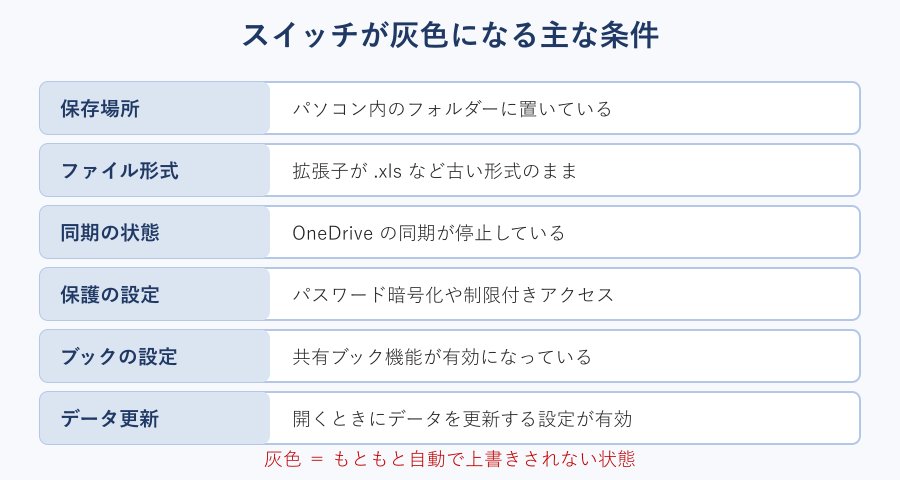
Microsoftが挙げている対象外の条件は幅広く、代表的なものは次のとおりです。
- デスクトップやドキュメントなど、パソコン内のフォルダーに保存している
- 拡張子が.xlsなど、古い形式のまま保存されている
- OneDriveの同期が一時停止している、または同期アプリが古い
- ファイルにパスワードによる暗号化や制限付きアクセスが設定されている
- 共有ブック機能が有効になっている、または別のOfficeファイルに埋め込まれている
- ファイルを開くときにデータを更新する設定が有効になっている
この一覧のうち、いちばん多いのは保存場所の問題です。自動保存が働くのはOneDriveまたはSharePoint Onlineに置いたファイルだけなので、パソコン内に保存した表では最初から灰色になります。CSV形式のファイルも対象外です。
形式が原因の場合は、「ファイル」から「名前を付けて保存」を選び、ファイルの種類をExcelブックに変更すると解消します。ただし、その操作をした時点でクラウド上のファイルになるため、今度は自動保存がオンで動き始めます。どちらの状態を望むのかを決めてから切り替えてください。
灰色で押せないことに気付いたら、設定をいじるより先に保存場所を確認してください。ローカル保存なら、その表はもともと自動で上書きされません。
Macや古いバージョンでの設定場所
使っているExcelの種類によって、そもそも自動保存が存在しないこともあります。買い切り版のExcel 2019以前には自動保存のトグルがなく、あるのはクラッシュ時に備える自動回復だけです。この場合、探しても見つからないのが正常な状態になります。
ブラウザーで動くWeb版のExcelは、編集した内容が常に保存される仕組みで、オンとオフを切り替える設計になっていません。手元で保存のタイミングを握りたいなら、デスクトップ版で開き直すのが早道です。
自分の環境がどれに当たるかは、「ファイル」タブから「アカウント」を開くと確認できます。製品名にMicrosoft 365と入っていればサブスクリプション版で、自動保存の対象になります。製品名がOffice Home & Businessなどの年号付き表記になっていれば買い切り版で、トグルは表示されません。
職場と自宅で挙動が違うと感じる場合も、たいていはこの製品の違いが理由です。会社の端末ではサブスクリプション版が配られていて自動保存が動き、自宅の買い切り版では機能そのものが無いという組み合わせが起こります。同じExcelという名前でも、保存の仕組みは版によって別物になっていると考えて確認してください。
設定場所が見つからないときは、探し方より先に「その環境に機能があるかどうか」を確かめると、遠回りを避けられます。
Excelの自動保存をオフにする前の注意点
自動保存を切ると、静かに手放すものがあります。何が失われ、何が残るのかを先に把握しておくと、あとで戻すかどうかの判断が早くなります。
ここからは、オフにした状態でデータを守るための具体的な備えまで含めて確認していきます。
共同編集の即時反映が止まる影響
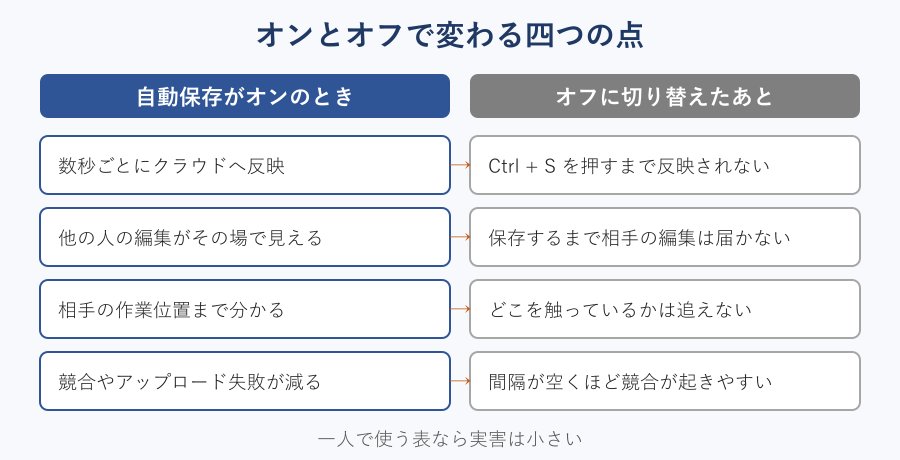
Microsoftの「自動保存をオフにするとどうなりますか?」では、オフにしたときの影響がはっきり示されています。まず、ほかの人が加えた編集がその場では見えなくなり、手動で保存してから内容が統合されるまで反映されません。
誰かが同じファイルを開いていることは分かるものの、その人が表のどこを触っているのかは追えなくなります。結果として、同じセルを別々に書き換えてしまう場面が増えます。
保存の間隔が空くほど、変更を統合するときの競合やアップロードの失敗が起きやすくなります。とくに三人以上で同時に触っている表では、この影響が目立ちます。共有中のファイルは自動保存をオンのまま使うほうが、結果的に手戻りが少なくなります。
裏を返せば、一人で作っている集計表や個人の家計簿であれば、オフにしたときの実害はほとんどありません。切るかどうかは、そのファイルを何人で触るかで決めるのが分かりやすい基準になります。
自動保存と自動回復は別の機能
混同されがちですが、自動保存と自動回復はまったく別の仕組みです。自動保存はクラウド上の実ファイルを数秒ごとに更新するもので、自動回復は不意の終了に備えて復元用のデータを手元に残すものです。
自動保存をオフにしても、自動回復は変わらず動き続けます。つまり、オフにした瞬間から何の保険もなくなるわけではありません。ただし自動回復はあくまで復元の候補を用意する機能で、正常に閉じた場合の内容を残してくれるとは限りません。
自動保存は「常に上書きする機能」、自動回復は「落ちたときに拾い直すための機能」です。役割が違うため、片方をオフにしてももう片方は生きています。
アプリが応答しなくなって強制的に終了させた場合の復旧については、エクセルが固まったときの強制終了と復旧手順にまとめてあります。
自動回復の間隔を1分に縮める
自動保存を切るなら、代わりに自動回復の間隔を詰めておくと安心感がまるで違います。設定場所は同じで、「ファイル」から「オプション」を開き、「保存」の画面を表示します。
そこに「次の間隔で自動回復用データを保存する」という項目があり、初期値は10分です。ここを1分まで短くできるので、失っても惜しくない範囲まで縮めておくと被害が小さく収まります。あわせて、保存しないで終了した場合に最後のデータを残す項目にもチェックを入れておきます。
ただし、行数の多い重いブックで極端に短くすると、保存処理のたびに操作が引っかかることがあります。実務では3分前後が扱いやすい落としどころになります。回復用ファイルの置き場所も同じ画面に表示されているため、パスを控えておくと探すときに役立ちます。
ちなみに、この自動回復の考え方はExcelに限りません。文書側の挙動についてはワードの自動保存から復元する手順が参考になります。
上書きした表はバージョン履歴で戻す
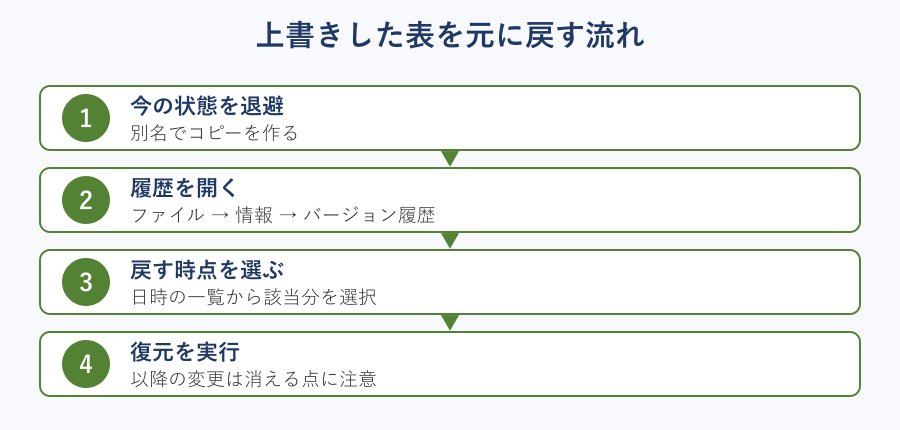
自動保存が働いていた状態で元の数値を消してしまった場合でも、あきらめる必要はありません。OneDriveやSharePointに置いたファイルには変更の履歴が残っており、過去の状態に差し替えられます。
手順は、開いているブックで「ファイル」から「情報」へ進み、「バージョン履歴」を選ぶ流れです。Microsoftの「以前のバージョンのExcelファイルを復元する」では、エクスプローラーでファイル名を右クリックしてバージョン履歴を選ぶ方法も案内されています。
一覧から戻したい日時のものを選び、復元を実行すると現在の内容が置き換わります。復元後はその時点より新しい変更が失われるため、念のため今のファイルを別名でコピーしてから操作するのが安全です。
残る世代の数や期間は契約や保存先によって変わります。いざというときに慌てないよう、履歴の一覧に何日前まで残っているかを一度眺めておくと判断が早くなります。
原本を守るならコピーを作る
そもそも「元のファイルを壊したくない」というのが目的なら、設定を切るより確実な方法があります。編集用のコピーを作り、原本には一切触れないという運用です。
「ファイル」から「名前を付けて保存」を選び、保存先をパソコン内のフォルダーにすれば、そのコピーは自動保存の対象外になります。ローカルに置いた時点でトグル自体が消えるので、切り忘れという事故が起きません。
試算や条件を変えた検討をするときも、日付を付けた別名で保存しておくと元の数値をたどれます。さらに念を入れるなら、「ファイル」から「情報」へ進み、ブックの保護にある常に読み取り専用で開く設定を原本側に付けておく方法もあります。
自動保存を切る目的が「原本の保護」であれば、コピーを作る運用のほうが失敗しにくい選択になります。設定の切り替えは、あくまで作業中の上書きを止めるための手段です。
Excelの自動保存に関するよくある質問
設定の周辺でつまずきやすい点を、短く整理しておきます。操作の途中で迷ったときの確認先として活用してください。
自動保存をオフにするとデータは消える?
切り替えただけでは、それまでに保存されていた内容が消えることはありません。オフにしたあとの編集がクラウドへ送られなくなるだけです。作業を残したい場合はCtrl + Sで明示的に保存してください。
会社のパソコンで設定を変えられない?
オプションのチェックボックスが灰色になっている場合、管理者が初期値を固定していることがあります。全体設定は変えられませんが、ファイルごとのトグルは操作できる場合が多いため、まずはそちらを試してください。
Web版のExcelでもオフにできる?
ブラウザーで使うExcelは、編集内容が常に保存される設計で、切り替えのスイッチがありません。保存のタイミングを自分で握りたいときは、デスクトップアプリで開き直す形になります。
オフにしたあとの保存はどうする?
基本はCtrl + Sです。クイックアクセスツールバーに上書き保存のボタンを出しておくと押し忘れが減ります。区切りのいいところで保存する習慣を作ると安全です。
迷ったときは「一人で使う表はオフ、複数人で触る表はオン」という基準で判断すると、大きく外しません。
Excelの自動保存をオフにする設定のまとめ
Excelの自動保存をオフにする方法は、画面左上のトグルで今のファイルを切る操作と、オプションの保存画面で既定を変える操作の二つに分かれます。毎回また有効になると感じている場合、切っていたのはファイル単位のスイッチだけというのがほとんどです。
スイッチが灰色で押せないときは、そのファイルがそもそも対象外という合図なので、設定を探し回る必要はありません。保存場所がパソコン内なのか、古い形式のままなのかを先に確認してください。
オフにすると失うのは、共同編集での即時反映とクラッシュ時の保護の一部です。代わりに自動回復の間隔を短くし、上書きしてしまったときはバージョン履歴から戻すという二段構えを用意しておけば、実用上の不安はほぼ解消します。
原本を守ることが目的なら、コピーを作って編集する運用も合わせて検討してください。設定と運用の両方を押さえておくと、大事な表を守りながら安心して作業を進められます。