Teamsがオフラインになる条件は?緑のままにする方法も解説!
Teamsを使っていて、ちゃんと仕事しているのに気づいたらアイコンがオフラインや退席中になっていたという経験はよくあります。少し離席しただけで色が変わってしまうと、サボっていると思われないか気になってしまいます。
実はTeamsのオンライン状態は、自分の操作とは関係なくアプリが自動で切り替える仕組みを持っています。条件さえ分かってしまえば、勝手にオフラインになるのを防いで緑のままにすることも十分に可能です。
この記事では、Teamsがオフラインになる条件と自動で変わる仕組みを整理したうえで、連絡可能の緑を保つための具体的な方法をまとめて解説していきます。設定を少し見直すだけで、無用な誤解を防げるはずです。
この記事で分かること
- Teamsがオフラインや退席中になる条件と自動の仕組み
- プレゼンス(在席状態)の種類と色ごとの意味
- ステータスを緑のままにする4つの方法
- オフライン表示にまつわるよくある疑問への答え
Teamsがオフラインになる条件と勝手に変わる仕組み
まずは、Teamsがどんなときにオフラインや退席中へ切り替わるのかを押さえておきます。状態の変化には「自分で選ぶもの」と「アプリが自動で決めるもの」の2種類があり、勝手に変わるのは後者が原因です。ここを理解すると、対処の方向性が一気に見えてきます。
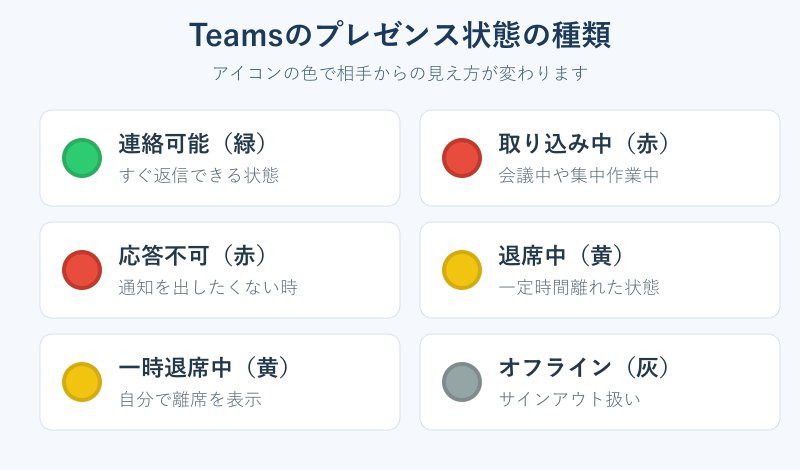
Teamsのプレゼンス(在席状態)の種類を整理
Teamsではオンライン状態のことをプレゼンスと呼びます。アイコンの色と形で、その人がいま連絡できる状態かどうかが一目で分かる仕組みになっています。緑なら連絡可能、赤なら取り込み中、黄なら退席中、灰色ならオフライン、というのが基本の見方です。
手動で選べる状態は「連絡可能」「取り込み中」「応答不可」「一時退席中」「オフライン表示」の5つです。一方でアプリが自動で付けるものとして「通話中」「会議中」「発表中」「退席中」などがあります。さらに、予定表で自動応答を設定している期間には紫色の「外出中」、集中時間を予定に入れると「フォーカス」といった状態も付きます。
プレゼンスとは別に、状態メッセージという一言コメントを添える機能もあります。「15時まで会議のため返信が遅れます」のように書いておくと、色だけでは伝わらない事情を補足できて便利です。一時退席中は、席を外すことを自分から相手に伝えたいときに手動で選ぶ状態で、自動で付く退席中とは区別しておくと使い分けがしやすくなります。
下の表は、代表的なプレゼンスと色の対応をまとめたものです。相手からどう見えているかを把握しておくと、状態管理がぐっと楽になります。自分では緑のつもりでも、相手には黄色に見えている、というズレを防げます。
| 状態 | 色 | 設定される場面 |
|---|---|---|
| 連絡可能 | 緑 | Teamsが起動中で予定もない通常時 |
| 取り込み中 | 赤 | 会議中や集中したいとき |
| 応答不可 | 赤(白線) | 通知を止めたいとき |
| 退席中 | 黄 | 一定時間パソコンを操作しないとき |
| オフライン | 灰 | サインアウトやスリープのとき |
Microsoftの公式情報では、連絡可能性が高い順に「連絡可能→取り込み中→会議中→通話中→応答不可→一時退席中→退席中→オフライン」という優先順位が定義されています。会議の予定はOutlookの予定表と連動しているため、予定表に会議が入っていれば自動で会議中の表示に変わります。詳しい一覧はMicrosoft公式のプレゼンス解説でも確認できます。
パソコンのアイドルやロックで退席中になる条件
もっとも多いのが、パソコンを一定時間操作しないことで退席中に変わるケースです。Teamsはマウスやキーボードの入力を見て、いま席にいるかどうかを判断しています。入力がぱたりと止まると、実際には席にいても離席したと見なされてしまいます。
公式には「数分間の非アクティブ」で退席中になるとされており、実際には約5分間なにも操作しないと自動的に黄色い退席中へ切り替わるという解説が一般的です。長い資料をじっくり読んでいるだけでも入力がないため、離れていないのに退席中になってしまうわけです。電話対応や紙の書類仕事をしている間も同じことが起こります。
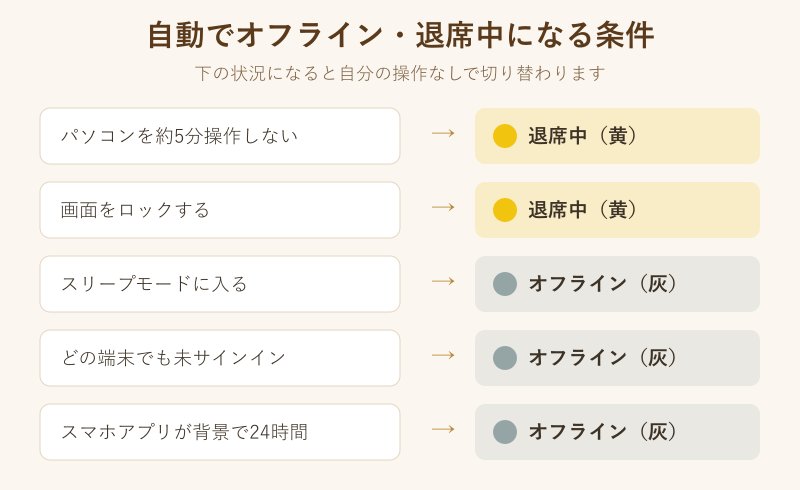
また、画面をロックした場合もその時点で退席中になります。昼休みや短い離席のたびにロックする習慣があると、意図せず黄色になっていることが多いはずです。会議室へ移動している数分の間に退席中へ変わり、戻ってくると連絡可能に戻る、という動きもよく見られます。
退席中は「離れているかも」という目安であって、席にいるかどうかを厳密に検知しているわけではありません。入力が途切れれば発生する、と考えておくと余計に慌てずに済みます。
この退席中の自動判定は、Teamsアプリの設定でオフにはできない仕様です。管理者向けの設定でも変更はサポートされていません。防ぎたい場合は、後半で紹介する緑のままにする方法で対処していきます。
スリープや未サインインでオフラインになる条件
退席中よりさらに進んで灰色のオフラインになるのには、はっきりした条件があります。Microsoftの公式情報によると、パソコンがスリープモードに入るとオフラインとして表示されます。退席中の黄色を通り越して、一気に灰色になるイメージです。
加えて、どの端末でもTeamsにサインインしていない状態が数分続くとオフラインになります。パソコンをシャットダウンしたり、アプリを完全に終了したりした後がこれにあたります。ブラウザ版だけ開いていてタブを閉じた場合も、同じくサインインなしと見なされます。
つまり退席中は「入力が止まった」サイン、オフラインは「端末が寝ている、またはサインインしていない」サインだと整理できます。なお、メールボックスが社内サーバーで管理されている環境では、状態の反映に最大で1時間ほどの遅れが出ることもあります。似たクラスタのTeamsのオフライン表示はバレるのかという点が気になる場合は、あわせて確認しておくと状態管理の理解が深まります。
スリープでオフライン、短い離席で退席中、という違いを覚えておくと、自分がいまどう見えているかを予想しやすくなります。色が変わる順番を意識するのがコツです。
スマホアプリと複数デバイスで状態が決まる仕組み
スマホのTeamsアプリにも自動の条件があります。アプリがバックグラウンドにある間は常に退席中となり、そのまま24時間なにも操作しないとオフラインへ切り替わります。スマホをポケットに入れて別の作業をしている間は、基本的に退席中になっていると考えてよいでしょう。
パソコンとスマホの両方でサインインしている場合は、直近でアクティブだった端末のほうが状態を決める点に注意が必要です。パソコンで作業していればパソコン側の状態が優先され、パソコンを離れるとスマホ側の状態に切り替わります。両方を同時に使うと、思わぬタイミングで表示が変わることがあります。
そのため「パソコンは閉じたけれどスマホは持っている」という状況では、スマホの状態が相手に見えることになります。端末ごとの挙動の違いはMicrosoft公式のプラットフォーム別機能の解説でも整理されています。関連して、Teamsが自動で赤くなる条件はTeamsが取り込み中になる条件の記事でも詳しく触れています。
どうしても緑を保ちたい場面では、パソコンを触りながらスマホ側もときどき開いておくと、どちらかがアクティブな状態を維持しやすくなります。ただし在宅と出社が混ざる働き方では、端末の切り替わりで表示が意図せず変わることがあるため、大事な連絡の前には自分のアイコンの色を一度確認しておくと安心です。
Teamsを緑のまま連絡可能にしてオフラインを防ぐ方法
ここからは本題の、ステータスを緑(連絡可能)のままにする方法を紹介します。自動の条件を打ち消すイメージで、手動設定と端末側の設定を組み合わせるのがコツです。ひとつだけでなく、いくつか併用すると効果が安定します。
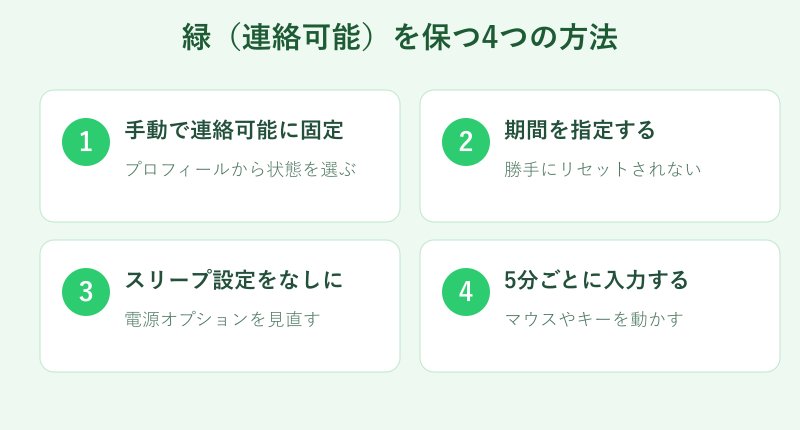
手動でステータスを連絡可能に固定する方法
いちばん手軽なのが、状態を手動で「連絡可能」に選び直す方法です。デスクトップアプリの右上にあるプロフィール写真をクリックし、現在の状態の部分から連絡可能を選ぶだけで固定できます。数秒で終わる操作なので、朝いちばんに設定しておくのがおすすめです。
手動で選んだ状態は、期間を指定しなければしばらく保持されます。Microsoftの公式情報では、連絡可能などの状態は既定でおよそ7日間、取り込み中や応答不可は1日、オフライン表示は無期限で保持される仕組みです。一度連絡可能に固定しておけば、多少の離席では黄色に落ちにくくなります。
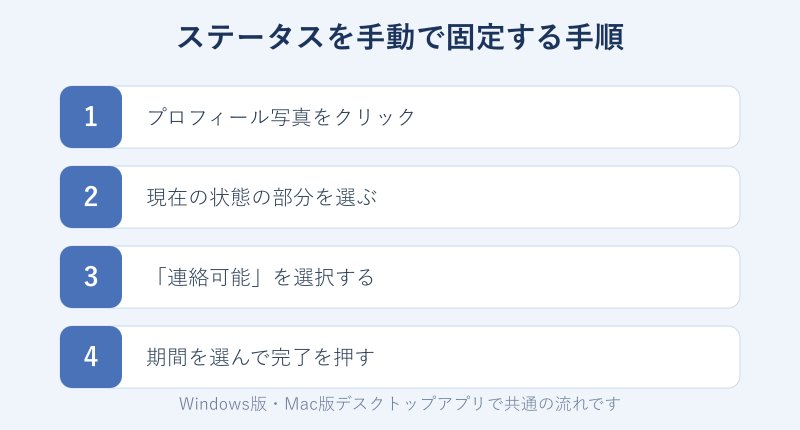
なお手動で選べるのは、基本的に自動で計算された状態よりも連絡可能性が低い状態です。ただし退席中のように自動で下がった状態を連絡可能へ上書きすることはできます。設定手順そのものはMicrosoft公式の状態変更ガイドでも案内されています。退席中を避けたいだけなら、Teamsのステータスを退席中にしない方法の記事もあわせて読んでおくと使い分けがしやすくなります。
期間を指定してステータスをリセットさせない方法
手動で状態を選ぶ画面では、その状態を保つ期間を指定することができます。「今日1日だけ」や「今週いっぱい」のように、リセットされるタイミングを自分で決められる便利な機能です。予定に合わせて期間を決めておくと管理がぐっと楽になります。
プロフィール写真から現在の状態を選び、ステータスと「次の期間の経過後にステータスをリセット」という項目で時間を選べば設定完了です。指定した時間になると自動で元に戻るため、戻し忘れも防げます。終業時刻に合わせておけば、退勤後もずっと連絡可能のまま、という状態も避けられます。
集中作業のときに応答不可を1時間だけ設定する、といった使い方も便利です。時間で自動リセットされるので、うっかり応答不可のままにする失敗が減ります。
期間指定は連絡可能だけでなく、どの状態にも使えます。会議の予定が長引きそうなときにあらかじめ取り込み中を設定しておく、といった応用もできるので覚えておいて損はありません。期間の選択肢には、その日限りのものから数日単位のものまで用意されているので、自分の予定に合わせて選んでみてください。設定を変えたいときは、同じ手順でいつでも上書きできます。
Windowsのスリープ設定を見直して緑のままにする方法
手動で連絡可能にしても、パソコン自体がスリープしてしまうとオフラインへ変わってしまいます。そこでWindowsの電源設定でスリープを止めておくのが効果的です。根本の原因を断つ方法なので、効果は安定します。
設定アプリの「システム」から「電源」を開き、「画面の電源を切る」と「スリープ状態にする」の両方を「なし」にします。これでパソコンが寝なくなり、Teamsの状態も緑を維持しやすくなります。ノートパソコンの場合は、電源に接続しているときとバッテリー駆動のときで別々に設定できます。
常にスリープしない設定は消費電力が増えます。会社の電源ポリシーで変更できない場合もあるため、必要なときだけ切り替えるのが現実的です。離席が長くなるときは手動でロックしておくと安全です。
スリープを止めても、前述の入力なしによる退席中は別で発生します。スリープ対策とステータスの手動固定はセットで行うと、より確実に緑を保てます。
電源設定を変えられない会社支給のパソコンでは、スクリーンセーバーの待機時間を長めにするだけでも多少は効果があります。とはいえ根本の対策は手動での固定なので、まずはステータスを連絡可能に選び直すことを習慣にしておくと安定します。設定の場所が分からないときは、社内の情報システム担当に確認しておくと安全です。
5分ごとの入力でオフラインを防ぐ方法と注意点
退席中の主な原因は入力が止まることなので、逆に言えば5分に1回ほどマウスやキーボードを動かせば緑を保てます。長い資料を読む時間が続くときでも、ときどき画面をスクロールしたり、キーを軽く押したりするだけで効果があります。
市販のマウス自動移動ツールや、物を乗せてマウスを動かし続ける道具もありますが、業務用パソコンでは会社のルールで禁止されている場合があります。勤務実態と食い違う使い方は避け、あくまで正当な在席の範囲で使うのが安全です。監視の目的でツールを入れると、かえって信頼を損ねかねません。
基本は手動固定とスリープ設定の見直しで十分に対応できます。物理的な入力に頼るのは補助的な手段と考えておくと、トラブルを避けられます。大切なのは、実際に連絡が取れる状態を保つことであって、見た目だけ緑にすることではない点は意識しておきたいところです。
Teamsのオフライン表示に関するよくある質問
最後に、オフラインになる条件や緑のままにする方法について、特に多い疑問をまとめて解説します。細かい仕様が気になる場面で参考にしてみてください。
オフラインにすると相手にバレますか
意図的にオフライン表示へ変えても、相手の画面には単に灰色のオフラインとして見えるだけです。オフラインに「している」のか、本当にサインアウトしているのかを見分ける機能は用意されていません。ただしメッセージを送るとオンライン復帰後に既読の動きが分かるため、やり取りの流れからまったく気づかれないわけではない点は覚えておくとよいでしょう。
緑のままでもメッセージや通話は届きますか
連絡可能の緑であればメッセージも通話も通常どおり届きます。なお応答不可の状態でもチャット自体は受信でき、バナー通知だけが表示されない仕組みです。通話は応答不可のときにボイスメールへ回りますが、設定で優先アクセスに登録した相手からのメッセージや通話は例外として届きます。緑のままにしても受信自体には影響しないので安心してください。逆に、オフライン表示にしていても相手からのメッセージは届き、次にオンラインになったときにまとめて確認できます。表示状態と受信の可否は別物だと理解しておくと、状態を切り替える判断がしやすくなります。
応答不可と退席中やオフラインの違いは何ですか
応答不可は自分で選ぶ赤い状態で、通知を出さずに集中したいときに使います。退席中は入力が数分止まると自動で付く黄色、オフラインはスリープや未サインインで付く灰色です。応答不可は自分の意思、退席中とオフラインは主に自動で付く、という違いがあります。色と付き方の意味を押さえておくと、相手への見え方をコントロールしやすくなります。取り込み中と応答不可はどちらも赤ですが、応答不可のほうが白い線が入っていて、通知も止まる点が異なります。相手に急ぎの連絡をためらわせたくないなら取り込み中、集中を優先したいなら応答不可、と選び分けるとよいでしょう。
まとめ Teamsがオフラインになる条件と緑のままにする方法
Teamsがオフラインになる条件は、スリープや未サインインが中心で、その手前の退席中は約5分の入力なしや画面ロックで発生します。いずれも自分の操作とは無関係にアプリが自動で判定する仕組みだと分かれば、対処もしやすくなります。スマホや複数端末では直近で使った端末の状態が優先される点も押さえておきたいところです。
緑のままにするには、手動で連絡可能に固定して期間を指定し、必要に応じてスリープ設定を見直すのが基本です。自動の条件を理解し、正当な範囲で状態を整えることが、快適なTeams運用につながります。表示だけを取り繕うのではなく、実際に連絡が取れる状態を保つことを軸に考えると、周囲との信頼関係も崩れません。今回の内容を参考に、自分の働き方に合った設定を見つけてみてください。