新しいパソコンのメール設定は?Windows11のOutlook手順を解説!
新しいパソコンでメールを使えるようにする最短ルートは、Windows11に最初から入っているOutlookへ、いま使っているアドレスを追加することです。ソフトを買い足したり、古いパソコンから何かをコピーしたりする作業は、多くの場合そのあとで構いません。
ただし順番を間違えると手戻りが起きます。とくに受信方式がPOPだった人は、古いパソコンを片付ける前にやることがあります。それを知らないまま初期化してしまうと、過去のメールだけが戻らなくなります。
この記事では、買い替えたその日にメールを開けるところまでを、Windows11の標準構成に沿って整理します。プロバイダメールやGmailなど、種類ごとに変わるポイントも合わせて確認していきます。
この記事で分かることは次の4点です。
- Windows11の新しいパソコンに最初から入っているOutlookの正体
- メールアカウントを追加する具体的な手順と必要な情報
- 古いパソコンからメールを引き継ぐ必要があるかどうかの見分け方
- 認証や同期で止まったときに確認する場所
順番どおりに進めれば、初めての買い替えでも迷わず設定を終えられます。
新しいパソコンのOutlookでメール設定をする手順
まずは追加の準備なしで進められる基本の流れを押さえます。Windows11に入っているOutlookが何なのかを知っておくと、途中で表示される画面の意味が分かり、迷わず進められます。
Windows11に入っているOutlookの正体
Windows11のパソコンを起動すると、スタートメニューに「Outlook」というアイコンが最初から入っています。これは一般に新しいOutlookと呼ばれるアプリで、正式にはOutlook for Windowsという名前が付いています。追加で購入したものではなく、標準搭載のアプリです。
このアプリ自体は無料で使えます。Microsoft 365を契約していない状態でも、Outlook.comやGmailなどのアドレスを追加してメールの送受信ができます。有料の契約が必要になるのは、従来型のクラシックを使いたい場合や、保存容量や機能の上限を広げたい場合です。
以前のWindowsに入っていた「メール」アプリと「カレンダー」アプリは、2024年12月31日でサポートが終了しました。その後継として置かれているのが、この新しいOutlookという位置付けになります。買い替えたパソコンに「メール」アプリが見当たらないのは、そのためです。
ここで混乱しやすいのが、Microsoft 365に付属する従来型のOutlookとは別のアプリだという点です。見た目も設定画面も違うため、以前のパソコンの記憶のまま操作すると、目的のボタンが見つかりません。従来型はクラシックと呼ばれ、区別して扱われています。
新しいOutlookは、メールの本体をクラウド側と同期して表示する作りになっています。そのため初期設定は、細かい項目を打ち込む作業ではなく、アカウントを追加してサインインするだけで終わることが多いという特徴があります。アプリ全体の概要は新しい Outlook for Windows を使い始める(Microsoft サポート)で公開されています。
設定の前にそろえておきたい情報
手を動かす前に、必要な情報を手元に出しておくと途中で止まりません。メールアドレスとパスワードだけで済むこともあれば、サーバー名の入力を求められることもあります。
用意しておく内容は、使っているメールの種類によって変わります。おおまかには次の表のとおりです。
| メールの種類 | 必要になるもの | 入手先 |
|---|---|---|
| Outlook.comやMicrosoftアカウント | アドレスとパスワード | 本人の記録 |
| GmailやYahooメール | アドレスとアプリパスワード | 各サービスの設定画面 |
| プロバイダメール | 受信と送信のサーバー名、ポート番号 | 契約時の書類か会員ページ |
| 会社や学校のアドレス | サインイン情報と社内の許可 | 情報システム担当 |
あわせて確認しておきたいのが、古いパソコンでの受信方式がIMAPだったのかPOPだったのかという点です。この違いが、あとで説明する引き継ぎ作業の有無をそのまま決めます。設定画面のアカウント名の下に、方式が小さく表示されていることが多い部分です。
パスワードを思い出せないときは、先に各サービス側で再設定を済ませておきます。新しいパソコンでの入力中にパスワードの再発行へ回ると、認証の途中で画面が切り替わり、最初からやり直しになることがあります。
会社や学校のアドレスは、個人の判断で新しい端末へ追加できない場合があります。持ち出しの可否を含めて、担当部署の指示に従って進めます。
契約書類が見つからないときは、古いパソコンのアカウント設定画面を開いてサーバー名を控えておくと確実です。処分してしまうと調べ直す手間が増えます。
メールアカウントを追加する基本手順
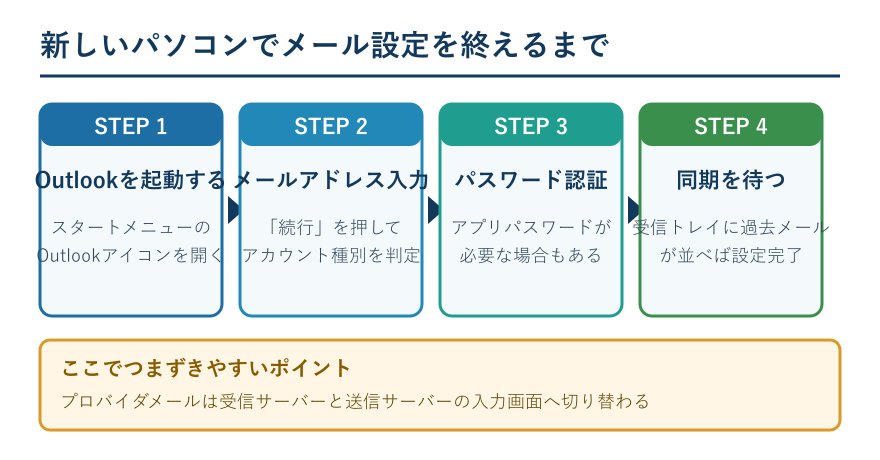
準備ができたら、アカウントの追加に進みます。初回起動のときは、案内画面がそのまま設定画面になっています。
- スタートメニューからOutlookを起動する
- 表示された入力欄にメールアドレスを入力する
- 「続行」を選ぶ
- 求められたらパスワードを入力して「完了」を選ぶ
- 受信トレイに過去のメールが並ぶまで待つ
2つ目以降のアドレスを足す場合は、入り口が変わります。「表示」タブから「設定の表示」を開き、アカウントの項目にある「アカウントの追加」を選ぶ流れです。追加後は同じ画面の「管理」から、よく使うアドレスをプライマリアカウントとして指定できます。
複数のアドレスを1つのアプリにまとめられるのが、新しいOutlookの利点です。仕事用と個人用を分けたい場合も、フォルダーの一覧で切り替えながら扱えます。
会社から配布されたアドレスを追加すると、組織の管理ポリシーが適用される場合があります。登録を進める過程で端末の状態が確認されることもあるため、社内に手順書が用意されているならそちらを優先します。
同期には時間がかかることがあります。過去のメールが多いほど初回のダウンロードは長引くため、受信トレイが空に見えてもその場で削除ややり直しをせず、しばらく待つのが安全です。公式の操作手順はOutlook for Windows にメール アカウントを追加する(Microsoft サポート)にまとまっています。
GmailやYahooメールを足すときの違い
Microsoft以外のメールを追加する場合、アドレスとパスワードだけでは通らないことがあります。サービス側の設定を先に変えておく必要があるためです。
Gmailの場合は、追加の途中でGoogleのサインイン画面が開き、アクセスを許可するかどうかの確認が表示されます。ここで許可を選ばないと接続が完了しません。Yahooメールの場合は、IMAPの有効化と、通常のパスワードとは別に発行するアプリパスワードが必要になる場合があります。
アプリパスワードは、各サービスのセキュリティ設定画面で発行する専用の文字列です。普段ログインに使っているパスワードを入れても弾かれるときは、この仕組みが原因になっているケースが目立ちます。発行した文字列は一度しか表示されないことがあるため、入力が終わるまで画面を閉じずに進めます。
これらのアドレスを新しいOutlookへ追加すると、メールの内容がMicrosoftのクラウドを経由して同期される仕組みになっています。会社の情報を扱うアドレスでは、この点が社内規定に触れないかを先に確認しておくと安心です。
サービスごとの細かい手順は、OutlookでYahooメール設定はどうする?解説!で個別に整理しています。手順どおりに進めても認証で止まる場合は、そちらの確認項目が近道になります。
Windows11のOutlookでメールを移すときの注意点
ここからは、古いパソコンからの引き継ぎに関わる部分です。作業が必要かどうかは受信方式で決まるため、まず自分がどの経路に当てはまるかを見極めます。
IMAPとPOPを選ぶときの考え方
メールの受信方式には大きく2種類あります。IMAPはメール本体をサーバーに置いたまま表示する方式で、POPは端末側へ取り込む方式です。同じアドレスでも、どちらで設定したかによって使い勝手が変わります。
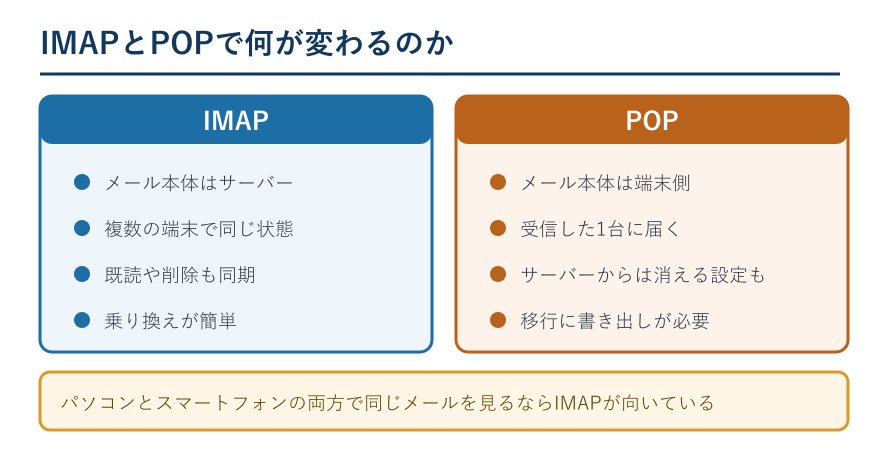
パソコンとスマートフォンの両方で同じ受信トレイを見たいなら、IMAPが向いています。既読の状態や削除も両方に反映されるため、あとから端末が増えても設定を作り直す必要がありません。
一方のPOPは、サーバーの保存容量が小さい契約や、手元に全部そろえておきたい使い方で選ばれてきました。ただし受信した1台にしかメールが残らないため、買い替えのたびに移行作業が発生します。買い替えを機にIMAPへ切り替える人も多い部分です。
POPを使い続ける場合でも、サーバーにコピーを残す設定にしておくと安全性が上がります。受信後すぐにサーバーから削除する設定のままだと、パソコンが故障したときにメールを取り戻す手段がなくなります。
プロバイダごとのサーバー名やポート番号は、契約先によって異なります。主要なプロバイダの設定値はOutlookNewのメール設定はどう行う?調査!で個別にまとめているので、入力画面が出たら照らし合わせて進められます。
古いパソコンのメールを移す前に決めること
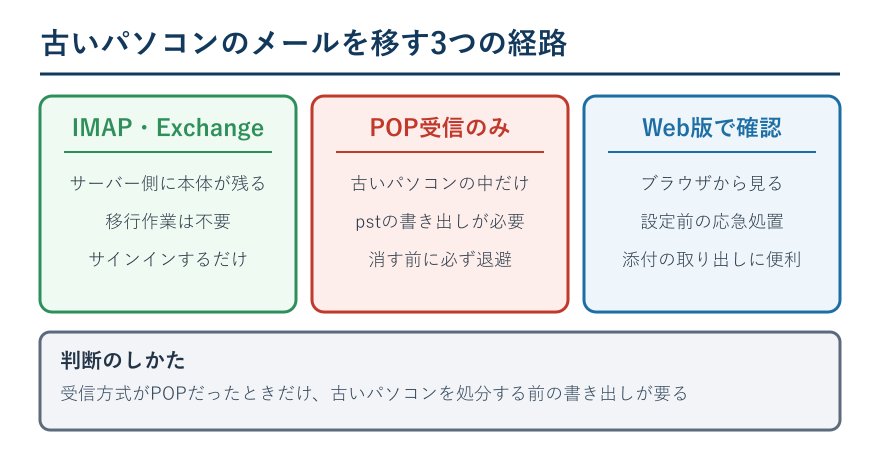
引き継ぎで最初に判断するのは、移す必要が本当にあるのかどうかです。IMAPやExchangeで受信していた場合、メールの本体はサーバー側にあります。新しいパソコンで同じアドレスを追加してサインインすれば、過去のメールもそのまま並びます。
この場合、古いパソコンから何かをコピーする作業は発生しません。移行に見えていた作業の多くが、アカウント追加だけで完了します。手順を増やすほど失敗する場所も増えるため、不要な作業は省いたほうが確実です。
判断がつかない場合は、古いパソコンをすぐに初期化せず、1か月ほど手元に残しておく方法もあります。新しい環境で足りないものに気付いたときに、元の画面を開いて確認できる状態が残ります。
問題になるのはPOPで受信していたケースです。メールの本体が古いパソコンの中だけにあるため、そのまま初期化すると過去のやり取りが失われます。古い端末を処分したり初期化したりする前に、書き出しを終わらせておくことが大切になります。
判断に迷うときは、スマートフォンで同じアドレスのメールが見えるかどうかを確かめます。見えているならサーバーに残っている状態で、移行作業は基本的に不要です。
pstファイルを書き出して読み込む手順
POPで受信していたメールを持ち出すときに使うのが、拡張子がpstのデータファイルです。従来型のOutlookが標準で備えている書き出し機能を使います。
- 古いパソコンでクラシック版のOutlookを開く
- 「ファイル」から「開く/エクスポート」を選ぶ
- 「インポート/エクスポート」を選び、ファイルへのエクスポートに進む
- 「Outlookデータファイル」を選んで保存先を指定する
- できたファイルをUSBメモリやクラウド経由で新しいパソコンへコピーする
新しいパソコン側では、同じくクラシック版のOutlookから読み込みます。手順は逆方向で、インポートを選んでコピーしたファイルを指定する形です。アカウントの設定そのものは引き継がれないため、受信設定は別途やり直します。
書き出したファイルは、メールの量によっては数ギガバイトになります。USBメモリの空き容量が足りないと途中で失敗するため、保存先の残り容量を先に確かめておきます。外付けのハードディスクを使うと余裕を持って運べます。
新しいOutlookは、このpstファイルを設定ごと丸ごと取り込む用途には向いていません。中身を参照して必要なメールを移す使い方が現実的です。詳細な操作はOutlook .pst ファイルからメール、連絡先、予定表をインポートする(Microsoft サポート)で公開されています。
書き出したファイルは、読み込みが終わるまで消さずに残しておきます。途中で失敗した場合にやり直せる状態を保っておくと安心です。
新しいパソコンのメール設定でよくある質問
ここからは、買い替えた直後につまずきやすい疑問をまとめます。設定そのものより、周辺の扱いで迷う場面が多い部分です。
署名や連絡先は自動で移りますか
署名や振り分けルールは、メール本体とは別に保存されています。そのためアカウントを追加しただけでは新しいパソコンに現れません。以前と同じ署名を使いたい場合は、古いパソコンの画面から文面をコピーして持ち出し、新しい環境で作り直す形になります。
連絡先は少し事情が違います。Microsoftアカウントやクラウド側に保存されていたものは、サインインすると同期されて表示されます。パソコン内だけに持っていた連絡先は、pstへの書き出しか、CSV形式での書き出しを使って移します。
振り分けルールについても、作り直す前提で考えておくと手戻りがありません。移行前にルールの一覧を画面ごと控えておくと、新しい環境での再設定が短時間で終わります。
よく使う宛先の候補が出てこないという相談も多くあります。宛先を自動で覚える機能は端末ごとの記録なので、新しいパソコンでは白紙から始まります。使ううちに再び候補が表示されるようになります。
クラシック版も新しいパソコンで使えますか
従来型のOutlookも、条件を満たせばWindows11で引き続き使えます。必要になるのはMicrosoft 365のサブスクリプション、または買い切り版のOfficeライセンスです。標準搭載の新しいOutlookとは別に、あとから導入する形になります。
導入の手順は、同じMicrosoftアカウントでサインインしてOfficeをインストールする流れです。以前のパソコンで使っていたライセンスをそのまま移せる場合もあるため、契約内容を先に確認しておきます。
機能面では、pstの扱いや細かな設定項目で従来型のほうが柔軟です。両者の違いはアウトルッククラシックとは新しいOutlookと何が違う?機能比較を解説!で比較しているので、どちらを主に使うか決める材料になります。
両方を同時に入れておくこともできます。普段は動作の軽い新しいOutlookを使い、過去のpstを開くときだけクラシックを起動するという分け方であれば、移行の途中でも作業が止まりません。
設定が終わらないときはどこを確認しますか
認証や同期で止まる場合、原因はいくつかの型に分かれます。症状ごとに見る場所を変えると、原因の切り分けが早く進みます。
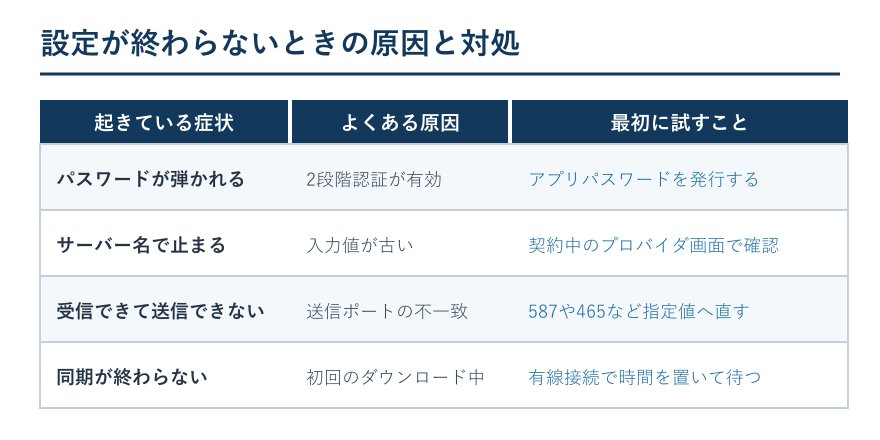
パスワードが通らないときは、二段階認証が有効になっている可能性を先に疑います。この場合は通常のパスワードではなくアプリパスワードを発行して入力すると解決するケースが目立ちます。
受信はできて送信だけ失敗する場合、送信サーバーのポート番号や暗号化方式が合っていないことが多い部分です。契約中のプロバイダが案内している値へ直すと通ります。
サーバー名の欄で止まる場合は、契約の乗り換えによって値が変わっている可能性があります。以前のパソコンの設定をそのまま書き写すのではなく、いま契約しているプロバイダの案内ページで現行の値を確認します。
どうしても進まないときは、いったんブラウザからWeb版で同じアドレスにログインします。そこで受信できていれば、原因はアプリ側の設定に絞り込めます。
新しいパソコンのメール設定とOutlookのまとめ
新しいパソコンのメール設定は、Windows11に標準で入っているOutlookへアドレスを追加するところから始めます。アプリを買い足す前に、まず標準のOutlookで足りるかどうかを確かめるのが遠回りしないやり方です。
引き継ぎ作業が必要かどうかは、古いパソコンの受信方式で決まります。IMAPやExchangeならサーバーに本体が残るため追加作業は不要で、POPだった場合だけ書き出しを先に済ませます。
設定でつまずいたときは、アプリパスワード、サーバー名、送信ポートの3か所を順番に確認します。古いパソコンは、新しい環境でメールがすべて見えたことを確かめてから片付けるのが安全な進め方です。