wordをコンビニで印刷するには?手順と料金を解説!
実は、wordのファイルをUSBメモリに入れてコンビニへ持ち込んでも、マルチコピー機はそれを読み取ってくれません。USBから直接印刷できるのはPDFや画像などに限られており、docx形式は対象外だからです。
それでも、wordの文書をコンビニで印刷する方法はきちんと用意されています。ネットプリント系のクラウドサービスにファイルを預け、発行された予約番号を店頭で入力するという流れです。セブン-イレブンなら「netprint」、ファミリーマートやローソンなら「ネットワークプリント」が窓口になります。
この記事では、コンビニ別の具体的な手順と料金、そしてレイアウトが崩れないための下準備までをまとめました。自宅にプリンターが無い状況でも、10分あれば書類を出せます。
この記事で分かること
- USBメモリに入れたwordがコンビニで印刷できない理由
- セブン-イレブンとファミマ・ローソンそれぞれの印刷手順
- 用紙サイズごとの料金と、印刷代を抑える考え方
- レイアウト崩れ・期限切れを防ぐ事前準備
順番に見ていきます。
wordをコンビニで印刷する基本の流れ
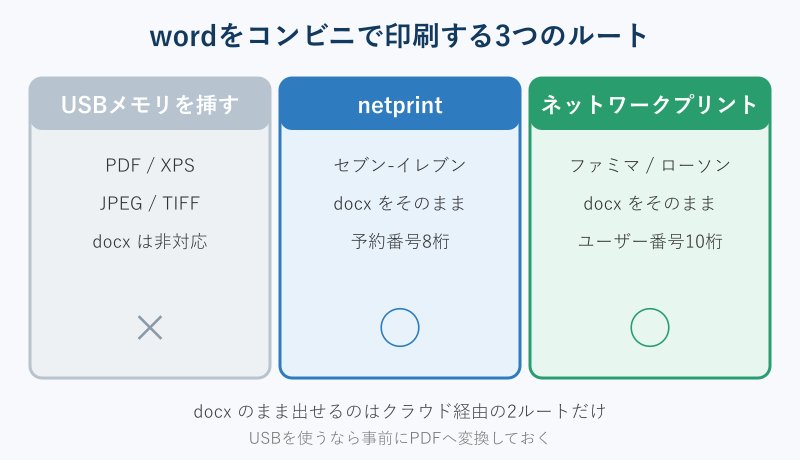
コンビニ印刷には、USBメモリを持ち込む方法とクラウド経由の方法の2ルートがあります。wordの文書で使えるのは後者だけです。
まずはその理由と、チェーン別の具体的な操作を押さえておきます。
USBメモリのwordが印刷できない理由
コンビニのマルチコピー機は、USBメモリを挿すとファイル一覧を表示してくれます。ただし表示されるのは、機械が解釈できる形式のファイルだけです。
USBメモリ側の状態が原因になることもあります。フォーマットがFAT32以外だと認識されない機種があり、フォルダの階層が深すぎるとファイルまでたどり着けない場合もあります。うまく読み込めないときは、ルート直下にファイルを置き直してから挿し直すと解決することがあります。
セブン-イレブンの機種がUSBから受け付けるのは、文書側がPDF・XPS・DocuWorks、画像側がJPEG・TIFF・BMPという構成になっています。ファミリーマートやローソンに置かれているシャープ製の機種も同様で、docxやxlsxといったOffice形式は一覧に出てきません。
マルチコピー機の内部にはWordが入っていないため、docxを開く手段そのものが無いという事情があります。パソコンで開いたときと同じ見た目を再現するには、フォントやレイアウト計算のエンジンが必要になるので、汎用の印刷機がそこまで抱え込むのは現実的ではありません。
そのため、wordの文書をコンビニで出したいときは次の2択になります。
- あらかじめパソコンやスマホでPDFに変換し、USBメモリに入れて持ち込む
- ネットプリント系のクラウドサービスにdocxのまま登録し、予約番号で呼び出す
2番目のクラウド経由なら、docxをそのままアップロードするだけで済みます。サービス側のサーバーが印刷用データに変換してくれるので、変換作業を自分でやる必要がありません。急いでいるときほど、こちらのほうが手数は少なくなります。
USBメモリを使う場合は、事前にPDFへ変換しておくことが必須の前提です。ファイル名を「.pdf」に書き換えただけでは変換にならないので注意してください。
セブン-イレブンでwordを印刷する手順
セブン-イレブンの窓口は「netprint」と「かんたんnetprint」の2種類です。前者は会員登録あり、後者は登録不要のアプリ版という位置づけになっています。
公式の案内でも、エクセル・ワード・パワーポイントといったMicrosoft Office文書はかんたんnetprintおよびnetprintから印刷できると明記されています。
2つのサービスは、使い勝手と預かり期間が違います。かんたんnetprintはスマホアプリ専用で、会員登録をせずにその場で使える代わりに、登録したファイルは翌日までしか保持されません。一方のnetprintは無料の会員登録が必要ですが、パソコンのブラウザから登録でき、預かり期間も長めに取れます。急ぎならアプリ版、計画的に使うならブラウザ版という選び分けになります。
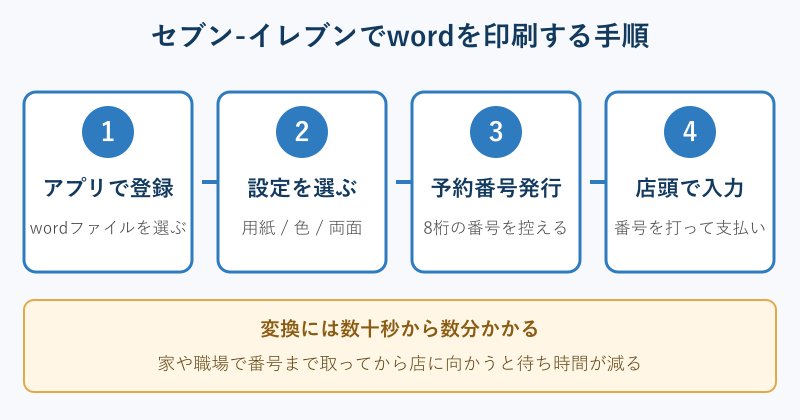
実行の流れは次のとおりです。
- netprintのサイト、またはかんたんnetprintのアプリを開く
- 印刷したいwordファイルを選んでアップロードする
- 用紙サイズ・カラーかモノクロか・両面の有無を指定する
- 変換が終わると8桁の予約番号(プリント予約番号)が発行される
- 店頭のマルチコピー機で「プリント」から「ネットプリント」を選ぶ
- 予約番号を入力し、内容を確認して料金を支払う
アップロード後の変換には数十秒から数分かかります。店に着いてから登録するのではなく、家や職場で番号まで取ってから移動するほうが確実です。マルチコピー機は1台しかない店舗が多いため、待ち時間の発生も想定しておくと安心です。
なお、登録できるファイル形式はwordの「.docx」と「.rtf」で、日本語Windows版のOfficeで作成したものが対象とされています。海外版OfficeやMac版で作った文書は対象外という案内が公式の注意事項に書かれているため、心配なときはPDFに変換してから登録すると確実です。詳しい制限はネットプリントの仕様・注意制限事項で確認できます。
ファミマとローソンでの印刷手順
ファミリーマート・ローソン・ミニストップ・ポプラグループには、シャープ製のマルチコピー機が置かれています。こちらの窓口は「ネットワークプリント」です。
このサービスは会員登録の有無で扱えるファイルが変わります。登録なしで使えるのはPDF・Word・JPEG・PNGまでで、ExcelとPowerPointは会員登録をした場合のみ対応という区分です。wordだけを出したいなら、登録なしのまま進めても問題ありません。
操作の流れはセブン-イレブンとほぼ同じで、次のように進みます。
- ネットワークプリントのサイト、または専用アプリを開く
- wordファイルをアップロードして設定を選ぶ
- 発行されたユーザー番号(10桁)を控える
- 店頭のマルチコピー機で「ネットワークプリント」を選ぶ
- ユーザー番号を入力し、対象のファイルを選んで印刷する
セブン-イレブンとの大きな違いは、預かり期間の長さです。ネットワークプリントは会員登録なしで8日間、会員登録をすると1日から30日まで自分で指定できます。数日後に受け取りたい書類や、複数回に分けて印刷したい資料はこちらが向いています。サービスの詳細はネットワークプリント公式サイトに掲載されています。
ネットワークプリントには専用アプリも用意されており、スマホの中の文書をそのまま送れます。店頭のマルチコピー機では、最初の画面で「プリントサービス」を選び、その中の「ネットワークプリント」へ進む流れです。ユーザー番号を入れると登録済みのファイルが一覧で出るので、印刷したいものを選んで部数を決めます。
近くにあるコンビニで窓口が変わるので、出かける前にどのチェーンへ行くかを決めてから登録するとスムーズです。予約番号は他チェーンでは使えません。
コンビニ印刷の料金と支払い方法
気になる料金は、用紙サイズと色で決まります。セブン-イレブンのnetprintで公表されている価格は次のとおりです。
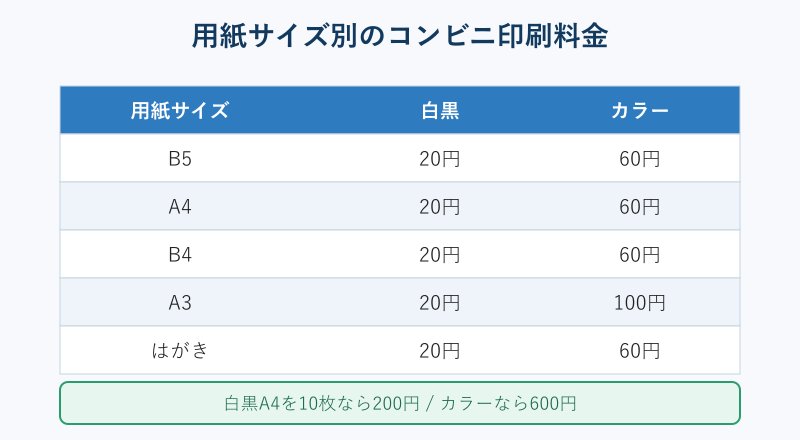
| 用紙サイズ | 白黒 | カラー |
|---|---|---|
| B5 | 20円 | 60円 |
| A4 | 20円 | 60円 |
| B4 | 20円 | 60円 |
| A3 | 20円 | 100円 |
| はがき | 20円 | 60円 |
ファミリーマートやローソンのネットワークプリントも、白黒はB5からA3まで20円、カラーはB5からB4が60円でA3が100円と、ほぼ同じ水準です。チェーンによる価格差はほとんど無いので、近い店舗を選んで構いません。
支払いはマルチコピー機のコインベンダーへ現金を入れるか、電子マネーで済ませる形になります。セブン-イレブンの場合はnanacoが使えます。紙幣は千円札までしか受け付けない機種が多いため、万券しか無いときは先にレジで崩しておくと安全です。
10ページの資料を白黒A4で出すなら200円、カラーなら600円という計算になります。カラーは3倍の開きがあるので、写真やグラフが無い書類は白黒を選ぶだけで大きく変わります。
部数を増やすときも単価は変わらないため、5部必要なら単純に5倍の金額になります。まとまった部数を出す予定があるなら、A3用紙に2ページ分を割り付けて後から裁断する方法もあります。白黒A3は1枚20円のままなので、A4を2枚出すより半額で収まる計算です。
wordのコンビニ印刷で失敗しないコツ
手順どおり進めても、レイアウトが崩れたり期限が切れたりして出し直しになることがあります。
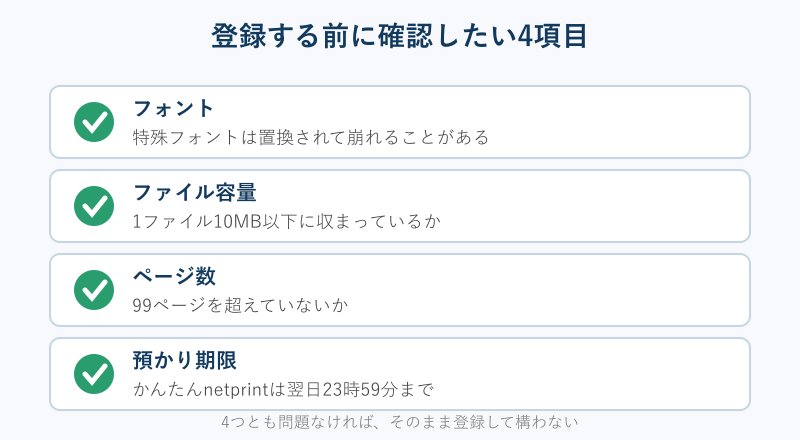
ここでは、登録前に確認しておきたい3つのポイントをまとめます。
スマホだけでwordを印刷するやり方
パソコンが手元に無くても、スマホだけでコンビニ印刷は完結します。メールやチャットで受け取ったwordの添付ファイルを、そのままアプリへ渡せばよいからです。
iPhoneなら添付ファイルを長押しして共有メニューを開き、かんたんnetprintやネットワークプリントのアプリを選びます。Androidも同様に共有先としてアプリを指定できます。ファイルアプリやGoogleドライブに保存してから選び直すルートでも同じ結果になります。
ただし、スマホのwordアプリで開いた文書は、パソコンで開いたときと行の折り返し位置が変わっている場合があります。ページ数が変わっていないかだけは、登録前にざっと確認しておくと安心です。
アップロードには通信量がかかるので、容量の大きい文書はWi-Fi環境でまとめて登録しておくと安全です。店の前まで来てから電波の弱さで止まってしまうと、印刷そのものができなくなります。ファイル名に絵文字や記号が入っていると弾かれることがあるため、英数字と日本語だけの名前に直しておくと通りやすくなります。
より確実にしたいときは、スマホ側でPDFに変換してから登録する手もあります。iPhoneでwordをPDFに変換する具体的な操作はiPhoneでワードをPDFに変換する方法って?簡単な手順を調査!でまとめています。
PDFに変換してレイアウト崩れを防ぐ
docxのまま登録できるとはいえ、クラウド側での変換時にフォントが置き換わり、文書のレイアウトが変わる場合があります。これはネットプリントの公式な注意事項にも書かれている挙動で、PDF形式またはXPS形式での保存が推奨されています。
置換が起きやすいのは、パソコンに後から入れたデザインフォントや、有料フォントを使った文書です。標準の游ゴシックやMS明朝だけで組んだ文書なら、崩れる可能性は低くなります。
崩れ方は、ページ数の増減として表れることが多くなります。1ページに収めたはずの表が2ページに割れる、最後の1行だけ次のページへ送られる、といった形です。PDFに変換した時点でページ数を数えておけば、店頭で余計な枚数を刷ってしまう失敗も防げます。
提出物や履歴書のように1文字のズレも避けたい書類は、自分でPDFに変換してから登録するのが安全です。Wordでの変換は、ファイルから「名前を付けて保存」または「コピーを保存」を開き、ファイル形式でPDFを選ぶだけで完了します。
このとき「オプション」を開くと、印刷品質を優先する標準設定と、ファイルサイズを優先する最小サイズ設定を選べます。コンビニで出すなら標準を選んでおきます。フォントを埋め込めない場合に文字を画像として扱う設定もあるため、独自フォントを使った文書はそちらも有効にしておくと書式が保たれます。手順の詳細はMicrosoftの公式ガイドにまとまっています。
PDF化したファイルは、登録前に一度スマホやパソコンで開いて表示を確認します。ここで崩れていなければ、印刷結果も同じ見た目になります。
ファイルサイズと有効期限の上限に注意
登録には上限が設けられています。netprintの場合、1ファイルあたり10MB以下、かつ99ページを超えるファイルは登録できません。写真を何枚も貼り込んだ資料は、この10MBに引っかかりやすいので気をつけてください。
容量が超えるときは、Word側で画像を圧縮するか、章ごとにファイルを分けて複数回登録すると通ります。画像の圧縮は、図を選択した状態で図の形式タブから実行できます。
分けて登録した場合は予約番号もその数だけ発行されるため、店頭では番号を順番に入力していく形になります。番号はスクリーンショットで残しておくと打ち間違いを防げます。
もうひとつ見落としやすいのが期限です。期限の考え方はサービスごとに違います。
| サービス | 対応するチェーン | 預かり期間 |
|---|---|---|
| かんたんnetprint | セブン-イレブン | 登録の翌日23時59分まで |
| netprint | セブン-イレブン | 登録日から最長30日間 |
| ネットワークプリント(登録なし) | ファミマ・ローソン他 | 8日間 |
| ネットワークプリント(会員) | ファミマ・ローソン他 | 1日から30日で指定 |
アプリ版のかんたんnetprintは翌日までと短めなので、前日の夜に登録して翌々日に取りに行くと期限切れになります。数日先に使う書類は、会員登録版のnetprintかネットワークプリントを選んでください。
期限が切れた場合でも、元のwordファイルさえ残っていれば登録し直すだけで復活します。追加料金はかかりません。
wordのコンビニ印刷に関するよくある質問
最後に、コンビニでwordを出すときに検索されやすい疑問をまとめます。
会員登録なしでもwordは印刷できる?
できます。セブン-イレブンのかんたんnetprintはアプリを入れるだけで使え、ファミリーマートやローソンのネットワークプリントも、登録なしの状態でPDF・Word・JPEG・PNGに対応しています。
会員登録が必要になるのは、ExcelやPowerPointを扱いたい場合と、預かり期間を長く取りたい場合です。wordを1回出すだけなら、登録せずに済ませて構いません。
登録なしで使う場合でも、印刷品質や料金に差は付きません。違いは扱えるファイル形式と、保存しておける期間の長さだけです。
両面印刷やカラー印刷はできる?
どちらも対応しています。設定は登録の段階で選ぶ形になり、店頭のマルチコピー機で後から変更できない項目もあります。両面にしたい場合は、アップロード画面で「両面」を指定してから予約番号を発行してください。
両面にすると用紙は半分で済みますが、料金は面ごとの計算になるため合計金額は変わらない点に注意が必要です。
ホチキス留めや製本の機能はマルチコピー機に付いていないため、仕上げの作業は自分で行うことになります。
印刷代を安くする方法はある?
ページ数そのものを減らすのが最も効きます。余白を詰めて1ページに収める、2ページ分を1枚に割り付ける、といった調整で枚数は目に見えて減ります。
Wordでの具体的な設定はワードの印刷を一枚に収める方法は?設定のコツを分かりやすく解説!とワードで余白を狭くする方法って?設定のコツを詳しく調査!で詳しく扱っています。印刷プレビューはCtrl+Pですぐ開けます。
白黒で足りる資料をカラーで出さないことも、そのまま節約につながります。表やグラフに色が付いていても、内容が読み取れるなら白黒で問題ありません。
wordのコンビニ印刷まとめ
wordの文書をコンビニで印刷するときは、USBメモリではなくネットプリント系のクラウドサービスを使うのが正解です。docxをそのままアップロードでき、店頭では予約番号を入力するだけで出力されます。
セブン-イレブンならnetprintとかんたんnetprint、ファミリーマートやローソンならネットワークプリントが窓口になります。料金はどちらも白黒A4が20円、カラーA4が60円で、チェーンによる差はほとんどありません。
気をつけたいのは、フォント置換によるレイアウト変化と、10MB・99ページという上限、そしてサービスごとに違う預かり期限の3点です。提出物のように見た目を崩したくない書類は、自分でPDFに変換してから登録すると失敗しません。
費用の面でも、白黒A4なら1枚20円で収まります。プリンターを買って本体とインクを維持する手間と比べると、たまにしか印刷しない人にとっては十分に現実的な選択肢です。
家を出る前に予約番号まで取っておけば、店では番号を打って支払うだけで終わります。急ぎの印刷が必要になった場面で思い出してもらえると役に立つはずです。