Teamsのチームをアーカイブする方法は?手順を解説!
Teamsのチームをアーカイブすると、投稿や編集などのアクティビティだけを止めて、過去のやり取りやファイルは検索・閲覧できる状態のまま残せます。削除してしまうと元に戻すのが難しいため、今後また使う可能性が少しでもあるチームは、まずアーカイブを選ぶのが安全です。
この記事では、Teamsのチームをアーカイブする具体的な手順と、アーカイブを解除して元に戻す方法、そして削除との違いを整理して解説します。
「増えすぎたチームを整理したいけれど、削除して後で困るのは避けたい」という方が迷わず操作できるように、管理者側とチーム所有者側それぞれの手順も分けて紹介します。あわせて、アーカイブ中に何ができて何ができなくなるのかという細かい挙動も、実際の画面の流れに沿って確認していきます。
- Teamsのチームをアーカイブする具体的な手順
- アーカイブと削除でデータの扱いがどう変わるか
- アーカイブしたチームを元に戻す(解除する)方法
- アーカイブすべきか削除すべきかの判断基準

Teamsチームのアーカイブ手順
ここでは、Teamsのチームをアーカイブするために必要な条件と、管理者・チーム所有者それぞれの具体的な操作手順を順番に確認します。誰がどこから操作できるのかを先に押さえておくと、作業の途中で迷わずに済みます。
アーカイブできるのは誰か
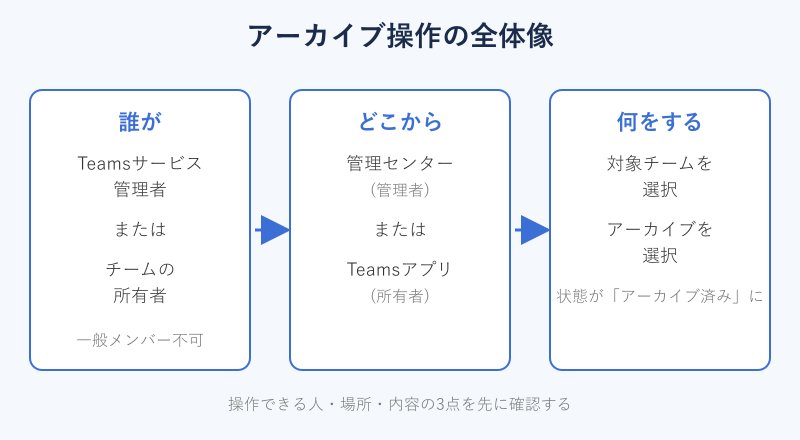
Teamsのチームをアーカイブできるのは、Teamsサービス管理者か、そのチームの所有者のいずれかに限られます。一般メンバーの権限では実行できません。
これは、チームの活動を止めるという重い操作を、誰でも気軽に押せる場所に置かないためです。所有者以外の誰かが勝手にアーカイブしてしまうと、進行中の業務が突然止まってしまう恐れがあります。そのためMicrosoftは、操作できる人をあらかじめ絞り込む設計にしています。
実際、一般メンバーのアプリ画面には、アーカイブを実行するメニュー項目自体が表示されません。「アーカイブしたいのに操作できない」という場合は、まず自分がそのチームの所有者になっているかを確認してください。所有者が退職済みでチームにオーナー不在のケースは、Teamsサービス管理者側からの対応が必要です。
「自分がほとんど使わなくなったチームなのに、自分では止められない」と感じる方もいるかもしれませんが、これはチーム内の全メンバーの情報を守るための仕組みです。まずはTeamsアプリのチーム一覧を開き、対象チームに「所有者」の表記があるかどうかを確認するところから始めましょう。
たとえば、複数の部署が合同で使っていたプロジェクト用チームで、代表者がすでに異動していた場合はどうなるでしょうか。新しい担当者が所有者に追加されていなければ、そのままではアーカイブを実行できません。この場合はTeamsサービス管理者に依頼して所有者を追加してもらうか、管理者自身に直接アーカイブを実行してもらう必要があります。日頃から重要なチームには所有者を2名以上設定しておくと、担当者の異動や退職があっても対応しやすくなります。逆に所有者が1名だけのチームは、その人が離席していたり連絡が取れなかったりするだけで、整理したいタイミングを逃してしまうこともあるため、早めの棚卸しをおすすめします。年に一度など、定期的に所有者の一覧を確認するタイミングを作っておくと、こうした「誰も操作できない」状態そのものを未然に防げます。
注意として、所有者が複数いるチームでは自分以外の所有者もアーカイブや削除を実行できてしまいます。重要なチームは所有者の人数と顔ぶれを定期的に見直しておくと安心です。
管理センターからの操作手順
Teamsサービス管理者は、Teams管理センターからアーカイブを行います。管理者権限を持つアカウントで管理センターにサインインし、Teamsのメニューから対象のチーム名をクリックして選択します。
チームを選んだ状態でアーカイブを選択すると、確認メッセージが表示されます。このとき「SharePointサイトをチームメンバーに対して読み取り専用にする」という項目を選ぶと、所有者以外のメンバーはSharePoint上のファイルを編集できなくなります。所有者はこの設定をしても引き続き編集が可能です。手順の詳細はMicrosoft Learnの公式ガイドでも確認できます。
組織全体を横断して整理したいときは、この管理センター経由の方法が向いています。たとえば、退職者が多く出た部署のチームをまとめて棚卸しするようなケースです。個別のチームだけを素早く止めたい場合は、次の所有者向けの手順のほうが手早く済みます。
管理センターでの操作は、こうした一括整理にも向いています。年度末や組織変更のタイミングでは、対象となるチームを事前にリストアップしたうえで、一つずつ最終更新日や所属メンバーを確認しながら進めると抜け漏れを防げます。稼働中のチームを誤って選んでしまわないよう、チーム名だけで判断せず、実際の利用状況もあわせて確認してから実行するのが安全です。
操作履歴を残しておきたい場合は、アーカイブを実行した日時と担当者名を別途メモしておくと、後日「誰がいつ止めたのか」を確認したいときにすぐ答えられます。組織の規模が大きいほど、こうした簡単な記録が後々の問い合わせ対応を楽にしてくれます。加えて、アーカイブの判断基準を文書化して部署内で共有しておくと、担当者が変わっても同じ基準で整理を続けられるようになり、チームの数が増え続けるのを防ぐ効果も期待できます。
チームアプリからの操作手順
チームの所有者であれば、Teamsアプリから直接アーカイブできます。管理センターにアクセスできない一般ユーザーでも、所有者権限さえあれば自分で完結できるのが利点です。
手順はシンプルです。チーム一覧の一番下にある歯車マークをクリックし、「Teamsを管理」を選ぶと、自分が関わっているチームの一覧が表示されます。そのうち「所有者」と表示があるチームの右側の「…」をクリックし、表示されたメニューから「チームをアーカイブ」を選択します。
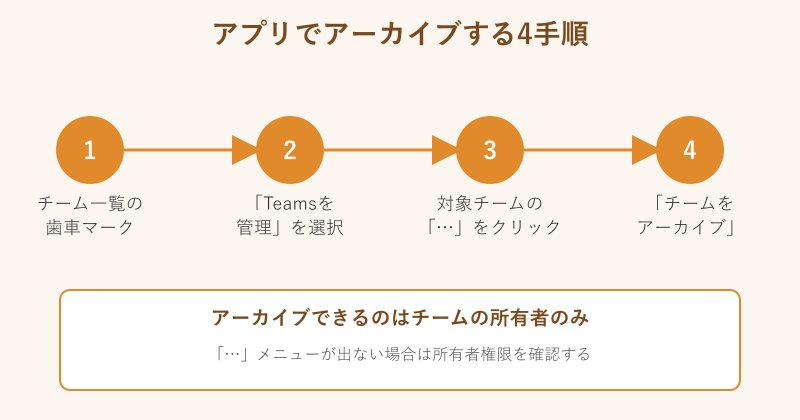
この方法は数クリックで完結するため、プロジェクトが終わったタイミングで所有者自身が気づいたときにすぐ実行できます。ただし、歯車マークの位置はデスクトップ版・Web版・スマホ版で多少異なるので、見当たらない場合はアプリの更新を確認してください。
スマホアプリの場合も基本的な流れは同じですが、メニューが画面下部のタブに集約されていることが多く、パソコン版に慣れていると探しにくく感じるかもしれません。操作に迷ったときは、いったんパソコンのブラウザからWeb版Teamsにアクセスして同じ手順を試すと、メニューの位置を把握しやすくなります。アーカイブを実行する前に、チーム内の他のメンバーへ一声かけておくことも大切です。進行中のやり取りがあるタイミングで突然アクティビティが止まると、相手が戸惑ってしまうことがあるためです。所有者向けの操作はMicrosoft サポートの公式手順にも解説があります。
SharePointを読み取り専用にする設定
チームのファイルタブに表示されている内容は、実際にはバックエンドのSharePointサイトに保存されています。アーカイブ時にこのSharePointサイトを読み取り専用にするかどうかを選べる点は見落とされがちです。
読み取り専用にすると、所有者以外のメンバーは既存ファイルの編集や新規アップロードができなくなります。過去の内容をそのまま保存しておきたい、後から書き換えられて困る、というケースでは有効にしておくのが無難です。
一方で、所有者自身は読み取り専用の設定後もファイルを更新できます。たとえば「アーカイブはしたいが、資料の誤字だけは自分で直したい」というときも、所有者権限があれば対応可能です。
逆に「アーカイブ後もメンバー全員で編集を続けたい」というケースでは、この項目をオフのままにしておく選択肢もあります。用途に応じて、アーカイブのたびに確認する習慣をつけておくとよいでしょう。
実務では、社外のパートナー企業と共同運用していたチームをアーカイブする場面で、この設定の有無が特に重要になります。ゲストアカウントに編集権限が残ったままだと、契約終了後も資料が書き換えられてしまう可能性があるため、社外メンバーが含まれるチームをアーカイブする際は、読み取り専用の設定を有効にしておくことをおすすめします。逆に社内だけで完結していたチームであれば、所有者が今後も内容を更新していく前提でこの設定をオフにしておいても、大きな問題にはなりにくいでしょう。設定はアーカイブ実行時にしか選べないため、後から気づいて変更したいという場合は、いったんアーカイブを解除してから設定をやり直す必要がある点も覚えておいてください。
アーカイブ後の一覧表示先
アーカイブを実行すると、チームの状態は「アーカイブ済み」に変わります。この直後は、チーム一覧の下部にある非表示のチームの中に一時的に表示され、アーカイブ済みであることを示す小さなアイコンが付きます。
この一覧からさらに非表示にされたチームは、管理センターの「アーカイブ済み」ビューで確認できるようになります。アーカイブしたはずのチームがアプリの通常一覧から消えて見えなくなるのは、故障ではなく正常な流れです。
アーカイブ済みチームの内容を見たいときは、「アーカイブ済み」リストからそのチーム名を選択すれば、投稿やファイルを表示・検索できます。データが消えたわけではない、という点を覚えておくと不安が減ります。
検索してもすぐに見つからない場合は、検索窓にチーム名を正確に入力しているか、非表示のチームの中まで開いて確認したかを見直してみてください。似た名前のチームが複数存在する組織では、作成日や所属メンバーで絞り込むと、目的のチームを取り違えにくくなります。
複数の部署で似た名称のチームを運用している場合は、アーカイブ後にどのチームがどの状態にあるのかを一覧で管理しておくと、誤って別のチームを操作してしまうミスを防げます。社内共有用にチーム名・アーカイブ日・担当者をまとめた簡単な台帳を作っておくと、後から見返すときにも役立ちます。
アーカイブにかかる時間の目安
アーカイブの操作自体はその場で完了しますが、状態の反映やチーム一覧上の表示位置が切り替わるまでには、多少のタイムラグが生じることがあります。
これは、Teamsのバックエンドで複数のサービス(チャット・チャネル・SharePoint・カレンダーなど)へ設定を反映する処理が走るためです。反映が終わるまでは、一部のメンバー画面でまだアクティブ表示のままに見えることもあります。
数分待っても切り替わらない場合は、アプリを再起動するか、いったんサインアウトしてから入り直すと表示が更新されやすくなります。急いで確認したいときほど、少し時間を置いてから見直すのが結果的に早道です。
特に大人数が参加する大規模なチームや、チャネル数が多いチームほど、バックエンドでの反映処理に時間がかかる傾向があります。すぐに結果を確認したい場合でも、操作直後に何度も画面を更新するより、いったん別の作業を挟んでから確認し直すほうが、体感的なストレスは少なく済みます。
Teams全体でメンテナンスが行われているタイミングと重なると、通常よりも反映が遅れることもあります。急ぎでない整理作業であれば、業務時間の混雑を避けた時間帯にまとめて実行すると、反映もスムーズに進みやすくなります。
ここまでのポイントとして、アーカイブできるのは管理者かチーム所有者のみであること、SharePointの編集権限は所有者以外だけ制限できること、反映までにタイムラグが出ることがあることの3点を押さえておきましょう。
アーカイブと削除の使い分け
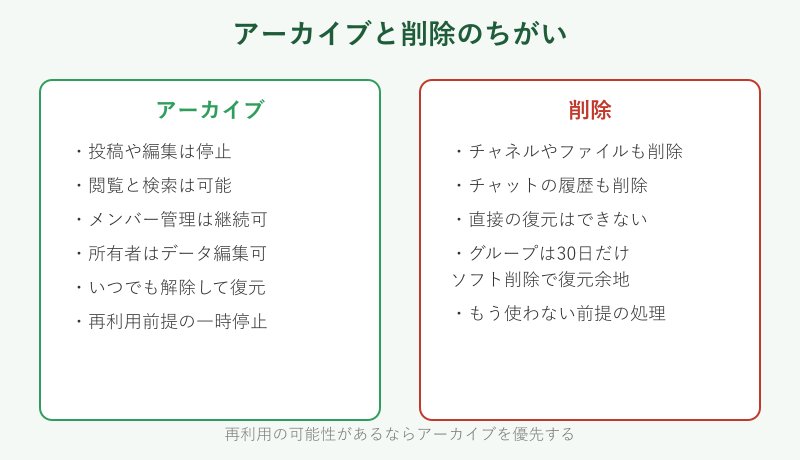
アーカイブと削除は、どちらも「チームの活動を止める」操作である点は共通していますが、データの扱いと元に戻せるかどうかが大きく異なります。ここでは両者の違いと、実際にどちらを選ぶべきかの基準を整理します。似ているようで結果が大きく違う操作だからこそ、事前に仕組みを知っておくことが重要です。特に一度削除してしまうと元に戻すハードルが一気に上がるため、操作前にこの章の内容をひととおり確認しておくと、後悔のない判断につながります。
アーカイブ中にできること・できないこと
アーカイブ中のチームでは、新規の投稿や既存メッセージの編集といったアクティビティは停止します。一方で、メンバーの追加や削除、ロールの更新といった管理操作は引き続き実行できます。
標準チャネル・プライベートチャネル・ファイル・チャットの内容は、アーカイブ後もそのまま表示や検索の対象になります。「凍結」に近いイメージですが、「見えなくなる」わけではありません。
なお、チーム内のプライベートチャネルと、それに紐づくSharePointのサイトコレクションも、チーム本体のアーカイブに合わせて同時にアーカイブされます。個別のプライベートチャネルだけを後から解除することはできないため、この点は事前に把握しておくと安心です。文章だけだと項目が多く感じられるかもしれないので、次の表でアーカイブと削除の違いを一度に見比べられるようにまとめておきます。
実務上よくあるのは、アーカイブ後にメンバーから「新しい人を追加してほしい」と依頼されるケースです。この場合も管理操作自体は制限されていないため、通常どおりメンバーを追加できます。ただし追加されたメンバーが投稿や編集を試みても、アクティビティ自体は停止したままなので操作はできません。過去の資料を閲覧させる目的だけでメンバーを追加するのであれば、アーカイブしたままの状態で十分に対応できます。反対に、活動を再開させたいという要望が出た場合は、メンバーを追加するだけでは投稿できるようにならないため、次に紹介するアーカイブの解除まで実施する必要があります。目的が閲覧なのか再稼働なのかを最初に確認しておくと、余計な手戻りを防げます。
| 比較項目 | アーカイブ | 削除 |
|---|---|---|
| 投稿・編集 | 停止(閲覧は可能) | データごと削除 |
| メンバー管理 | 継続して操作可能 | 操作対象がなくなる |
| 検索 | 過去の投稿を検索できる | 検索できなくなる |
| 元に戻す方法 | いつでも解除して復元 | 直接の復元は不可 |
チームとチャネルのアーカイブの違い
Teamsには、チーム全体をアーカイブする方法と、チーム内の特定のチャネルだけをアーカイブする方法があります。この二つを混同すると、意図しない範囲まで止めてしまうことがあります。
チームのアーカイブは、そのチームに属するすべてのチャネルを一括で凍結する操作です。プロジェクト自体が完全に終了し、チーム全体を今後使う予定がない場合に向いています。
一方、チャネルのアーカイブは、チームは稼働させたまま、終わったプロジェクトや年度で区切られたチャネルなど、一部のチャネルだけを凍結する操作です。チームは存続させつつ整理したいときはこちらを選びます。なお、チャネルをアーカイブできるのも、チームまたはそのチャネルの所有者に限られます。
ちなみに「一般」チャネルは、チームの基本となる場所という位置づけのため、チーム自体をアーカイブしない限り常に表示され続けます。一般チャネルだけを個別にアーカイブすることはできません。
整理の順序としては、まずチャネル単位でのアーカイブを検討し、それでも不要なチャネルが大半を占めるようであれば、チーム全体のアーカイブに切り替えるという進め方がわかりやすいです。逆に、チームの一部だけを止めたいのにチーム全体をアーカイブしてしまうと、まだ使いたいメンバーの活動まで止めてしまうため注意が必要です。迷ったときは、対象のチャネルがチーム内で最も利用頻度の高いものかどうかを基準に考えると、どちらを選ぶべきか判断しやすくなります。
削除するとデータはどうなるか
チームを削除すると、標準チャネルとプライベートチャネル(それに関連するサイトコレクションを含む)、ファイル、チャットでの活動が削除の対象になります。アーカイブとは違い、この時点で通常の閲覧や検索はできなくなります。
ただし、削除されたチームに法務保持などの保持ポリシーが適用されているサイトがある場合は、保持期間が満了するまでは実際には削除されません。社内のコンプライアンス要件によって、見た目上は消えていてもデータ自体は一定期間残るケースがあるということです。
削除されたチームに紐づくMicrosoft 365グループは、既定で30日間だけ保持される「ソフト削除」の状態になります。この30日以内であれば、管理者がグループを復元することでチームの内容を取り戻せる可能性があります。逆に言えば、30日を過ぎるとこの経路での復元は難しくなります。
保持ポリシーが適用されているかどうかは、通常は組織のコンプライアンス担当者やIT部門が管理しています。個人の判断だけでチームを削除してしまうと、後になって「あの資料は保持対象だったのに」と発覚し、対応に追われるケースも見られます。自分がチームの所有者であっても、保持設定の有無まで把握していないケースは珍しくないため、重要な情報を含むチームを削除する前には、社内の管理者に確認しておくと予期せぬトラブルを避けられます。特に契約書や人事関連の資料をやり取りしていたチームでは、保持期間が数年単位で設定されていることもあるため、削除前の確認は形式的な手続きではなく実際に必要な工程だと考えておきましょう。
また、削除の対象になるのはチームそのものだけではありません。チームに紐づくカレンダーの予定や、外部アプリと連携させていたタブの設定なども、チームの削除にあわせて失われます。日常的に複数のアプリと連携させて使っていたチームほど、削除前に連携先の設定をどうするか確認しておくことをおすすめします。
ソフト削除とは、削除してもすぐには消さず、一定期間だけ復元可能な状態で保持しておく仕組みのことです。Teamsのチーム削除では、紐づくMicrosoft 365グループがこの対象になります。
アーカイブを解除して復元する方法
アーカイブしたチームを元の状態に戻すには、解除(復元)という操作を行います。削除とは異なり、アーカイブはいつでも取り消せる一時停止の状態だからです。
管理センターからの手順はシンプルです。Teamsのメニューから対象チームを選び、「復元」を選択するだけで、チームの状態は「アクティブ」に戻ります。
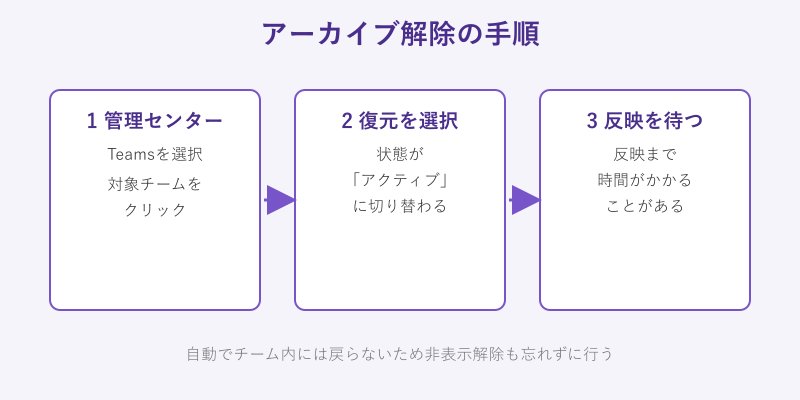
ここで注意したいのは、復元してもチームが自動的にメンバーの通常のチーム一覧内に戻るわけではないという点です。アーカイブ時に非表示のチームへ移動していた場合、メンバー側でそれぞれ非表示を解除する操作が必要になることがあります。せっかく復元したのに「見当たらない」と困らないよう、関係者への一言案内もあわせて行うと親切です。
業務が急に再開することになり、すぐにでも投稿を再開したい場合は、復元操作を行った直後に主要メンバーへ連絡しておくと、非表示のままになっているメンバーへの周知漏れを防げます。特に長期間アーカイブされていたチームほど、メンバー側で存在自体を忘れているケースもあるため、案内は丁寧に行うことをおすすめします。
復元操作自体に回数の制限はないため、必要に応じて何度でもアーカイブと解除を繰り返すことができます。季節ごとに稼働するプロジェクトチームなど周期的に使うチームであれば、使わない期間はアーカイブしておき、再開のたびに解除するという運用も現実的な選択肢です。
削除したチームは復元できない点に注意
チームを削除した場合、アーカイブのように管理センターから直接ワンクリックで復元することはできません。復元できるのは、あくまで紐づくMicrosoft 365グループが30日以内のソフト削除状態にある場合に限られます。
その際は、管理者がMicrosoft Graph PowerShellモジュールを使い、削除済みグループの一覧からIDを確認したうえで復元コマンドを実行する、という管理者向けの作業が必要になります。一般のチームメンバーが自分で行える操作ではありません。PowerShellでの復元作業に不慣れな場合は、社内のIT部門やヘルプデスクに依頼するのが確実です。誤ったコマンドを実行すると別のグループに影響が及ぶおそれもあるため、復元作業は必ず権限を持つ担当者が慎重に行うべきです。復元手順の詳細はMicrosoft Learnの削除済みグループの復元ガイドにまとまっています。
「消してから後悔する」事態を避けるため、Microsoft自身も、不要かどうか判断に迷うチームは先にアーカイブしてから、本当に不要だと確認できた段階で削除するという進め方を推奨しています。
30日の保持期間はあくまで目安であり、組織のポリシーによって扱いが変わる場合もあります。「あとで復元すればいい」と安易に削除を選ぶのではなく、少しでも判断に迷う要素があるなら、まずはアーカイブを選んで様子を見るという慎重な進め方のほうが、結果的に手間もリスクも小さく済みます。
アーカイブされたチームを再アクティブ化することはできますが、削除されたチームを直接復元することはできません。チームをまずアーカイブし、チームが不要になったことが確実になるまで削除を延期することを検討してください。(Microsoft Learn より)
teamsアーカイブか削除か迷った時の基準
ここまでの内容を踏まえると、判断基準はシンプルです。削除するほどではないチームは、アーカイブして更新を止めれば、履歴を残したまま一覧を整理できます。再利用の可能性が少しでもあるなら、削除よりもアーカイブを優先するべきです。
逆に、プロジェクトの内容そのものが完全に不要になり、社内の誰も今後参照しない見込みが高い場合は、まずアーカイブして一定期間様子を見たうえで削除に進む、という二段階の進め方が安全です。
「teams アーカイブ」で情報を探している方の多くは、整理はしたいが失敗はしたくない、という状況にあるはずです。まずはアーカイブから試し、必要になれば元に戻せるという安心感を持って、チーム一覧の整理を進めてみてください。判断に迷ったときほど、いきなり削除に進まず、いったんアーカイブという一時停止のボタンを押しておくくらいの気持ちで臨むと、後から後悔する場面を大きく減らせます。
実際の運用では、四半期や年度の節目にチーム一覧を見直し、しばらく動きのないチームから順にアーカイブを検討するというルールを決めておくと、判断に迷う場面自体を減らせます。整理のタイミングをあらかじめ決めておくことが、削除の判断を焦らずに済ませる一番の近道です。ルール化した後も、実際にアーカイブしたチームの一覧を定期的に見返し、本当に不要になったものだけを段階的に削除していけば、必要なデータを誤って失うリスクを最小限に抑えられます。
まとめとして、アーカイブは所有者・管理者が実行できる一時停止の操作で、検索や閲覧は可能なまま活動だけを止められます。削除は元に戻しにくい最終手段のため、迷ったときはまずアーカイブを選びましょう。次の章では、実際によくある疑問をQ&A形式であわせて確認しておきます。
アーカイブに関するよくある質問
アーカイブしたチームは検索できるか
はい、検索できます。アーカイブされてもチーム内のデータそのものは削除されないため、Teams上部の検索バーから過去の投稿内容やファイルを検索して見つけることができます。この点が削除との大きな違いです。検索結果に表示されたチームを選択すれば、そのまま中身を読み進めることもできます。過去の決定事項を後から確認したい、以前共有されたファイルをもう一度使いたいといった場面でも、アーカイブしてあれば検索一つで見つけ出せるため、削除してしまうよりも安心して整理を進められます。
チャットが消えたのはアーカイブが原因か
チームのアーカイブは、そのチーム内のチャネル投稿に影響するものです。個人間のチャットやほかのチームの表示が急に見えなくなった場合は、アーカイブではなく、キャッシュの不具合や非表示設定、アカウントの切り替えなど別の原因であることがほとんどです。まずはWeb版で同じ内容が表示されるかどうかを確認すると、原因の切り分けがしやすくなります。表示されない原因の切り分け方を参考にするとよいでしょう。
アーカイブすると通知は届くか
アーカイブ後は新規の投稿自体ができなくなるため、そのチームからの新しい通知は基本的に発生しなくなります。アーカイブ前に送られていた通知や、メンバー管理に関する操作の通知は、設定によって引き続き届く場合があります。通知が多すぎて煩わしいと感じていたチームを整理する際は、アーカイブによって自然と通知も落ち着くと考えてよいでしょう。
一般チャネルだけ除外できるか
いいえ、一般チャネルだけを個別にアーカイブから除外することはできません。一般チャネルはチームの基本となる場所という位置づけのため、チーム全体をアーカイブしない限り常に表示され続け、チームをアーカイブする際は一般チャネルも含めて一括で対象になります。一般チャネルだけ残したい場合は、チーム全体ではなく他のチャネル単位でのアーカイブを検討してください。チーム自体は稼働させたまま、使わなくなった個別のチャネルだけを凍結すれば、一般チャネルでのやり取りは今までどおり続けられます。