TeamsはLinuxで使える?公式の対応方法を調査!
「TeamsをLinuxで使いたいのに、公式のインストーラーが見つからない」と困っていませんか。実は、MicrosoftはすでにLinux向けのTeamsデスクトップアプリの配布を終了しており、新規に単体のインストーラーを入手する方法は用意されていません。
ただし、これは「LinuxでTeamsが使えなくなった」という意味ではありません。ブラウザ版とPWAという公式の代替手段が用意されており、通知や画面共有の設定さえ押さえれば、Windows版に近い感覚で会議やチャットを利用できます。
この記事では、LinuxでTeamsの動作が分かりにくくなっている理由と、実際にどう対処すればよいのかを、公式ドキュメントの情報をもとに調査してまとめました。
- LinuxでTeamsの専用デスクトップアプリが使えなくなった理由
- 公式が案内しているPWA版のインストール手順
- 通知や画面共有がうまく動かないときの対処法
- 非公式クライアントteams-for-linuxを使う際の注意点
まずは、Linuxで公式インストーラーが見当たらない背景から順番に確認していきます。

LinuxでTeamsが動かしにくくなっている原因
Linuxのアプリストアや公式サイトでTeamsを探しても、単体のインストーラーが見当たらず戸惑う人は多いです。まずは、なぜそうなったのか、背景にある事情を順番に整理します。
結論 現在のLinuxでは、専用デスクトップアプリではなくブラウザ版またはPWA版がTeamsの公式な使い方です。まずこの前提に立って対処法を探すのが近道です。
Linux版の専用デスクトップアプリはすでに提供終了
Microsoftは2019年12月、Linux向けにTeamsデスクトップクライアントのパブリックプレビューを公開しました。.debや.rpm形式のパッケージが配布され、UbuntuやFedoraなどの主要なディストリビューションにインストールできる仕組みでした。
この専用クライアントはElectronという技術で作られており、WindowsやmacOS版と近い見た目で操作できる点が評価されていました。しかし、開発リソースがブラウザ対応とPWA版に集約された結果、Linux専用のデスクトップアプリは更新が止まり、現在は新規のサインインができない状態になっています。
すでにインストール済みの環境が残っていたとしても、最新の会議機能やセキュリティ更新が反映されないため、そのまま使い続けることは推奨されていません。「Linux専用の公式インストーラーを探す」という発想自体が、今のTeamsの提供形態と合っていない点をまず押さえておく必要があります。
この経緯を知らずに検索すると、古いダウンロードページやフォーラムの投稿にたどり着き、リンク切れのインストーラーを探し続けてしまうことがあります。まずは専用デスクトップアプリはもう存在しないという前提に立ち、公式が案内する別の方法に切り替えるのが遠回りをしない方法です。
当時の.debや.rpmパッケージは、Microsoftの公式リポジトリを手動で信頼済みの一覧に追加してからインストールする形式で配布されていました。リポジトリの登録手順自体が複雑で、ディストリビューションのバージョンによってはパッケージの依存関係でエラーが出ることも珍しくありませんでした。こうした導入の手間も、後にPWA版へ集約された背景の一つと見られています。すでに導入済みの環境が残っている場合は、アンインストールしてからPWA版に切り替える方が、今後のトラブルを避けやすくなります。
公式が案内しているのはブラウザとPWAだけ
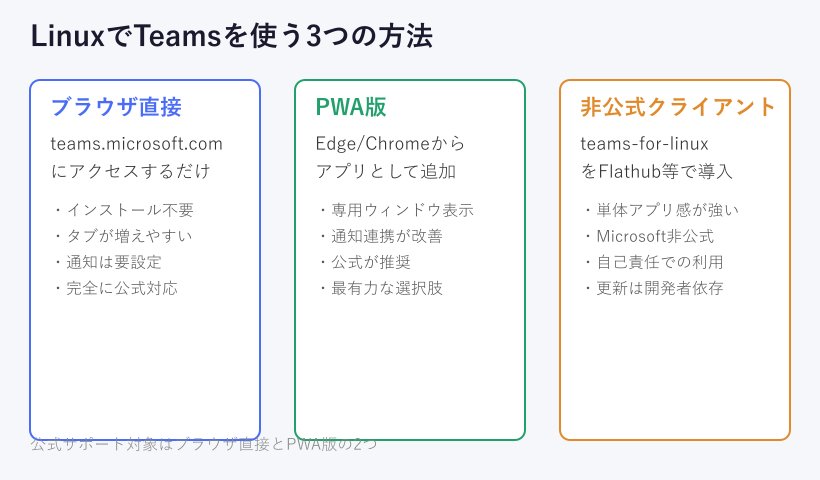
Microsoft Learnのシステム要件ページでは、「Linuxユーザーはプログレッシブ Web アプリとしてTeamsにアクセスできます」と明記されています。つまり、Linux向けの公式な利用手段は、ネイティブアプリではなくブラウザとPWAに一本化された形です。
Teams for Webは、Windows・macOS・Linuxの各OSで共通のハードウェア要件を採用しており、動作するOSによって機能が大きく変わることはありません。Web版で提供される機能は、そのままLinux環境でも利用できるという点は覚えておくと安心です。
この方針転換は、Linuxユーザーを切り捨てるためのものではなく、限られた開発リソースを一つの実装に集中させ、機能追加や不具合修正のスピードを上げる目的があると考えられています。実際、PWA版にはカスタム背景やギャラリー表示、リアクション、挙手、Togetherモードなど、以前は差があった機能が順次追加されてきました。
特にTogetherモードは、参加者の映像を仮想的な同じ空間に配置して表示する機能で、以前はWindows版やmacOS版でしか使えませんでした。こうした会議体験に直結する機能がLinuxのPWA版にも追加されたことは、Microsoftが今後もPWAを軸にLinux対応を続けていく姿勢の表れと見てよさそうです。専用アプリがなくなったからといって、Linux環境が後回しにされているわけではない点は安心材料になります。オンライン会議の設定を細かく調整したい場合は、Teamsウェビナーのやり方を解説した記事もあわせて参考にしてください。
したがって、Linuxで最新のTeams体験を求めるなら、独自のインストーラーを探すよりも、ブラウザ版とPWA版の設定を丁寧に整える方が結果的に早く安定します。
企業のIT部門にとっても、対応OSが増えるほど動作検証やサポートの負担は大きくなります。ブラウザとPWAという共通の実装に一本化すれば、Windows・macOS・Linuxのどの環境でも同じ手順で不具合を切り分けられるようになり、結果としてユーザー側が受けられるサポートの質も安定しやすくなります。Linux版だけ機能追加が遅れるという不安がある人も、この一本化の流れを踏まえると納得しやすいはずです。
対応ブラウザはEdgeとChromeが基本
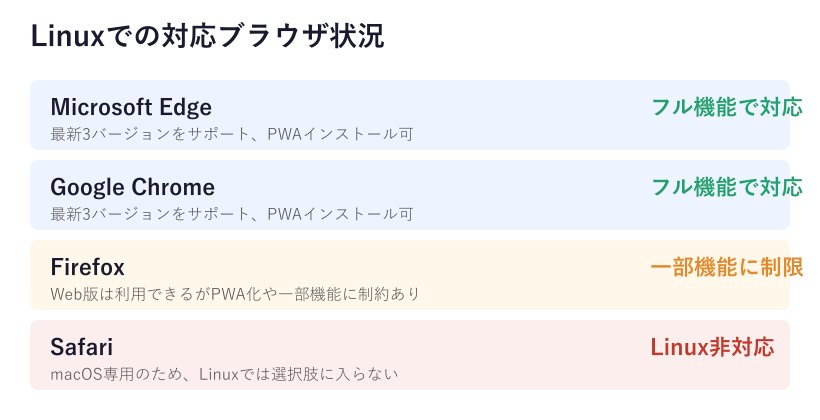
Microsoft Learnの動作要件によると、Teams for WebはMicrosoft Edge・Google Chrome・Firefoxの最新3バージョンで動作するとされています。ただし、実際に機能をフルに使えるのはEdgeとChromeのようなChromium系ブラウザで、Firefoxでは一部の機能に制約が出ることが報告されています。
PWAとしてインストールする機能自体も、Chromium系ブラウザの方が安定して動作します。Firefoxでも同等の仕組みはありますが、拡張機能やアドオンの構成によって挙動が変わりやすく、会社や個人の環境ではEdgeかChromeを優先するのが無難です。
SafariはmacOS専用のブラウザのため、Linux環境では選択肢に入りません。ディストリビューションに最初から入っているブラウザがFirefoxだけという環境も多いため、必要であればEdgeまたはChromeを別途インストールしておくと、後々のトラブルを減らせます。
意外と知られていませんが、Microsoft Edge自体もLinux向けに公式の.debや.rpmパッケージを配布しています。Windowsで使い慣れたEdgeをそのままLinuxに導入できるため、他のブラウザを新たに覚える負担が少ない点もメリットです。会社のポリシーで特定のブラウザしか許可されていない場合は、その範囲内でChromium系が選べるかどうかを確認しておくとスムーズです。
複数のブラウザを併用する運用も選択肢の一つです。ふだんの検索やWeb閲覧はFirefoxで行い、Teamsのようにフル機能が必要なサービスだけEdgeやChromeで開くという分け方をすれば、使い慣れたブラウザの環境を大きく変えずに、Teamsの動作だけ安定させられます。ブックマークやパスワード管理を分けたくない場合は、拡張機能で同期する方法もあります。
旧パブリックプレビュー版が使えなくなった経緯
2019年に公開されたLinux版デスクトップクライアントは、当初「パブリックプレビュー」という位置づけで提供されていました。プレビュー版は本採用前の試験提供という性質上、いずれ正式版に切り替わるか、開発が終了するかのどちらかをたどります。
Teamsの場合は、2022年11月にPWA版がLinuxで一般提供された時点で、旧来の専用クライアントの役割は実質的にPWA版へ引き継がれました。プレビュー版の機能がそのまま正式版に格上げされたわけではなく、後継の仕組みに置き換わったという理解が実態に近い形です。
この経緯があるため、古いブログ記事やフォーラムの手順をそのまま試しても、パッケージが見つからなかったりサインインができなかったりする状態になっています。情報を探すときは、なるべく更新日が新しい公式ドキュメントを基準にするのが安全です。
社内のナレッジベースや過去の手順書がそのまま残っている職場もあります。以前に配布された導入マニュアルを参考にしようとして、実在しないパッケージ名やリポジトリURLに行き当たるケースも見受けられます。手元の手順書を使う前に、記載されている日付を確認し、2022年より前に作成されたものであれば、現行のPWA版を前提とした内容に更新してから展開する方が、社内の混乱を防げます。
検索結果には2019年から2022年ごろに書かれた手順もまだ多く残っています。年式の古い情報かどうかを見分けるコツとして、記事内に「パブリックプレビュー」「.debパッケージのダウンロード」といった単語が出てくる場合は、現在の提供形態とは異なる可能性が高いと考えて差し支えありません。反対に「PWA」「アプリとしてインストール」といった表現が使われている記事であれば、現行の仕組みに沿った内容である可能性が高くなります。
非公式クライアントteams-for-linuxという選択肢
teams-for-linuxとは Microsoft公式ではなく、有志の開発者が公開しているElectron製のラッパーアプリです。中身はTeamsのWeb版を専用ウィンドウで表示する仕組みで、GitHub上のリポジトリで開発が続けられています。
teams-for-linuxは、FlathubなどのLinux向けアプリストアからFlatpak形式でインストールでき、タスクバーへのアイコン表示や通知の扱いなど、単体アプリとしての使い勝手を重視した作りになっています。ダウンロードサイズはおよそ130MB台で、無料で利用できます。
一方で、Microsoftの公式サポート対象には含まれておらず、提供元のWebサイト自体が「安全性は保証されない」と明記している点には注意が必要です。導入する場合は、開発が活発に続いているか、既知の不具合一覧が整理されているかを確認したうえで判断するのが望ましい進め方です。
機能面では、カスタム背景の追加やタスクバーの未読バッジ表示、起動時の自動サインインなど、公式PWA版にはない細かな設定項目が用意されている点が支持されています。開発はGitHub上でオープンに進められており、不具合を見つけた場合はIssueとして報告できる仕組みも整っています。とはいえ、これらはあくまでコミュニティによる有志の取り組みであり、Teams本体の仕様変更に必ず追随できる保証はない点は理解したうえで利用する必要があります。
会社支給のLinux PCでは情報システム部門への確認が必須
個人所有のLinux PCであれば、ブラウザ版・PWA版・非公式クライアントのどれを選ぶかは自由に決められます。しかし、会社から支給されたLinux PCの場合は事情が異なります。
企業では、インストールできるソフトウェアやブラウザ拡張機能があらかじめ制限されていることが少なくありません。PWAのインストールも、ブラウザの管理者ポリシーによって無効化されている場合があります。勝手にアプリを追加すると、社内のセキュリティ規定に抵触する可能性があるため、事前に情報システム部門へ確認しておくと安心です。
特に非公式クライアントは、Microsoftの管理外で動作するソフトウェアである以上、企業のセキュリティポリシー上は許可されないケースも想定されます。業務利用では、まず公式のブラウザ版・PWA版を基準に検討し、それでも不便な場合に限って情報システム部門と相談しながら代替手段を検討する順番が現実的です。
また、仮想デスクトップ基盤を経由してLinux端末から社内システムへ接続している場合は、さらに注意が必要です。公式のシステム要件では、Teams for WebはVDI環境でのサポート対象外とされており、パフォーマンスや接続の安定性に影響が出る可能性があると案内されています。VDI環境でTeamsを使う予定がある場合は、通常のブラウザ版とは別に、VDI向けの最適化された構成が用意されていないかを情報システム部門に確認しておくと安心です。日頃のチーム運用について整理したい場合は、Teamsのチャネル作成の手順を解説した記事も参考にしてください。
LinuxでTeamsを使うための具体的な対処法
原因が分かれば対処はシンプルです。ここからは、ブラウザ版とPWA版を軸に、実際によくあるトラブルの直し方を順番に見ていきます。
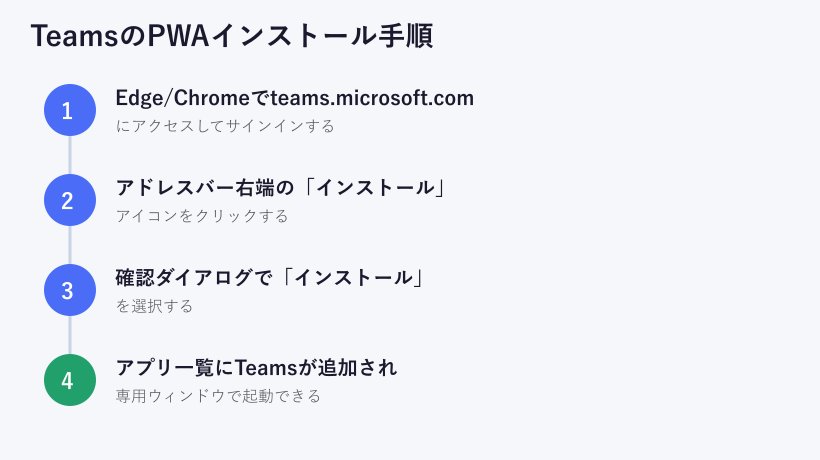
PWA版をインストールする手順
PWA版のインストールは、特別なソフトを用意しなくても数ステップで完了します。EdgeまたはChromeを使う前提で、手順を確認します。
- Edge、またはChromeでteams.microsoft.comにアクセスし、Microsoft 365アカウントでサインインする
- アドレスバー右端に表示される「インストール」アイコンをクリックする
- 確認ダイアログが表示されたら「インストール」を選択する
- アプリケーション一覧に「Microsoft Teams」が追加され、専用ウィンドウとして起動できるようになる
インストール後は、ブラウザのタブとは切り離された専用ウィンドウでTeamsが開くようになり、他のタブに埋もれてチャットに気づかないといった状況を減らせます。インストールアイコンが表示されない場合は、ブラウザが最新版に更新されているかをまず確認してください。
すでにインストールしたPWAを見直したいときは、Edgeなら「edge://apps」、Chromeなら「chrome://apps」のアドレスをブラウザに直接入力すると、インストール済みのアプリ一覧を確認できます。一覧からTeamsを右クリックすると、アンインストールやショートカットの再作成が行えるため、アイコンが正しく表示されない、起動しないといったトラブルの多くはこの一覧から立て直せます。
PWA版はブラウザ本体と同じ仕組みで更新されるため、利用者が手動でアップデート作業をする必要はほとんどありません。ブラウザが自動更新される設定になっていれば、Teamsの新機能や不具合修正も自然に反映されます。逆に、会社の方針でブラウザの自動更新が止められている環境では、Teamsの表示や機能が古いまま変わらないことがあるため、思わぬ挙動の違いに気づいたらブラウザのバージョンを確認する習慣を持っておくと安心です。
通知が届かないときの設定チェック
通知トラブルは3つの設定層を順番に確認
- Teams本体側 設定から通知を有効にしているか
- ブラウザ側 teams.microsoft.comからの通知を許可しているか
- Linux本体側 デスクトップ環境の通知設定でTeamsを許可しているか
通知が届かない場合、原因はTeams単体ではなく、ブラウザやOSの設定と重なっていることがほとんどです。上記の3つの層を一つずつ見直すことで、原因を切り分けやすくなります。
特に見落とされやすいのが、省電力設定によるバックグラウンド実行の制限です。ノートPCなどで省電力モードが有効になっていると、ウィンドウを閉じたタイミングでTeamsのプロセスごと停止し、通知が遅れたり届かなくなったりすることがあります。バッテリー設定でブラウザやTeamsのバックグラウンド実行を許可しておくと改善しやすくなります。
それでも改善しない場合は、一度PWA版をアンインストールしてから再インストールし、初回起動時に通知の許可を求めるダイアログで確実に「許可」を選ぶ流れを試すと解決することがあります。
デスクトップ環境側の「集中モード」や「サイレントモード」が有効になっていると、通知そのものが表示されない設定になっている場合もあります。特に会議中や作業中に自動でオンになる機能を使っている環境では、Teamsからの通知だけが特別に止められているわけではなく、OS全体の通知が抑制されている可能性も合わせて確認すると原因の切り分けが早くなります。似た症状として会議中のチャットが表示されなくなるケースもあり、会議チャットが表示されないときの直し方をまとめた記事も参考になります。
画面共有ができないときの対処法
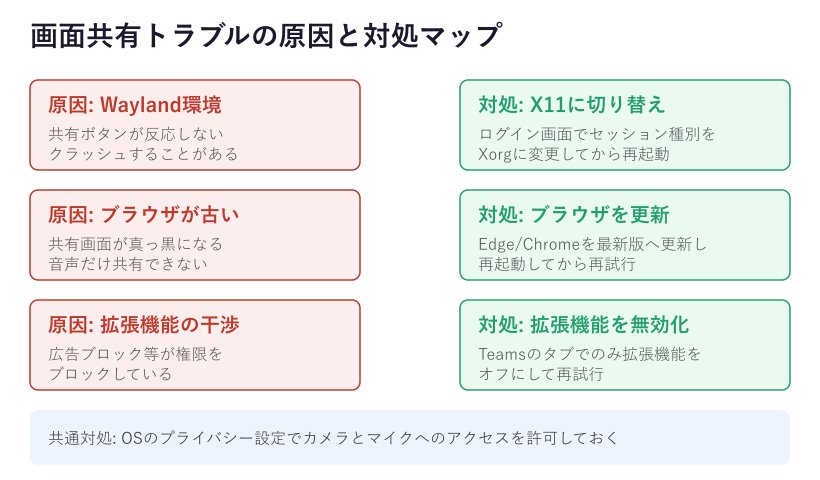
Linux環境で報告が多いトラブルの一つが、会議中の画面共有です。共有ボタンを押しても反応しない、共有した画面が真っ黒になるといった症状が代表的です。
大きな原因の一つは、ディスプレイサーバーの違いです。近年のディストリビューションで標準になっているWayland環境では、ブラウザからの画面キャプチャ許可がうまく機能しないことがあります。この場合は、ログイン画面のセッション選択でX11(Xorg)に切り替えてから再度試すと、共有できるようになるケースが多く報告されています。
ブラウザのバージョンが古いことも原因になりえます。EdgeやChromeを最新版に更新し、ブラウザを再起動してから再度共有を試すことで改善する場合があります。広告ブロッカーなどの拡張機能がTeamsのタブでカメラやスクリーンキャプチャの権限を邪魔していることもあるため、Teamsを使うタブに限って拡張機能を無効にしてみるのも有効な確認方法です。
画面全体は共有できてもアプリケーションウィンドウ単位の共有だけがうまくいかない、あるいは映像は映るのに会議相手に音声だけ届かないといった細かい症状も報告されています。こうした場合は、共有する範囲を「画面全体」に切り替えて試す、音声を含めた共有を選び直すなど、共有時のオプションを一つずつ変えながら確認すると、どの設定が原因かを絞り込みやすくなります。Microsoft Learnの既知の問題一覧にも、Linux特有の症状がまとまっているため、あわせて確認しておくと安心です。
マイクやカメラが認識されないときの対処法
会議に参加したのにマイクやカメラが反応しない場合も、Linuxならではの権限まわりの設定を見落としていることが多いです。
まず確認したいのは、Linux本体のプライバシー設定です。デスクトップ環境によって呼び方は異なりますが、「プライバシー」や「アプリの権限」といった項目でカメラとマイクへのアクセスをブラウザに許可しているかを確認します。次に、ブラウザ側でもアドレスバー付近に表示されるカメラ・マイクのアイコンから、teams.microsoft.comへのアクセス許可状況を確認します。
OS側とブラウザ側の両方で許可されていないと、デバイスが一覧に出てこない、または選択しても反応しないという状態になります。両方の設定を確認したうえで、一度PWA版を再起動すると、デバイスを正しく認識し直すことがあります。
複数のマイクやカメラを接続している環境では、Teams側の設定でデバイスが正しく選択されているかも合わせて確認すると、原因の切り分けがスムーズになります。
Teamsには会議に参加しなくてもデバイスの動作を確かめられる設定画面が用意されています。会議直前に慌てて確認するのではなく、事前にこの設定画面でマイクとカメラの映像や音量が反応しているかをチェックしておくと、本番の会議で慌てずに済みます。ノートPCの場合は、外付けのWebカメラやヘッドセットを使うときに、内蔵デバイスが優先して選択されたままになっていないかも見落としやすいポイントです。
Bluetoothヘッドセットを使う場合は、Linux側のBluetooth設定でプロファイルが通話向けのものになっているかも確認しておきたいポイントです。音楽再生向けの高音質プロファイルのままだと、マイク入力が無効になり、映像は届いても声だけ相手に聞こえないという状態になることがあります。会議前に一度テスト通話で音声の往復を確認しておくと、こうした行き違いを防げます。
非公式クライアントを使う場合の注意点
ブラウザ版やPWA版でどうしても使い勝手に不満がある場合、非公式クライアントのteams-for-linuxが選択肢に入ります。導入する前に、公式の方法との違いを表で整理しておきます。
| 方式 | 提供元 | インストール方法 | 注意点 |
|---|---|---|---|
| ブラウザ直接 | Microsoft公式 | 不要(URLにアクセス) | タブ管理が煩雑になりやすい |
| PWA版 | Microsoft公式 | ブラウザからワンクリック | 企業ポリシーで制限される場合あり |
| teams-for-linux | 有志の開発者(非公式) | Flathub等のFlatpak | サポート対象外、自己責任での利用 |
非公式クライアントは、通知のまとまりやウィンドウ管理といった部分で快適さを感じやすい一方、Microsoftのサポート対象外である点は変わりません。業務で使う場合は、まず公式のPWA版で十分かどうかを試したうえで、それでも不便が残るときに検討するくらいの温度感がちょうどよいバランスです。
また、非公式クライアントは開発者個人やコミュニティによって保守されているため、Teams本体の仕様変更に追随できず、一時的に機能が使えなくなることもあります。導入する場合は、更新履歴や不具合報告が定期的に更新されているかを確認する習慣を持っておくと安心です。
公式ではないアプリを追加するということは、そのぶん管理する対象が一つ増えるということでもあります。Flatpak形式のアプリは自動更新される設定にしておくと、脆弱性が放置されるリスクを減らせます。個人利用であっても、身に覚えのない権限要求が表示されたときはインストールを見送るなど、通常のアプリ導入と同じ基準で慎重に判断する姿勢が大切です。
迷ったときの判断基準として、まずはPWA版を一定期間使ってみて、不足を感じた機能を具体的に書き出しておくとよいです。通知のまとめ方だけが不満なのか、それとも動作の重さそのものが不満なのかによって、非公式クライアントを試す価値があるかどうかは変わってきます。目的があいまいなまま追加のソフトを導入すると、管理の手間だけが増えてしまいがちです。
まとめ|LinuxでTeamsを快適に使うには
LinuxでTeamsを使うポイント
- 専用デスクトップアプリはすでに提供終了している
- 公式の入り口はブラウザ版とPWA版の2つ
- 通知・画面共有・マイクは設定を3か所ずつ確認する
- 非公式クライアントは自己責任での利用にとどめる
LinuxでTeamsを使うときにまず押さえておきたいのは、専用のデスクトップアプリを探す必要はもうないという点です。EdgeやChromeでPWA版を導入すれば、Windows版に近い感覚で会議やチャットを利用できます。
通知や画面共有、マイクとカメラのトラブルは、いずれもTeams単体の問題ではなく、ブラウザやOSの設定と組み合わさって起きることがほとんどです。一つずつ設定を見直せば、多くの場合は解決に近づきます。それでも物足りなさが残るときに、非公式クライアントのteams-for-linuxを自己責任で検討するという順番を意識しておくと、Linux環境でも無理なくTeamsを使い続けられます。
今後もMicrosoftの開発リソースはブラウザ版とPWA版に集中していく見通しであり、Linux向けの新しい専用アプリが復活する可能性は高くないと考えられています。だからこそ、目の前の不具合を一つずつ潰していくという地道な向き合い方が、結果的にいちばん安定した使い方につながります。困ったときは、まず公式のシステム要件ページと既知の問題一覧を見に行く習慣をつけておくと、今後の仕様変更にも落ち着いて対応できます。
Teams Linuxに関するよくある質問
Teamsのlinux版は無料で使えますか
Teams自体の利用料金は、Windows版やmacOS版と同じくMicrosoft 365のライセンス体系に従います。ブラウザ版・PWA版・非公式クライアントのいずれを使っても、Teamsを使うためのライセンス自体が別途必要になる点は変わりません。個人向けの無料プランを使っている場合は、その範囲内の機能に限られます。動作させるための追加費用がLinuxだからといって発生することはなく、OSの違いはあくまで接続方法の違いにとどまります。
LinuxでTeams会議の録画はできますか
会議の録画は、Teamsの会議機能としてクラウド側に保存される仕組みのため、ブラウザ版やPWA版からでも録画の開始・停止操作は行えます。ただし、録画の実行権限は組織の管理者設定によって制御されているため、利用しているテナントの設定によっては録画ボタン自体が表示されないことがあります。録画データはローカルのLinux端末ではなくクラウド側に保存されるため、OSの種類によって保存場所や再生方法が変わることもありません。
Chromebookでも同じ方法で使えますか
ChromebookはLinux環境を内部に持つ機種もありますが、基本的にはChrome OS上でChromeブラウザからTeams for Webにアクセスする形が主な使い方です。PWAとしてインストールする手順もほぼ共通しているため、この記事で紹介した手順がそのまま参考になります。Linux開発者モードを有効にしてLinuxアプリを直接動かす使い方をしている場合も、通常はChrome OS側のブラウザ経由でアクセスする方法が最も安定します。
会社支給のLinux PCでPWAをインストールしていいですか
会社支給の端末は、ブラウザの拡張機能やアプリのインストールがポリシーで制限されている場合があります。PWAのインストールも例外ではないため、業務端末で導入する前に、情報システム部門に確認してから進めるのが安全な進め方です。許可されない場合でも、ブラウザでteams.microsoft.comを直接開けば、インストールなしで同じ機能の大部分を利用できます。