Teamsの音声分離とは?声の登録と使えない時の対処を解説!
Teamsの会議中、隣の席の同僚の会話や生活音まで拾われて相手に届いてしまい、気まずい思いをした経験はないでしょうか。音声分離は、あらかじめ登録した自分の声だけをAIが聞き分け、周囲の音を抑えて届けてくれる機能です。
ただし設定画面のどこにあるのか分からなかったり、有効にしたつもりでも効果を感じられなかったりするケースも珍しくありません。この記事では、音声分離の仕組みと声の登録方法から、使えないときの原因と対処、注意点までまとめて解説します。
会社支給のPCで急に使えなくなった場合の見分け方や、KrispやZoomの機能との違い、キャプション機能との関係が気になっている方にも役立つ内容です。順番に読めば、設定から不調時の切り分けまで一通り対応できるようになります。
- Teamsの音声分離がどんな仕組みで動いているか
- 音声プロファイル(声)の登録手順
- 音声分離が使えない・効かないときの原因と対処法
- KrispやZoomのノイズ抑制機能との違いと注意点
まずは仕組みの理解から順番に見ていきます。

Teamsの音声分離とは?仕組みと基本の使い方
ここでは音声分離がどのような技術で動いているか、声の登録方法や対応環境、似ている機能との違いを整理します。設定前に仕組みを把握しておくと、後述するトラブルの原因も判断しやすくなります。
音声分離の仕組み(AIによる声紋照合)
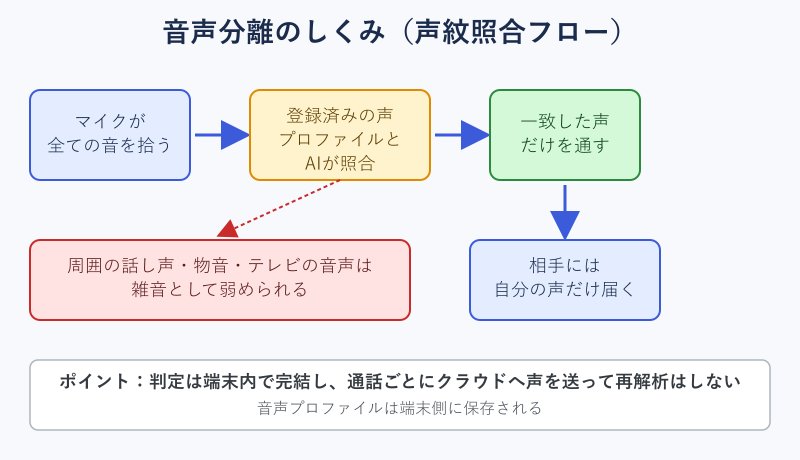
Teamsの音声分離は、パーソナライズされたディープ音声品質強化AIを使って、あらかじめ登録した自分の声の特徴と、マイクが拾った音を照らし合わせる機能です。登録済みの声のパターンと一致する音だけを通過させ、それ以外の音は雑音として扱い抑え込みます。
一般的な「ノイズ抑制」は、キーボードの打鍵音やエアコンの作動音といった機械的な雑音を消す仕組みですが、音声分離が対象にしているのは人の話し声そのものです。隣の席の同僚の会話や、家族の声、テレビの音声など、従来のノイズ抑制では消しきれなかった「人の声」まで区別して抑えられる点が大きな違いといえます。
仕組みとしては、通話や会議に参加した瞬間から、マイクが拾った音声ストリームをリアルタイムで解析し、登録済みプロファイルとの一致度をミリ秒単位で判定し続けています。一致度が低いと判定された音は音量が下げられ、完全に無音になるわけではありませんが、聞き手にとっては大幅に気にならないレベルまで抑えられます。
この処理はTeamsのアプリ内で完結しており、通話や会議のたびに声のデータがクラウドへ送られて再解析されるわけではありません。音声プロファイルは端末側に保存され、通話中はそのプロファイルと一致するかどうかだけを判定する仕組みです。
使う側が意識しておきたいのは、「雑音を消す機能」ではなく「自分の声以外をまとめて弱める機能」だという点です。この違いを理解しておくと、あとで解説する「使えない」「効果が薄い」といったトラブルの原因も見えやすくなります。逆に言えば、登録した声質から大きく外れた話し方(大声で叫ぶ、極端に早口になるなど)をすると、一時的に認識精度が落ちることもある点は覚えておくとよいでしょう。
似た名前の機能に「背景の効果」がありますが、こちらは映像側のぼかしや仮想背景を扱うもので、音声分離とは対象がまったく異なります。設定画面が近い位置にあるため混同されがちですが、映像の調整と音声の調整は別項目として分けて考えると理解しやすくなります。
音声プロファイル(声)の登録方法
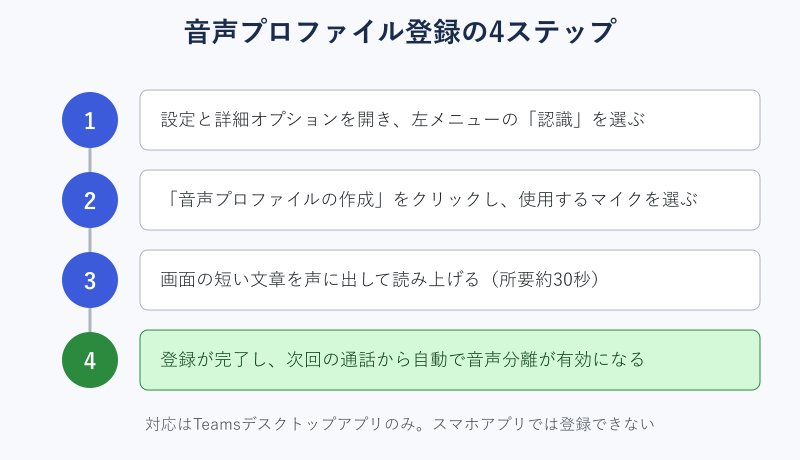
音声分離を使うには、最初に自分の声を音声プロファイルとして登録する必要があります。登録の流れは次のとおりです。
- Teams画面右上の「設定と詳細オプション」を開き、「設定」を選ぶ
- 左側メニューの「認識」タブを開く
- 「音声プロファイルの作成」をクリックし、使用するマイクを選択する
- 画面に表示された短い文章を声に出して読み上げ、「音声キャプチャの終了」をクリックする
読み上げにかかる時間は約30秒程度で、完了すると次回の通話や会議から自動で音声分離が有効になります。周囲が静かな環境で登録すると、自分の声だけを正確に拾いやすくなるため、可能であれば人の声や物音が少ないタイミングで登録するのがおすすめです。
読み上げに対応する言語は日本語を含め25言語ほど用意されており、画面の指示に沿って自分の使う言語を選んでから収録を始める流れになります。海外拠点とやり取りが多い方でも、普段話している言語で登録しておけば問題ありません。マイクとの距離が近すぎたり遠すぎたりすると声量にムラが出やすいため、普段の会議で使っている距離感のまま読み上げるのがコツです。
登録した音声プロファイルはいつでも削除できます。声が変わった、別のマイクに買い替えたといったタイミングで登録し直すと、認識の精度を保ちやすくなります。逆に一度も登録しなければ音声分離自体が有効化されないため、「機能があるはずなのに効果を感じない」という相談の多くは、そもそも登録が済んでいないケースだったりします。
登録の途中で読み上げに失敗しても、やり直しに回数制限はありません。うまく読めなかった、途中で咳き込んでしまったといった場合は、落ち着いてもう一度「音声キャプチャを開始」からやり直せば問題なく完了できます。
対応環境(Windows/Mac・スマホ非対応)
音声分離はTeamsのデスクトップアプリ(Windows・Mac)で利用できる機能です。スマートフォン版のTeamsアプリでは、音声プロファイルの登録も音声分離の利用も対応していません。外出先でスマホからTeamsに参加する機会が多い方は、この制約を先に押さえておくと混乱を防げます。
また、対応する会議の種類も通常のTeams会議や通話だけでなく、ウェビナーやタウンホールといった大規模な形式にも広がっています。会議室に設置された専用デバイス(Teams Rooms)についても、機種やソフトウェアのバージョンによって対応状況が異なるため、共有デバイスで使いたい場合は事前に対応状況を確認しておくと安心です。
ブラウザ版のTeamsについては、時期やアップデート状況によって対応範囲が変わることがあるため、設定画面に項目が表示されない場合はデスクトップアプリでの利用を試すのが確実です。会社によってはブラウザ版のみの利用を推奨しているケースもあるため、その場合はIT部門にデスクトップアプリのインストール可否を相談してみるとよいでしょう。
利用しているTeamsのバージョンが古いと、認識タブ自体が表示されないことがあります。自動更新が有効になっていれば通常は最新版が保たれますが、社用PCではアップデートが管理者側の配信タイミングに依存することもあるため、次に説明する更新の有無も合わせて確認しておくとよいでしょう。
文字起こし・字幕機能との関係
Teamsにはリアルタイムの字幕(キャプション)や、会議後の文字起こしを生成する機能もあります。音声分離と文字起こしは別々の仕組みで動いているため、どちらか一方だけを使うことも、両方同時に使うこともできます。
音声分離をオンにしておくと、自分の声以外の雑音が抑えられた状態でマイク入力が処理されるため、結果として字幕や文字起こしの精度にもよい影響が出やすいと考えられています。周囲の話し声が混ざりにくくなる分、自分の発言だけがテキスト化されやすくなるイメージです。
反対に、複数人でマイクを共有している会議室では、音声分離が特定の人の声だけを優先してしまうため、他の参加者の発言が字幕に反映されにくくなることがあります。文字起こしの精度を優先したい会議室利用のシーンでは、前述のとおり音声分離をオフにしておく判断も選択肢に入ります。
通常のノイズ抑制機能との違い
Teamsには従来から「ノイズ抑制」という設定項目があり、これはキーボードの音や紙をめくる音、風切り音といった機械的・環境的な雑音を軽減するための機能です。音声分離とは目的が異なり、置き換えるものではなく組み合わせて使う機能と捉えるのが実態に近いといえます。
| 比較項目 | ノイズ抑制 | 音声分離 |
|---|---|---|
| 抑える対象 | 生活音・環境音 | 登録した声以外の音や声 |
| 事前登録 | 不要 | 音声プロファイルの登録が必要 |
| 複数人の会話 | 抑えにくい | 周囲の話し声も抑えやすい |
| 設定の場所 | デバイス設定内 | 認識タブ内 |
ノイズ抑制には「オフ」「低」「高」「自動」といった段階が用意されているケースが多く、環境音のレベルに応じて調整できます。一方の音声分離はオンかオフの単純な切り替えで、細かな強弱の調整項目は基本的にありません。両方を組み合わせて使うことで、生活音と人の声の両方をバランスよく抑えられます。
会議室に複数人が集まって一つのマイクを共有するようなケースでは、この違いが実際の使い勝手に直結してきます。次のH3で詳しく触れますが、状況に応じてオン・オフを切り替える判断が必要です。両方の機能とも常時オンにしておいて損はありませんが、意図が違う機能だと理解しておくだけで、トラブル時の切り分けが格段にしやすくなります。
オンとオフを切り替える設定手順
音声分離は音声プロファイルを登録すると自動的に有効化されますが、会議中に一時的にオフへ切り替えることも可能です。マイクボタン横の矢印から詳細設定を開き、ノイズ抑制の項目内にある音声分離のスイッチを切り替えるだけで反映されます。
常時オフにしておきたい場合は、設定の「デバイス」または「認識」タブから該当のスイッチを操作します。一度オフにしても音声プロファイル自体が削除されるわけではないため、必要になったタイミングで再びオンに戻すだけで使えるようになります。
会議の途中で切り替えた場合、反映までに数秒のタイムラグが生じることがあります。切り替え直後は「本当に効いているのか分かりにくい」と感じることもありますが、多くの場合は数秒待てば正常に反映されるため、焦って何度も切り替え直す必要はありません。
切り替えの操作自体は数秒で終わるため、会議の性質に応じてその場で調整しても負担にはなりにくいでしょう。次に紹介する「複数人でマイクを共有する場面」は、オフへの切り替えが特に有効なケースです。
複数人でマイクを共有するときの注意点
会議室に複数人が集まり、一つのマイクやスピーカーフォンを共有して同じTeams会議に参加する場合は注意が必要です。音声分離は「登録した本人の声だけ」を優先するため、同じマイクを使う他の参加者の声まで抑えられてしまうことがあります。
特に、会議室の代表アカウントでログインしている端末に、特定の1人だけが音声プロファイルを登録していると、その人以外の発言が聞こえにくくなってしまう場合があります。複数人での利用が前提の会議室では、この仕様を知らずに導入すると「声が急に届きにくくなった」というクレームにつながりかねません。
このような環境では、会議の主催者や参加者の中で音声プロファイルを登録している人がいる場合、事前に音声分離をオフにしておくと全員の発言が均等に相手へ届きやすくなります。個人のノートPCで1人だけ参加する通常のリモートワーク環境とは、最適な設定が変わる点を覚えておくとよいでしょう。
会議室での利用が多いチームでは、あらかじめ「会議室用アカウントでは音声分離をオフにする」といった運用ルールを決めておくと、当日の設定変更を減らせます。個人PCと会議室端末で設定方針を分けておくのも一つの方法です。
音声分離が向いている人・向いていない人
ここまでの内容を踏まえると、音声分離が向いているのは個人のデスクや自宅など、1人1台の環境からTeams会議に参加する機会が多い人です。家族の生活音やペットの鳴き声、来客対応の声などが会議に混ざりやすい環境ほど、効果を実感しやすい傾向があります。カフェやコワーキングスペースなど、周囲に人が多い場所から参加する機会が多い方にも相性がよい機能です。
反対に、会議室で複数人が1つのマイクを囲んで参加するスタイルが中心のチームや、対面での立ち会議をそのままTeamsに中継するような使い方をしている場合は、音声分離が特定の人の声だけを優先してしまうデメリットの方が大きく出やすくなります。こうした環境では、常時オフにしておくか、外付けの会議用マイクスピーカーが持つ独自の集音機能に任せる方が扱いやすいこともあります。
また、ナレーションや録音・配信目的でTeamsを使う場合は、音声分離よりも専用のノイズ処理ソフトの方が細かい調整に向いていることがあります。用途が会議での聞き取りやすさの向上なのか、収録品質の追求なのかによって、最適な選択肢は変わってきます。
Teamsの音声分離が使えないときの対処法
ここからは、音声分離が設定画面に表示されない、有効にしても効果を感じられないといったトラブルへの具体的な対処を解説します。原因を切り分けながら順番に試してみてください。
使えない・表示されない主な原因
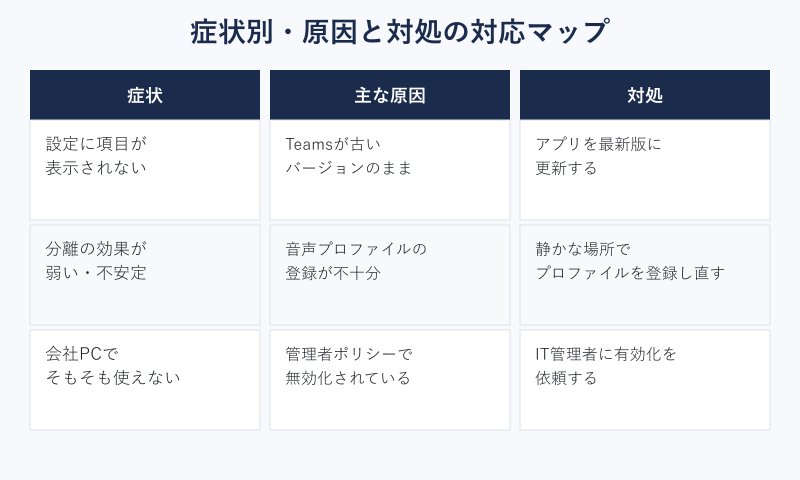
音声分離の項目が設定画面に見当たらない場合、まず疑いたいのはTeamsアプリのバージョンです。音声分離は比較的新しく追加された機能のため、アプリが古いバージョンのままだと認識タブ自体が表示されないことがあります。
次に確認したいのが利用環境です。スマートフォン版のアプリやブラウザ版の一部環境では対応していないケースがあるため、デスクトップアプリの最新版で試しているかどうかを見直しましょう。加えて、会社や学校のアカウントで利用している場合は、管理者側のポリシーによって機能自体が無効化されていることもあります。
まれに、端末が同時に多くのアプリを実行していて処理能力が不足していることが原因で、音声分離を有効化しようとした際にエラーが表示される場合もあります。バックグラウンドで重いアプリを動かしたまま会議に参加していないか、一度確認してみるとよいでしょう。
個人でできる対処としては、Teamsアプリを最新版へ更新したうえで、いったんサインアウトしてから再度サインインし、設定画面を開き直す方法が有効です。それでも項目が表示されない場合は、管理者による制限が原因である可能性が高くなります。
音声プロファイルを登録し直して直す
設定に音声分離の項目自体は表示されるのに、効果が弱い・不安定だと感じる場合は、音声プロファイルの登録内容に問題がある可能性があります。周囲が騒がしい環境で登録した場合や、マイクの位置が安定しない状態で読み上げた場合、AIが正しく声を学習できていないことがあるためです。
対処法としては、いったん既存の音声プロファイルを削除し、なるべく静かな場所で登録し直すのが確実です。読み上げの際はマイクとの距離を一定に保ち、普段話す音量と近いトーンで読み上げると、実際の会議中の声との差が小さくなり認識精度が安定しやすくなります。
マイクを新しく買い替えた場合や、ヘッドセットとPC内蔵マイクを使い分けている場合も、使用機器ごとに聞こえ方が変わるため、主に使うマイクで登録し直すことをおすすめします。複数のマイクを状況によって使い分けている方は、それぞれのマイクで一度ずつ登録しておくと、どちらを使っても安定した効果を得やすくなります。
それでも改善しない場合は、Teamsアプリ自体の再起動や、PCの音声デバイス設定でマイクの入力レベルが極端に低く(または高く)なっていないかも確認してみてください。入力音量が適切な範囲から外れていると、AIが声を正しく学習できないことがあります。
会社のTeamsで管理者ポリシーが無効な場合
個人設定では音声分離を有効にできないのに、他部署の同僚は使えているという場合、原因は個人の設定ではなく組織全体のポリシー設定にあることが多いです。Teams管理者はPowerShellのコマンドレットを使って、ユーザーごとやグループごとに音声分離の利用可否を制御できます。
具体的には、CsTeamsMeetingPolicyの「VoiceIsolation」パラメーターと、CsTeamsAIPolicyの「EnrollVoice」「PassiveVoiceEnrollment」パラメーターの組み合わせで、音声プロファイルの登録や音声分離そのものの利用を許可・不許可に設定します。既定値はいずれも「有効」ですが、セキュリティ方針や社内ルールに応じて組織側が無効化しているケースがあります。
たとえば「VoiceIsolation」が無効化されていると、音声プロファイルを登録済みでも通話中に音声分離自体が働きません。反対に「EnrollVoice」や「PassiveVoiceEnrollment」が無効化されている場合は、そもそも認識タブから音声プロファイルを新規作成すること自体ができなくなります。症状によってどちらが制限されているかの見当がつくため、問い合わせる際に伝えるとスムーズです。
心当たりがある場合は、自己判断で回避しようとせず、社内のIT部門やTeams管理者に「音声分離を利用したい」と相談するのが確実な近道です。組織的な制限であれば、個人の端末側の操作だけでは解決できません。問い合わせの際は、部署名やチーム名も伝えると、ポリシーの適用範囲を特定しやすくなります。
音声プロファイルとプライバシーの扱い
「自分の声のデータを登録する」と聞くと、プライバシー面が気になる方もいるかもしれません。公式の説明では、音声プロファイルはユーザーが許可した目的以外には使用されないとされており、音声分離という機能の提供以外に転用されることはないとされています。
また、音声プロファイルは端末側に保存される仕組みのため、会議中の音声そのものが常時どこかへ送信され続けているわけではありません。とはいえ、社内規定でこうした音声認識系の機能に慎重な会社もあるため、心配な場合は登録前に社内のルールを確認しておくと安心です。
機密性の高い会議だからといって、音声分離をオンにしておけば会話の内容が外部に漏れなくなる、というものでもありません。あくまで「聞き取りやすさ」を高めるための機能であり、情報管理の代替にはならない点は誤解しやすいポイントなので押さえておきたいところです。
削除したい場合は、登録したときと同じ「認識」タブから音声プロファイルを削除する操作が可能です。異動や退職などのタイミングで削除しておきたい場合も、同じ画面から対応できます。共用PCを複数人で使い回している職場では、離席時にプロファイルを残したままにしないよう意識しておくとよいでしょう。
KrispやZoomのノイズ抑制機能との違い
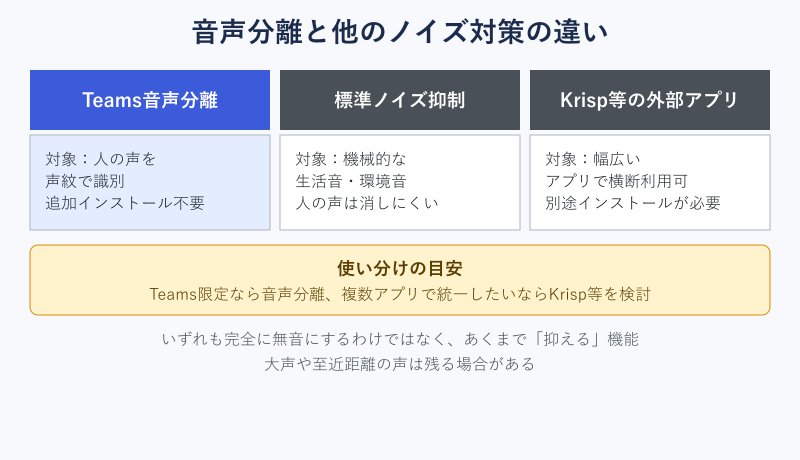
会議のノイズ対策としては、Teams標準の音声分離のほかに、KrispのようなOS横断で使える外部アプリや、Zoomなど他の会議ツールが備える独自のノイズ抑制機能もあります。それぞれ得意分野が異なるため、目的に合わせて選ぶのが失敗しないコツです。
| ツール | 特徴 | 向いている使い方 |
|---|---|---|
| Teams音声分離 | 声紋登録が必要、追加インストール不要 | Teams中心に使う人 |
| Krisp等の外部アプリ | 複数の会議アプリで横断利用できる | Teams以外のツールも併用する人 |
| Zoom標準機能 | Zoom専用のノイズ抑制 | Zoom会議が中心の人 |
Krispのような外部アプリは仮想オーディオデバイスとしてOSに常駐し、Teams・Zoom・Google Meetなど複数のアプリに横断して効果を適用できる点が特徴です。反面、別途インストールと常駐設定の手間がかかり、無料版では利用時間に制限があることも珍しくありません。
複数の会議ツールを行き来する働き方であれば、外部アプリでまとめて対策する方が管理しやすい場合があります。反対にTeams中心の利用であれば、追加インストールが不要な音声分離だけで十分に対応できるケースが多いでしょう。両方を併用しようとすると処理が競合して動作が不安定になることもあるため、基本的にはどちらか一方に絞って使うのが無難です。コストの面でも、音声分離はTeamsに標準で含まれているため追加費用がかからない一方、外部アプリの多くは無料枠を超えると月額課金が発生する点も選ぶ際の判断材料になります。
聞こえないと言われたときの確認点
会議が終わったあとで「途中から声が聞こえにくかった」と参加者から指摘されることがあります。原因を音声分離だけに絞り込む前に、いくつか切り分けて確認しておくと再発防止につながります。
まず確認したいのは、自分だけが音声プロファイルを登録していたかどうかです。会議室の共有端末や、複数人が同じアカウントで参加していた場合、前述のとおり登録者以外の声が抑えられていた可能性があります。次に、ネットワークの通信状況やマイクの物理的な不具合など、音声分離とは無関係な要因も切り分けて確認しましょう。
再発を防ぐには、大人数の会議やゲストを招いた会議の前に、あらかじめ音声分離をオフにしておくルールを決めておくのが確実です。個人利用が中心のアカウントであれば、通常どおりオンのままで問題ないケースがほとんどです。
Teamsの音声分離に関するよくある質問(FAQ)
Q1. 音声分離はスマホのTeamsアプリでも使えますか?
A. 現時点ではスマートフォン版のTeamsアプリでは音声プロファイルの登録も音声分離の利用も対応していません。利用したい場合はWindowsまたはMacのデスクトップアプリを使う必要があります。外出先で使いたい場合は、モバイル回線でもデスクトップアプリが動作するノートPCを持ち歩くのが現実的な対策です。
Q2. 音声プロファイルは何回でも登録し直せますか?
A. 登録し直す回数に制限はなく、いつでも削除して再登録できます。マイクを買い替えたときや、声の聞こえ方が変わったと感じたときに登録し直すと、認識の精度を保ちやすくなります。季節による体調の変化で声質が変わりやすい方も、気になったタイミングで登録し直して問題ありません。
Q3. 音声分離をオンにすると声が不自然になりませんか?
A. 周囲が非常に騒がしい環境や、複数人がマイクを共有している状況では、処理の影響で声が途切れたように聞こえることがあります。気になる場合は一時的にオフへ切り替えて様子を見るとよいでしょう。静かな個室から参加している場合は、違和感を覚えるケースは比較的少ないとされています。
Q4. 会社のTeamsで設定項目が見当たらないのはなぜですか?
A. 組織のTeams管理者がポリシーで機能を無効化している可能性があります。個人の設定では変更できないため、社内のIT部門やTeams管理者に有効化を依頼してください。依頼する際は「認識タブが表示されない」のか「音声分離のスイッチが効かない」のか、症状を具体的に伝えるとスムーズです。
Q5. 音声分離とノイズ抑制は同時に使えますか?
A. どちらも別の設定項目として用意されており、同時に有効にできます。生活音はノイズ抑制で、人の声は音声分離で抑えるというように、役割分担して使うのが基本的な考え方です。両方をオンにしておくのが、多くの利用シーンで基本の組み合わせになります。
Q6. 家族や同僚など他の人の声も一緒に登録できますか?
A. 音声プロファイルは1台のTeamsアカウントにつき1人分の登録が基本です。複数人の声をまとめて1つのプロファイルに登録する使い方は想定されていません。共有端末で複数人が交代で使う場合は、それぞれ別のアカウントでサインインするか、共有端末では音声分離自体をオフにしておく運用が現実的です。
まとめ|Teamsの音声分離を使いこなす
Teamsの音声分離は、登録した自分の声だけをAIが識別し、周囲の話し声や物音を抑えて相手に届ける機能です。設定は「認識」タブから音声プロファイルを作成するだけで完了し、約30秒の読み上げで反映されます。
使えない・効果が薄いと感じたときは、Teamsアプリのバージョン、音声プロファイルの登録環境、管理者ポリシーの3点を順番に確認すると原因を切り分けやすくなります。会議室で複数人がマイクを共有する場面ではオフへの切り替えも選択肢に入れておくと、状況に合わせた使い分けができるようになるでしょう。
KrispやZoomなど他のノイズ対策、文字起こしとの相性も踏まえて自分の働き方に合ったツールを選ぶことで、会議の音声トラブルはぐっと減らせるはずです。一度設定してしまえば普段意識する場面は少ない機能なので、最初にきちんと登録を済ませておくことが結果的に一番の近道といえます。
関連して、Teamsのマイクが小さい原因は?音量を上げる直し方を解説!も合わせて確認すると、音声トラブル全般への理解が深まります。録画時の音声の扱いが気になる方はteams録画はバレずにできる?仕組みを解説!も参考になります。会議中の見え方に関する設定としてはTeamsのスポットライトとは?使い方と解除方法を解説!も便利な機能なので、あわせて確認してみてください。
より詳しい仕様は公式情報も参考になります。管理者向けの制御方法はMicrosoft Learnの音声分離の管理ページ、利用者向けの基本操作はMicrosoftサポートの解説ページ、機能追加の背景はMicrosoft Tech Communityのブログ記事で確認できます。