Teamsのスポットライトとは?使い方と解除方法を解説!
Teamsの会議では、スポットライト機能を使うと参加者全員の画面で特定の人物のビデオを大きく固定表示できます。誰かが発言するたびに表示が切り替わる通常の画面とは違い、狙った相手をずっと目立たせておける操作です。
この機能は最大7人まで同時に設定でき、開催者や発表者が状況に応じて対象を選べます。似た機能に「ピン留め」がありますが、両者は反映される範囲がまったく異なるため、混同すると意図しない相手を強調し続けてしまうこともあります。会議の主役が誰なのかを画面上ではっきりさせたい場面は、社内外を問わず意外と多くあります。
本記事では、Teamsのスポットライトの基本的な仕組みから、パソコン・スマホでの設定手順、解除方法、そしてピン留めとの使い分けまでを順番に解説します。操作自体は数クリックで完了しますが、権限や画面共有中の見え方など、知らないとつまずきやすいポイントもあわせて確認していきます。
- スポットライトの仕組みと最大人数
- パソコン・スマホでの設定手順
- 解除方法とまとめて止める操作
- ピン留めとの違いと使い分け方
それぞれの項目を、実際の操作の流れに沿って具体的に見ていきます。読み終える頃には、会議の場面ごとにスポットライトとピン留めを迷わず選べるようになります。

スポットライトの基本と設定方法
まずはスポットライトがどのような機能で、誰が使えるのかを整理します。そのうえで、パソコンとスマホそれぞれの設定手順、解除方法までを順番に確認していきます。会議の進行役として使う場面を想定しながら読み進めると理解しやすくなります。
スポットライトとは何か
Teamsのスポットライトは、会議参加者全員の画面で特定の人物のビデオを大きく固定表示する機能です。通常のTeams会議では発言者に応じて表示が自動的に切り替わりますが、この自動切り替えは進行役や発表者を意図的に目立たせたい場面では逆に見づらさの原因になります。
スポットライトを使えば、一人または複数人の映像を全員の画面で強制的に固定できるため、進行役や講演者を常に同じ位置に表示し続けられます。たとえば、社内の全体会議で代表者が挨拶する場面や、外部講師を招いた研修でその講師の顔を常に大きく映しておきたい場面で使われています。最大7人まで同時に指定できるため、パネルディスカッションのように複数の登壇者を並べて表示することも可能です。
オンライン会議では、発言していない人の映像が急に大きく表示されて集中が途切れることがあります。マイクの感度や周囲の物音を拾って自動切り替えが誤作動するケースも珍しくありません。スポットライトはこうした自動切り替えの弱点を補う機能として、進行役があらかじめ「見せたい相手」を固定できる点に価値があります。
同じような「特定の人を固定表示する」機能は他のビデオ会議サービスにも用意されていますが、Teamsのスポットライトは参加者一覧や役割の管理と結びついている点が特徴です。開催者があらかじめ発表者を割り当てておけば、当日は誰が操作するかで迷わずに進行できます。会議の規模が大きくなるほど、誰が何をいつ映すのかを決めておく重要性は増していきます。
「画面を大きくするだけならピン留めと同じでは」と感じるかもしれませんが、両者は反映される範囲が根本的に違います。会議全体の視線を一人に集めたいときはスポットライト、自分だけの画面を見やすくしたいときはピン留め、とまず役割を分けて覚えておくと迷いません。
実際の会議では、進行役が「これからスポットライトを使います」とひとこと添えてから操作するだけで、参加者側の戸惑いはかなり減ります。機能そのものは単純ですが、使い方の説明が省略されると「急に画面が固定された」と不安に感じる参加者も出てくるため、初めて使う会議ではあらかじめ一言断っておくと安心です。
スポットライトの基本
・全員の画面に反映される
・最大7人まで同時設定できる
・自動切り替えを止めて固定表示できる
スポットライトを使える人
スポットライトを他の参加者に対して設定できるのは、会議の開催者・共同開催者・発表者です。一般の出席者には、他人にスポットライトを設定する権限が標準では与えられていません。誰でも自由に注目を集める相手を変更できてしまうと、会議の進行が混乱しやすくなるためです。
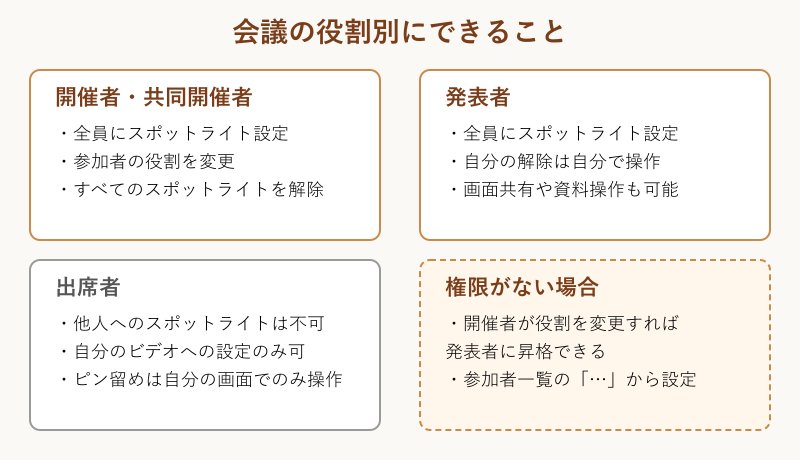
ただし出席者であっても、自分自身のビデオにスポットライトを設定することは可能です。たとえば質疑応答の場面で発言者が自分の顔をはっきり見せたいというときに使えます。全員への強制的な適用ではなく、自分の画面だけに反映される点で、他人へのスポットライトとは扱いが異なります。
この権限の分け方は、社内会議のように参加者同士がある程度自由にふるまえる場よりも、外部の相手を招いたウェビナーや研修のように進行を一本化したい会議で特に役立ちます。誰が権限を持っているかを事前に共有しておけば、当日になって「誰も操作できない」という事態を避けられます。
組織によっては、社外向けの会議だけ発表者を限定し、社内の定例会議では参加者全員を発表者にしているケースもあります。会議の目的や参加者の関係性に応じて役割の割り当て方を変えておくと、当日の操作で迷う場面を減らせます。運用ルールを議事録やチームのガイドラインにまとめておくと、担当者が変わっても引き継ぎやすくなります。とくに部署をまたぐプロジェクトの定例会議では、進行役が固定されていないことも多いため、誰が発表者になるかをテンプレート化しておくと引き継ぎの手間を大きく減らせます。
会議の中で急に発表者権限が必要になった場合は、開催者が参加者一覧から役割を変更できます。対象者の名前にカーソルを合わせ、「その他のオプション」から「発表者に指定」を選ぶだけなので、権限が足りずに操作できないときはまずここを確認すると解決が早いです。
権限の設定は会議が始まる前でも変更できます。参加者が入室する前に役割を確認し、進行に必要な人だけをあらかじめ発表者にしておけば、開始直後にあわてて権限変更をする必要がなくなります。定例会議であれば、次回以降も同じ設定を引き継げるよう、担当者間で共有しておくとよいでしょう。
権限のポイント
開催者・共同開催者・発表者→他人にも設定できる
出席者→自分のビデオのみ設定できる
パソコンでの設定手順
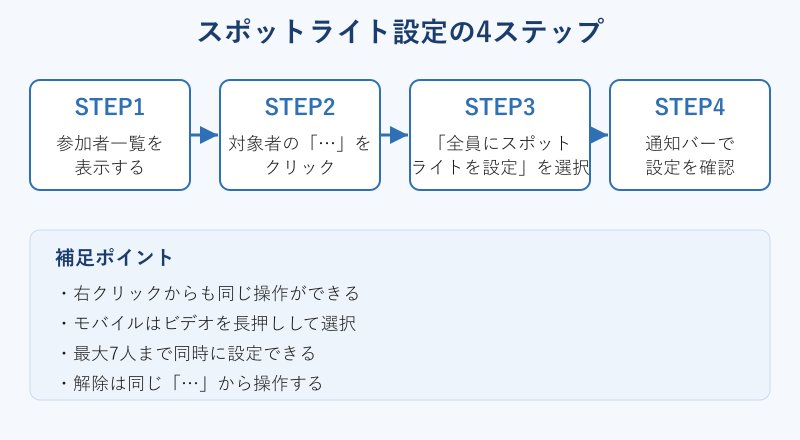
パソコン版Teamsでスポットライトを設定する方法は大きく分けて2通りあります。ひとつは参加者一覧から操作する方法です。会議中に「参加者を表示」を開き、対象者の名前の右側にある「…」をクリックして「全員にスポットライトを設定」を選びます。参加者が多い会議では、名前で検索して対象者を絞り込むと操作がスムーズです。
もうひとつは、ビデオ画面を直接右クリックする方法です。話している相手のビデオタイルの上で右クリックすると同じメニューが表示され、その場ですぐにスポットライトを設定できます。会議中に画面を切り替える手間が少なく、とっさに対象を固定したいときに向いています。発言が始まった瞬間に反応したい進行役には、こちらの方法がより実用的です。
ビデオタイルが小さく並んでいるレイアウトでは、対象者を誤ってクリックしてしまうこともあります。人数が多い会議では、いったん参加者一覧を開いて名前で対象者を確認してから設定する方法のほうが、操作ミスを防ぎやすくなります。慣れないうちは、本番前の数分間で実際に操作を試しておくと安心です。
どちらの方法でも、設定が完了すると画面上部に「スポットライトを設定しました」といった通知バーが表示されます。この通知が出ていることを確認すれば、操作が正しく反映されたかをその場で判断できます。反映されていないと感じたときは、対象者がまだ会議に参加できているか、通信状況に問題がないかを合わせて確認すると安心です。操作画面の詳細はMicrosoft Teamsでビデオにスポットライトを当てる(公式)でも確認できます。
操作に慣れてきたら、参加者一覧を開いたまま会議を進行し、発言のタイミングに合わせて対象を切り替えるやり方もおすすめです。あらかじめ話す順番が決まっている会議であれば、次に発言する人の名前を先に確認しておくと、切り替えの操作をよりスムーズに行えます。
スマホでの設定手順
スマートフォン版Teamsでも操作の考え方はパソコン版と同じです。会議中に対象者のビデオまたはプロフィール画像を長押しすると、操作メニューが表示されます。そこから「スポットライトをすべてのユーザーに」を選択すれば設定は完了です。
パソコン版のように右クリックという概念がないため、長押しの操作を知らないと機能自体を見つけにくいという声もあります。画面が小さいぶん、参加者一覧から探すよりも、話している本人のビデオを直接長押しするほうが早く目的の操作にたどり着けます。会議アプリを外出先や移動中に使う場面では、この操作の違いを知っているかどうかで対応スピードが変わります。
移動中に急きょ進行役を任されるようなケースでは、片手操作でもすぐに目的のメニューへたどり着けるよう、事前に長押しの位置を確認しておくと落ち着いて対応できます。画面ロックの解除やアプリの再起動に時間を取られないよう、会議前にアプリを立ち上げておく習慣も役立ちます。
モバイル通信環境では映像の乱れによって長押し操作がうまく反応しないこともあります。うまく反応しない場合は、Wi-Fi接続に切り替えるかアプリを最新版に更新してから、もう一度試すと改善することが多いです。それでも改善しない場合は、いったん会議から退出して再度参加し直すことで表示が正常化するケースもあります。
スマホから参加する機会が多い人は、事前に自分の端末で一度スポットライトの設定と解除を試しておくと、本番で操作方法を思い出せずに戸惑うことを防げます。特に外部の相手が同席する会議では、操作に手間取る時間そのものが進行の印象を左右します。
スポットライトの解除方法
スポットライトの解除も、設定したときと同じ場所から行います。対象者のビデオまたは参加者一覧の「…」から「スポットライトの設定を解除する」を選べば、その人物への固定表示は終了し、通常どおり発言者に応じて表示が切り替わる状態に戻ります。
複数人に同時にスポットライトを設定している場合は、一人ずつ解除する以外に、まとめて終了させる方法も用意されています。会議コントロールの「参加者」から「その他の操作」を開き、「すべてのスポットライトを停止」を選択すれば、設定していた全員の固定表示が一度に解除されます。人数が多い会議で一人ずつ解除していると時間がかかるため、まとめて解除できる操作を覚えておくと進行がスムーズです。
解除の操作自体は一瞬で終わりますが、進行の流れの中で「今どの場面か」を意識していないと、解除するタイミングを逃しがちです。アジェンダに沿って進行するタイプの会議では、次の議題に移る直前を解除の合図にすると習慣化しやすくなります。
解除を忘れたまま会議を終えても、次の会議に影響が引き継がれることはありません。ただし同じ会議を長時間続ける場合は、目的の場面が終わったタイミングで解除しておくと、次に発言する人が見やすくなります。進行役が交代する会議では、次の担当者に解除を任せず、区切りごとに自分で解除しておくと引き継ぎの手間も減ります。
解除操作を忘れがちな人は、アジェンダの各項目に「スポットライト解除」というメモを添えておくのも有効です。進行台本に組み込んでおけば、話に集中していても操作を忘れにくくなります。
設定時に表示される通知
スポットライトを設定すると、対象になった本人の画面には「あなたはスポットライトに設定されました」という通知が表示されます。これは、自分が意図せず注目を集めていることに気づけるようにするための仕組みです。
この通知は、ピン留めにはない特徴です。ピン留めは操作した本人の画面だけに反映される個人的な設定のため、対象にされた相手に知らされることはありません。一方でスポットライトは全員の画面に影響するため、対象者本人にも変化を伝える必要があります。急に自分だけが大きく映っていることに気づかず戸惑う参加者を減らすうえでも、この通知は役立っています。
通知に気づかないまま話し続けてしまうと、身だしなみや背景が気になっていても直せないまま全員の画面に映り続けることになります。進行役としてスポットライトを使うときは、事前に「これから注目してもらう」と一声かけておくと、対象者も心の準備ができます。
気づかれずに誰かの映像を大きくしたいという目的であれば、スポットライトではなくピン留めを選ぶべきです。通知の有無は、単なる仕様の違いではなく、どちらの機能を使うべきかを判断する重要な手がかりになります。対象者に事前に一声かけておくと、通知が届いたときの驚きも和らぎます。
社外の相手を招いた会議では、通知の存在を知らないまま急に大きく映されると、身だしなみや発言内容に余計な緊張を与えてしまうこともあります。招待メールや会議冒頭のアナウンスで、スポットライトを使う可能性がある旨を伝えておくと丁寧な進行になります。
応用と注意点
基本の使い方が分かったところで、次はピン留めとの違いや、実際の会議で気をつけたいポイントを見ていきます。うまく使い分けられると、会議の進行がよりスムーズになります。あわせて権限が足りないときの対処法や、大人数での活用方法も確認しておきましょう。
ピン留めとの違いと使い分け
スポットライトとピン留めは、どちらも特定の人の映像を大きくするという見た目は似ていますが、反映される範囲がまったく異なります。スポットライトは会議参加者全員の画面に反映されるのに対し、ピン留めは操作した本人の画面だけに反映される個人的な設定です。
次の表に、それぞれの違いをまとめました。
| 項目 | スポットライト | ピン留め |
|---|---|---|
| 反映される範囲 | 会議参加者全員 | 操作した本人のみ |
| 操作できる人 | 開催者・共同開催者・発表者 | 参加者全員 |
| 相手への通知 | される | されない |
| 向いている場面 | 登壇者を全員に見せたいとき | 自分だけ見やすくしたいとき |
会議全体の視線をそろえたいならスポットライト、自分の見やすさだけを優先したいならピン留めというように、目的から逆算して選ぶと迷いません。両者を混同したまま使うと、意図しない相手を全員の画面に固定し続けてしまうこともあるため注意が必要です。たとえば進行役のつもりでピン留めしたはずが、実際には自分の画面にしか反映されておらず、他の参加者には表示が切り替わり続けていたという行き違いも起こりがちです。
逆に、通訳者や手話通訳者の映像を自分だけ見やすくしたい場合はピン留めが向いています。参加者ごとに見たい相手が違う場面では、全員に同じ表示を強制するスポットライトよりも、各自が自由に設定できるピン留めのほうが合っている場合も多くあります。用途に応じて両方を併用する運用も検討する価値があります。
会議の冒頭で「今日はスポットライトを使って進行します」と方針を共有しておくと、参加者もどちらの機能が使われているのかを意識しやすくなります。毎回同じ運用にしておくことで、参加者側も次第に操作の意図を理解できるようになります。
迷ったときの判断基準
全員に見せたい→スポットライト/自分だけ見やすくしたい→ピン留め
発表者に権限を変更する方法
スポットライトを使いたいのに操作できない場合、多くは発表者権限を持っていないことが原因です。出席者のままでは他人へのスポットライトを設定できないため、開催者や共同開催者に役割の変更を依頼する必要があります。
役割を変更するには、参加者一覧で対象者の名前にカーソルを合わせ、表示される「その他のオプション」から「発表者に指定」を選びます。反対に、発表者から出席者に戻したい場合も同じ操作画面から変更できます。共同開催者を設定しておけば、開催者が不在の時間帯でも他のメンバーがスポットライトなどの操作を代行できるため安心です。共同開催者の具体的な設定方法や、できない場合の原因についてはTeams共同開催者の設定方法で詳しく解説しています。
大人数の会議では、開催者一人がすべての役割変更を管理するのは負担になりがちです。あらかじめ進行を任せたいメンバーを共同開催者や発表者に指定しておくと、当日になって権限不足で操作できないという事態を避けられます。組織によっては会議の管理者がテンプレートを用意し、定例会議のたびに同じメンバーへ役割を割り当てている場合もあります。共同開催者と発表者の違いを整理しておくと、誰にどこまでの権限を渡すべきか判断しやすくなります。共同開催者は会議全体の管理も担うのに対し、発表者は主に画面共有やスポットライトなどの進行操作に限定される点を押さえておくと安心です。会議での役割ごとにできることはMicrosoft Teams会議でのロール(公式)にもまとまっています。
組織全体でスポットライトを使う場面が多い場合は、会議のテンプレートや招待メールに役割の割り当て方針を書き添えておくのもひとつの方法です。参加者が変わるたびに操作を説明する手間を減らせます。
画面共有中に使うときの注意
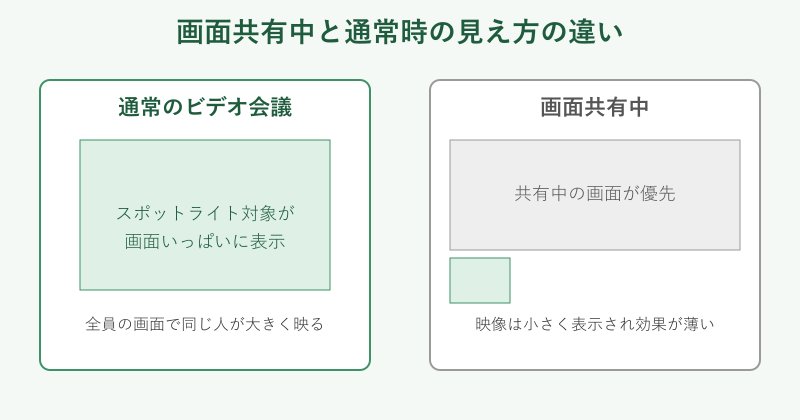
画面やスライドを共有している間は、スポットライトの効果が薄れるという点に注意が必要です。画面共有中は共有された資料が優先的に大きく表示されるため、スポットライトを設定していても対象者の映像は小さいまま表示されることがあります。
たとえば、資料を見せながら発表者の表情も強調したいという場面では、スポットライトだけでは狙いどおりの見せ方にならない場合があります。発表者の顔をしっかり見せたいなら、画面共有を一時的に止めるか、レイアウトを発表者ビューに切り替えるなど、共有と表示の優先順位を意識した使い方が必要です。大人数に向けて発表する場面では、通常の会議とTeamsウェビナーで表示や権限の扱いが変わる点も押さえておくと安心です。
会議を録画している場合、画面共有中に小さく表示された映像は録画データにもそのまま残ります。あとから資料と発表者の表情を両方振り返りたいのであれば、共有と表示の優先順位を事前に決めておくことが大切です。
設定したのに反映されていないように見える状態の多くは、機能の不具合ではなく画面共有中の表示優先順位によるものです。まずは共有を止めた状態で表示を確認し、それでも反映されない場合に通信状況や権限を疑うという順番で切り分けると無駄がありません。切り分けの順番をあらかじめ決めておくと、本番中にあわてて操作をやり直す事態を防げます。発表の前半は資料共有を優先し、後半は共有を止めて発表者の顔を大きく見せるというように、進行の流れの中で表示方法を切り替える構成にしておくと、聞き手を飽きさせない見せ方ができます。
画面共有中に反映が薄いと感じたら
1. 共有を一時停止して確認する
2. 発表者ビューへ切り替える
3. それでも反映されなければ権限を確認する
資料と発表者の映像を両方見せたい場合は、画面共有をやめる代わりに、資料をあらかじめ画像化して背景に表示するなど、共有機能に頼らない見せ方を検討する方法もあります。会議の目的に応じて、資料重視と発表者重視のどちらを優先するかを事前に決めておくとスムーズです。
カメラオフの相手への表示
スポットライトを設定した相手のカメラがオフになっている場合、映像の代わりにプロフィール画像やイニシャルのアイコンが大きく固定表示されます。ビデオがないからといってスポットライト自体が使えなくなるわけではありません。
ただし、音声だけの参加者を大きく表示しても得られる情報は少ないため、実務上はカメラをオンにしてもらったうえでスポットライトを使うほうが効果的です。研修や説明会でカメラオンを前提にしている場合は、事前に参加者へアナウンスしておくとスムーズです。出席者側の見え方をより細かく管理したい場合は出席者に表示される内容を管理する(公式)も参考になります。
通信環境の都合でカメラをオフにせざるを得ない参加者がいる場合は、アイコン表示のままでも進行に支障がないか、あらかじめ発表内容を調整しておくと安心です。全員のカメラをオンにすることにこだわりすぎず、状況に応じて音声中心の進行に切り替える判断も必要になります。
映像がないと使えないのではと誤解されがちですが、実際にはアイコン表示のままでも設定自体は成立します。狙いに応じて、事前にカメラの利用有無を参加者へ伝えておくことが、機能を活かす近道になります。カメラをオフにする理由が通信環境にある場合は、音声だけでも進行に支障がないか事前に確認しておくと安心です。
顔が見えない状態が続くと、参加者側も話しかけるタイミングをつかみにくくなります。カメラをオフにしている参加者にスポットライトを設定する際は、進行役が代わりに簡単な自己紹介や状況説明を添えると、他の参加者の理解を助けられます。
複数人に使う活用シーン
スポットライトは最大7人まで同時に設定できるため、一人だけでなく複数の登壇者を並べて見せたい場面でも活用できます。全員がそれぞれ別の発言をしていても、指定した人たちだけが常に画面に固定され続けます。
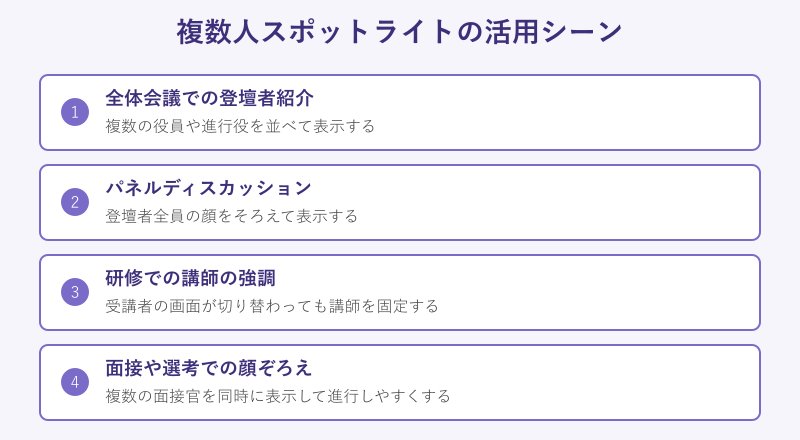
たとえば全体会議で複数の役員が順番に挨拶する場面や、パネルディスカッションで登壇者全員の表情をそろえて見せたい場面、研修で講師とアシスタントを同時に映しておきたい場面などが挙げられます。面接や選考のように複数の面接官を同時に表示したいケースでも使われています。登壇者を固定して見せる場面は録画を残すケースも多いため、teams録画の仕組みもあわせて確認しておくと安心です。
全社イベントのような大規模な会議では、司会進行役と通訳担当を同時にスポットライトして、誰が話していても両者が画面から消えないようにする使い方もあります。役割ごとに固定表示する人数を絞り込むことで、視聴者が迷わず情報を追えるようになります。
複数人を指定する際は、一人ずつ同じ操作を繰り返す必要がある点に注意してください。まとめて一括設定する機能はないため、対象者が多いほど事前の準備に時間がかかります。本番前に一度リハーサルを兼ねて操作しておくと、当日の進行がスムーズになります。人数が7人に近づくほど画面が窮屈になりやすいため、本当に全員を固定表示する必要があるかを事前に検討しておくと、見やすさを保ちながら活用できます。
複数人を並べて表示したいときは、あらかじめ「誰をどの順番でスポットライトするか」を進行台本に書き出しておくと、本番での操作漏れを防げます。特にリハーサルを行う時間が取れない会議では、対象者リストを画面の近くに用意しておくだけでも操作の迷いを減らせます。
Teamsスポットライトのまとめ
ここまで、Teamsのスポットライトについて、基本的な仕組みから設定・解除の手順、ピン留めとの違いまでを解説してきました。全員の画面に一律で反映される点を理解しておけば、使うべき場面と避けるべき場面の判断がしやすくなります。
会議全体の視線を一人、または最大7人までの登壇者に集めたいときはスポットライトを、自分だけの画面を見やすく整えたいときはピン留めを選ぶ、という基準を持っておくと迷いません。Teamsのスポットライトを状況に応じて正しく使い分けることが、進行のわかりやすい会議につながります。権限や画面共有中の見え方といった細かな注意点も押さえておけば、本番で慌てることなく操作できるはずです。
次に会議の進行を任されたときは、事前に対象者と役割を確認したうえで、今回紹介した手順をひとつずつ試してみてください。操作自体は数クリックで完結するため、一度慣れてしまえば迷うことはなくなります。
Teamsのスポットライトに関するよくある質問
最後に、スポットライトについてよく寄せられる疑問をまとめて紹介します。設定前の確認や、当日の判断に迷ったときの参考にしてください。
スポットライトは何人まで設定できますか?
同時に設定できるのは、自分自身を含めて最大7人までです。以前は3人までという制限がありましたが、順次拡大され現在は7人まで指定できるようになっています。人数が多いほど、一人ずつ設定する手間がかかる点は覚えておきましょう。人数が確定している登壇形式の会議では、事前に対象者リストを用意しておくと当日の操作がスムーズです。7人を超える登壇者がいる場合は、場面ごとに対象を入れ替える運用を検討してください。8人目以降を映したいときは、先に固定していた誰かを解除してから新しい対象を設定する形になるため、入れ替えの順番も事前に決めておくと本番で慌てずに済みます。
解除するとどうなりますか?
解除すると、固定表示が終了し通常どおり発言者に応じて表示が自動的に切り替わる状態に戻ります。複数人へ設定していた場合でも、対象者ごとに個別に解除できるほか、まとめてすべて解除する操作も用意されています。解除した直後に表示が切り替わらない場合は、通信状況を確認してから少し待つと反映されることがあります。会議を終了する前に解除済みかどうかを確認しておくと、次の会議への影響を心配せずに済みます。
出席者は自分に設定できますか?
はい、出席者であっても自分自身のビデオにスポットライトを設定することは可能です。ただし他の参加者に対して設定する権限は開催者・共同開催者・発表者に限られており、出席者には与えられていません。自分の映像だけを大きくしたい場合は、スポットライトではなくピン留めを使う方法もあわせて検討してください。役割変更を依頼すれば、他の参加者への設定もできるようになります。
ピン留めとどちらを使うべきですか?
会議参加者全員に同じ人物を見せたいならスポットライト、自分の画面だけを見やすく整えたいならピン留めを選びます。相手に通知が届くかどうかも判断材料になるため、気づかれたくない場合はピン留めが適しています。目的が曖昧なまま操作すると意図と違う結果になりやすいので、誰の画面に反映させたいのかを先に決めてから設定すると失敗しません。会議の性質によって使い分けの基準は変わるため、迷ったときは本記事のピン留めとの比較表を見返して判断するとよいでしょう。