PDFの2ページを1ページにまとめる方法は?無料で解説!
PDFを開いたら思ったよりページ数が多く、2ページ分をなんとか1ページにまとめたいと感じる場面は多いものです。会議資料を配るときや、見開きの原稿をひとつの画像のように保存したいときなど、目的はさまざまです。
結論からお伝えすると、PDFの2ページを1ページにまとめる方法は「割り付け印刷」と「見開き結合」の2種類に大きく分かれます。どちらを選ぶかは、印刷して使いたいのか、データとして保存したいのかで決まります。
この記事では、追加ソフトなしでできる方法から無料ツール、スマホでの手順まで、迷わず選べるように順番に整理します。読み終えるころには、自分に合ったやり方が見つかっているはずです。
- PDFで2ページを1ページにまとめる2つの考え方の違い
- 印刷設定だけで2ページを1枚に割り付ける手順
- 無料ツールやスマホで見開きの1ページを作る方法
- うまくまとまらないときの原因と直し方
PDFの2ページを1ページにまとめる前に知りたい基礎知識
同じ「2ページを1ページに」でも、求めている仕上がりは人によって違います。ここでは方法選びで失敗しないために、2つのまとめ方の違いと、作業前に確認しておきたいポイントを先に押さえます。急がば回れで、この土台を理解しておくと後の手順がぐっと楽になります。
「まとめる」には割り付けと見開きの2種類がある
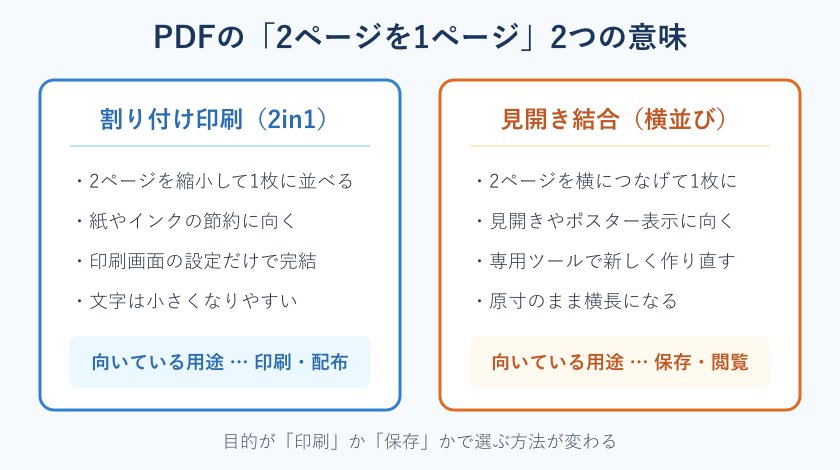
PDFの2ページを1ページにまとめると言っても、大きく2つの意味があります。ひとつは2ページ分を縮小して1枚の紙に並べる「割り付け印刷」、もうひとつは2ページを横につなげて1枚の横長ページにする「見開き結合」です。まずはこの区別を知ることが出発点になります。
この2つを分けて考える理由は、必要な道具も操作もまったく違うからです。割り付けは印刷画面の設定だけで完結しますが、見開き結合は専用ツールで新しいPDFを作り直します。同じ言葉で語られるせいで、検索しても答えがかみ合わないことがよくあります。
たとえば「紙を節約して印刷したい」なら割り付け、「2枚の図面を1つの画像のように保存したい」なら見開き結合が近道です。会議で配る資料を薄くしたいのか、電子データとして横長の1枚にしたいのかで、進む道はきれいに分かれます。
なお、まれに「別々の2つのPDFファイルを1つのファイルにまとめたい」という意味で探している人もいます。これはページを並べて1枚にするのではなく、複数のファイルを1冊にとじる「結合」の話で、iLovePDFなどの結合ツールで対応できます。自分がやりたいのがページの割り付けなのか、ファイルの結合なのかも、あわせて意識しておくと迷いません。
最初にどちらを求めているのかをはっきりさせると、遠回りをせずに済みます。目的をひとことで言えるようにしておくことが、失敗しない一番の近道になります。逆にここを曖昧にしたまま操作を始めると、途中で「思っていたのと違う」となりやすいので注意したいところです。
割り付け印刷で2ページを1枚にする仕組み
割り付け印刷は、2ページ分の内容を縮小し、1枚の用紙に横や縦に並べて配置する方法です。「2in1」「2アップ」と呼ばれることもあり、紙とインクを半分に減らせるのが大きな魅力です。ページ数の多い資料ほど効果を実感しやすくなります。
仕組みとしては、元のページの大きさを保ったまま縮小コピーを2つ作り、それを1枚に貼り付けるイメージです。文字やレイアウトの並びはそのままなので、内容が入れ替わったり崩れたりする心配は少なく、初めての人でも扱いやすい方法です。
具体的な使いどころとしては、10ページの会議資料を5枚に減らす、勉強用のプリントをまとめて薄くする、といったケースがあります。ホチキス留めの手間や紙の保管スペースも半分になるため、日々の事務作業とも相性が良い方法です。
目安として、A4のページ2枚をA4用紙1枚に割り付けると、文字の大きさはおよそ7割前後まで縮みます。もとが11ポイント程度の本文なら、まだ十分に読める範囲です。反対に、9ポイント以下の小さな注釈や、細かい数字が並ぶ表では、縮小後に判読しづらくなることがあります。印刷前にプレビューを拡大して、読ませたい部分がつぶれていないかを確かめておくと安心です。
ただし縮小される分、文字は小さくなります。細かい表や注釈が多い資料では、印刷したあとに読みにくくなることがあります。読み手にシニア層が多いときや、数字が重要な資料のときは、あとで触れる用紙サイズの調整とあわせて考えると安心です。配布して読んでもらう資料ほど、縮小率には気を配りたいところです。
見開き結合で2ページを横並びの1ページにする仕組み
見開き結合は、2ページを左右に並べてつなぎ、1つの横長ページとして作り直す方法です。マンガや楽譜、図面のように、本来は見開きで見るべきものを1枚にまとめたいときに向いています。紙に印刷するというより、画面で見る用途で使われることが多い方法です。
割り付け印刷が「縮小して並べる」のに対し、見開き結合はページの大きさを保ったまま横に連結する点が違います。そのため仕上がりは、2ページ分の幅を持った横に長いPDFになります。縮小されないので、細部までしっかり見せられるのが強みです。
たとえば見開きのイラストを1枚絵として保存したいとき、あるいは左右の図を並べて比べたいときに便利です。プレゼンでスクリーンに大きく映せば、2ページを行き来せずに全体を一度に見せられます。
仕上がりのイメージとしては、縦長のA4が2枚つながって、横長のA3に近い比率の1ページになる形です。そのため、スマホの縦画面で見ると小さく表示され、パソコンやタブレットの横画面の方が見やすくなります。どの端末で見せたいかを先に考えておくと、結合後に「思ったより見づらい」となるのを防げます。
この処理は印刷設定では作れず、Acrobatのようなソフトや無料のオンラインツールを使うのが一般的です。画面で見て確認したい、あるいは資料を大きく映したいといった、保存や閲覧を目的にした使い方に合っています。印刷が主目的でないなら、こちらの方が扱いやすい場面が多いです。
印刷して使うか保存して使うかでツールを選ぶ
方法選びで一番大切なのは、最終的に紙で使うのか、データのまま使うのかという視点です。ここがぶれると、せっかく作っても使いにくい仕上がりになってしまいます。道具そのものより、まず用途を決めるのが先決です。
紙に印刷して配りたいなら、印刷画面の割り付け設定がもっとも手軽です。追加のソフトも要らず、数クリックで終わります。一方、画面で見せたい、メールに添付したい、あとで再利用したいなら、見開き結合で新しいPDFを作る方が扱いやすくなります。
迷うのは、印刷もするしデータも残したいという場合です。そのときは、まず割り付けの状態をMicrosoft Print to PDFでデータ化しておき、必要なときにそれを印刷する形にすると両立できます。二度手間に見えて、実は一番回り道の少ない進め方です。
迷ったときの目安として、印刷が目的なら割り付け、保存が目的なら見開き結合と覚えておくと選びやすくなります。両方ほしいときは、割り付けをPDF化して残すのがおすすめです。
目的をはっきりさせてから道具を選ぶと、作業のやり直しがぐっと減ります。まずは用途を決める、これが遠回りを防ぐ一番のコツです。
作業前に確認したいページ数と向きとサイズ
作業に入る前に、元のPDFのページ数、ページの向き、用紙サイズの3点を確認しておくと失敗が減ります。ここを飛ばすと、仕上がりが思った形にならないことが多いです。数十秒の確認が、あとの大きなやり直しを防いでくれます。
ページ数が奇数だと、最後の1枚が余ってしまいます。縦向きと横向きが混ざっていると、割り付けたときに片方が回転して並ぶことがあります。もとの用紙サイズがA4かA3かで、縮小の度合いも変わってきます。どれも仕上がりの見た目に直結する要素です。
| 確認する項目 | チェックする理由 |
|---|---|
| ページ数 | 奇数だと最後のページが余る |
| ページの向き | 縦横が混ざると配置が乱れる |
| 用紙サイズ | 縮小率と読みやすさが変わる |
| 余白の広さ | 隙間が目立つか詰まって見えるか |
たとえば縦向きの書類の中に1枚だけ横向きの図が混ざっていると、その1枚だけ90度回って並ぶことがあります。事前に向きをそろえておけば、こうした違和感は避けられます。奇数ページのときは、白紙を1枚足して偶数にしておく方法も覚えておくと便利です。
この3点に加えて、余白の広さも見ておくと仕上がりの印象が変わります。もとの余白が広いPDFは、割り付けると中央の隙間が目立ちやすいので、余白を詰める設定とあわせて調整すると見栄えが良くなります。ほんの少しの確認ですが、後戻りの手間を大きく減らしてくれます。
元のPDFは必ずコピーを残しておく
意外と見落としがちですが、作業を始める前に元のPDFのコピーを取っておくことをおすすめします。上書き保存で元のファイルが失われると、やり直しがきかなくなるためです。特に大事な書類ほど、この備えが効いてきます。
特に無料ツールで結合したときや、印刷からPDFを作り直したときは、ページ順や画質が変わることがあります。元があれば、気に入らなければいつでもやり直せますし、別の方法を試すときの比較用にもなります。
実際、まとめたあとで「やっぱり分けて使いたい」となる場面は珍しくありません。契約書や申請書のように差し替えのきかない書類では、元データを失うと再取得に手間がかかることもあります。だからこそ、コピー1つを残す手間を惜しまないことが大切です。
ファイル名に「_original」と付けて別名で残しておくと、どれが元データか一目で分かります。日付を添えておくと、いつ時点のものかも管理しやすくなります。
保存先を分けておくのも有効です。元データはパソコンのフォルダーやクラウドに残し、まとめた新しいPDFは作業用の別フォルダーに置くと、取り違えが起きにくくなります。OneDriveやGoogleドライブに元データを上げておけば、万一パソコンが不調になっても取り戻せます。ひと手間ですが、大切な書類ほど二重に守っておくと安心です。
まとめる作業そのものは数分で終わりますが、元データの保全だけは先にやっておくと安心して進められます。守りを固めてから攻める、この順番が結局は一番早く仕上がります。
PDFの2ページを1ページにまとめる具体的な方法
ここからは実際の手順に入ります。追加ソフトが要らない印刷設定から、無料ツール、スマホまで、環境に合わせて選べるように順番に紹介します。うまくいかないときの対処も最後にまとめるので、順に読み進めれば迷いません。
Windowsの印刷画面で2ページを1枚に割り付ける
もっとも手軽なのは、Windowsの印刷画面から割り付け印刷を使う方法です。追加のソフトは要らず、PDFを開いて印刷ダイアログを出すだけで始められます。パソコンに慣れていない人でも取り組みやすい入り口です。
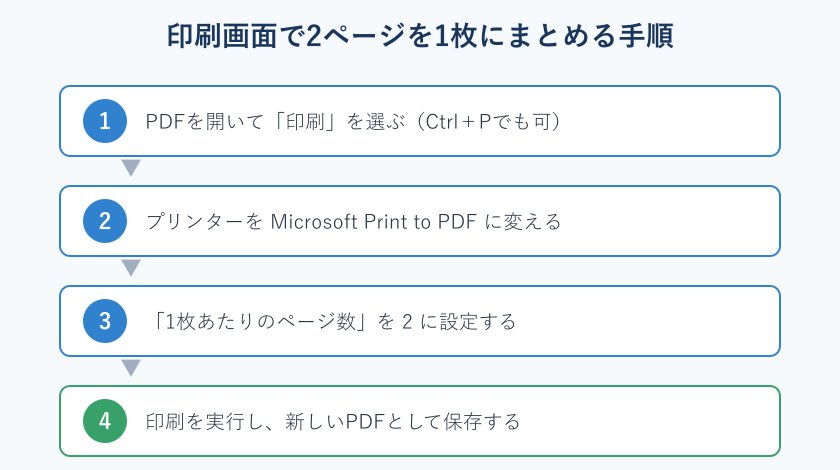
PDFを開いたら Ctrl + P で印刷画面を開きます。そこで「1枚あたりのページ数」や「ページの拡大/縮小」といった項目を探し、2ページを1枚に並べる設定を選びます。使っているPDFソフトによって名前は少し違いますが、複数ページを1枚にする項目はたいてい用意されています。
Adobe Acrobat Readerなら「ページサイズ処理」の「複数」、Microsoft Edgeで開いた場合は「1枚あたりのページ数」といった具合に、呼び方が変わります。項目名で迷ったときは、印刷設定の「詳細設定」を開くと見つかることが多いです。
ブラウザでPDFを開いている場合も同じで、Google Chromeなら印刷画面の「詳細設定」に「1枚あたりのページ数」の項目があります。専用ソフトを入れていなくても、ふだん使っているブラウザだけで割り付けができるので、急いでいるときにも役立ちます。
紙に直接印刷したいだけなら、そのまま印刷を実行すれば完了です。プレビューで並び方を確かめてから印刷すると、向きや順番のミスを防げます。まずはこの方法から試すのが、いちばん失敗の少ない入り口になります。
Microsoft Print to PDFで2in1のPDFを保存する
印刷ではなくデータとして2in1のPDFを残したいときは、Microsoft Print to PDFを使います。Windows10や11に最初から入っている仮想プリンターで、印刷結果を紙ではなくPDFとして保存できます。追加の費用もかかりません。
手順は割り付け印刷とほぼ同じです。印刷画面でプリンターの一覧から Microsoft Print to PDF を選び、「1枚あたりのページ数」を2に設定します。あとは印刷を実行すると、保存先を聞かれるので名前を付けて保存します。これだけで、紙を使わずに割り付け済みのPDFが手に入ります。
この方法のよいところは、何度でも作り直せる点です。縮小率や並びが気に入らなければ、設定を変えて保存し直すだけで済みます。紙を無駄にしないので、仕上がりを確認しながら微調整したいときにも向いています。
もしプリンターの一覧にMicrosoft Print to PDFが見当たらないときは、Windowsの機能が無効になっている可能性があります。設定の「アプリ」から「オプション機能」や「Windowsの機能の有効化」を開き、該当の項目にチェックを入れると復活します。会社のパソコンで表示されない場合は、管理者の設定で制限されていることもあるため、担当部署に確認すると早く解決します。
こうしてできた新しいPDFは、メールで送りたいときや、あとで印刷し直したいときに便利です。Wordなど別のソフトから作るときの設定は、Microsoft公式の印刷の解説もあわせて確認すると分かりやすくなります。
Adobe Acrobatの割り付け機能でまとめる
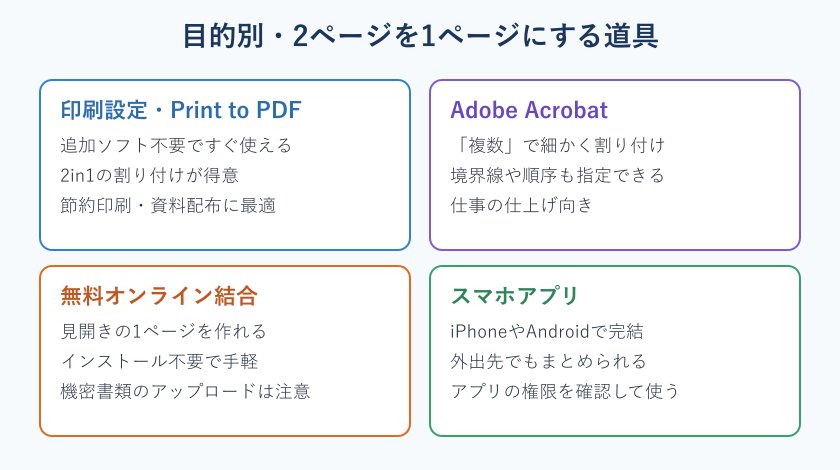
より細かく調整したいなら、Adobe Acrobatの印刷設定にある「複数」機能が便利です。1枚あたりのページ数だけでなく、並べる順序や境界線の有無まで指定できます。仕事の資料で仕上がりにこだわりたいときに頼りになります。
Acrobatで対象のPDFを開き、印刷画面を出して「ページサイズ処理」から「複数」を選びます。すると1枚あたりのページ数や、横方向から並べるか縦方向からかといった配置順を選べます。境界線を付けると、どこまでが1ページ分か分かりやすくなります。
たとえば2ページを左右に並べたいなら1枚あたり2ページで横方向、上下に重ねたいなら縦方向を選びます。配布資料では境界線を入れると区切りが伝わりやすく、原稿の校正では境界線なしですっきり見せる、といった使い分けもできます。
冊子のように仕立てたいときは、印刷設定の「小冊子」を選ぶと、ページの順番を自動で並べ替えて2ページずつ配置してくれます。二つ折りにすればそのまま冊子になるので、会議のしおりや配布用の手引きを作るときに便利です。用途が印刷物の作成なら、この小冊子の機能もあわせて覚えておくと選択肢が広がります。
Acrobatで割り付けを指定するときは、プリンター側の割り付け設定と二重に指定しないように気をつけます。両方でかけると配置が二重に縮小され、崩れる原因になります。指定はどちらか一方だけにします。
設定の詳しい流れはAdobe公式のPDF印刷の解説で確認できます。細部まで整えたい場面では、この方法が確実な選択肢になります。
無料オンラインツールで見開きの1ページに結合する
見開きのように2ページを横並びの1ページへ結合したいときは、無料のオンラインツールが手軽です。ブラウザだけで動くため、ソフトのインストールは要りません。パソコンにもスマホにも入れずに使えるのが利点です。
代表的なものに iLovePDF や PDF24 といったサービスがあります。結合したいPDFをアップロードし、ページの順番をドラッグで並べ替えてから実行すると、1つにまとまったPDFがダウンロードできます。ページを横に連結して見開き状に整えるツールも公開されています。実際の操作感はiLovePDF公式の結合ツールで確かめられます。
操作の流れはどのサービスも似ていて、ファイルを選ぶ、並びを整える、変換して保存する、の3ステップで完了します。無料版はページ数や1日の回数に上限があることもあるので、大量に処理するときは条件を先に確認しておくと安心です。
どうしても外部に送りたくない書類の場合は、パソコンにインストールして使うPDF24のデスクトップ版のように、手元だけで処理が完結するソフトを選ぶ方法もあります。オンラインとオフラインを中身に応じて使い分けると、手軽さと安全性の両方を取りやすくなります。まずは差し支えのないファイルで試し、操作に慣れてから本番の書類に進むと失敗が減ります。
ひとつ強く注意したいのは、アップロードするファイルの中身です。社外秘の書類や個人情報を含むPDFを外部サービスに送るのは避け、社内ルールを確認してから使うのが安全です。用途と中身を見極めて使えば、無料ツールはとても心強い味方になります。
MacやスマホでPDFの2ページを1ページにする
WindowsのパソコンがなくてもPDFの2ページを1ページにまとめられます。MacならプレビューやPDF書き出し、スマホなら専用アプリで対応できるので、環境を問わず作業できます。
Macでは、PDFを開いて印刷画面を出し、左下の「PDF」メニューから「PDFとして保存」を選びつつ、1枚あたりのページ数を2にすると割り付けが作れます。プレビューアプリで開けば、ページの並べ替えやサムネイルでの確認もしやすく、直感的に操作できます。
iPhoneでは、ファイルアプリでPDFを長押しして共有メニューを開き、PDF編集アプリへ渡す流れが基本になります。Androidでも同じように、ファイルを開いて共有先にアプリを選べば処理できます。前述のオンラインツールはアプリ版も用意されているので、通勤中や出先での急ぎの作業にも対応できます。
スマホは画面が小さいぶん、仕上がりのプレビューをよく確認するのがコツです。アプリを入れるときは、必要以上の権限を求めるものは避けると安心して使えます。
パソコンが手元になくても、方法はきちんと用意されているので慌てなくて大丈夫です。手持ちの端末に合わせて、使いやすいやり方を選んでみてください。
うまくまとまらないときの原因と対処法
設定したのに思った形にならないときは、いくつかの決まった原因が考えられます。あわてて何度もやり直す前に、症状ごとに対処を確認していくと近道です。
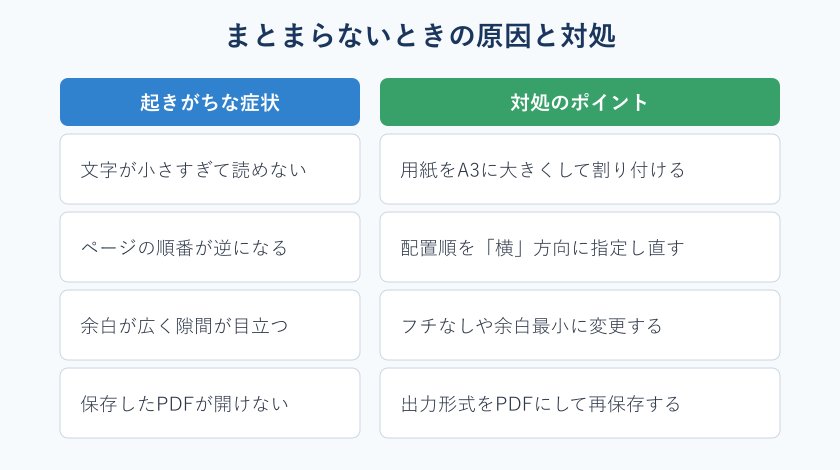
文字が小さすぎて読めないときは、用紙サイズをA4からA3に大きくして割り付けると改善します。ページの順番が逆になるときは、配置順が縦方向になっていないか見直します。余白が広く隙間が目立つときは、フチなしや余白最小の設定に変えます。保存したPDFが開けないときは、出力形式が本当にPDFになっているかを確かめます。
たとえば「印刷したら文字がつぶれて読めない」という相談は、たいてい用紙が小さいまま2ページを詰め込んだことが原因です。A3に変えるか、思いきって割り付けをやめて見開き結合に切り替えると、読みやすさを保てます。症状と原因はだいたい決まっているので、当てはめて確認すれば解決に近づきます。
ページ数が奇数のときに最後の1枚だけ配置が半端になる場合は、基礎知識で触れたように白紙を1枚足して偶数にそろえると整います。また、印刷はきれいなのに保存したPDFだけ画質が粗いときは、出力の解像度が低い設定になっていないかを見直します。原因を1つずつ切り分けていけば、たいていの症状は落ち着いて解決できます。
症状の多くは用紙サイズ・配置順・余白・出力形式の4点に集約されます。ここを順番に見直せば、たいていの不具合は解決に近づきます。
それでも直らないときは、別のツールで試すのも手です。印刷設定で崩れるなら無料ツール、無料ツールで崩れるならAcrobat、というように道具を変えると通ることがあります。ひとつの方法に固執せず、切り替える柔らかさが解決を早めてくれます。
PDFの2ページを1ページにまとめるときのよくある質問
最後に、2ページを1ページにまとめる作業でよく寄せられる疑問をまとめました。細かな不安を先に解消してから作業に入ると、より安心して進められます。同じ悩みでつまずく人は多いので、当てはまるものがあれば先に目を通しておくと、手戻りを防げます。
Q1. 2ページを1ページにまとめると文字は読めなくなりますか?
A. 割り付け印刷では縮小されるぶん文字は小さくなりますが、A3など大きめの用紙に割り付ければ読みやすさを保てます。細かい表が多い資料は、印刷前にプレビューで拡大して確認すると安心です。目安として、もともとの文字が小さめの資料はA4で2in1にすると読みづらくなりやすいので、用紙を一段階大きくするのがおすすめです。一方、見開き結合の場合はページの大きさが変わらないため、文字が小さくなる心配はほとんどありません。読みやすさを最優先するなら、縮小しない見開き結合を選ぶ手もあります。
Q2. 無料でPDFの2ページを1ページにまとめられますか?
A. 割り付けはWindowsのMicrosoft Print to PDFやMacのプレビューで無料でできます。どちらもパソコンに最初から入っている機能なので、追加のインストールも費用も不要です。見開き結合はiLovePDFやPDF24などの無料オンラインツールで対応できます。無料版はページ数や1日の回数に上限があることもあるので、大量に処理するときは条件を確認してから使うと良いです。仕事で毎日たくさん扱うなら、有料版や有料ソフトを検討したほうが結果的に手早く済む場合もあります。
Q3. まとめたあとで元の2ページに戻せますか?
A. まとめたPDFから自動できれいに分け直すのは簡単ではありません。特に割り付けで縮小したものは、元の解像度に戻すことはできない点に注意が必要です。だからこそ、作業前に元のPDFのコピーを残しておくことが大切です。元データがあれば、戻したいときはそちらを開けば済みます。分割ツールでページを区切る方法もありますが、割り付けた見た目のまま分かれるだけで、元どおりの2ページに復元されるとは限りません。戻す前提があるなら、まとめる前の保全を徹底しておくのが確実です。
Q4. ページの順番がバラバラになるのはなぜですか?
A. 割り付けの配置順が縦方向になっていると、思った並びと変わることがあります。配置を横方向に指定し直すと直る場合が多いです。左から右へ読ませたいのか、上から下へ読ませたいのかで、選ぶ配置順が変わる点を意識すると迷いません。オンラインツールで結合したときは、アップロードした順番がそのまま反映されるので、実行前に並べ替えを確認しておくと安心です。ファイル名の先頭に番号を付けておくと、順番が崩れにくくなります。
まとめ|PDFの2ページを1ページにまとめる方法
PDFの2ページを1ページにまとめる方法は、紙で使うための割り付け印刷と、データで使うための見開き結合の2つに整理できます。まずは自分の目的がどちらかを決めることが、遠回りを防ぐ一番のポイントです。
印刷して配りたいなら、Windowsの印刷画面やMicrosoft Print to PDFで「1枚あたり2ページ」に設定するのが手軽です。データとして残したい、見開きにしたいなら、Acrobatの割り付けや無料のオンライン結合ツールが向いています。MacやスマホでもPDFの2ページを1ページにまとめる操作はできるので、環境に合わせて選べます。
うまくいかないときは、用紙サイズ・配置順・余白・出力形式の4点を見直すと多くが解決します。文字が小さくて読みづらいなら用紙を大きくするか見開き結合に切り替える、順番が崩れるなら配置順とファイル名を整える、というように症状から逆算すれば落ち着いて対処できます。元データのコピーを残しておけば、何度でも安心して試せます。
大切なのは、道具を覚えることよりも先に「印刷したいのか、データで残したいのか」という目的を決めることです。そこさえ決まれば、この記事で紹介した中から自分に合う方法は自然と絞られます。まずは手近な印刷設定から試し、思った形にならなければ別の方法へ切り替えていく、という進め方が結局は一番早く仕上がります。目的に合った方法を選んで、すっきりと1ページにまとめてみてください。
関連する具体的な操作は、ワード2枚を1枚に集約してPDFにする方法や、ワードで2枚を1枚に縮小できない原因、スプレッドシートのPDFを1枚に収める設定もあわせて参考にしてみてください。