Windows11のOutlookアカウント追加できない?解説!
Windows11でOutlookに新しいアカウントを追加しようとしても反応が返ってこない、追加ボタンを押しても画面が固まったように進まないというトラブルは珍しくありません。多くの場合、原因は入力情報のミスかOutlookの接続方式のどちらかに集中しています。
この記事では、Windows11のOutlookでアカウント追加ができない主な原因を洗い出し、症状ごとの対処法を順番に紹介します。新しいOutlookとクラシックOutlookの違いや、2段階認証を設定している場合に必要になるアプリパスワードの発行方法まで、実務でつまずきやすいポイントをまとめました。
アカウントを追加できない状態が続くと業務のメール確認が滞ってしまいます。Microsoft公式のアカウント追加手順と照らし合わせながら、原因を一つずつ確認していきましょう。
症状としてよくあるのは、入力を確定した瞬間にエラーが表示されるパターンと、読み込み中のまま反応が返ってこないパターンの2種類です。どちらのパターンなのかを意識しておくと、この後の原因の切り分けが早くなります。
- Windows11のOutlookでアカウント追加ができない主な原因
- 新しいOutlookとクラシックOutlookの見分け方と切り替え方
- IMAP設定やアプリパスワードなど具体的な対処手順
- 会社・学校アカウントで追加できないときの確認先
それぞれ順番に見ていきましょう。
Windows11でOutlookのアカウント追加ができない原因
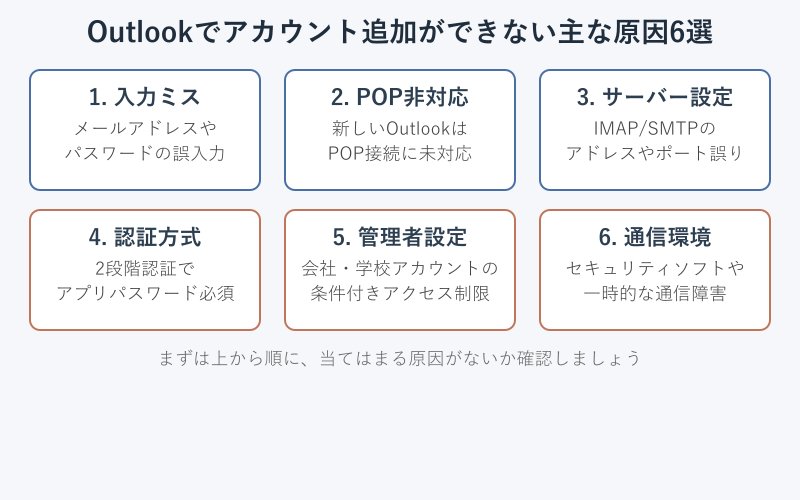
アカウントの追加が進まないときは、まず何が引っかかっているのかを切り分けることが近道です。ここでは代表的な6つの原因を、実際に起こりやすい順に紹介します。
先に確認したい3つのポイントは、①メールアドレスとパスワードの入力に誤りがないか、②使っているのが新しいOutlookかクラシックOutlookか、③アカウントで2段階認証を設定しているかどうかです。この3点を先に把握しておくと、以下の原因がどれに当てはまるか判断しやすくなります。
メールアドレスやパスワードの入力ミス
Outlookでアカウントを追加できないとき、最初に疑うべきは入力情報の単純なミスです。原因が複雑そうに見える不具合でも、実際には文字の打ち間違いだったというケースが少なくありません。
メールアドレスのドメイン部分のスペルミスや、コピーして貼り付けた際に紛れ込む末尾の余分なスペースは、画面上では気づきにくいものです。パスワードについても、Microsoftが発行したメールアドレスであればMicrosoftアカウントのパスワードを、プロバイダのメールアドレスであればプロバイダのサイトにサインインするパスワードを使う必要があり、この2つを取り違えているケースがよく見られます。
たとえば会社から発行されたメールアドレスをOutlookに追加しようとして、個人用のMicrosoftアカウントのパスワードを入力してしまうと、何度試しても認証エラーが返ってきます。見た目上は正しく入力できているつもりでも、実際には別のパスワードを使っていたという例です。
「もう何度も確認した」という場合でも、一度入力欄をすべて削除してから、貼り付けではなく手入力でメールアドレスとパスワードを打ち直してみると、思わぬ空白文字や変換ミスが見つかることがあります。
まずはメールアドレスとパスワードの組み合わせが正しいかどうかを、落ち着いて見直すところから始めてみてください。
日本語入力に切り替えたままメールアドレスを入力し、全角のアットマークや全角スペースが紛れ込んでしまうミスもよくあります。入力欄をよく見て、記号がすべて半角になっているかどうかもあわせて確認しておくと安心です。
新しいOutlookがPOP接続に対応していない
入力情報に問題がないのに追加できない場合、Outlookのバージョンとメールサービスの接続方式が合っていないことが原因になっている場合があります。
Windows11に標準搭載されている新しいOutlookは、現時点でPOP接続に対応していません。プロバイダのメールサービスがPOP形式のみを提供している場合、新しいOutlookの画面ではそもそも設定が完了せず、エラーとして弾かれてしまいます。
たとえば古くから契約しているプロバイダのメールアドレスをOutlookに追加しようとすると、IMAPやSMTPの情報を入力する画面にたどり着く前に接続テストで止まってしまうことがあります。これは入力ミスではなく、接続方式そのものが対応していないために起こる現象です。似た事情はOutlookにYahooメールを追加できない?対処法を調査!でも紹介しています。
「設定画面の操作は間違っていないはずなのに進まない」と感じる場合は、使っているメールサービスがPOPしか提供していないかどうかを、契約先の案内で確認してみてください。
この場合は入力を何度やり直しても解決しないため、後述するクラシックOutlookへの切り替えが有効な対処法になります。
自分が使っているメールサービスがIMAPとPOPのどちらに対応しているかは、契約時の案内メールや、プロバイダの会員ページの「メール設定」欄に記載されていることが多いです。両方に対応している場合は、Windows11では基本的にIMAPを選ぶ方がトラブルが少なくなります。
IMAPはサーバー側にメールを残したまま複数の端末で同じ受信箱を見られる仕組みで、POPは受信のたびにメールをパソコンへダウンロードする仕組みです。スマートフォンと併用する機会が多い場合は、なおさらIMAP対応のサービスを選ぶと管理が楽になります。
IMAP/SMTPサーバー設定の誤り
自動設定がうまくいかず手動設定に進んだ場合は、受信サーバーと送信サーバーの情報を正確に入力できているかが焦点になります。
手動設定では、受信サーバー(IMAP)のアドレスとポート番号、送信サーバー(SMTP)のアドレスとポート番号、そして暗号化方式(SSL/TLS)をすべて正しく指定する必要があります。どれか一つでも誤っていると、通信そのものが成立せず接続エラーになります。
たとえばポート番号を1桁だけ間違えて入力してしまうと、画面上は入力が完了しているように見えても、実際にはサーバーと通信できず、アカウントの追加が完了しません。暗号化方式の選択を誤った場合も同様のエラーが出ます。
手動設定の値は自分で調べて入力するのが基本ですが、契約しているメールサービスの公式サイトに推奨設定が案内されていることが多いため、そちらの数値をそのまま転記するのが確実です。
サーバー情報は一文字の違いでもつながらなくなるため、入力後にもう一度、公式の案内と見比べて確認することをおすすめします。
一般的な目安として、IMAPは暗号化ありでポート993、SMTPは587または465が使われることが多いといわれています。ただしサービスによって異なるため、あくまで参考値として捉え、必ず契約先の公式案内で正しい番号を確認してください。
設定を保存したあとにエラーが出る場合、暗号化方式だけを「なし」に変えて試してみるという切り分け方も有効です。暗号化方式の不一致だけが原因だったと分かれば、正しい方式に戻して再設定すれば解決します。
2段階認証でアプリパスワードが必要なケース
普段使っているパスワードを正しく入力しているのにエラーになる場合、アカウント側で2段階認証(多要素認証)が有効になっている可能性があります。
2段階認証を設定しているアカウントは、通常のログインパスワードだけではOutlookからの接続を許可しない仕組みになっています。この場合は、メールアプリ専用に発行するアプリパスワードを作成し、それを入力する必要があります。
アプリパスワードとは、2段階認証が有効なアカウントで、メールアプリなど特定のアプリからの接続だけを許可するために発行する専用の文字列です。通常のログインパスワードとは別物として管理され、Outlookの画面ではこのアプリパスワードを入力欄にそのまま貼り付けて使います。
たとえば会社の情報システム部門がセキュリティ強化のために2段階認証を必須にしている場合、普段ログインに使っているパスワードをOutlookに入力してもはじかれてしまい、アプリパスワードの存在を知らないまま何度も同じ作業を繰り返してしまうことがあります。
アプリパスワードは通常のパスワードとは別に管理されるものなので、最初は分かりにくく感じるかもしれません。ただし発行の手順自体はそれほど複雑ではありません。
次の見出しで紹介する発行の流れに沿って進めれば、2段階認証が原因のエラーは解消できます。
スマートフォンの認証アプリで確認コードを受け取る設定にしている場合、Outlook側の追加操作とスマートフォンの操作を交互に行う必要があるため、手元にスマートフォンを用意してから作業を始めるとスムーズです。
会社・学校アカウントの管理者設定
個人のメールアドレスでは問題なく追加できるのに、会社や学校のアカウントだけ追加できない場合は、組織側の管理者設定が関係していることがあります。
組織アカウントでは、管理者がライセンスの割り当てや条件付きアクセス、利用を許可するデバイスの種類などを制御していることがあります。個人の設定をどれだけ見直しても、管理者側の制限が原因であれば解決しません。
たとえば社外のパソコンや私物のスマートフォンからの接続を組織のポリシーで制限している場合、自宅のパソコンでは追加操作が完了しないという状況が起こります。これは利用者側の設定ミスではなく、組織のセキュリティ方針によるものです。
自分の操作に誤りが見当たらないのに何度試しても失敗する場合は、時間をかけて設定を探し続けるより先に、情報システム部門や管理者へ状況を伝えるほうが早く解決することがあります。
組織アカウントは個人の裁量だけで完結しない設定が絡むことを念頭に置いておくと、原因の切り分けがスムーズになります。
入社直後や部署異動の直後は、アカウントは作成済みでもライセンスの割り当てが数時間から数日ほど遅れて反映されることがあります。作成されたばかりのアカウントでは、少し時間を置いてから再度試すのも一つの手です。
また、会社支給ではない私物のパソコンやスマートフォンからの接続だけを制限している組織もあります。会社のパソコンでは問題なく追加できるのに自宅のパソコンだけ失敗する場合は、この可能性を優先して確認するとよいでしょう。
セキュリティソフトや一時的な通信障害
ここまでの原因に当てはまらない場合は、セキュリティソフトによる通信のブロックや、サービス側の一時的な不具合も検討してみましょう。
ファイアウォールやウイルス対策ソフトが、メールサーバーへの通信を安全でない接続として遮断してしまうことがあります。また、Outlookのアプリ自体が一時的に不安定な状態になっていたり、接続先のサーバーが短時間だけ障害を起こしていたりする場合もあります。
たとえば普段は問題なく使えていたのに、ある日突然アカウントの追加だけができなくなった場合は、入力情報よりも通信環境や一時的な障害を先に疑ったほうが早く原因にたどり着けることがあります。
「昨日までは平気だった」という状況であれば、設定を作り直す前に、パソコンの再起動やセキュリティソフトの一時的な無効化を試して切り分けてみてください。
時間を置いてから再度試すだけで解消するケースもあるため、焦らず状況を整理することが大切です。
Microsoft 365全体で障害が起きている場合は、自分のパソコンだけを見直しても解決しません。サービス状況を知らせる案内が社内やサポート窓口から出ていないか、あわせて確認しておくと余計な作業を減らせます。
セキュリティソフトが原因かどうかを見極めるときは、一時的に保護機能をオフにして試すのではなく、ソフト側の通信ログや通知履歴に「Outlook」や「メール」に関する遮断記録が残っていないかを先に確認する方が安全です。
Outlookアカウント追加できないときの対処法
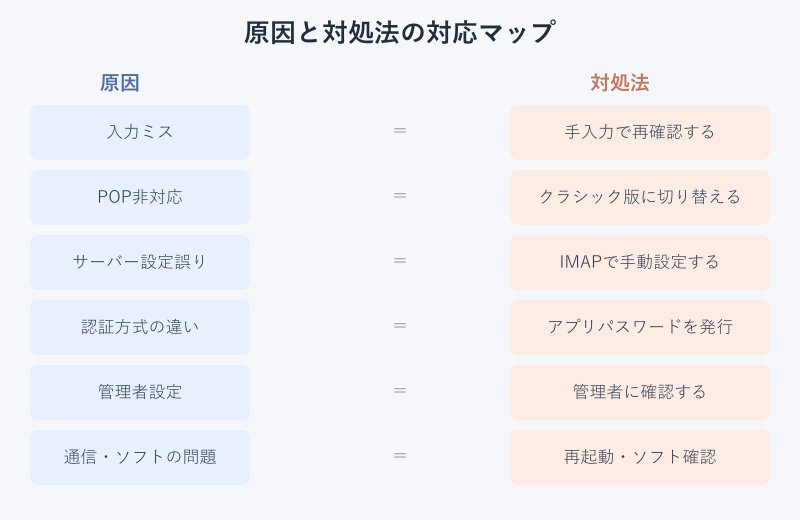
原因の見当がついたら、実際の対処法に進みましょう。ここでは症状別に試してほしい手順を6つ紹介します。
コントロールパネルからプロファイルを作り直す
新しいOutlookの画面から何度試しても追加が完了しない場合は、Windowsのコントロールパネルからプロファイルを作り直す方法が確実な手段の一つです。詳しい初期設定の流れは新しいパソコンのメール設定は?Windows11のOutlook手順を解説!でも解説しています。
コントロールパネルの「メール(Microsoft Outlook)」を開くと、プロファイルの作成や既存プロファイルの編集ができる画面が表示されます。ここから新規にプロファイルを作成してアカウントを追加すると、Outlookアプリの画面上でうまくいかなかった設定が通ることがあります。
プロファイルを作り直す前に、現在のアカウント設定(メールアドレスやサーバー情報)をメモに控えておくと安心です。作業中に元の設定を見失っても、控えがあればすぐに同じ内容で再設定できます。
たとえばOutlookの画面内では毎回同じ箇所でエラーが出ていたのに、コントロールパネル経由でプロファイルを作り直したところ、あっさり接続できたという報告も見られます。アプリ側の一時的な不具合を回避できるためです。
「アプリの再起動もパソコンの再起動も試した」という場合は、次の手段としてプロファイルの作り直しを検討してみてください。
プロファイルを新規作成しても、既存のプロファイルがすぐに削除されるわけではありません。新しいプロファイルで問題なく接続できることを確認してから、古いプロファイルを整理すれば、作業中にデータを失う心配はありません。
複数のプロファイルを作成すると、Outlook起動時にどのプロファイルを使うか選択する画面が表示されるようになります。普段使うプロファイルを固定したい場合は、設定画面から既定のプロファイルを指定しておくと毎回の選択操作を省けます。
新しいOutlookとクラシックの切替
POP接続に対応していないことが原因の場合は、クラシックOutlookへ切り替えることで解決できることがあります。詳しい切り替え手順はMicrosoft公式の切り替えガイドにまとまっています。
新しいOutlookとクラシックOutlookは、画面右上の切り替えスイッチから数秒で行き来できます。「以前のOutlookに戻る」を選ぶとクラシック版に戻り、そちらでアカウントを追加すればPOP接続にも対応できます。
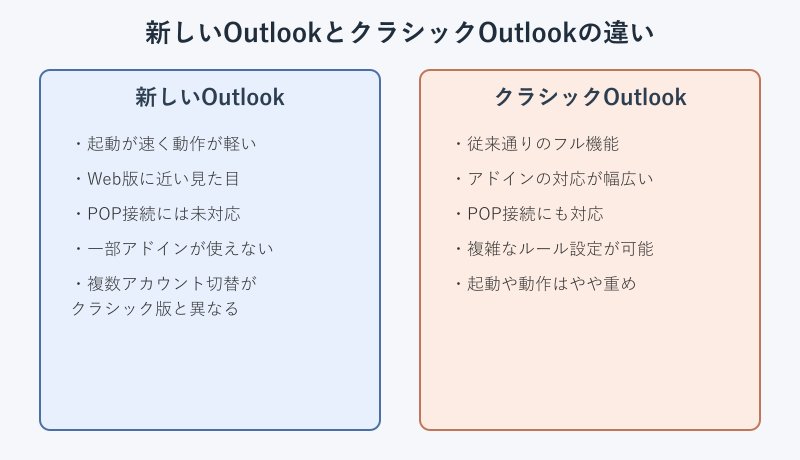
| 項目 | 新しいOutlook | クラシックOutlook |
|---|---|---|
| 起動・動作 | 速く軽い | ややゆっくり |
| POP接続 | 非対応 | 対応 |
| アドイン対応 | 一部のみ | 幅広く対応 |
| 複数アカウント切替 | クラシックと挙動が異なる | 従来どおり容易 |
たとえば長年契約しているプロバイダのメールアドレスをどうしても追加したい場合、新しいOutlookの画面ではエラーが出続けても、クラシック版に切り替えるだけで同じ手順があっさり通ることがあります。
「新しいOutlookに慣れてきたのに戻すのは面倒」と感じるかもしれませんが、切り替えはお試し感覚で行き来できる仕組みなので、必要なときだけクラシック版を使うという運用でも問題ありません。
接続方式が理由でエラーになっている場合は、入力内容を見直すよりも先に、この切り替えを試すほうが早く解決につながります。
なお、パソコンのWindows Updateやアプリの更新状況によっては、切り替えスイッチ自体がまだ表示されない場合もあります。表示されないときは更新プログラムを確認し、最新の状態にしてから改めて画面を開き直してみてください。
クラシックOutlookで一度アカウントを追加したあとに新しいOutlookへ戻しても、追加したアカウントの設定は引き継がれます。どちらの画面で追加したかを気にしすぎず、まずは接続できる方を優先して選んで問題ありません。
IMAP接続でサーバー情報を手動設定する
自動設定で失敗する場合は、IMAP接続を選び、サーバー情報を手動で入力する方法に切り替えましょう。手順の詳細はMicrosoft公式のアカウント設定変更ガイドを参照すると確実です。
自動セットアップは便利な反面、メールサービスによっては正しく認識されないことがあります。手動設定の画面に進み、IMAPサーバーとSMTPサーバーのアドレス、ポート番号、暗号化方式を一つずつ確認しながら入力すると、自動設定では通らなかった接続が成立することがあります。
たとえば独自ドメインのメールアドレスを使っている場合、自動設定では正しいサーバーを見つけられず失敗しがちですが、契約先のサーバー情報を手動で入力すれば追加できるケースが多く見られます。
手動設定は項目が多く手間に感じるかもしれませんが、一つずつ落ち着いて入力すれば、自動設定より確実に接続できることも少なくありません。
設定値が分からない場合は、契約しているメールサービスの公式サポートページで案内されている数値をそのまま使うのが安全です。
送信サーバー(SMTP)側で認証が必要な設定になっているのに、認証を求める項目にチェックを入れ忘れているケースもあります。受信はできるのに送信だけ失敗するときは、この項目をあわせて確認してみてください。
手動設定を終えたあとは、送受信のテストボタンがある場合はそちらで動作確認をしておくと、実際にメールを送るまで不具合に気づけないという事態を避けられます。
アプリパスワードを発行して入力する
2段階認証が有効になっているアカウントでは、専用のアプリパスワードを発行して入力することでエラーが解消します。
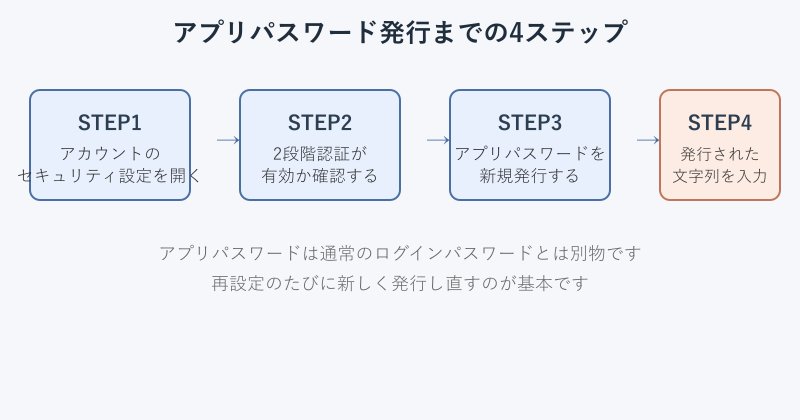
アプリパスワードは、アカウントのセキュリティ設定から発行できます。まず該当するアカウントのセキュリティ情報を開き、2段階認証が有効になっていることを確認したうえで、アプリパスワードの発行メニューから新しいパスワードを作成します。発行された文字列をOutlookのパスワード入力欄にそのまま入力すれば接続が完了します。
たとえばMicrosoft365のアカウントであれば、セキュリティ情報の画面で「方法を追加」からアプリパスワードを選択し、名前を付けて発行するという流れになります。発行された文字列は一度しか表示されないため、その場でOutlookに貼り付けて使うのが確実です。
「アプリパスワードをどこかに保存しておきたい」と考える方もいるかもしれませんが、セキュリティ上の理由から使い回さず、必要になるたびに新しく発行し直す運用が推奨されています。
2段階認証によるエラーは、原因さえ分かればアプリパスワードの発行だけで解消する、比較的対処しやすいトラブルです。
アプリパスワードを入力してもエラーが続く場合は、一度Outlookを完全に終了してから起動し直すと反映されることがあります。設定直後は反映まで数分かかることもあるため、焦らず時間を置いて試すのもコツです。
組織アカウントによっては、そもそもアプリパスワードの発行自体を管理者がポリシーで無効にしていることもあります。発行メニューが見当たらない場合は、設定を見落としているのではなく、組織側で制限されている可能性を疑ってみてください。
会社・学校アカウントは管理者に確認する
個人での対処を一通り試しても改善しない組織アカウントについては、管理者への確認を優先するほうが解決が早まります。
管理者に確認したい質問の例は、①自宅や社外のパソコンからの接続を許可しているか、②アプリパスワードの発行自体が許可されているか、③追加できるデバイスの台数に上限があるか、の3点です。あらかじめ質問を整理してから問い合わせると、やり取りが一往復で済みやすくなります。
ライセンスの割り当てや条件付きアクセス、利用可能な端末の制限は利用者側からは変更できません。管理者に具体的な状況を確認すると、原因の切り分けが進みます。関連して、アカウントごと環境を移す場合のつまずきはOutlookアカウントの移行ができないのはなぜ?原因を調査!にもまとめています。
たとえば社内のヘルプデスクに問い合わせたところ、自宅のパソコンからの接続自体がポリシーで制限されていたことが判明し、許可申請を出すことで解決したという例もあります。個人の設定変更では対応できない典型的なパターンです。
「自分のミスかもしれない」と時間をかけて設定を探し続けるより、早い段階で管理者に状況を共有したほうが、結果的に解決までの時間を短縮できます。
問い合わせをする際は、表示されたエラーメッセージの文言や画面のスクリーンショットを添えると、管理者側での原因特定が早まります。口頭だけで状況を伝えるより、記録として残る形で共有するのがおすすめです。
Outlookの設定ができないときの見直しポイント
アカウント追加に限らず、Outlookの設定全般がうまく進まないときは、いくつかの基本ポイントをまとめて見直すと解決につながりやすくなります。
まず、Outlookとパソコンのソフトウェアが最新の状態になっているかを確認しましょう。更新が滞っていると、新しい認証方式やセキュリティ要件に対応できず、設定が途中で止まってしまうことがあります。あわせて、インターネット接続が安定しているか、他のアプリでは問題なく通信できているかも確認しておくと安心です。
たとえば設定画面自体は正常に開けるのに、途中の確認メールが届かない、確認コードの入力画面から進まないといった場合は、通信の不安定さやメールサービス側の遅延が影響していることがあります。少し時間を置いてから再度試すだけで進むこともあります。
「何が悪いのか特定できない」と感じたときほど、一つずつ基本項目に立ち返って確認する方が、結果的に近道になります。
ここまで紹介した原因と対処法を順番に当てはめながら、設定が止まっているポイントを丁寧に探してみてください。
見落とされがちなポイントとして、パソコン本体の日付と時刻のずれも挙げられます。時刻が大きくずれていると、認証に使われる仕組みが正しく機能せず、原因不明のエラーにつながることがあります。設定アプリの「時刻と言語」から自動設定になっているか確認しておくと安心です。
それでも解決しない場合は、Outlookをサインアウトしてから再度サインインし直す、あるいはWindowsアカウント自体を一度サインアウトして入り直すという、より広い範囲でのリセットを試す方法も残されています。
Windows11のOutlookアカウント追加に関するよくある質問(FAQ)
Q1. 新しいOutlookとクラシックOutlookはどちらを使うべきですか?
A. 起動の速さや軽さを重視するなら新しいOutlookが向いています。ただしPOP接続や一部のアドインを使う必要がある場合は、クラシックOutlookのほうが対応範囲が広いため安心です。両方を試しながら、自分の使い方に合うほうを選んで問題ありません。切り替えは何度でも行えるので、状況に応じて使い分ける方法もあります。
Q2. アプリパスワードと通常のパスワードは何が違いますか?
A. 通常のパスワードはアカウント全体のログインに使うものですが、アプリパスワードはメールアプリなど特定のアプリ専用に発行するものです。2段階認証を設定しているアカウントでは、通常のパスワードだけではOutlookからの接続が許可されないため、アプリパスワードが別途必要になります。発行はアカウントのセキュリティ設定画面から行えます。
Q3. 会社のメールアドレスだけ追加できないのはなぜですか?
A. 会社や学校のアカウントは、管理者がライセンスや接続できる端末の範囲を制御していることがあります。個人のパソコンや設定に問題がなくても、組織側のポリシーによって接続が制限されている場合があるため、解決しない場合は管理者への確認を検討してください。エラーメッセージを控えておくと話がスムーズに進みます。
Q4. 手動設定で入力するサーバー情報はどこで調べられますか?
A. 契約しているメールサービスやプロバイダの公式サイトに、IMAP/SMTPサーバーのアドレスやポート番号、暗号化方式が案内されていることがほとんどです。案内されている数値をそのまま転記すれば、自己判断で入力するよりも確実に設定できます。見当たらない場合はサポート窓口に問い合わせるのも一つの方法です。
まとめ|Outlookアカウント追加ができない時は
Windows11のOutlookでアカウント追加ができないときは、入力ミス、接続方式の違い、サーバー設定、認証方式、管理者設定、通信環境という6つの原因を順番に確認すると、対処すべきポイントが見えてきます。
特に多いのは入力ミスと、新しいOutlookがPOP接続に対応していないことによるエラーです。まずはこの2点から見直すと、比較的早く解決につながることが多くなっています。
2段階認証を設定している場合はアプリパスワードの発行を、会社や学校のアカウントであれば管理者への確認を、それぞれの状況に合わせて試してみてください。原因を切り分けながら一つずつ対処すれば、Windows11のOutlookでアカウント追加ができない状態も解消できるはずです。
一度に全部の対処法を試そうとすると、かえってどれが効いたのか分からなくなってしまいます。一つ試すごとに接続できるか確認しながら、順番に進めていくことをおすすめします。