アウトルックで既読にしない設定は?プレビューで既読を防ぐ方法を調査!
日々の業務で大量のメールを処理していると、まだ中身をしっかりと確認していないにもかかわらず、カーソルを合わせただけでメールが「既読」になってしまい、困った経験はないでしょうか。重要な連絡を見落としてしまったり、後で返信しようと思っていたメールがどれだったか分からなくなったりすることは、ビジネスパーソンにとって避けたい事態です。アウトルックの初期設定では、閲覧ウィンドウでメールを表示しただけで自動的に既読になるケースが多いため、この挙動を自身の使いやすいようにカスタマイズしたいと考える方は少なくありません。
この記事では、アウトルックで既読にしないための具体的な設定方法や、意図せず既読になってしまうトラブルへの対処法、さらには効率的なメール管理のヒントについて詳しく解説していきます。アウトルックの機能を正しく理解し、自分のワークフローに合わせた設定を行うことで、メールの見落としを防ぎ、業務効率を向上させるきっかけになれば幸いです。
この記事を読むことで、以下の内容について理解を深めることができます。
・ アウトルックの閲覧ウィンドウで勝手に既読にならないようにする具体的な設定手順
・ ダブルクリックや選択操作によってメールのステータスが変わる仕組みと対策
・ iPhoneなどのモバイルアプリやWeb版(365)における既読・未読の挙動の違い
・ 既読・未読をコントロールすることでメール管理のミスを減らすための運用アイデア

アウトルックで既読にしない設定の手順とポイント
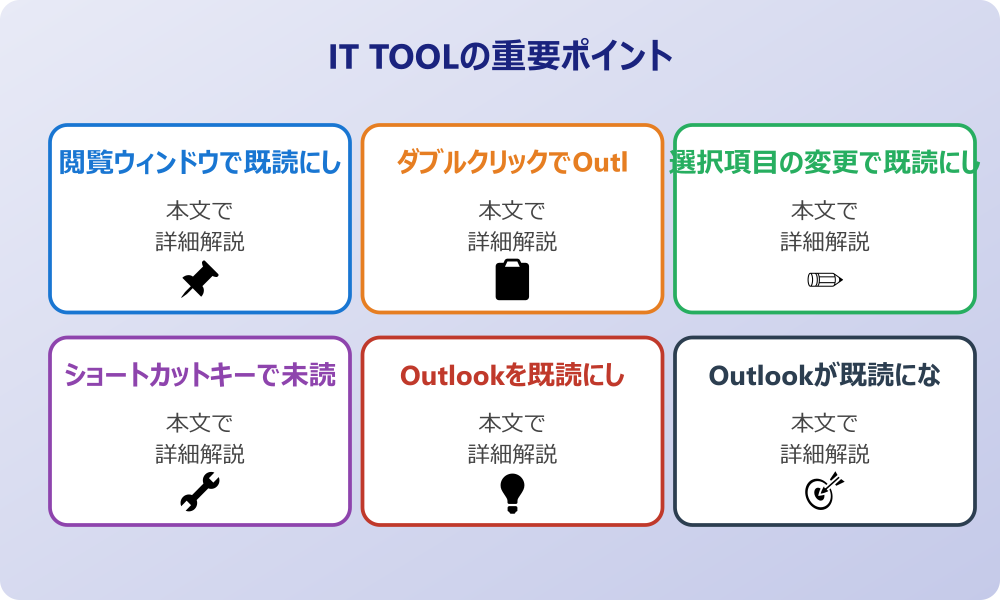
ここではアウトルックで既読にしない設定を行うための具体的な手順や、各項目の意味について説明していきます。アウトルックには多機能なオプションが用意されており、ユーザーの好みに応じて細かく挙動を変えることが可能です。それぞれの設定がどのような影響を与えるのか、順に見ていきましょう。
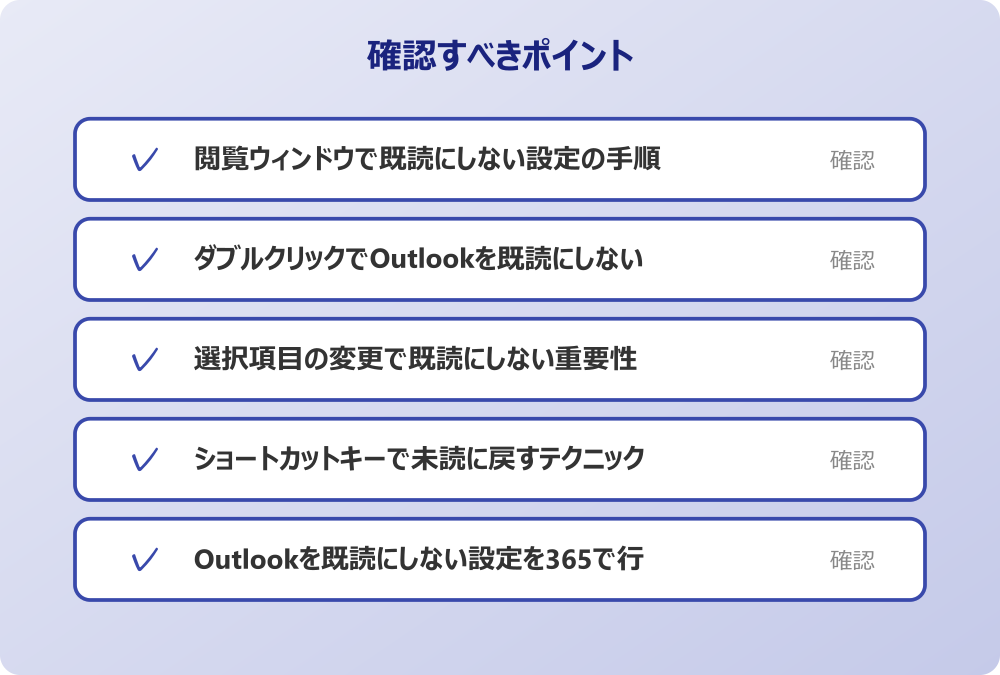
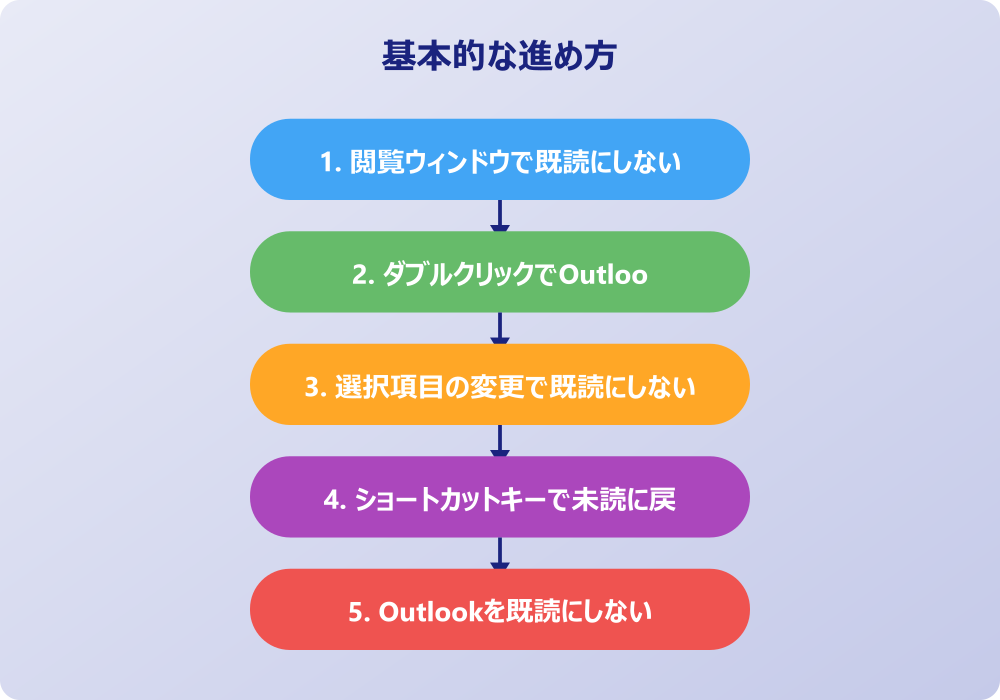
・ 閲覧ウィンドウで既読にしない設定の手順
・ ダブルクリックでOutlookを既読にしない運用
・ 選択項目の変更で既読にしない重要性
・ ショートカットキーで未読に戻すテクニック
・ Outlookを既読にしない設定を365で行う
・ Outlookが既読にならない2024年の状況
閲覧ウィンドウで既読にしない設定の手順
アウトルックを使用している多くの人が最初に直面するのが、閲覧ウィンドウ(プレビュー画面)でメール内容を表示しただけで、即座に、あるいは数秒後に既読になってしまうという挙動ではないでしょうか。この設定を変更することで、意図しない既読化を防ぐことが可能です。具体的な手順としては、まず「ファイル」タブから「オプション」を開き、「メール」という項目を選択します。その中に「Outlookウィンドウ」というセクションがあり、「閲覧ウィンドウ」というボタン配置されているはずです。
このボタンをクリックすると、いくつかのチェックボックスが表示されます。「閲覧ウィンドウでの表示が終わったら開封済みにする」という項目のチェックを外すことで、プレビューを見ただけでは既読にならないように設定を変更できる可能性があります。また、もし一定時間経過後に既読にしたい場合は、ここで秒数を指定することも可能です。初期設定では5秒程度になっていることが多いですが、これを「0」にしたり、あるいはチェックそのものを外したりすることで、完全に手動で管理するスタイルへと移行できます。
この設定を行うことの最大のメリットは、「ただ内容をチラ見しただけ」のメールが未読のまま残る点にあります。これによって、まだ対応が完了していないメールが埋もれてしまうリスクを低減できるかもしれません。ただし、逆に言えば、読み終わったメールも手動で既読にするか、別の操作をするまで未読のまま残ることになるため、メールボックスに未読件数が溜まりやすくなるという側面もあります。ご自身の性格や処理フローに合わせて調整することが大切です。
ダブルクリックでOutlookを既読にしない運用
普段メールを開く際に、一覧からシングルクリックでプレビューを見るだけの人もいれば、ダブルクリックして別ウィンドウでしっかりと開く人もいます。Outlookを既読にしないためにダブルクリックの挙動を理解しておくことは非常に重要です。一般的に、閲覧ウィンドウでの自動既読設定をオフにしていたとしても、メールをダブルクリックして別ウィンドウで開いてしまうと、その時点で「開封した」とみなされ、既読になってしまうケースがほとんどです。
もし、ダブルクリックして内容を確認した後でも未読のままにしておきたい場合は、メールを閉じた後に手動で未読に戻す操作が必要になるかもしれません。あるいは、設定によっては「次のメールを表示したときに前のメールを既読にする」といったオプションが影響している可能性も考えられます。ダブルクリックは「確実にこのメールを読む」という意思表示としてシステムに捉えられる傾向があるため、これを完全に自動で「未読のまま」にする設定項目は、通常のオプション画面では見当たらないことが多いようです。
そのため、運用でのカバーが必要になります。例えば、内容をしっかり確認したいがまだ処理が終わっていない(=未読にしておきたい)場合は、ダブルクリックで開いて読んだ直後に、ショートカットキーを活用して即座に未読に戻す癖をつけるのも一つの方法です。あるいは、ダブルクリックせずに閲覧ウィンドウだけで内容を確認するスタイルを徹底し、前述の閲覧ウィンドウ設定と組み合わせることで、既読コントロールを行うのが現実的と言えるでしょう。
選択項目の変更で既読にしない重要性
アウトルックの設定画面にある「閲覧ウィンドウ」オプションの中には、「項目の選択を変更したときに開封済みにする」というチェックボックスが存在します。これは、メール一覧でカーソルを上下に動かして別のメールを選択した瞬間に、今まで選択していたメールを既読にするという機能です。このチェックが入っていると、たとえプレビュー時間を長く設定していたとしても、次々とメールを選択していくだけで、過去のメールがどんどん既読になっていく現象が発生します。
この設定は、大量のメールを次々に処理していくスタイルの人には便利かもしれませんが、じっくりとメールを選別したい人にとっては不便に感じる原因となり得ます。アウトルックで既読にしない設定を徹底したいのであれば、この「項目の選択を変更したときに開封済みにする」のチェックを外すことは非常に効果的です。これにより、メール一覧の中でカーソルを移動させただけでは既読にならず、自分のタイミングで既読管理ができるようになります。
特に、キーボードの矢印キーを使ってメール一覧をスクロールしながら件名だけを確認しているような場面で、この設定が有効になっていると、中身を読んでいないのに全て既読になってしまうことがあります。これを防ぐためにも、ご自身の閲覧スタイルに合わせてこのチェックボックスの状態を確認してみることをお勧めします。意図しない既読化を防ぐことは、タスクの抜け漏れ防止に直結する重要なポイントと言えるでしょう。
ショートカットキーで未読に戻すテクニック
どれだけ設定を工夫しても、操作ミスや習慣によってうっかりメールを既読にしてしまうことは起こり得ます。そのような場合に備えて、瞬時にメールを「未読」の状態に戻すショートカットキーを覚えておくと非常に便利です。Windows版のアウトルックであれば、対象のメールを選択した状態で「Ctrl+U」を押すことで、既読状態から未読状態へとステータスを戻すことができます。ちなみに「U」はUnread(未読)の頭文字と覚えると忘れにくいでしょう。
会社のセキュリティポリシーやIT管理者のルールがある場合は、必ずそちらを優先してください。
逆に、手動で既読にしたい場合は「Ctrl+Q」あるいは「Ctrl+Enter」が割り当てられていることが多いです(バージョンにより異なる場合があります)。このショートカットキーを活用すれば、マウスを右クリックしてメニューから「未読にする」を選ぶという手間を省くことができ、一瞬でステータスを操作できます。アウトルックの設定ですべてを自動化しようとするのではなく、こうした手動操作を組み合わせることで、より柔軟なメール管理が可能になるはずです。
例えば、朝一番にメールチェックをする際、ざっと内容に目を通して既読になってしまったとしても、返信が必要なものだけを選んで「Ctrl+U」で未読に戻しておけば、それが「ToDoリスト」代わりになります。設定で「既読にしない」ことを追求するのも大切ですが、運用で「必要なものを未読に戻す」というアプローチも、業務効率化の観点からは非常に有効な手段と言えるのではないでしょうか。
Outlookを既読にしない設定を365で行う
近年では、従来のインストール型のアウトルックだけでなく、ブラウザで使用する「Outlook on the Web(旧OWA)」や、サブスクリプション版である「Microsoft365」のアウトルックを利用する企業も増えています。Outlookで既読にしない設定を365の環境で行う場合、メニューの配置や名称がデスクトップ版とは若干異なることがあるため注意が必要です。基本的には、画面右上の歯車アイコン(設定)から操作を行うことになります。
Web版の場合、設定メニューの中から「メール」→「メッセージの処理」あるいは「閲覧ウィンドウ」といった項目を探します。そこに「アイテムを選択しても自動的に開封済みにしない」や「閲覧ウィンドウでアイテムが表示されたときに開封済みにする」といった選択肢が用意されているはずです。デスクトップ版と同様に、これらのチェックを調整することで、勝手に既読になる挙動を防ぐことができます。また、設定はクラウド上で同期される場合と、使用しているブラウザごとのCookieに依存する場合があるため、環境を変えた際は再確認が必要です。
特に「新しいOutlook」としてデザインが刷新されている場合、インターフェースがシンプルになっている反面、細かい設定項目の場所が深階層に移動していることもあります。「既読」に関する設定は、ユーザーの利便性に直結する部分なので、必ず設定項目として存在しています。見当たらない場合は検索バーで「既読」や「閲覧」と入力して探してみると良いでしょう。クラウドベースの365であっても、既読管理の重要性は変わりません。
Outlookが既読にならない2024年の状況
ソフトウェアは常にアップデートされており、Outlookも例外ではありません。Outlookで既読にならない2024年の最新状況や、ユーザーの間で話題になっている挙動についても触れておきましょう。時折、アップデートによって設定が初期化されたり、あるいは「新しいOutlook」への切り替えスイッチが導入されたことで、従来の設定が引き継がれずに戸惑うユーザーの声も聞かれます。特に、UIが大幅に変更されたバージョンでは、既読・未読の切り替えボタンのデザインが変わっていることもあります。
また、2024年時点での話題として、Teamsや他のMicrosoft製アプリとの連携強化により、通知領域でアクションを起こした際にOutlook側のステータスがどう変化するかという点も注目されています。例えば、スマホの通知センターで「既読にする」をタップしていないのに、同期のタイミングでPC側でも既読になってしまう、あるいはその逆で、PCで読んだはずなのにモバイル側で未読のまま残るといった同期ズレの報告も散見されます。これらはバグの可能性もあれば、同期設定の仕様である可能性もあります。
もし「設定したはずなのに既読にならない」、あるいは「未読に戻らない」といった不具合を感じた場合は、一度アプリの再起動や、アカウントの再設定を試みるのも一つの手です。また、組織で管理されているアカウントの場合、管理者がポリシーとして設定を固定している可能性もゼロではありません。常に最新の情報を公式サイトなどで確認しつつ、自分の環境だけの問題なのか、全体的な仕様変更なのかを見極める姿勢が、ストレスのないメール運用には不可欠と言えるでしょう。
アウトルックで既読にしない運用とトラブル対処
前半では基本的な設定方法について見てきましたが、ここからはモバイルアプリでの運用や、意図しない挙動へのトラブルシューティング、さらにはメール整理のテクニックについて深掘りしていきます。設定だけではカバーしきれない部分を、どのように工夫して乗り切るか、一緒に考えていきましょう。
・ Outlookのアプリで既読にしないiPhoneの操作
・ Outlookのメールが勝手に既読になる原因
・ Outlookで既読メールが未読になる現象
・ Outlookの自動既読ルールを活用する
・ Outlookを既読にする一括操作の方法
・ アウトルックで既読にしない設定のまとめ
Outlookのアプリで既読にしないiPhoneの操作
スマートフォンでメールを確認する機会も多い現代において、Outlookのアプリで既読にしないiPhoneでの操作方法を知っておくことは非常に有用です。iPhone版のOutlookアプリでは、PC版のような細かい「閲覧秒数設定」などは見当たらないことが多いですが、リスト表示の画面でスワイプ操作をカスタマイズすることで、手軽に既読・未読を切り替えることが可能です。設定メニューから「スワイプオプション」を選び、右スワイプや左スワイプに「既読/未読にする」を割り当てることができます。
操作の前には、念のため重要なデータのバックアップを取っておくと安心です。何かあった時にすぐ元に戻せます。
また、アプリを開いてメール本文を表示すると、基本的にはその時点で既読になります。しかし、メールを開かずに一覧画面で長押しして内容の一部を確認したり、通知センターからプレビューを見るだけであれば、既読が付かないケースもあります。もし、移動中にiPhoneでメールをチェックし、後でPCでじっくり返信したい場合は、読んだ直後にスワイプ操作で「未読」に戻しておくのが最も確実な運用方法と言えるでしょう。
さらに、iPhoneの「集中モード」や通知設定と組み合わせることで、意図せずアプリを開いて既読にしてしまうミスを防ぐことも可能です。アプリの挙動はOSのアップデートによっても変化するため、普段何気なく行っている操作が、実は既読ステータスにどう影響しているのかを一度意識して確認してみることをお勧めします。モバイルとデスクトップの連携をスムーズにするためにも、スマホ側での「未読に戻す」習慣は強力な武器になります。
Outlookのメールが勝手に既読になる原因
設定をいじっていないはずなのに、Outlookのメールが勝手に既読になるというトラブルに悩まされることがあります。この原因として考えられる可能性はいくつかあります。一つは、前述した「閲覧ウィンドウでの表示」設定が、意図せずオンになっている場合です。特にアップデート後などに設定がリセットされていることもあるため、再確認が必要です。また、別の可能性として、スマートフォンやタブレットなど、複数のデバイスで同じアカウントを同期しているケースが挙げられます。
例えば、スマートフォンのメールアプリがバックグラウンドで通信を行い、プレビューを取得した際にサーバー側に対して「既読」の信号を送ってしまっている可能性も否定できません。特に標準のメールアプリではなく、サードパーティ製のアプリを使用している場合に、そのような挙動が見られることがあると言われています。また、Outlookのアドイン(拡張機能)やセキュリティソフトがメールの中身をスキャンした際に、技術的な仕様として既読フラグが立ってしまうという稀なケースも報告されています。
もし「勝手に既読になる」現象が頻発する場合は、一度全てのデバイスからログアウトし、PCのみで挙動を確認してみると原因の切り分けができるかもしれません。また、共有メールボックスを使用している場合は、他のメンバーが先にメールを開いたことで既読になっているという、非常に単純な理由であることも多いです。システム的なバグを疑う前に、運用環境全体を見渡してみることが解決への近道となるでしょう。
Outlookで既読メールが未読になる現象
逆に、一度読んだはずのOutlookで既読メールが未読になるという不思議な現象に遭遇することもあります。これは「勝手に既読になる」現象よりも頻度は低いかもしれませんが、メールサーバーとの同期エラーである可能性が高いです。特にIMAP接続やExchangeサーバーを利用している場合、ローカル(自分のPC)での操作情報がサーバーに正しく伝わる前に通信が途切れると、次回同期時にサーバー側の状態(未読)が優先されて上書きされてしまうことが考えられます。
また、オフライン作業をしている場合も同様のことが起こり得ます。ネットに繋がっていない状態でメールを読みまくり、全て既読にしたつもりでも、再接続した際の同期のタイミングによっては、ステータス変更が反映されないことがあるのです。さらに、スマホとPCを同時に開いている場合、片方で既読にした直後にもう片方で未読状態のキャッシュが表示されており、それが同期されることで「未読」に戻ったように見えるというタイムラグの問題も考えられます。
この現象が頻発すると、どこまで処理したかが分からなくなり混乱を招きます。対策としては、通信環境が安定している場所で操作することや、重要な処理をした後は手動で「送受信」ボタンを押して同期を確定させるなどのひと手間を加えることが有効かもしれません。システムは完璧ではないという前提を持ち、ステータス表示を過信しすぎないことも、トラブルを回避する一つの心構えと言えるでしょう。
Outlookの自動既読ルールを活用する
ここまで「既読にしない」方法を中心に解説してきましたが、逆に「特定のメールは最初から既読にしてしまう」というOutlookの自動既読ルールを活用することも、メール整理の観点からは非常に有効です。例えば、毎日届くシステム通知や、CCで送られてくる参考情報のメールなど、必ずしもリアルタイムで読む必要がないものは、仕分けルールを使って「受信トレイに届いた瞬間に既読にする」という設定が可能です。
記事内で紹介している手順は、自分の環境やバージョンに合わせて適宜読み替えてください。基本的な考え方は同じです。
これにより、受信トレイに残る「未読」の数字は、本当に自分が目を通すべき重要なメールだけの数になります。「未読=タスク」という図式を明確にすることで、未読メールの山に圧倒されるストレスを軽減できる可能性があります。設定方法は、「ホーム」タブの「ルール」から「仕分けルールと通知の管理」を開き、条件(送信者や件名など)を指定した上で、処理内容として「開封済みにする」を選択するだけです。
この逆転の発想を取り入れることで、「既読にしない設定」と「自動的に既読にする設定」のハイブリッド運用が可能になります。重要なメールはプレビューしても未読のまま残るように設定し、重要度の低いメールは自動で既読にしてフォルダへ移動させる。このようにメリハリをつけることが、アウトルックマスターへの第一歩と言えるかもしれません。ツールに使われるのではなく、ツールを使いこなす感覚を持つことが大切です。
Outlookを既読にする一括操作の方法
大量の未読メールが溜まってしまったとき、一つずつクリックして既読にするのは時間の無駄です。Outlookで既読にする一括操作の方法を知っていれば、一瞬でメールボックスをクリーンな状態にすることができます。最も簡単な方法は、フォルダ(受信トレイなど)を右クリックし、表示されるメニューから「すべて開封済みにする」を選択することです。これで、そのフォルダ内にある数百、数千の未読メールが一括で既読状態になります。
また、特定のメールだけをまとめて既読にしたい場合は、ShiftキーやCtrlキーを使って複数のメールを選択し、その上で「Ctrl+Q」や「Ctrl+Enter」などのショートカットキー、あるいは右クリックメニューから既読にする操作を行えばOKです。検索機能を使って特定の条件(例えば「〇〇さんからのメール」など)で絞り込み、その結果を全選択(Ctrl+A)してから一括既読にするというテクニックも、古いメールを整理する際には非常に役立ちます。
「既読にしない設定」を厳格にしすぎると、未読メールが溜まりすぎて精神的な負担になることもあります。定期的に「ここまでのメールはもう対応不要」と割り切り、一括操作でリセットする勇気も必要かもしれません。メールはあくまで業務のためのツールであり、未読件数をゼロにすることが目的ではありませんが、視覚的なノイズを減らすことは集中力の維持に貢献します。一括既読の機能をうまく使い、常にスッキリとしたメール環境を維持しましょう。
アウトルックで既読にしない設定のまとめ
今回はアウトルックで既読にしない設定の手順や、様々なシチュエーションでの運用方法についてお伝えしました。以下に、本記事の内容を要約します。
・ アウトルックの既読設定は「オプション」の「閲覧ウィンドウ」から変更が可能である
・ 閲覧ウィンドウで表示しただけで既読になる設定はチェックを外すことで回避できる
・ 既読になるまでの秒数を指定することで、チラ見と熟読を区別する運用も考えられる
・ ダブルクリックでメールを開くと、基本的にはその時点で既読扱いとなることが多い
・ メール選択を変更した時に既読にする設定をオフにすると、誤って既読になるのを防げる
・ ショートカットキー「Ctrl+U」を使えば、瞬時に既読メールを未読に戻すことができる
・ Microsoft365やWeb版でも、歯車アイコンの設定から同様の既読管理が可能である
・ iPhoneアプリではスワイプ操作に「未読に戻す」を割り当てると管理がスムーズになる
・ 複数のデバイスで同期している場合、モバイル側の自動取得が原因で勝手に既読になることがある
・ 通信環境や同期のタイムラグにより、既読にしたはずのメールが未読に戻る現象もあり得る
・ 重要なメールを見落とさないためには、あえて未読のまま残す運用が非常に効果的である
・ 逆に重要度の低いメールは、仕分けルールを使って自動的に既読にするのも一つの手段である
・ フォルダの右クリックメニューを使えば、溜まった未読メールを一括で既読処理できる
・ 新しいOutlookや2024年版ではUIが異なる場合があるため、最新のメニュー位置を確認する必要がある
・ 設定だけでなく、自分の手動操作と組み合わせることで最適なメール管理環境が構築できる
メールソフトの挙動ひとつで、日々の業務効率やストレスの感じ方は大きく変わるものです。
今回ご紹介した設定やテクニックを参考に、ぜひご自身にとって最も快適なアウトルック環境を整えてみてください。
ちょっとした設定の見直しが、毎日の仕事に余裕と安心感をもたらしてくれることでしょう。
記事内容のポイントを表にまとめました。
| 項目 | 内容 |
|---|---|
| 閲覧ウィンドウで既読にしない設定の手順 | 本文で詳しく解説 |
| ダブルクリックでOutlookを既読にしない運用 | 本文で詳しく解説 |
| 選択項目の変更で既読にしない重要性 | 本文で詳しく解説 |
| ショートカットキーで未読に戻すテクニック | 本文で詳しく解説 |
さらに詳しい情報は、Microsoft公式サイトとMicrosoftサポートも参考になります。
関連する記事もぜひご覧ください。
- ワード2枚を1枚に集約してpdfにする方法は?効率的な手順を分かりやすく調査!
- エクセルでxyz座標のグラフを作る方法は?3次元データの可視化を詳しく解説!
- ワードで行の真ん中に文字を配置するコツは?センタリングの方法を幅広く調査!