アウトルックのテンプレートの作り方は?定型文の活用法を調査!
日々の業務において同じような内容のメールを繰り返し作成することに時間を取られている方は多いのではないでしょうか。
もしそのような悩みをお持ちであればアウトルックのテンプレートの作り方を理解することで作業効率が大幅に向上する可能性があります。
Outlookのテンプレートの呼び出しや自動挿入の機能を活用できれば定型的な業務連絡や日報の作成がスムーズになることが期待されます。
またOffice365のOutlookなどでテンプレート作成を行う際にはOutlookのユーザーテンプレートの保存場所や活用方法を知っておくと便利です。
ここではOutlookのテンプレートの宛先設定や編集方法そして編集できない場合の対処法なども含めて解説します。
・アウトルックのテンプレートの作り方の基本手順が理解できる
・Outlookのテンプレートの呼び出しやショートカット活用法がわかる
・Outlookのテンプレートの編集方法やトラブル対処法を学べる
・Office365環境などでのテンプレート活用の幅が広がる

アウトルックのテンプレートの作り方と基本の手順
ここではアウトルックのテンプレートの作り方と基本的な操作手順について説明していきます。
初めてテンプレート機能を使う方でもスムーズに導入できるよう順を追って解説しますのでご自身の環境に合わせて確認してみてください。
順に見ていきましょう。
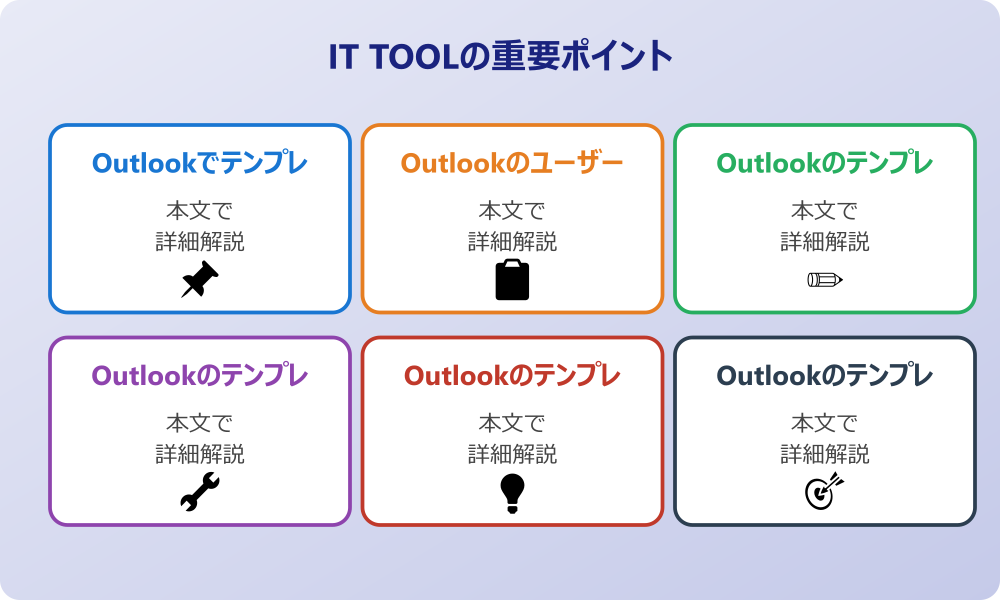
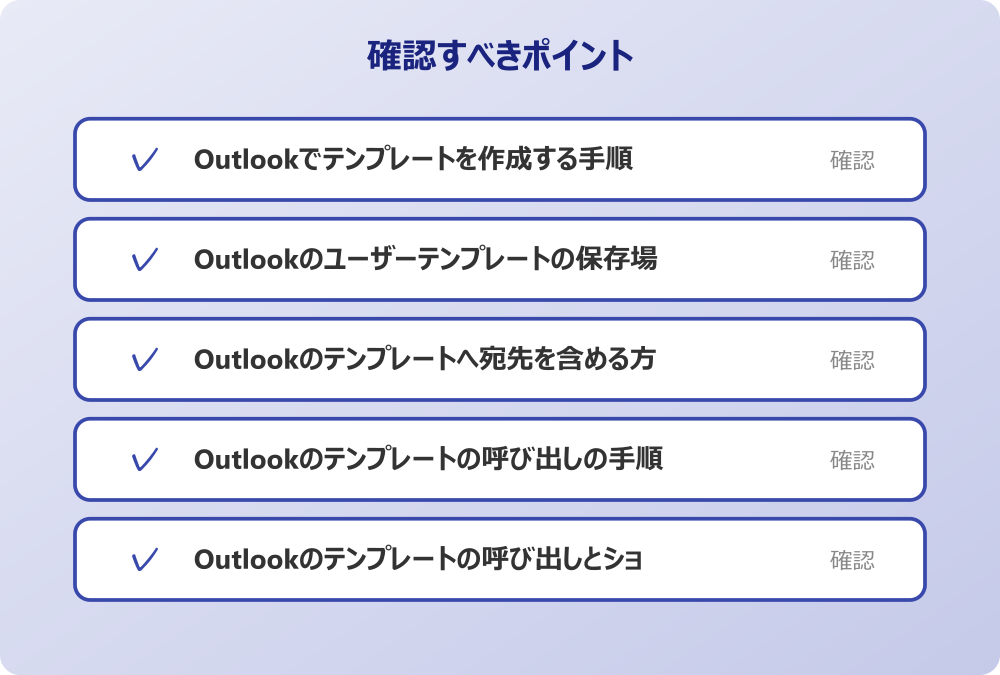
・Outlookでテンプレートを作成する手順
・Outlookのユーザーテンプレートの保存場所
・Outlookのテンプレートへ宛先を含める方法
・Outlookのテンプレートの呼び出しの手順
・Outlookのテンプレートの呼び出しとショートカット
・Outlookのテンプレートの自動挿入と活用
Outlookでテンプレートを作成する手順
まずは基本的なアウトルックのテンプレートの作り方について確認していきましょう。
日常的に送信している定型メールがある場合それをテンプレートとして保存しておくことで次回からの入力の手間を省ける可能性があります。
手順としてはまず通常通りに新しいメールを作成する画面を開きます。
そこで件名や本文に必要な定型文を入力していくのですがこのとき挨拶文や署名など毎回変わらない部分だけを入力しておくのがポイントです。
入力が完了したらファイルタブから名前を付けて保存を選択します。
保存時のファイルの種類でOutlookテンプレートを選択することが重要です。
拡張子がoftとなるこの形式で保存することによって次回以降ひな形として利用できるようになります。
保存先はデフォルトでTemplatesフォルダが指定されることが多いですが分かりやすい場所に保存することも可能です。
このように一度ひな形を作ってしまえば都度コピー&ペーストをする手間がなくなるため業務の効率化につながると考えられます。
もし複数の種類のメールを送る機会が多いのであればそれぞれのパターンに応じたテンプレートを作成しておくと良いかもしれません。
Outlookのユーザーテンプレートの保存場所
次に作成したOutlookのユーザーテンプレートがどこに保存されるのかについて触れておきましょう。
アウトルックのテンプレートの作り方を実践した際標準の保存先を知っておくと後々の管理が楽になるかもしれません。
通常ファイルの種類をOutlookテンプレートに設定すると自動的にローカルドライブ内のユーザー専用フォルダに保存先が切り替わることがあります。
具体的にはAppDataフォルダ内のRoamingさらにMicrosoftそしてTemplatesという階層に保存されることが一般的です。
このフォルダは隠しフォルダになっている場合があるためエクスプローラーの設定で隠しファイルを表示するようにしておくとアクセスしやすくなります。
もちろん任意のフォルダを指定して保存することも可能ですが標準のTemplatesフォルダに保存しておくとOutlookの機能から呼び出しやすくなるというメリットが考えられます。
一方で共有サーバーなどに保存してチームで共有したい場合は保存時にネットワーク上の場所を指定することも選択肢の一つです。
保存場所を適切に管理することで必要なテンプレートをすぐに探し出せる環境を整えることが大切だと言えるでしょう。
Outlookのテンプレートへ宛先を含める方法
メールテンプレートを作成する際には本文だけでなくOutlookのテンプレートに宛先や件名をあらかじめ設定しておくことも可能です。
例えば日報や週報のように毎回同じ上司やチームメンバーに送信するメールであれば宛先欄にメールアドレスを入力した状態でテンプレートとして保存することをお勧めします。
アウトルックのテンプレートの作り方として宛先まで含めて保存しておけばメール作成時にアドレス帳から検索する手間さえも省略できるかもしれません。
ToだけでなくCCやBCCに必要な関係者を入れておくこともできますので送信漏れを防ぐ効果も期待できるでしょう。
件名についても「【日報】氏名」のように定型化しておけば受け取る側にとっても整理しやすくなる可能性があります。
ただし宛先が変わる可能性があるメールの場合はあえて空欄にしておく方が誤送信のリスクを減らせるという考え方もあります。
ご自身の業務フローに合わせて宛先を含めるかどうかを判断すると良いでしょう。
このように宛先情報までテンプレート化できる点はOutlookの大きな強みの一つと言えるかもしれません。
Outlookのテンプレートの呼び出しの手順
作成したテンプレートを利用するためにはOutlookのテンプレートの呼び出し方法をマスターする必要があります。
会社のセキュリティポリシーやIT管理者のルールがある場合は、必ずそちらを優先してください。
一般的な呼び出し手順としてはOutlookのホームタブにある新しいアイテムからその他のアイテムを選びさらにフォームの選択をクリックするという流れになります。
このフォームの選択画面でフォルダーの場所を「ファイルシステム内のユーザーテンプレート」に変更することで保存したテンプレートの一覧が表示されるはずです。
ここから使用したいテンプレートを選んで開くことで保存したときと同じ状態のメール作成画面が立ち上がります。
初めてこの操作を行う場合は階層が深く少し手間に感じることもあるかもしれません。
しかし慣れてしまえば数クリックで定型メールを呼び出せるため白紙からメールを書くよりも遥かに時間を短縮できる可能性があります。
また頻繁に使うテンプレートであれば後述するショートカットやリボンのカスタマイズによってさらに呼び出しやすくする工夫も可能です。
まずは基本の呼び出しフローを一度試してみてどの程度の手数がかかるかを体感してみることをお勧めします。
Outlookのテンプレートの呼び出しとショートカット
頻繁にテンプレートを使用する場合Outlookのテンプレートの呼び出しをショートカット化できないかと考える方も多いでしょう。
標準的なキーボードショートカットは設定されていませんがクイックアクセスツールバーなどを活用することで擬似的にショートカットのような操作性を実現できる可能性があります。
例えば先ほど説明した「フォームの選択」コマンドをリボンやクイックアクセスツールバーに追加しておくことでワンクリックでテンプレート選択画面を呼び出せるようになります。
設定方法はオプションのリボンのユーザー設定やクイックアクセスツールバーの設定から「フォームの選択」を探して追加するだけです。
またAltキーと数字キーを組み合わせることでクイックアクセスツールバーに登録した機能をキーボードだけで実行することも可能になります。
これによりマウスを使わずにテンプレート選択画面を開くことができるためキーボード操作中心の方には非常に便利な機能と言えるでしょう。
少しの設定で毎回のクリック数を減らせるためアウトルックのテンプレートの作り方と合わせて覚えておきたいテクニックの一つです。
業務のスピードアップを目指すのであればこのようなカスタマイズも検討してみてはいかがでしょうか。
Outlookのテンプレートの自動挿入と活用
テンプレートファイルとしての保存とは別にOutlookのテンプレートの自動挿入に近い機能として「クイックパーツ」という機能も存在します。
これはメール本文作成中に登録しておいた定型文を短い操作で呼び出して挿入できる機能です。
アウトルックのテンプレートの作り方としてファイル形式で保存する方法は大掛かりなひな形に向いていますがクイックパーツは挨拶文や署名のバリエーションなど文章の一部を挿入したい場合に適していると考えられます。
使い方は簡単でメール本文で登録したい文章を選択し挿入タブのクイックパーツから「選択範囲をクイックパーツギャラリーに保存」を選ぶだけです。
呼び出す際は登録した名前を入力しF3キーを押すかギャラリーから選択することで瞬時に文章が挿入されます。
テンプレートファイルを開く手間さえ惜しい場合や一つのメール内で複数の定型文を組み合わせたい場合にはこの機能が役立つかもしれません。
テンプレートファイルとクイックパーツを用途に応じて使い分けることでメール作成の柔軟性がさらに高まると言えるでしょう。
アウトルックのテンプレートの作り方で役立つ応用術
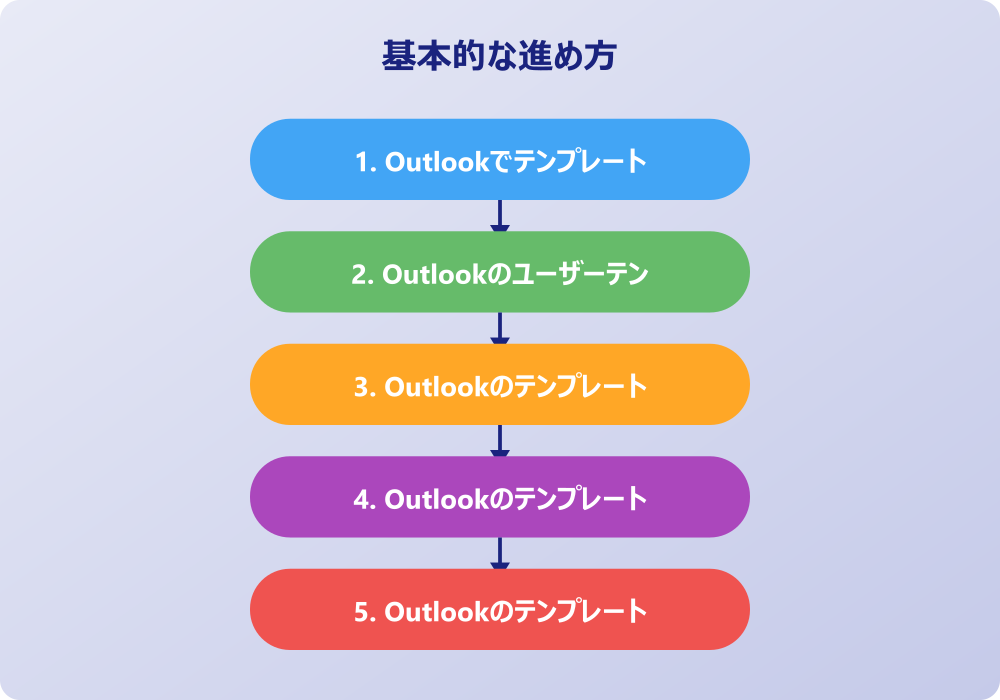
ここではアウトルックのテンプレートの作り方を踏まえた上でさらに便利に使うための応用術やトラブル時の対応について説明していきます。
作成したテンプレートを編集したりOffice365環境での特有の機能を活用したりすることで活用の幅が広がります。
順に見ていきましょう。
・Outlookのテンプレートを編集するポイント
・Outlookのテンプレートを編集できない場合
・Office365でのOutlookのテンプレート作成
・テンプレートファイルの整理と管理方法
・テンプレートとクイック操作の違い
・アウトルックのテンプレートの作り方のまとめ
Outlookのテンプレートを編集するポイント
一度作成した後に内容を変更したくなることはよくあるためOutlookのテンプレートの編集方法を知っておくことは重要です。
操作の前には、念のため重要なデータのバックアップを取っておくと安心です。何かあった時にすぐ元に戻せます。
通常のファイルのように右クリックから簡単に編集できるわけではなく少し手順を踏む必要があります。
編集するためにはまず編集したいテンプレートを一度メールとして開くのではなく「ファイル」メニューの「開く」などからテンプレートファイルそのものを開くという意識が必要です。
具体的には先ほどの呼び出し手順と同様にフォームの選択からテンプレートを開き内容を修正します。
そして修正が終わったら再度「名前を付けて保存」を選び同じファイル名で上書き保存をするという流れになります。
このときファイルの種類がOutlookテンプレートになっていることを確認し忘れないように注意が必要です。
単にメール画面で修正して送信しただけでは元のテンプレートファイルは更新されないためこの「上書き保存」のプロセスが不可欠です。
定期的にテンプレートの内容を見直し最新の情報に更新しておくことで常に適切な内容のメールを送ることができるようになるでしょう。
Outlookのテンプレートを編集できない場合
時折Outlookのテンプレートを編集できないというトラブルに直面することがあるかもしれません。
そのような場合に考えられる原因と対策をいくつか挙げてみます。
まずファイルが読み取り専用属性になっていないか確認してみる必要があるでしょう。
エクスプローラーでテンプレートファイルが保存されているフォルダを開きファイルのプロパティを確認することで属性のチェックが可能です。
またテンプレートファイルがネットワーク上の共有フォルダにあり他のユーザーが使用中である場合も編集できない可能性があります。
さらにOutlookのバージョンやセキュリティ設定によってはテンプレートの保存や編集が制限されているケースも考えられます。
もし上書き保存ができない場合は一度別の名前で保存してから古いファイルを削除するという方法で回避できることもあります。
アウトルックのテンプレートの作り方はシンプルですがシステム的な制約やファイル属性の問題でつまずくこともあるため冷静に原因を切り分けることが大切です。
どうしても編集できない場合は新規に作り直してしまった方が早い場合もあるかもしれません。
Office365でのOutlookのテンプレート作成
Office365を利用している場合これまでのoftファイルとは異なる新しい形式でのOffice365のOutlookテンプレート作成機能が使えることがあります。
これは「MyTemplates」や「テンプレート」というアドイン機能として提供されているものでメール作成画面のサイドパネルから簡単に定型文を挿入できる機能です。
この機能の利点は従来のファイルベースのテンプレートよりも直感的に呼び出せる点にあります。
メール作成画面のリボンにある「テンプレートを表示」ボタンをクリックすると登録済みの定型文リストが表示されワンクリックで本文に追加できます。
クラウドベースで設定が保存されることが多いため異なるPCからアクセスしても同じテンプレートが使えるというメリットも考えられます。
従来のoftファイルは複雑な書式や添付ファイルを含めるのに適していますが簡単なテキストベースの定型文であればこのOffice365の機能の方が手軽かもしれません。
ご自身の利用環境がOffice365であればこの新しいテンプレート機能も併せて試してみることをお勧めします。
環境に合わせて最適なツールを選ぶことが業務効率化の鍵となるでしょう。
テンプレートファイルの整理と管理方法
アウトルックのテンプレートの作り方をマスターして数が増えてくると今度はその管理方法が課題になるかもしれません。
記事内で紹介している手順は、自分の環境やバージョンに合わせて適宜読み替えてください。基本的な考え方は同じです。
テンプレートファイルが無秩序に増えてしまうと目的のものを探すのに時間がかかってしまい本末転倒になりかねません。
そこでテンプレートを保存する際にファイル名の先頭に数字やカテゴリをつけて並び替えやすくする工夫が有効だと考えられます。
例えば「01_日報」「02_請求書送付」「03_会議案内」のように番号を振ることで表示順序をコントロールできます。
また標準のTemplatesフォルダの中にサブフォルダを作成して用途ごとに分類するという方法もありますがOutlookの「フォームの選択」画面からの参照が少し複雑になる場合もあるため注意が必要です。
定期的に使用頻度の低いテンプレートを削除したり内容を統合したりして常に整理された状態を保つことが理想的です。
チームで共有している場合は命名規則をあらかじめ決めておくことで誰が見ても分かりやすいライブラリを作ることができるでしょう。
整理整頓されたテンプレート環境はミスの削減にもつながると言えます。
テンプレートとクイック操作の違い
Outlookにはテンプレート機能の他にも「クイック操作」という便利な機能があり混同しやすいかもしれません。
テンプレートはあくまでメールのひな形を作成・呼び出しする機能ですがクイック操作は複数の手順をワンクリックで実行する自動化機能です。
例えば「新規メールを作成し特定の宛先を入れ指定したフォルダに移動する」といった一連の動作をボタン一つで完了させることができます。
文章のひな形として長文や複雑なフォーマットが必要な場合はアウトルックのテンプレートの作り方で紹介したoftファイルが適しています。
一方で「チーム全員に簡単な了解メールを送る」といった定型的かつ短文のアクションであればクイック操作の方が素早く対応できる可能性があります。
クイック操作の本文設定ではあまり長い文章や複雑な装飾は扱いにくい場合があるため用途に応じた使い分けが重要です。
両方の機能を理解し組み合わせることでOutlookによるメール処理能力を最大限に引き出すことができるでしょう。
それぞれの特性を活かした運用フローを構築してみてはいかがでしょうか。
アウトルックのテンプレートの作り方のまとめ
今回はアウトルックのテンプレートの作り方や活用法についてお伝えしました。以下に、本記事の内容を要約します。
・Outlookのテンプレート機能は定型業務の効率化に役立つ
・メール作成画面からファイルの種類をOutlookテンプレートにして保存する
・拡張子はoftとなり次回からひな形として再利用できる
・標準の保存先はAppData内のTemplatesフォルダであることが多い
・宛先や件名もあらかじめ入力して保存することが可能である
・呼び出しは「フォームの選択」から「ユーザーテンプレート」を選ぶ
・クイックアクセスツールバーに登録すると呼び出しがスムーズになる
・クイックパーツ機能を使えば本文の一部だけを自動挿入できる
・テンプレートの編集はファイルを上書き保存することで行う
・編集できないときは読み取り専用属性や使用状況を確認する
・Office365ではアドインによる簡易テンプレート機能も利用可能である
・テンプレートファイルは命名規則を決めて整理すると使いやすい
・クイック操作機能との違いを理解し使い分けることが推奨される
・チームで共有する場合はネットワーク上の保存場所を活用する
・定期的に内容を見直し常に最新の状態に保つことが大切である
アウトルックのテンプレート機能を使いこなすことで日々のメール作成にかかるストレスや時間を大きく減らせる可能性があります。
最初は設定に少し手間取るかもしれませんが一度環境を整えてしまえばその後の業務が驚くほどスムーズになることでしょう。
ぜひ今回の記事を参考にしてご自身の業務スタイルに合ったテンプレート活用法を見つけてみてください。
記事内容のポイントを表にまとめました。
| 項目 | 内容 |
|---|---|
| Outlookでテンプレートを作成する手順 | 本文で詳しく解説 |
| Outlookのユーザーテンプレートの保存場所 | 本文で詳しく解説 |
| Outlookのテンプレートへ宛先を含める方法 | 本文で詳しく解説 |
| Outlookのテンプレートの呼び出しの手順 | 本文で詳しく解説 |
さらに詳しい情報は、Microsoft公式サイトとMicrosoftサポートも参考になります。
関連する記事もぜひご覧ください。
- ワード2枚を1枚に集約してpdfにする方法は?効率的な手順を分かりやすく調査!
- エクセルでxyz座標のグラフを作る方法は?3次元データの可視化を詳しく解説!
- ワードで行の真ん中に文字を配置するコツは?センタリングの方法を幅広く調査!