アウトルック署名のテンプレートって?おしゃれなデザインを幅広く調査!
ビジネスシーンにおいて、メールの末尾に添える署名は、単なる連絡先の提示だけにとどまりません。それはあなた自身の、あるいは会社のブランドイメージを伝える大切な要素となり得ます。毎日何通もやり取りするメールだからこそ、アウトルック署名のテンプレートを工夫することで、相手に与える印象が大きく変わる可能性があるのです。特に、メール署名デザインにセンスを感じさせるものは、信頼感やプロフェッショナルな雰囲気を醸し出すことにつながります。
また、最近ではテキストだけのシンプルなものだけでなく、画像やアイコンを取り入れた視覚的に訴求するデザインも増えてきました。メール署名テンプレートを活用すれば、デザインの知識がなくても、おしゃれで整った署名を簡単に作成できるでしょう。この記事では、アウトルックでの設定方法から、署名テンプレートのかわいいデザイン例、さらには海外のトレンドを取り入れたメール署名デザインの海外事情まで、幅広く調査した結果をお届けします。読み終わる頃には、あなたのメール署名も一新したくなるかもしれません。
この記事を読むことで、以下のメリットが得られます。
・ アウトルック署名のテンプレートを活用して、メールの印象をアップさせる方法が理解できる
・ かわいいデザインやおしゃれなレイアウトなど、多彩なメール署名のパターンを知ることができる
・ 海外のトレンドを取り入れた、洗練されたメール署名デザインのセンスを学べる
・ 実際にメールの署名設定をOutlookで行う際の手順や、注意すべきマナーを把握できる

アウトルック署名のテンプレートでデザインを向上
ここではアウトルック署名のテンプレートを活用することの重要性や、デザインのバリエーションについて説明していきます。ビジネスメールにおいて署名がおざなりになっているケースは少なくありませんが、少しの工夫で大きな違いが生まれるものです。かわいいデザインから海外風のスタイリッシュなものまで、どのような可能性があるのか順に見ていきましょう。
このセクションでは、以下の項目について詳しく解説します。
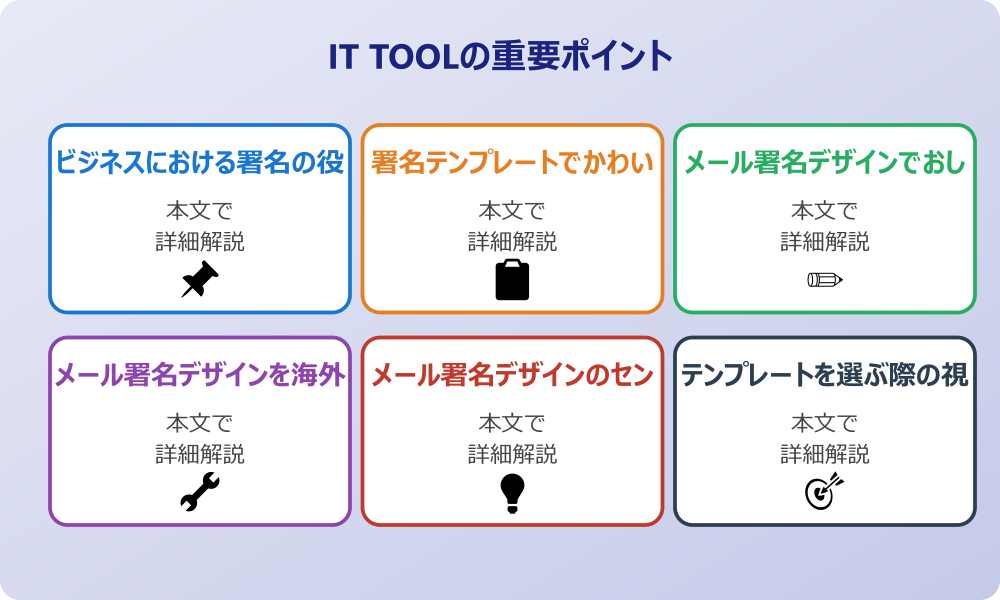
・ ビジネスにおける署名の役割とは
・ 署名テンプレートでかわいいを表現
・ メール署名デザインでおしゃれに見せる
・ メール署名デザインを海外から学ぶ
・ メール署名デザインのセンスを磨く
・ テンプレートを選ぶ際の視点
ビジネスにおける署名の役割とは
ビジネスメールにおける署名は、名刺のような役割を果たすと考えられています。送信者が誰であるか、どこの組織に属しているか、そして連絡先はどこかという基本情報を明確に伝えることが第一の目的です。しかし、それだけではなく、署名のデザインや構成は、送信者の性格や仕事に対する姿勢を相手に印象づける手段としても機能するでしょう。整然とした署名は几帳面さを、スタイリッシュな署名はクリエイティビティを感じさせるかもしれません。
また、マーケティングの視点からも署名は重要視されています。自社のウェブサイトやSNSへのリンク、最新のキャンペーン情報などを署名に盛り込むことで、自然な形で情報を届けることができるからです。アウトルック署名のテンプレートを使えば、これらの情報をバランスよく配置し、相手にとって見やすく、かつクリックしたくなるような導線を作ることが可能になります。つまり、署名は単なる定型文ではなく、コミュニケーションツールの一部として捉えることができるのです。
さらに、統一された署名を組織全体で使用することは、ブランディングの強化にもつながります。社員全員が同じフォーマットの署名を使うことで、組織としての一体感や信頼感を対外的にアピールできるでしょう。このように考えると、署名の役割は非常に多岐にわたることがわかります。
署名テンプレートでかわいいを表現
「ビジネスメールに可愛さは不要」と思われるかもしれませんが、業種や職種によっては、署名テンプレートにかわいい要素を取り入れることがプラスに働く場合があります。例えば、アパレル関係や美容業界、あるいは子供向けのサービスを提供している企業などでは、親しみやすさを演出するために、あえて柔らかい印象のデザインを採用することがあるのです。
具体的には、パステルカラーを文字色の一部に使用したり、角の丸い枠線で囲ったりすることで、堅苦しさを和らげることができます。また、記号や絵文字を控えめに使うことで、文章だけでは伝わりにくい温かみを添えることも可能です。ただし、過度な装飾はビジネスの場では不適切と受け取られる可能性もあるため、バランス感覚が求められます。
アウトルック署名のテンプレートの中には、シンプルながらも女性らしい繊細なラインを使ったものや、ワンポイントでイラストが入ったものなど、大人の可愛らしさを表現できるデザインも存在します。これらを活用すれば、プロフェッショナルさを保ちつつ、相手に柔らかな印象を与えることができるでしょう。特に初めて連絡を取る相手に対しては、このような「かわいい」要素が緊張をほぐすきっかけになるかもしれません。
メール署名デザインでおしゃれに見せる
メール署名デザインをおしゃれに見せるためには、フォントの選び方やレイアウトの工夫が欠かせません。アウトルックのデフォルト設定のままでは、どうしても事務的な印象になりがちですが、テンプレートを参考にすることで、洗練された雰囲気を演出できるでしょう。例えば、名前や会社名を太字にし、住所や電話番号を一回り小さい文字にするだけでも、メリハリがついて読みやすくなります。
また、区切り線を効果的に使うこともおしゃれに見せるポイントの一つです。単純なハイフンの羅列ではなく、二重線や点線、あるいは特殊な記号を組み合わせたラインを使用することで、デザイン性が高まります。さらに、コーポレートカラーをアクセントとして取り入れると、記憶に残りやすい署名になることが期待できます。色は使いすぎると雑多な印象になるため、1色か2色に絞るのがコツと言えるでしょう。
おしゃれな署名は、受け取った相手に対して「細部まで気配りができる人」という印象を与える可能性があります。特にクリエイティブな職種や、デザインに関わる仕事をしている場合は、メール署名デザインのセンスそのものがポートフォリオの一部として機能することさえあるのです。既存の枠にとらわれず、少しの遊び心を取り入れることが、おしゃれな署名への近道かもしれません。
メール署名デザインを海外から学ぶ
グローバル化が進む現代において、メール署名デザインの海外トレンドを知ることは非常に有益です。海外、特に欧米のビジネスシーンでは、日本の伝統的なテキスト中心の署名とは異なり、画像やロゴを大胆に使ったリッチなデザインが主流となっている傾向があります。自分の顔写真をアイコンとして入れたり、会社のロゴを大きく配置したりすることで、視覚的なインパクトを重視しているのです。
会社のセキュリティポリシーやIT管理者のルールがある場合は、必ずそちらを優先してください。
また、海外のメール署名デザインでは、ソーシャルメディアへのリンクアイコンが並んでいるのをよく見かけます。LinkedInやX(旧Twitter)、Facebookなどのアイコンをおしゃれに配置し、クリック一つでプロフィールに飛べるようにしているのです。これにより、メールを受け取った相手が、より深く送信者のバックグラウンドを知ることができるようになっています。
このような海外のデザインを取り入れる場合、アウトルック署名のテンプレートもHTML形式に対応したものを選ぶ必要があります。日本国内でのやり取りが主であれば、あまりに派手すぎるデザインは敬遠される可能性もありますが、外資系企業や海外との取引が多い場合は、こうしたグローバルスタンダードな署名デザインを採用することで、スムーズなコミュニケーションが生まれるかもしれません。シンプルかつ機能的な海外のデザイン思想は、大いに参考になるはずです。
メール署名デザインのセンスを磨く
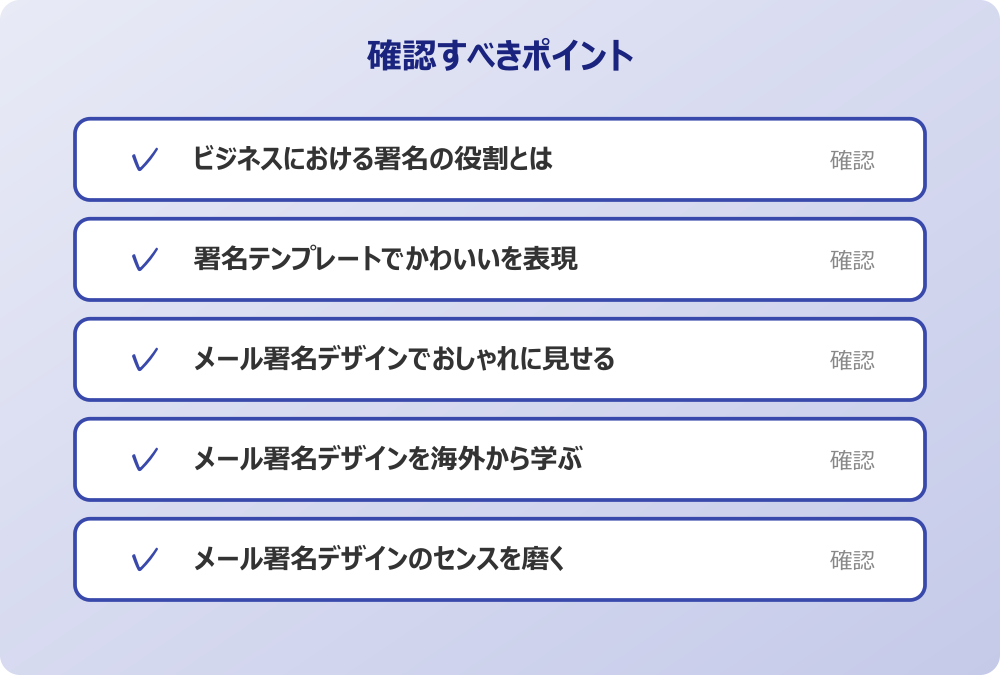
メール署名デザインのセンスが良いと言われるためには、情報の優先順位を整理し、余白を美しく見せることが重要です。詰め込みすぎた情報は、相手にとってノイズとなりかねません。本当に伝えるべき情報は何なのかを精査し、それ以外の要素を削ぎ落とす勇気を持つことが、センスアップの第一歩と言えるでしょう。
例えば、住所や電話番号、FAX番号などを全て羅列するのではなく、必要最低限の連絡手段に絞ることで、すっきりとした印象になります。また、文字の配置についても、左揃えにするのか、中央揃えにするのかによって印象が変わります。一般的には左揃えが読みやすいとされていますが、ロゴとのバランスによっては、あえて中央に配置するデザインもスタイリッシュに見えることがあります。
さらに、使用するフォントの種類にも気を配ると良いでしょう。明朝体は知的で真面目な印象を、ゴシック体はモダンで力強い印象を与えます。アウトルックで使用できるフォントは限られていますが、その中でも英数字と日本語のフォントを使い分けるなど、細かな調整を行うことで、メール署名デザインのセンスを際立たせることが可能です。テンプレートをそのまま使うだけでなく、自分なりの微調整を加えることが大切です。
テンプレートを選ぶ際の視点
アウトルック署名のテンプレートを選ぶ際には、デザインの良し悪しだけでなく、実用性も考慮する必要があります。どれほどおしゃれなデザインであっても、相手の環境で正しく表示されなければ意味がありません。特に、スマートフォンでメールを確認する人が増えている現在、モバイル環境での可読性は非常に重要なチェックポイントとなります。
PCの大画面では綺麗に見えていたレイアウトが、スマホの小さな画面では崩れてしまったり、改行位置がおかしくなってしまったりすることは珍しくありません。そのため、レスポンシブデザインに対応しているか、あるいはシンプルなテキストベースのレイアウトでも美しく見えるテンプレートを選ぶことが賢明です。また、画像を使用する場合は、画像の読み込みがブロックされた状態でも情報が伝わるような構成にしておくことが望ましいでしょう。
さらに、コピー&ペーストで簡単に使えるかどうかも選定の基準になります。複雑なHTMLコードを編集しなければならないテンプレートは、初心者にはハードルが高いかもしれません。自分のスキルレベルに合わせて、手軽に導入できるものから、こだわり抜いたカスタマイズが可能なものまで、最適なアウトルック署名のテンプレートを見極めることが成功の鍵となります。
アウトルック署名のテンプレートと設定手順
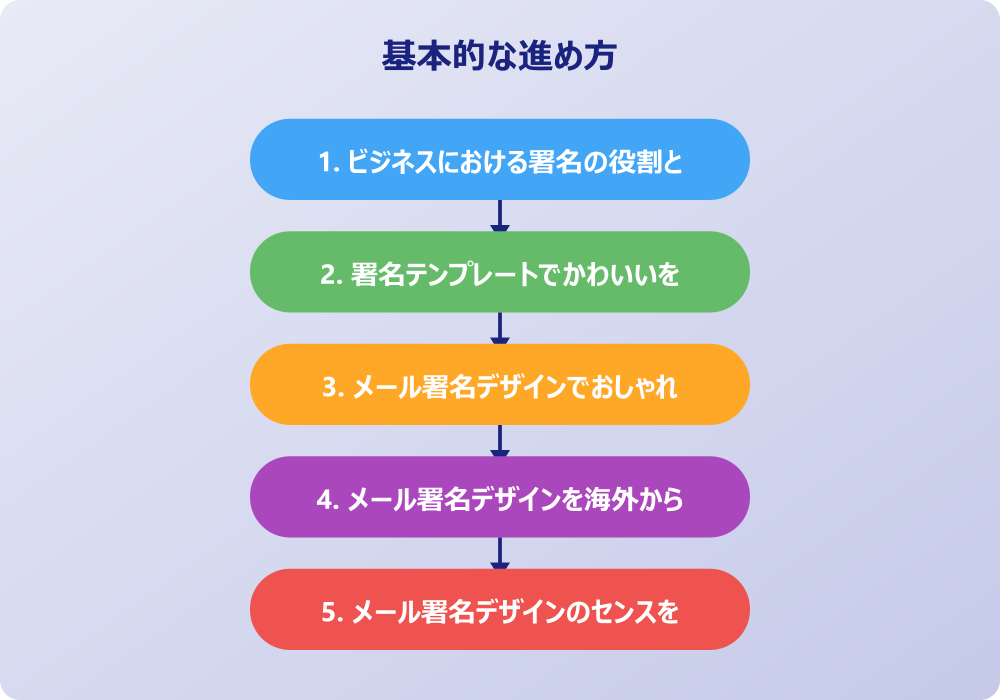
ここでは、実際にアウトルック署名のテンプレートを設定するための具体的な手順や、運用上のポイントについて説明していきます。デザインが決まったら、それを日々の業務でスムーズに使えるように設定しなければなりません。メールの署名設定をOutlookで行う際の流れや、効率化のテクニック、さらにはマナーとしての注意点まで、順に見ていきましょう。
このセクションでは、以下の項目について詳しく解説します。
・ メールの署名設定をOutlookで行う
・ Outlook署名テンプレートのおしゃれ術
・ 汎用的なメール署名テンプレートの例
・ メール署名をOutlookで効率化する
・ 署名作成時に注意すべきマナーと点
・ アウトルック署名とテンプレートのまとめ
メールの署名設定をOutlookで行う
メールの署名設定をOutlookで行う手順は、一度覚えてしまえば決して難しくありません。基本的には、Outlookの画面から「ファイル」タブを開き、「オプション」を選択し、その中にある「メール」の項目から「署名」の設定画面へと進むことができます。ここで新しい署名を作成し、名前を付けて保存することで、メール作成時に自動的に挿入したり、手動で選択したりすることが可能になります。
操作の前には、念のため重要なデータのバックアップを取っておくと安心です。何かあった時にすぐ元に戻せます。
設定画面にはテキストエディタのような機能があり、フォントの変更や文字色の調整、画像の挿入などが直感的に行えるようになっています。ウェブサイトなどで見つけたお気に入りのテンプレートがある場合は、その内容をコピーして、この編集画面に貼り付けるだけで、基本的なデザインを反映させることができるでしょう。ただし、貼り付けた直後はレイアウトが崩れることもあるため、プレビューを見ながら微調整を行う必要があります。
また、複数のメールアカウントをOutlookで管理している場合は、アカウントごとに異なる署名を設定することも可能です。個人のアカウントにはカジュアルな署名を、会社の代表アドレスにはフォーマルな署名をといった具合に使い分けることで、誤送信のリスクを減らす効果も期待できるかもしれません。まずは基本的な設定画面の場所に慣れることから始めましょう。
Outlook署名テンプレートのおしゃれ術
Outlook署名テンプレートをおしゃれに見せるためのテクニックとして、「表(テーブル)」機能を活用する方法があります。これはWordやExcelの表作成と同じような感覚で、署名設定画面内で透明な枠線の表を作り、その中に文字や画像を配置するというものです。表を使うことで、左側にロゴ画像、右側にテキストといったレイアウトが簡単に実現でき、文字がずれるのを防ぐことができます。
例えば、2列1行の表を作成し、左のセルに自分の顔写真や会社のロゴを入れ、右のセルに名前や連絡先を入力します。そして最後に、表の枠線を「なし」あるいは「色なし」に設定すれば、整然と並んだ美しいレイアウトの署名が出来上がります。この方法は、テキストだけの署名に比べて格段にプロフェッショナルな印象を与えることができるため、非常におすすめのテクニックと言えるでしょう。
また、アイコンフォントや特殊文字を活用するのも一つの手です。電話のマークやメールの封筒マークなどを文字として挿入することで、画像を使わなくても視覚的に分かりやすい署名を作ることができます。Outlook署名テンプレートのおしゃれなデザイン事例を検索すると、この表組みテクニックを使ったものが多く見つかるはずですので、ぜひ挑戦してみてください。
汎用的なメール署名テンプレートの例
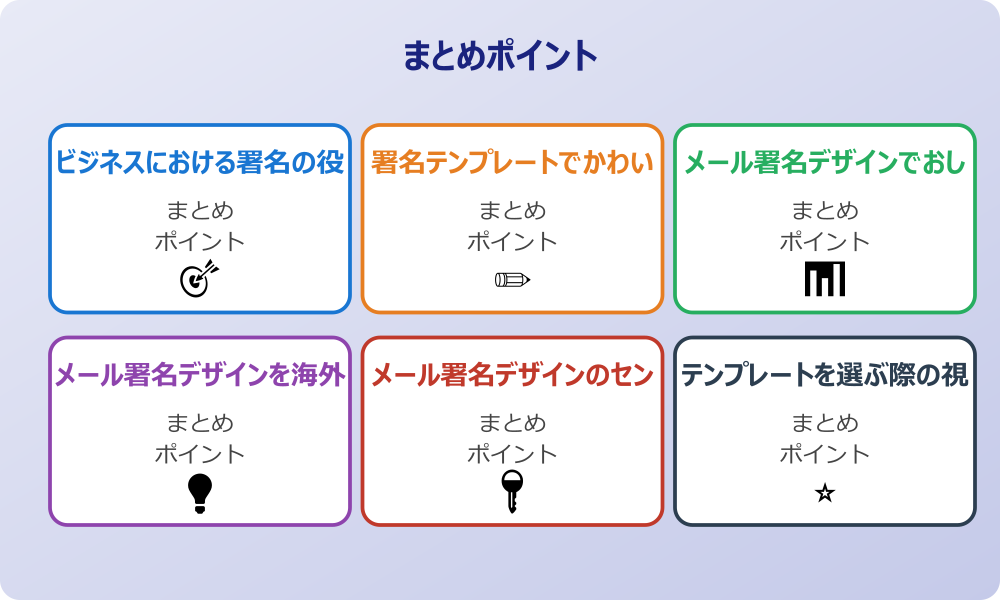
ここでは、すぐに使える汎用的なメール署名テンプレートの構成例をいくつかイメージとして紹介します。最も基本的な形は、上下をラインで区切り、その中に情報を収めるスタイルです。例えば、「————————————————–」のような点線や、「━━━━━━━━━━━━━━━━━━━━━━━━━━」のような太線で名前と連絡先を挟む形は、どのような業界でも違和感なく使用できるでしょう。
少しデザイン性を高めたい場合は、飾り罫線を使うのも良いアイデアです。「〜〜〜〜〜〜〜〜〜〜〜〜〜〜〜〜〜〜」といった波線や、「◆◇◆◇◆◇◆◇◆◇◆◇◆◇◆」のような記号の羅列は、視線を集める効果があります。これらに加えて、名前の部分だけフォントサイズを大きくしたり、役職名を名前の上に小さく配置したりすることで、情報の階層構造が明確になり、読みやすさが向上します。
また、季節ごとに一言メッセージを添えるスペースを設けたテンプレートも気が利いています。署名の最下部に「※季節の変わり目ですので、ご自愛ください」といった定型文を入れる場所を作っておくことで、事務的なメールに人間味を加えることができるでしょう。メール署名テンプレートは、一度作ったら終わりではなく、状況に合わせて微調整できる柔軟性を持たせておくことが大切です。
メール署名をOutlookで効率化する
メール署名をOutlookで使いこなすと、日々の業務効率が格段に上がります。その一つが、「新規作成用」と「返信用」の署名を使い分ける機能です。新規メールには会社名や住所を含んだ詳細なフル署名を自動挿入し、返信や転送メールには名前と電話番号だけの簡易的な署名を設定しておけば、メールスレッドが長くなった際にも署名が邪魔にならず、スマートなやり取りが可能になります。
記事内で紹介している手順は、自分の環境やバージョンに合わせて適宜読み替えてください。基本的な考え方は同じです。
また、Outlookの「クイックパーツ」機能を活用するのも有効です。これは、よく使う文章や図形を登録しておき、簡単に呼び出せる機能ですが、これを署名のバリエーション管理に応用することができます。例えば、日本語の署名だけでなく、英語の署名や、特定のプロジェクト用の署名などをクイックパーツに登録しておけば、メール作成画面で数クリックするだけで瞬時に切り替えることができるのです。
このように、メール署名設定をOutlookの機能と組み合わせて活用することで、単なる名前の表示以上の価値を生み出すことができます。毎回手入力したり、コピペしたりする手間を省くことは、長時間労働の削減やミスの防止にもつながるでしょう。ツールを最大限に利用して、快適なメール環境を構築してください。
署名作成時に注意すべきマナーと点
どれほどおしゃれなアウトルック署名のテンプレートを使ったとしても、マナー違反や配慮に欠ける内容であっては逆効果になってしまいます。まず注意すべきは、署名の長さです。スマートフォンでの閲覧も考慮すると、あまりに縦に長い署名はスクロールの手間を増やし、相手にストレスを与える可能性があります。一般的には、5行から8行程度に収めるのが理想的とされています。
また、環境依存文字の使用にも注意が必要です。特定の機種やOSでしか表示されない記号や絵文字を使うと、相手の画面では文字化けしてしまい、「?」や「□」のように表示されることがあります。これではせっかくのデザインも台無しですし、相手に不親切な印象を与えてしまいます。基本的な記号や標準的なフォントを使用することが、トラブルを避けるための鉄則です。
さらに、画像を使用する場合は、ファイルサイズにも気を配りましょう。高解像度すぎる画像はメールの容量を圧迫し、相手の受信サーバーによってはブロックされる原因にもなります。画像は適切なサイズに圧縮し、可能であればテキスト情報だけでも連絡先が分かるようにしておくなどのリスクヘッジも重要です。おしゃれさとマナーを両立させてこそ、真に優れた署名と言えるでしょう。
アウトルック署名のテンプレートのまとめ
今回はアウトルック署名のテンプレートと活用法についてお伝えしました。以下に、本記事の内容を要約します。
・ ビジネスメールで署名は信頼感を醸成するツールである
・ テンプレートを使えばデザイン知識がなくとも作成可能だ
・ かわいい要素は親しみやすさを生み出し緊張をほぐす
・ おしゃれなデザインにはフォントや余白の調整が必須である
・ 海外では顔写真やロゴを使うリッチなデザインが主流だ
・ SNSリンクを配置することで情報発信の幅が広がる
・ PCとスマホの両方で見やすいレイアウトが求められる
・ Outlookの設定画面から直感的に編集が可能である
・ 表機能を使うとレイアウト崩れを防ぎ整然と配置できる
・ 新規メールと返信メールで署名を使い分けるのが効率的だ
・ クイックパーツ機能で複数の署名を瞬時に切り替えられる
・ 署名の行数は長すぎないように配慮することがマナーだ
・ 環境依存文字は文字化けの原因になるため避けるべきだ
・ 画像サイズを軽量化して受信側の負担を減らす必要がある
・ 常に相手の視点に立ってデザインと情報を精査すべきだ
アウトルック署名のテンプレートをうまく取り入れることで、あなたのメールはより魅力的で機能的なものになるでしょう。
ぜひ今日から設定を見直し、自分らしさを表現できる素敵な署名を作ってみてください。
最後までお読みいただき、ありがとうございました。
記事内容のポイントを表にまとめました。
| 項目 | 内容 |
|---|---|
| ビジネスにおける署名の役割とは | 本文で詳しく解説 |
| 署名テンプレートでかわいいを表現 | 本文で詳しく解説 |
| メール署名デザインでおしゃれに見せる | 本文で詳しく解説 |
| メール署名デザインを海外から学ぶ | 本文で詳しく解説 |
さらに詳しい情報は、Microsoft公式サイトとMicrosoftサポートも参考になります。
関連する記事もぜひご覧ください。
- ワード2枚を1枚に集約してpdfにする方法は?効率的な手順を分かりやすく調査!
- エクセルでxyz座標のグラフを作る方法は?3次元データの可視化を詳しく解説!
- ワードで行の真ん中に文字を配置するコツは?センタリングの方法を幅広く調査!