Windows11のWi-Fiが表示されない初期設定は?解説!
新しいWindows11のパソコンを使い始めたのに、Wi-Fiが一覧に出てこないと、そこで手が止まってしまいます。設定を開いても有線のイーサネットしか見当たらず、無線につなげないと初期設定の途中で先に進めないこともあり、最初の一歩でつまずくと本当に焦ります。
ただ、初期設定の段階でWi-Fiが表示されない原因は、ほとんどが機能のオフ・ドライバー・物理スイッチのどれかです。ハードの故障というより、設定や一時的な不具合であることが多く、順番に確認していけば多くのケースは自分で解決できます。
この記事では、原因の切り分け方から具体的な対処手順まで、私が確認している順番のとおりにまとめました。Wi-Fiが表示されない初期設定でつまずいている方は、あわてず上から試してみてください。
この記事で分かること
- Windows11の初期設定でWi-Fiが表示されない主な原因
- イーサネットだけ表示される場合の見分け方
- 設定やドライバーからWi-Fiを復活させる具体的な手順
- 初期設定の画面から先に進めない時の対処法
初期設定でWi-Fiが表示されない主な原因
まずは原因を知っておくと、対処の見通しが立てやすくなります。Wi-Fiが出てこないと故障を疑いたくなりますが、多くはソフト側の設定や一時的な不具合が理由です。ここでは代表的な原因を、確認しやすい順に整理していきます。自分のパソコンがどれに当てはまりそうかを考えながら読み進めると、あとの対処がぐっと選びやすくなります。
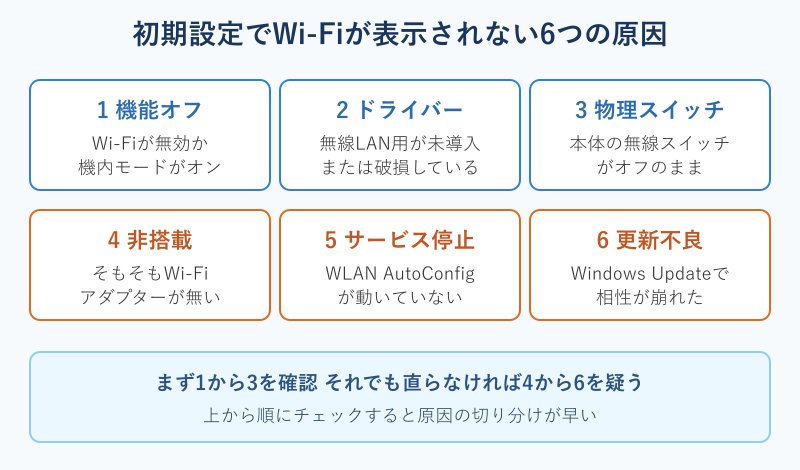
それぞれの原因は、出ている症状からある程度あたりを付けられます。下の早見表で、いまの状態に近いものを探してみてください。まずは自分がどのタイプかをつかむことが、遠回りを避ける第一歩になります。
| いまの症状 | 疑わしい原因 | 先に見るところ |
|---|---|---|
| 電波の一覧が空っぽ | 機内モードや機能オフ | タスクバーのスイッチ |
| イーサネットだけ出る | 無線アダプター未認識 | デバイスマネージャー |
| 設定にWi-Fi項目が無い | ドライバーの欠落や破損 | ドライバーの入れ直し |
| 更新後から出なくなった | ドライバーの相性不良 | ドライバーを元に戻す |
| 初期設定で先へ進めない | セットアップの接続要求 | 有線での接続 |
初期設定中にWi-Fiが出ない代表例
初期設定でWi-Fiが表示されないケースは、大きく分けて2つのパターンがあります。ひとつは、パソコンを買ったばかりで無線の機能がまだ有効になっていないパターン。もうひとつは、Windowsのセットアップ画面そのものにWi-Fiの選択肢が出てこないパターンです。
前者は使い始めてから設定を見直せば直ることが多く、機能のオンオフや機内モードといった身近なところが原因になります。後者はドライバーやハードの有無が絡んでいることがあり、少し踏み込んだ確認が必要になります。どちらなのかで対処が変わるので、まずは自分の状況がどちらに近いかを見ておくとよいです。
たとえば、デスクトップの設定画面までは進めるのに一覧に電波が出ないなら前者寄り、そもそもセットアップの途中で止まっているなら後者寄りと考えると整理しやすいです。前者なら設定の見直しで直る見込みが高く、後者なら有線での回避やドライバーの導入を先に考えることになります。
もうひとつ知っておきたいのは、Wi-Fiが出ない状態でも、有線のイーサネットや別のスマホなど、他の手段でネットにつなげる道は残っているという点です。まったく手詰まりというわけではないので、まずは落ち着いて原因を絞り込むことが大切です。焦って設定をあちこち変えてしまうと、かえって切り分けが難しくなります。
ここで大事なのは、症状を見ただけで故障と決めつけないことです。買ったばかりのパソコンでも初期状態の設定によって電波が出ないことはよくあり、あわてて修理に出す前にできることがたくさんあります。次の見出しから、それぞれの原因を細かく見ていきます。
イーサネットだけ表示されるケース
設定にイーサネットは出るのにWi-Fiだけ出ないという相談はとても多いです。これは、有線のネットワーク機能は生きているのに、無線のアダプターがWindowsから認識されていない状態を表しています。タスクバーのアイコンが、電波の形ではなくモニターやケーブルのような有線の形になっているのが典型的なサインです。
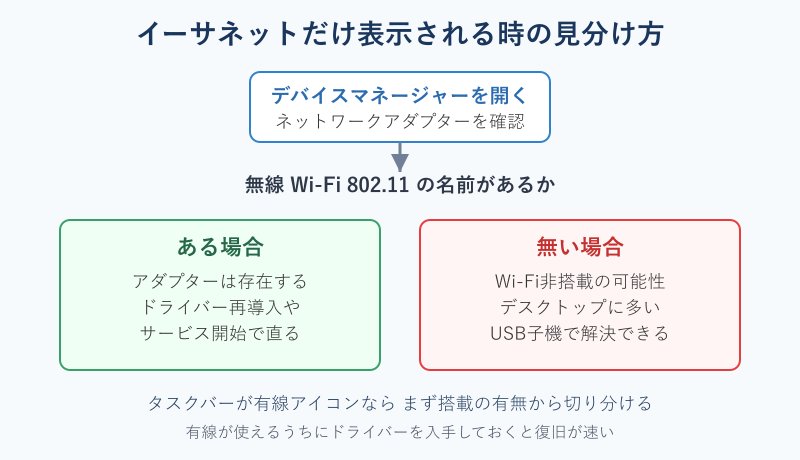
この場合は、パソコンにWi-Fiのアダプターが載っているかどうかを先に確かめるのが近道です。デバイスマネージャーを開き、ネットワークアダプターの中に「Wireless」「Wi-Fi」「802.11」といった名前があるかを見てください。名前があればアダプターは存在するので、ドライバーやサービス側の問題です。名前が無ければ、Wi-Fi非搭載か、ドライバーが完全に外れている可能性があります。
デスクトップパソコンは無線を標準搭載していない機種も多いため、有線しか出ないこと自体は珍しくありません。逆に言えば、ノートパソコンでイーサネットだけ出る時は、アダプターはあるのにソフト側でつまずいている見込みが高いです。この切り分けができるだけで、無駄な作業をかなり減らせます。
イーサネットが使える環境なら、その回線を使って先にドライバーを入手しておくと復旧がぐっと楽になります。有線接続そのものの調子が悪い時は、Windowsのイーサネット接続の問題を修正する方法も合わせて確認してみてください。有線が安定して初めて、無線側の作業に集中できます。
Wi-Fi機能のオフと機内モード
意外と見落とされがちなのが、Wi-Fi機能そのものがオフになっているケースと、機内モードがオンのままになっているケースです。機内モードがオンだと、無線の通信がまとめて遮断されるので、Wi-Fiの一覧も表示されなくなります。設定はどこも壊れていないのに、スイッチひとつで電波が消えている状態です。
ノートパソコンでは、キーボードの上段にある電波マークのキーや、ファンクションキーとの同時押しで、うっかり機内モードを切り替えてしまうことがあります。持ち運びの最中にカバンの中でキーが押されて切り替わっていた、というのもよくある話です。掃除のときに触れてしまうこともあります。
まずはタスクバー右下のネットワーク部分をクリックし、機内モードのボタンが青く点灯していないか、Wi-Fiのボタンがオフになっていないかを確認します。ボタンが並んでいる小さなパネルの中に、飛行機の形をしたアイコンと電波の形をしたアイコンがあるので、どちらの状態も見ておきます。
ここを戻すだけで一覧が復活することもあるので、対処の最初に見ておきたいポイントです。手間もかからず危険もないので、細かい設定に入る前に、まずこの2つのスイッチだけは必ず確認しておきましょう。
無線LANドライバーの未導入や破損
Wi-Fiを動かすには、専用のドライバーが正しく入っている必要があります。ドライバーとは、パソコンと無線の部品をつなぐ橋渡し役のソフトです。買ったばかりのパソコンでドライバーが未導入だったり、大きなアップデートの直後にドライバーが不完全な状態になったりすると、無線機能がうまく働かなくなります。
ドライバーに問題があると、デバイスマネージャーの表示に警告のマークが付くことがあります。黄色い三角の印が付いていたり、アダプター名の横に下向きの矢印が出ていたりする場合は、ドライバー側が原因の可能性が高いです。下向きの矢印は、その機器が無効にされているサインなので、有効に戻すだけで直ることもあります。
また、Windowsが自動的に当てたドライバーと、パソコンの部品との相性が合わず、うまく動かないこともあります。この場合はメーカーが配っている専用のドライバーに入れ替えると安定することが多いです。汎用のものより、機種に合ったものの方が確実です。
この状態は、ドライバーを入れ直すことで直ることが多いです。具体的な手順は後半の対処法でくわしく紹介しますが、原因としては「未導入」と「破損や相性不良」の2種類があると覚えておくと、対処を選びやすくなります。
そもそもWi-Fi非搭載か確認する
どれだけ設定を見直しても直らない時は、そのパソコン自体にWi-Fiのアダプターが無い可能性も考えます。特にデスクトップパソコンや、法人向けの一部モデルは、無線を搭載していないことがあります。有線での利用を前提に作られている機種だと、最初からWi-Fiの部品が入っていないのです。
確認は、デバイスマネージャーのネットワークアダプターを見るのが確実です。無線を示す名前がひとつも無く、有線のアダプターだけが並んでいる場合、その機種はWi-Fi非搭載と判断できます。あわせて、メーカーの仕様表や型番で「無線LAN対応」と書かれているかを調べるのも有効です。
非搭載だった場合でも、あきらめる必要はありません。USBに挿すだけで使えるWi-Fiの子機を使えば、あとから無線に対応させられます。数百円台から手に入るものもあり、有線が引ける環境ならその日のうちにネットへつなげます。ドライバーが自動で入るタイプなら、挿すだけで使えることも多いです。
子機を選ぶときは、使いたい通信の規格に対応しているかを確認しておくと安心です。対応する規格が新しいほど速い通信ができますが、まずはつながることが優先なので、あまり細かく悩みすぎなくても大丈夫です。手元のパソコンのUSBの差し込み口の形に合っているかだけは、先に見ておきましょう。
ノートパソコンの物理スイッチ
古めのノートパソコンや一部のモデルには、本体の側面や前面に無線のオンオフを切り替える物理スイッチが付いていることがあります。このスイッチがオフの位置にあると、ソフト側でいくら設定しても電波が飛びません。設定の中を探し回っても解決しないので、意外な盲点になりがちです。
スイッチには電波マークやWirelessの表記があることが多いです。指で軽くスライドさせるタイプが多く、知らないうちにオフ側へ動いていた、というのはよくあるパターンです。まずは本体をぐるっと見回して、切り替えスイッチが無いか探してみてください。手前側や左右の側面に付いていることが多いです。
物理スイッチが見当たらない機種でも、ファンクションキーに電波マークが割り当てられていることがあります。そのキーを押す、またはファンクションキーと同時に押すことで無線をオンに戻せます。キーを押すと画面の隅に無線のオンオフが表示される機種もあるので、押しながら画面を見ておくと状態が分かります。
Windows Updateのあとに起きる不具合
これまで問題なく使えていたのに、更新プログラムを入れたあとから急にWi-Fiが出なくなったというケースもあります。Windows Updateでドライバーが自動的に更新された際に、新しいものが部品と合わず、かえって不具合が起きることがあるのです。
この場合は、更新前の状態に戻すことで直ることがあります。デバイスマネージャーから無線アダプターのプロパティを開き、ドライバーのタブにある「ドライバーを元に戻す」を選ぶと、ひとつ前のドライバーへ戻せます。このボタンが押せる状態なら、更新が原因の可能性が高いです。
反対に、ドライバーが古すぎて最新のWindowsに合っていないこともあります。その時は最新版へ更新する方向が正解です。更新して悪くなったのか、古くて合っていないのかで対処が逆になるので、症状がいつから始まったかを思い出しておくと判断しやすくなります。
更新のタイミングと不具合が重なった時は、まず元に戻すことから試すのがおすすめです。戻して直れば原因がはっきりしますし、しばらくは自動更新でまた同じドライバーが当たらないよう、様子を見ながら使うと安心です。パソコンに詳しくない方でも、元に戻す操作はボタンひとつなので、気負わずに試せます。
Wi-Fiを表示させる初期設定の対処法
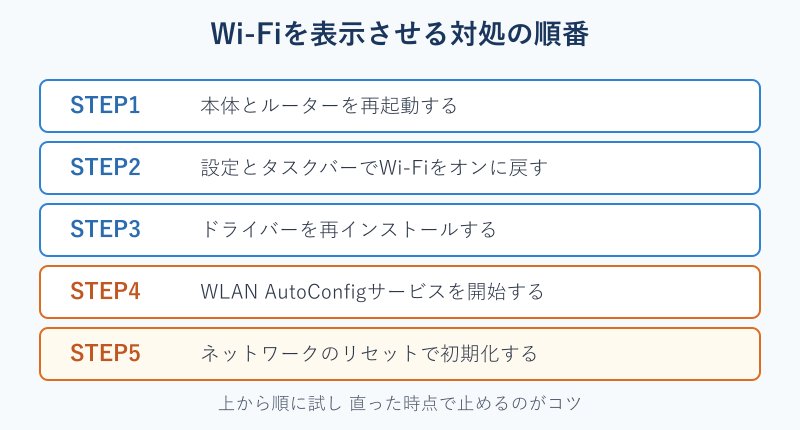
ここからは、Wi-Fiを表示させるための対処を順番に紹介します。上から試していき、電波の一覧が戻った時点で止めれば大丈夫です。むやみに全部やる必要はなく、簡単で安全なものから順に並べているので、負担の少ないところから手をつけられます。
まず試す基本の確認と再起動
対処の第一歩は、パソコンとルーターの再起動です。一時的な不具合であれば、これだけで直ることが本当に多いです。パソコンを再起動し、あわせてルーターやモデムの電源も入れ直してみてください。ルーターは電源を抜いて数十秒待ってから挿し直すと、内部の状態がしっかりリセットされます。
再起動と聞くと地味に思えますが、動作が不安定になった機器を素の状態に戻す、もっとも確実な方法です。いくつもの設定を触る前に、まずこのひと手間で解決しないかを試すと、余計な作業を防げます。パソコンとルーターの両方を再起動するのがポイントです。
再起動するときは、電源をいきなり切るのではなく、スタートメニューから正しく再起動を選ぶようにします。急に電源を落とすと、まれにシステムの状態が乱れてしまうことがあるためです。少し時間はかかりますが、正しい手順で立ち上げ直すことが、安定した状態への近道になります。
再起動のあとは、タスクバー右下のネットワーク部分をクリックして、機内モードがオフになっているか、Wi-Fiのボタンがオンかを確認します。この基本の確認をとばして先の手順に進むと、遠回りになりがちです。基本のネットワーク設定については、Windowsの重要なネットワーク設定とタスクのまとめも参考になります。全体像をつかんでおくと、どこを触ればよいか迷いにくくなります。
設定とタスクバーでアイコン復活
再起動しても電波が出ない時は、設定アプリからWi-Fiの状態を直接確認します。設定を開き、ネットワークとインターネットからWi-Fiの項目を選んで、スイッチがオンになっているかを見てください。ここがオフだと、当然ながら一覧には何も出ません。オンにした瞬間に、周りの電波が表示されることもあります。
Wi-Fiの項目自体が設定に見当たらない場合は、ドライバーやアダプターの問題が疑われるので、次の手順へ進みます。項目が無いということは、Windowsが無線の機能そのものを見つけられていないサインなので、ソフトを入れ直す方向に切り替えます。
項目はあるのにアイコンだけタスクバーから消えている時は、表示設定を直せば戻せます。設定の個人用設定からタスクバーを開き、隅に表示するアイコンの中でネットワークがオンになっているかを確認します。ここがオフだと、機能は生きていてもアイコンが隠れているだけの状態です。
設定でWi-Fiをオンにしても、しばらく電波が出そろわないことがあります。オンにした直後は数十秒ほど待ってから一覧を見ると、周りのネットワークが並んでくることがあります。すぐに出ないからと何度も切り替えず、少し待つ余裕を持つとうまくいきやすいです。
参考までに、つながったあとのWi-Fi活用としてWi-Fiのキューアールコードを作成する方法を知っておくと、家族や来客の接続がぐっと楽になります。パスワードを口頭で伝えなくても、読み取るだけでつなげてもらえます。
ドライバーの再インストール手順
設定を見直しても直らない時は、無線LANドライバーの入れ直しを試します。ドライバーの破損や相性不良が原因なら、これで改善することが多いです。少し手順が多く見えますが、ひとつずつ進めれば難しくありません。手順は次の図のとおりです。
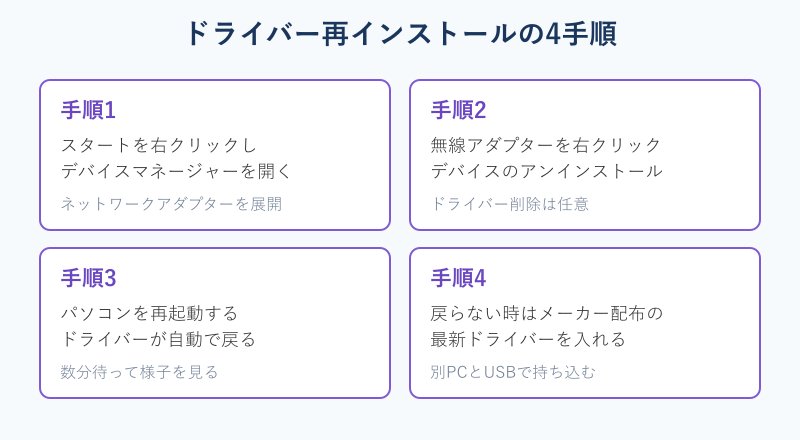
スタートボタンを右クリックしてデバイスマネージャーを開き、ネットワークアダプターを展開します。無線を示すアダプターを右クリックして「デバイスのアンインストール」を選び、パソコンを再起動すると、多くの場合ドライバーが自動で入り直します。削除と聞くと不安になりますが、再起動で戻るので落ち着いて進めて大丈夫です。
アンインストールの確認画面で、ドライバーソフトも一緒に削除するかを聞かれることがあります。破損が疑われる時はチェックを入れて完全に消してから入れ直すと、より確実です。ただし、その場合は次に紹介するメーカー配布のドライバーを用意しておくと安心です。
自動で戻らない時は、メーカーの公式サイトから機種に合った最新の無線LANドライバーをダウンロードして入れます。無線が使えない状態なので、別のパソコンやスマホでダウンロードし、USBメモリで持ち込むのが現実的です。パソコンの型番を控えてから探すと、対応するファイルにたどり着きやすくなります。
WLANサービスを開始する
Wi-Fiの管理を担っているWLAN AutoConfigというサービスが停止していると、無線の一覧が表示されません。サービスとは、裏側で動いてWindowsの機能を支えているプログラムのことです。これが止まっていると、アダプターが正常でも電波を探せなくなります。
タスクバーの検索から「サービス」と入力してサービスの画面を開き、一覧の中からWLAN AutoConfigを探します。見つけたら右クリックしてプロパティを開き、スタートアップの種類を自動にしたうえで、サービスの状態を開始に切り替えます。すでに開始済みなら、いったん停止してから再度開始を選ぶと状態がリフレッシュされます。
この設定を自動にしておくと、次にパソコンを起動した時も自動でサービスが立ち上がるようになります。毎回手動で開始し直す手間がなくなるので、直ったあとも自動のままにしておくのがおすすめです。手動のままだと、再起動のたびにまた電波が消えて驚くことになります。
ネットワークのリセットで初期化
ここまでで直らない場合の切り札が、ネットワークのリセットです。ネットワーク関連のアダプターをいったん削除し、標準の状態に戻す機能で、設定が複雑にこじれてしまった時に効果があります。あれこれ触るうちに何が原因か分からなくなった時にも役立ちます。
設定を開き、ネットワークとインターネットからネットワークの詳細設定に進み、ネットワークのリセットを選んで「今すぐリセット」を実行します。実行するとパソコンが再起動し、アダプターが入れ直されます。数分かかることもあるので、慌てずに待ちます。実行前には、開いている作業を保存しておくと安心です。
リセット後は、保存していたWi-Fiのパスワードや、VPNなど一部のネットワーク設定が消えることがあります。再接続にパスワードが必要になるので、あらかじめ控えておくと安心です。それでも直らない時は、WindowsのWi-Fi接続の問題を修正する公式手順にある追加の対処もたどってみてください。
ルーターやモデム側も確認する
対処というとパソコンばかりに目が行きますが、電波を飛ばしているルーターやモデムの側に原因があることもあります。他のスマホやタブレットではつながるかを確かめると、パソコン側の問題かネット側の問題かを切り分けられます。
もし他の機器でもつながらないなら、ルーターの不調や回線側のトラブルが疑われます。ルーターの電源を入れ直したり、ランプの状態を確認したりして、正常に電波が出ているかを見てください。ランプが赤く点灯している場合などは、取扱説明書で意味を確認します。
反対に、他の機器では問題なくつながるのにパソコンだけ出ないなら、原因はパソコン側にほぼ絞れます。その場合は、これまで紹介した設定やドライバーの手順に集中すれば大丈夫です。切り分けをしておくと、無駄な作業をせずに済みます。
ルーターを設置してから時間が経っている場合は、本体が熱を持って動作が不安定になっていることもあります。長く電源を入れっぱなしにしていたなら、いったん電源を切ってしばらく休ませてから入れ直すと、調子を取り戻すことがあります。電波を出す機器そのもののコンディションも、意外と見落としやすいポイントです。
OOBE画面で先に進めない時の対処
買ったばかりのパソコンで、初期設定の画面からネットにつなげず先へ進めないというのは、特に困る場面です。最近のWindows11は、セットアップの途中でインターネット接続を求められることが多く、Wi-Fiが出ないと立ち往生してしまいます。
もっとも確実なのは、有線のLANケーブルを挿してしまうことです。イーサネットで一度セットアップを完了させ、デスクトップにたどり着いてから、あらためて無線LANドライバーを入れる流れなら安全です。ルーターの近くまでパソコンを運べるなら、この方法が手っ取り早く、失敗も少ないです。
有線が使えない環境では、対応するUSBのWi-Fi子機を挿すことでセットアップを進められる場合もあります。挿すだけでドライバーが入るタイプなら、その場で無線の選択肢が出てくることがあります。回線トラブルとの切り分けが難しい時は、Teamsがインターネットに接続されていない時の直し方のように、他のアプリでも同じ症状が出るかを見ると、パソコン側かネット側かを判断しやすくなります。
Windows11のWi-Fi表示に関するよくある質問(FAQ)
ここでは、Wi-Fiが表示されない初期設定について、よく寄せられる疑問をまとめました。本文で触れきれなかった細かい点を補足します。
Q1. 再起動してもWi-Fiが表示されません どうすればいいですか
A. まず機内モードがオフか、設定アプリでWi-Fiがオンかを確認します。それでも出ない時は、デバイスマネージャーで無線アダプターが認識されているかを見てください。認識されていればドライバーの入れ直し、認識されていなければ非搭載やハードの問題を疑う流れになります。
Q2. イーサネットは使えるのにWi-Fiだけ出ないのはなぜですか
A. 有線の機能は生きていても、無線のアダプターが認識されていない状態です。デバイスマネージャーで無線を示す名前があるかを確認し、あればドライバーやサービス側、無ければ非搭載やドライバー欠落を疑います。有線が使えるうちにドライバーを入手しておくと復旧が速くなります。
Q3. ネットワークのリセットをすると何が消えますか
A. 保存済みのWi-Fiパスワードや、VPNなど一部のネットワーク設定が初期状態に戻ります。再接続にパスワードが必要になるので、実行前に控えておくと安心です。アダプターが入れ直されるため、こじれた設定をまとめて直したい時に向いています。
Q4. Wi-Fi非搭載のパソコンでも無線を使えますか
A. 使えます。USBに挿すタイプのWi-Fi子機を使えば、非搭載のパソコンでも無線に対応させられます。有線が引ける環境なら、子機を購入してドライバーを入れるだけで、その日のうちに無線が使えるようになります。手軽で費用も抑えられる方法です。
Q5. 更新のあとにWi-Fiが消えた時はどうすればいいですか
A. 更新プログラムで当たったドライバーが合っていない可能性があります。デバイスマネージャーで無線アダプターのプロパティを開き、ドライバーのタブから「ドライバーを元に戻す」を試してください。それでも直らない時は、メーカー配布の最新ドライバーへ入れ替えると安定することが多いです。症状がいつから始まったかを覚えておくと、原因を絞りやすくなります。
Wi-Fiが表示されない初期設定のまとめ
Windows11の初期設定でWi-Fiが表示されない時は、あわてて故障と決めつけず、原因を上から順に切り分けていくのが解決への近道です。機能のオフや機内モード、ドライバー、物理スイッチといった身近な原因から確認していきましょう。
それでも直らない時は、ドライバーの再インストールやWLAN AutoConfigサービスの開始、ネットワークのリセットと進めていきます。手を動かす前に、他の機器でもつながらないかを見て、パソコン側かネット側かを切り分けておくと、無駄な作業を減らせます。初期設定の画面から進めない場合は、いったん有線でセットアップを終えてしまうのが安全です。
ここまでの流れを、状況別にもう一度整理しておきます。自分の症状に近い行から手をつければ、遠回りせずに済みます。ひとつ試すごとにWi-Fiの一覧を見て、電波が出たらそこで終わりにして大丈夫です。全部をやりきる必要はありません。
| 状況 | まず試すこと |
|---|---|
| 電波が一覧に出ない | 機内モードと再起動を確認する |
| イーサネットだけ出る | 無線アダプターの有無を確認する |
| 設定にWi-Fi項目が無い | ドライバーを入れ直す |
| 初期設定で進めない | 有線でセットアップを終える |
大切なのは、症状を見てすぐに故障と決めつけないことです。買ったばかりのパソコンでも、初期状態の設定や物理スイッチひとつで電波が出ないことは珍しくありません。修理や買い替えを考える前に、この記事の手順を上から試すだけで解決することが多いです。特に機内モードと再起動、ドライバーの入れ直しの3つは、効果が高いわりに手間もリスクも小さいので、まずはここから押さえてほしいところです。
順番に試していけば、Wi-Fiが表示されない初期設定のトラブルは、多くの場合ご自身で解決できます。落ち着いて一つずつ確認してみてください。なお、同じWindows11のつまずきとしてWindows11でzipファイルにパスワード設定できない時の解決法もまとめているので、あわせて役立ててもらえたらうれしいです。