Teamsで返信が表示されないのはなぜ?原因と対処法を解説!
Teamsで相手が返信したはずなのに、その返信が自分の画面に表示されないとき、多くの場合は故障ではなく同期の遅れや表示ビューの違いが原因です。落ち着いて切り分ければ、ほとんどは数分で直せます。
この記事では、Teamsで返信が表示されない主な原因を整理したうえで、再起動やキャッシュクリアといった具体的な対処法を順番に紹介します。相手のチャット返信だけでなく、入力中に出る「返信候補」が出ないパターンにも触れます。
特別な再インストールに踏み込む前に、まずは軽い操作から確認するのがコツです。上から順番に試していけば、原因の切り分けもスムーズに進みます。
この記事で分かること
- Teamsで返信が表示されない4つの主な原因
- PostsビューとスレッドビューでUIの見え方が変わる仕組み
- 再起動・キャッシュクリアなど順を追った対処法
- 入力中に返信候補が出ないときの設定の直し方
Teamsで返信が表示されない主な原因
まずは、なぜ返信が見えなくなるのかを整理します。原因を先に押さえておくと、あとで紹介する対処法のどれを試すべきか判断しやすくなります。大きく分けると同期・表示ビュー・設定・フィルターの4つが関係します。
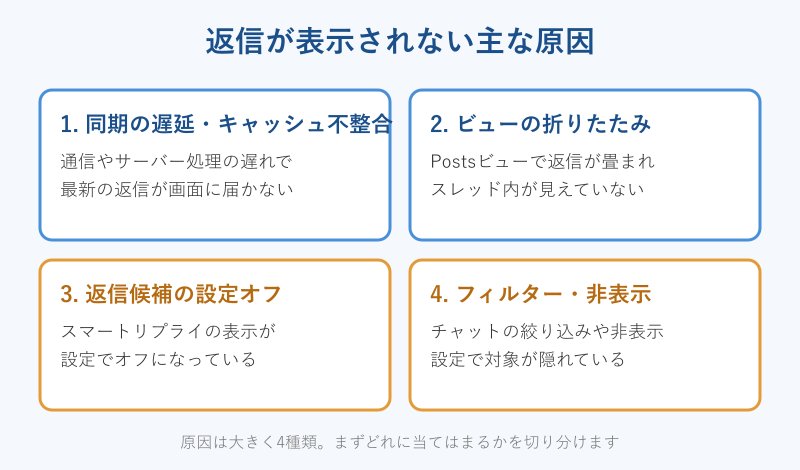
それぞれの状況と、まず試したい対処を対応表にまとめました。自分の症状に近い行から読み進めると、遠回りせずに解決へたどり着けます。
| 返信が表示されない状況 | 考えられる主な原因 | まず試したい対処 |
|---|---|---|
| 最新の返信だけ出ない | 同期の遅延・キャッシュ不整合 | 再起動とキャッシュクリア |
| チャネルの返信が丸ごと見えない | Postsビューで折りたたみ | スレッド表示へ切り替え |
| 入力時に返信候補が出ない | 設定オフや対象外のチャット | 設定で候補表示をオン |
| 特定のチャットだけ消えた | フィルターや非表示の設定 | フィルター解除と再表示 |
| アプリでだけ表示されない | アプリ側の一時的な不具合 | ブラウザ版で見え方を確認 |
同期の遅延やキャッシュの不整合が起きている
もっとも多いのが、通信やサーバー側の処理が遅れて、最新の返信がまだ手元のアプリに届いていないパターンです。相手の画面には返信が並んでいても、自分のTeamsだけ古い状態のまま止まっている、という食い違いが起きます。
この状態は、Teamsが内部にためているキャッシュ(一時データ)が古いまま残っているときにも発生します。キャッシュは表示を速くするための仕組みですが、そのデータが壊れたり中途半端に更新されたりすると、新しい返信が反映されないことがあります。
特に長時間アプリを開きっぱなしにしていたり、ネットワークが不安定な場所で使っていたりすると、この不整合が起こりやすくなります。ノートパソコンをスリープから復帰させた直後や、社内ネットワークとテレワーク環境を行き来したあとなどは、再接続が済むまで一時的に古い表示のままになることがあります。
まずは通信環境を確認しつつ、後述の再起動やキャッシュクリアで表示を作り直させるのが基本の流れです。ここで大切なのは、いきなり再インストールに走らないことです。多くの場合、同期のやり直しやキャッシュの整理だけで最新の返信が読み込まれ、余計な手間をかけずに元通りになります。
PostsビューとスレッドビューでUIの見え方が違う
チャネル(チーム)内のやり取りでは、返信そのものが消えているのではなく、折りたたまれて見えていないだけということもよくあります。Teamsの投稿ビューは、元の投稿を一覧で見せて、返信を畳んでコンパクトに表示する作りになっているためです。
投稿の下にある「○件の返信」や「返信を表示」といった部分をタップ・クリックすると、隠れていたやり取りが開きます。会話ビューやスレッド表示に切り替えると、投稿と返信が時系列で一続きに並ぶので、見落としがぐっと減ります。
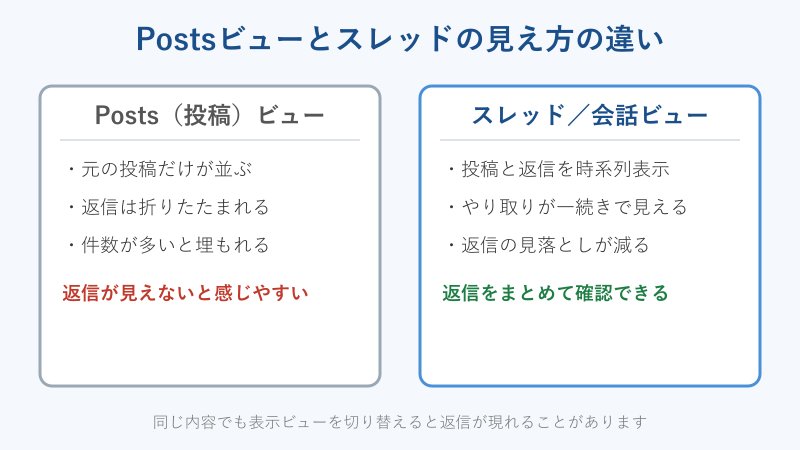
チームのメンバーが多いチャネルほど投稿が次々に流れていくため、返信が下のほうに埋もれて見つけにくくなります。目的のやり取りを探すときは、検索窓にキーワードを入れて投稿をたどり、そこから返信を開くと素早くたどり着けます。並び順や表示密度の設定を変えて、自分が見やすい形に整えておくのも有効です。
「返信が丸ごと表示されない」と感じたときは、まずこの表示の切り替えを疑ってみてください。ビューを変えるだけで解決するなら、アプリの不具合ではなく仕様上の見え方の問題だったということになります。この切り分けができると、次に紹介する対処のどこから手を付ければよいかも判断しやすくなります。
返信候補の設定オフやフィルターが影響している
「返信 表示されない」という悩みには、もう一つ別の意味があります。それが、メッセージを打とうとしたときに出てくる返信候補(スマートリプライ)が出ない、というケースです。これは相手の返信とは別で、こちらが返信するときの入力補助機能です。
返信候補は「承知しました」「ありがとうございます」といった短い返事で済む場面にだけ表示され、しかも1対1のチャットが対象です。グループチャットやチャネルでは出ないうえ、設定でオフにしていると当然表示されません。
また、チャット一覧に絞り込みフィルター(未読・会議チャットなど)がかかっていたり、対象のチャットを過去に非表示にしていたりすると、返信を含むスレッドごと見えなくなります。フィルターの解除と非表示の見直しも確認しておきたいポイントです。
非表示にしたチャットは削除されたわけではなく、検索やメンションをきっかけに一覧へ戻せます。相手の名前やキーワードで検索して該当のチャットを開けば、そこに返信も一緒に表示されます。「急に特定の相手とのやり取りだけ見えなくなった」ときは、まず非表示やミュートの状態を疑うと原因を絞り込みやすくなります。
Teamsで返信が表示されないときの対処法
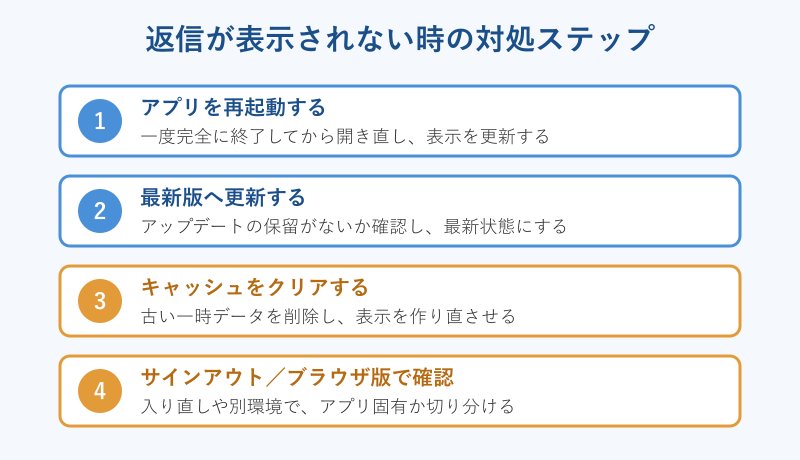
ここからは、返信が表示されないときに試したい対処法を、効果が高く手軽な順に並べます。上から順に進めるだけで、多くのケースは解決に向かいます。焦って再インストールする前に、まずは軽い操作から片付けていきましょう。
アプリの再起動と最新版への更新から試す
最初に試したいのが、Teamsアプリの再起動です。表示リストに最新のメッセージやスレッドが出ないときは、一度アプリを完全に終了してから開き直すことで、表示が強制的に更新されます。ウィンドウを閉じるだけでは常駐が残るので、タスクバーのアイコンから終了させるのが確実です。
再起動で直らないときは、アプリが最新版になっているかを確認します。バージョンが古いままだと既知の不具合が残っていることがあり、更新するだけで表示の問題が解消する場合があります。プロフィールアイコン付近のメニューから更新の有無をチェックしてみてください。
会社で使っている場合は、更新が管理者側でまとめて配信される運用になっていることもあります。手元で更新ボタンが見当たらないときは無理に探さず、パソコンの再起動をかけると保留中のアップデートが適用されることがあります。まずは再起動と更新という土台を整えることが、そのあとの対処の効きを高める近道です。
再起動しても一瞬だけ古い表示に戻る場合は、ネットワークの再接続待ちのことがあります。数十秒ほど待ってから、チャットを開き直すと最新の返信が読み込まれます。
キャッシュをクリアして表示を作り直す
再起動と更新で改善しないなら、次はキャッシュのクリアです。ローカルにたまった一時データを削除すると、Teamsが表示を一から作り直すため、同期の不整合が原因の「返信が表示されない」に強く効きます。標準的で効果の高い手順です。
新しいTeamsでは、キャッシュの保存場所が以前より深い階層に変わっています。Windows+Rで「ファイル名を指定して実行」を開き、キャッシュフォルダーを表示して中身を削除する流れになります。
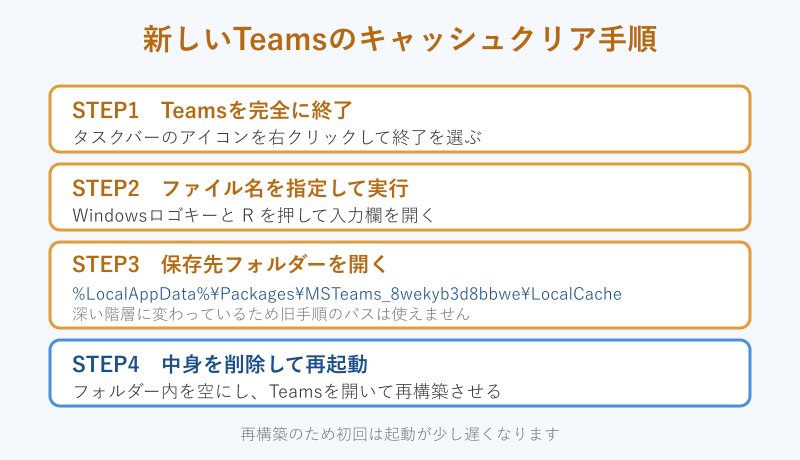
- タスクバーのTeamsアイコンを右クリックして完全に終了する
- Windows+Rで実行ダイアログを開く
- キャッシュのフォルダーパスを入力して開く
- 中のファイルとフォルダーをすべて削除し、Teamsを再起動する
削除の直後は、キャッシュを作り直すぶん起動がやや遅くなりますが、これは正常な動きです。数分ほど待つと通常どおりの速度に戻り、止まっていた返信も読み込まれていきます。手順の細かい部分は、後述の公式ページもあわせて確認すると安心です。
キャッシュフォルダーの中身を削除しても、チャットの履歴やファイルがなくなるわけではありません。これらはクラウド側に保存されているため、再起動後に改めて読み込まれます。安心して一時データだけを整理してください。
サインアウトとブラウザ版で環境を切り分ける
それでも返信が表示されないときは、一度サインアウトしてサインインし直す方法があります。入り直すことでアカウント情報が読み込み直され、止まっていたメッセージが表示されることがあります。複数アカウントを使っている場合は、正しいアカウントで見ているかも確認しておきましょう。
さらに切り分けを進めるなら、ブラウザ版のTeamsにアクセスしてUI上で同じチャットを開いてみてください。アプリ版で見えなかった返信がブラウザ版では見える場合、原因はアプリ側にあると判断できます。逆に両方で見えないなら、サーバー側の反映待ちや相手側の投稿状況を疑う流れになります。
ブラウザ版はインストール不要で、シークレットウィンドウを使えば拡張機能の影響も避けられます。切り分けの道具として手軽なので、アプリの調子が悪いときの確認先として覚えておくと便利です。ここまで試して直らない場合は、一度アプリを再インストールする方法もありますが、その前にキャッシュクリアとブラウザ版での確認を済ませておくと、原因の見当がつけやすくなります。
会社や学校のTeamsでは、管理者側の設定やメンテナンスが影響していることもあります。個人の操作で直らないときは、情報システム部門やサポート窓口へ状況を伝えて相談するのが近道です。
返信候補をオンに戻す設定手順
相手の返信ではなく、入力時の返信候補が表示されないときは、設定を見直します。右上の「…」メニューから設定を開き、「一般」の項目を下にスクロールして、「返信の候補をチャットに表示する」にチェックを入れると、条件を満たすメッセージに候補が再び出るようになります。
ただし前述のとおり、返信候補は短い返事で対応できる1対1チャットが対象です。設定をオンにしても、長い文章への返信やグループチャットでは表示されません。機能の対象範囲を理解したうえで、設定を確認するのがポイントです。
なお、返信候補は日々の細かな返事をワンタップで返せる便利な機能ですが、必ず使わなければならないものではありません。定型的な返事が多い人はオンにしておくと時短になり、じっくり文章を作りたい人はオフのままでも問題ありません。自分の使い方に合わせて選べば大丈夫です。
ここまでの対処を順に試せば、返信が表示されない問題の大半はカバーできます。次のよくある質問では、判断に迷いやすい細かな疑問を補足します。
Teamsの返信表示に関するよくある質問
最後に、返信が表示されないトラブルで検索されやすい疑問をまとめます。本文で触れきれなかった細かな点を、短く補足していきます。
相手には自分の返信が見えていますか?
自分の画面で返信が表示されない場合でも、送信自体が成功していれば相手には届いています。逆に、送信に失敗しているときは自分の画面で送信エラーの表示が出ます。心配なときは、いったん別の短いメッセージを送って、正常にやり取りできるかを確認すると状況を把握しやすくなります。メッセージの横に配信や既読を示すマークが付いていれば、相手側には正しく表示されていると判断できます。表示の不具合は自分の環境だけで起きていることが多いので、まずは落ち着いて自分側の対処を進めれば大丈夫です。
スマホアプリでも同じ対処で直りますか?
スマホ版でも基本の考え方は同じで、アプリの再起動や最新版への更新、サインインし直しが有効です。加えて、モバイルは通信環境の影響を受けやすいので、Wi‑Fiとモバイル回線を切り替えて試すのも効果があります。表示ビューの折りたたみも起こるため、スレッドを開く操作は忘れずに行ってください。アプリストアで更新が来ていないかを確認し、バックグラウンドで動き続けているアプリをいったん終了させてから開き直すと、表示が最新の状態に切り替わりやすくなります。パソコンとスマホで同じアカウントを使っていれば、片方で見えた返信はもう片方にも反映されていきます。
特定の投稿だけ返信が出ないのはなぜですか?
特定のスレッドだけ返信が表示されないときは、その投稿のデータ側に一時的な問題が起きていることがあります。投稿者に元の投稿を少し編集して保存し直してもらうと、裏側の接続が更新されて返信が見えるようになる場合があります。ほかの投稿は正常に見えているのに一つのスレッドだけおかしい、というときはこのパターンを疑うと切り分けが早く進みます。自分が投稿者なら、まず自分で編集と保存を試してみてください。それでも改善しないときは、症状の起きた日時や対象のチャネルをメモして、公式サポートへ状況を伝えるのが確実です。
Teamsで返信が表示されない時の対処のまとめ
Teamsで返信が表示されないときは、同期の遅れ・表示ビューの折りたたみ・設定やフィルターのどれかが原因であることがほとんどです。まずは再起動と更新、それでも直らなければキャッシュクリア、最後にサインアウトやブラウザ版での切り分けという順番で進めれば、落ち着いて解決へ近づけます。
入力時の返信候補が出ない場合は、設定のオンオフと機能の対象範囲を確認すれば大丈夫です。原因ごとに対処を切り分けて、Teamsのやり取りをスムーズに取り戻してください。
ポイントは、軽い操作から順に試して、いきなり再インストールに走らないことです。再起動と更新で土台を整え、キャッシュクリアで表示を作り直し、それでも直らなければブラウザ版で環境を切り分ける、という流れを覚えておくと、次に同じ症状が出たときも迷わず対応できます。表示のトラブルは一時的なものが多いので、順番に確認していけば、たいていは短時間で元通りになります。日頃からアプリを最新の状態に保っておくことも、こうしたトラブルを未然に防ぐうえで役立ちます。
あわせて、こちらの関連記事も表示トラブルの切り分けに役立ちます。
公式の情報も確認したい方は、次のページが参考になります。
- チャット メッセージがMicrosoft Teamsに読み込まれていない(Microsoft サポート)
- Teams クライアント キャッシュをクリアする(Microsoft Learn)
- Posts ビューで特定スレッドの返信が表示されない(Microsoft Q&A)