Wordが急に使えなくなったのはなぜ?原因と対処法を解説!
実は、Wordが急に使えなくなるトラブルの多くは、パソコン本体の故障ではなくアドインやテンプレートファイルの小さな不具合が引き金になっています。前日まで普通に開けていたのに、ある日突然起動しなくなったり、クリックしても反応が返ってこなくなったりすると、大事な仕事のファイルが開けないのではと焦ってしまう方も多いはずです。
ですが、原因を切り分ければ対処の順番はそれほど複雑ではありません。この記事では、Wordが急に使えなくなる代表的な原因と、症状別に試すべき対処法を、優先度が高い順に整理して紹介します。パソコンに詳しくない方でも、上から順番に試せば自力で解決できる内容にまとめました。
仕事で毎日使うファイルほど、突然開けなくなった時の焦りは大きいものです。原因を知らないまま手当たり次第に操作すると、かえって状態を悪化させてしまうこともあります。落ち着いて一つずつ確認していきましょう。
この記事で分かること
- Wordが急に使えなくなる主な原因の分類
- アドインやNormal.dotmが原因の場合の見分け方
- 症状別に試すべき対処法の正しい順番
- 保存前のファイルを失わずに復旧する方法
結論から先に言うと、多くのケースは「再起動」→「セーフモードでの確認」→「Office修復ツール」の順に試すことで解決します。いきなり再インストールする必要はほとんどありません。
Wordが急に使えなくなる主な原因
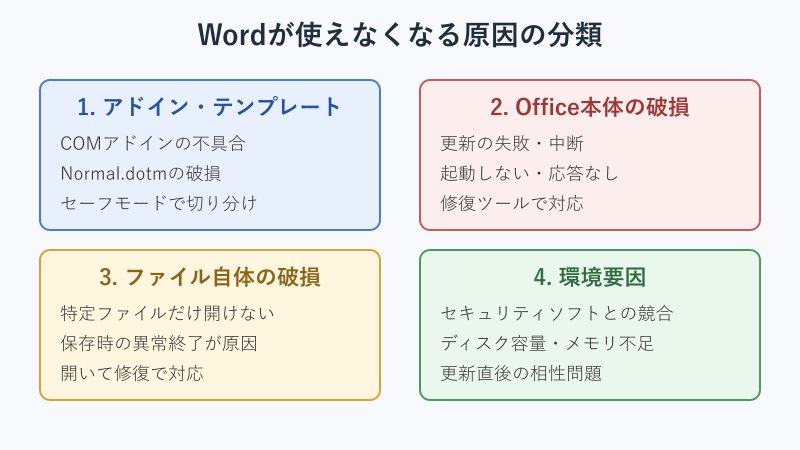
Wordが使えなくなる症状は、起動しない・応答なしのまま固まる・特定のファイルだけ開けないの3パターンに大きく分けられます。まずはどの原因に当てはまりそうか、順番に確認していきましょう。
アドインの不具合で起動できなくなるケース
Wordが起動しない原因として最も多いのが、COMアドインの不具合です。COMアドインとは、PDF変換ツールやクラウドストレージ連携機能など、Wordに追加でインストールされる拡張機能のことです。代表的な例としては、PDF編集ソフトが組み込む変換アドイン、OneDriveやDropboxなどクラウドストレージのショートカット表示機能、翻訳ソフトの連携アドインなどが挙げられます。
アドインが原因になりやすいのは、Windows Updateやアドイン自体のアップデートのタイミングと重なることが多いためです。更新によってアドインとWord本体の連携がうまくいかなくなり、Word起動時にアドインの読み込みでフリーズしてしまいます。症状としては、起動画面のロゴが表示されたまま先に進まない、マウスカーソルがぐるぐる回り続けたまま白い画面が表示される、といった形で現れることが多いです。
実際に、あるタイミングを境にWordだけが起動しなくなったという相談では、直前に別のソフトを追加インストールしていたケースが目立ちます。心当たりがある場合は、まずアドインを疑ってよいでしょう。
Word の起動時に問題が再現されるかどうかで、どのアドインが問題の原因かを特定できます。
Microsoft Learn「Word の起動時や使用時に発生する問題のトラブルシューティング方法」より
心当たりのあるアドインがなくても、セーフモードで正常に開けるかどうかを確認すれば、アドインが原因かどうかをほぼ確実に切り分けられます。詳しい確認手順は次の見出しで説明します。なお、Word起動時に「セーフモードで起動しますか」という確認画面が自動で表示された場合は、Word自身が前回の起動失敗を検知しているサインなので、その画面が出たらまずアドインの見直しを優先しましょう。
標準テンプレート「Normal.dotm」が壊れているケース
Wordには、フォントや余白などの初期設定を保持しているNormal.dotmという標準テンプレートファイルがあります。このファイルには、既定のフォントや行間といった書式設定だけでなく、クイックアクセスツールバーのカスタマイズ内容や、自分で登録した定型文(オートテキスト)も保存されています。このファイルが壊れると、Word全体が起動しなくなったり、書式が崩れたまま固まったりする現象が起こります。
Normal.dotmは、Wordを強制終了したタイミングや、保存中にパソコンがフリーズしたタイミングで壊れやすいという特徴があります。普段からWordを閉じずにシャットダウンすることが多い方は、特に注意が必要です。
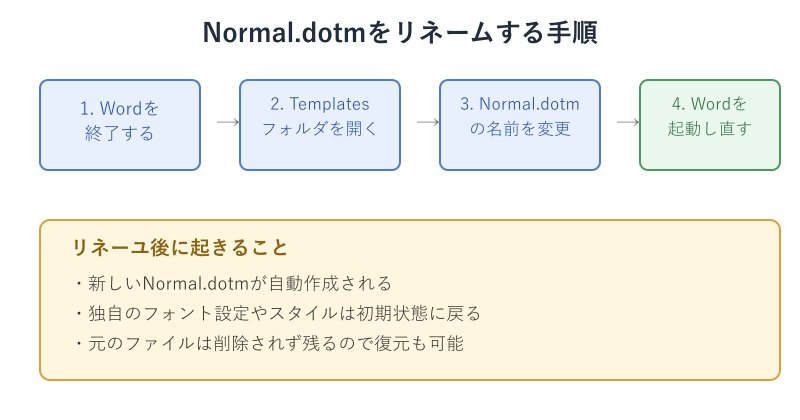
注意 Normal.dotmの名前を変更すると、Wordが自動的に新しいテンプレートを作り直します。ただし、独自に設定していたフォントやスタイルは初期状態に戻るため、事前にどんな設定をしていたか確認しておくと安心です。作業前にNormal.dotmをデスクトップなどにコピーしておけば、必要な設定だけをあとから見比べて手動で戻すこともできます。
リネームしたあとにWordを起動すると、自動的に新しいNormal.dotmが作成されます。この状態で症状が解消すれば、元のファイルが破損していたことが確定します。逆に症状が変わらない場合は、Normal.dotm以外の原因を疑う必要があります。
Normal.dotmの保存場所は「C:\Users\ユーザー名\AppData\Roaming\Microsoft\Templates」です。AppDataフォルダは初期設定で隠しフォルダになっているため、エクスプローラーの「表示」タブから「隠しファイル」にチェックを入れておくと見つけやすくなります。フォルダの場所が分からず探すのに時間がかかるという声も多いので、あらかじめアドレスバーにパスを直接貼り付けて移動する方法も覚えておくと便利です。
Office本体が破損している・更新に失敗したケース
Wordだけでなく、ExcelやOutlookなど他のOfficeアプリでも同じような症状が出る場合は、Office本体の破損が疑われます。特に、Windows UpdateやOfficeの自動更新が途中で中断された直後に起きやすい現象です。エラーメッセージに「0x」から始まるコードが表示されている場合も、このパターンに当てはまることが多いといわれています。
この場合、アドインの無効化やNormal.dotmの初期化を試しても改善しないことが多いといわれています。Officeというアプリケーション全体の構成ファイルが壊れているため、個別のファイルを直しても根本原因が残ってしまうためです。会社支給のパソコンで更新チャネル(半期チャネルや月次チャネル)が固定されている場合は、情報システム部門に既知の不具合が出ていないか確認するのも有効です。
対処法としては、次の見出しで紹介するOffice修復ツールを使うのが最も確実です。クイック修復で直らない場合は、オンライン修復まで進めることで解決するケースがほとんどです。
なお、Office本体の破損は、更新プログラムの適用中に電源が落ちた、ノートパソコンのバッテリーが切れたといった、更新処理そのものが中断された場合にも起こりやすいといわれています。更新中は電源に接続した状態を保ち、処理が終わるまでパソコンをスリープにしないことが、この種のトラブルを避けるための地味ながら有効な予防策です。
特定のファイルだけ「破損しています」と表示されるケース
Wordアプリ自体は正常に起動するのに、特定の1ファイルだけ「内容に問題があるため開くことができません」と表示される場合は、Word本体ではなくファイル単体の破損が原因です。
この症状は、保存中にパソコンがフリーズした、外付けUSBやSDカードなど不安定な保存先に直接保存していた、といった状況で起きやすいとされています。ファイルの一部データが正しく書き込まれなかったことが主な原因です。
このケースでは「開く」の右側にある矢印から「開いて修復」を選ぶことで、多くの場合は文章の続きを読み込める状態まで復元できます。それでも開けない場合は、「ファイルからテキストを回復」という変換オプションを使うと、書式は失われるものの本文の文字データだけを救出できることがあります。保存先のストレージ自体に問題がある可能性も考えられるため、USBメモリなどに保存していた場合は、パソコンの内蔵ドライブへファイルをコピーしてから開き直すことも試してみましょう。
今後同じトラブルを避けるためには、作業中のファイルはOneDriveなど同期型のクラウドストレージに保存し、こまめに自動保存が働く環境にしておくことが予防策として有効です。
ファイルの拡張子が「.docx」ではなく「.tmp」や「.asd」のままになっている場合は、保存処理が完全に終わる前に強制終了してしまった可能性があります。この場合は拡張子を「.docx」に手動で変更してからWordで開き直すと、内容を読み込めることがあります。それでも文字化けしてしまう場合は、Wordの「テキストの回復」変換オプションを使い、書式を諦めてでも本文の文字データだけを取り出す方法も検討しましょう。
セキュリティソフトとの競合で止まるケース
ウイルス対策ソフトがWordの起動プロセスをリアルタイムでスキャンし続けることで、起動が極端に遅くなったり、途中で止まってしまったりすることがあります。特に、複数のセキュリティソフトを同時に導入している場合に起きやすい現象です。Windows標準のセキュリティ機能に加えて別の対策ソフトを重ねて入れているパソコンでは、この競合が起きやすいといわれています。
この原因を切り分けるには、セキュリティソフトを一時的に無効化した状態でWordを起動してみるのが手早い方法です。無効化した状態で問題なく開けた場合は、セキュリティソフト側の除外設定にWordの実行ファイルを追加することで、通常運用に戻しながら競合を避けられます。会社支給のパソコンでセキュリティソフトを自分で操作できない場合は、情報システム部門に除外設定の追加を依頼しましょう。
ただし、セキュリティソフトを無効化している間はパソコンが無防備な状態になります。確認作業は短時間で終わらせ、終わったらすぐに元の設定に戻すようにしましょう。ネットワークから切り離した状態で確認するとより安全です。
セキュリティソフトが原因かどうかをより丁寧に確認したい場合は、Windowsの「クリーンブート」という機能を使う方法もあります。スタートアップ時に読み込むサービスを最小限に絞って起動できるため、セキュリティソフトを含めた常駐ソフト全体との競合を一度に切り分けられます。手順がやや専門的になるため、自信がない場合は情報システム部門やパソコンの詳しい同僚に相談しながら進めるとよいでしょう。
Windowsやオフィスの更新直後に起きる相性問題
Windows UpdateやMicrosoft 365の更新プログラムが適用された直後にWordが使えなくなった場合は、更新と既存の環境との相性問題が原因になっていることがあります。更新プログラム自体に不具合が含まれているケースも実際に報告されています。
この場合、同じタイミングで同様の症状が他のユーザーからも報告されていることが多く、Microsoft側で修正プログラムが配布されるまで数日待つことで自然に解決する場合もあります。「設定」→「Windows Update」→「更新の履歴」から、直近に適用された更新プログラムの日付を確認し、症状が出始めたタイミングと照らし合わせてみましょう。
急ぎで使う必要がある場合は、更新プログラムの履歴からWordに関連する更新を一時的にアンインストールし、症状が改善するか確認する方法もあります。ただし、セキュリティ上の観点から、アンインストールしたままにせず改善後は再適用することが推奨されています。会社のパソコンの場合は、勝手に更新プログラムを削除せず、情報システム部門に相談してから作業することをおすすめします。
同じ職場で複数のパソコンを使っている場合は、同僚のパソコンでも同じ症状が出ていないか聞いてみるのも有効です。複数台で同時多発的に発生している場合は、個々のパソコンの設定ではなく、配信された更新プログラム自体に問題がある可能性が高まります。その場合は自己判断で無理に直そうとせず、Microsoftからの修正配信を待つのが結果的に近道になることもあります。
Wordが使えなくなった時の対処法と予防策
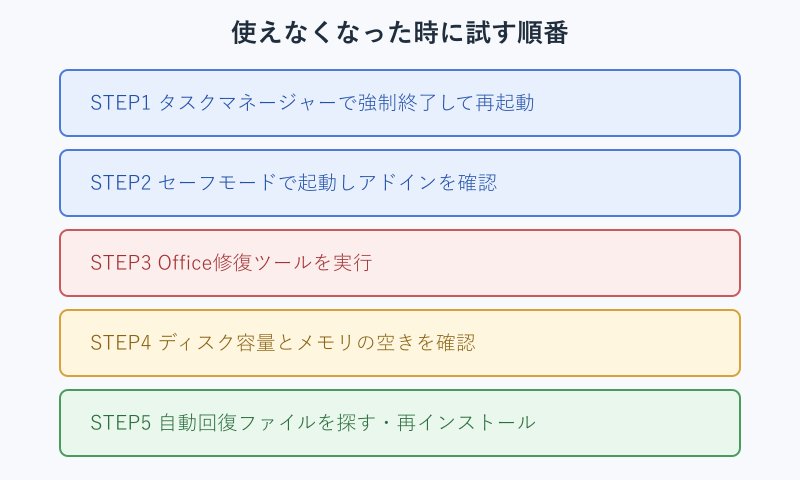
ここからは、実際に試す対処法を優先度の高い順に紹介します。上から順番に試していくことで、多くの場合は再インストールまで行わずに解決できます。
| 原因 | よくある症状 | 優先して試す対処法 |
|---|---|---|
| アドインの不具合 | 起動時にフリーズする | セーフモードで起動しアドインを確認 |
| Normal.dotmの破損 | 書式が崩れたまま固まる | Normal.dotmをリネームして再作成 |
| Office本体の破損 | 他のOfficeアプリも同様の症状 | クイック修復・オンライン修復 |
| ファイル単体の破損 | 特定のファイルだけ開けない | 「開いて修復」を選ぶ |
| ディスク・メモリ不足 | 保存や起動が極端に遅い | 空き容量とメモリ使用率を確認 |
まずはタスクマネージャーで強制終了して再起動する
Wordが応答なしのまま固まってしまった場合、最初に試すべきなのはタスクマネージャーからの強制終了です。Ctrl+Shift+Escでタスクマネージャーを開き、「Microsoft Word」を選んで「タスクの終了」をクリックします。画面上部に「応答なし」と表示されている場合は、この操作で強制的に終了させて問題ありません。
一時的な処理の詰まりやメモリの一時的な圧迫が原因であれば、この操作だけで次回の起動が正常に戻ることが少なくありません。強制終了後は、パソコン自体も再起動しておくと、関連するバックグラウンドプロセスもまとめてリセットされます。
ただし、保存していない編集内容は強制終了によって失われる可能性があります。次の見出しで紹介する自動回復機能を併せて確認しておくと安心です。また、強制終了と再起動を何度繰り返しても同じ症状が続く場合は、一時的な不具合ではなく、アドインやOffice本体側に根本的な原因があるサインなので、次の対処法に進みましょう。
強制終了する前に、念のため数分だけ待ってみるのも一つの方法です。大きな表や画像を多く含むファイルを開いている場合、単純に読み込みに時間がかかっているだけで、応答なし表示が一時的に出ているだけのこともあります。ディスクアクセスのランプが点滅し続けている間は、処理が進んでいる可能性があるため、慌てて終了させずに少し様子を見る判断も大切です。
セーフモードでアドインを1つずつ確認する
再起動しても改善しない場合は、セーフモードでの起動を試します。Win+Rキーでファイル名を指定して実行を開き、「winword /safe」と入力してEnterを押すと、アドインを読み込まない最小構成でWordが立ち上がります。Ctrlキーを押しながらWordのアイコンをダブルクリックする方法でも同じようにセーフモードで起動できます。
セーフモードで正常に開けた場合は、アドインが原因である可能性が高いといえます。「ファイル」から「オプション」→「アドイン」を選び、画面下部の「管理」で「COMアドイン」を選択して「設定」をクリックすると、読み込まれているアドインの一覧が表示されます。
一覧のチェックをすべて外してから通常モードでWordを起動し、問題なく開けることを確認したら、アドインを1つずつ有効に戻しながら再起動を繰り返します。症状が再発したタイミングのアドインが、不具合の原因です。なお、Word自身が起動失敗を検知した場合、次回起動時に「問題が発生したため、次のアドインが読み込まれませんでした」という案内が自動で表示されることがあります。この案内が出た場合は、名指しされたアドインを疑うのが近道です。
Office修復ツールを試す
アドインが原因ではなさそうな場合や、Word以外のOfficeアプリでも同じ症状が出ている場合は、Office修復ツールの出番です。コントロールパネルの「プログラムと機能」からMicrosoft Officeを選び、「変更」をクリックすると修復方法を選択できます。実行には管理者権限が必要になるため、会社のパソコンでは事前に情報システム部門へ確認しておくとスムーズです。
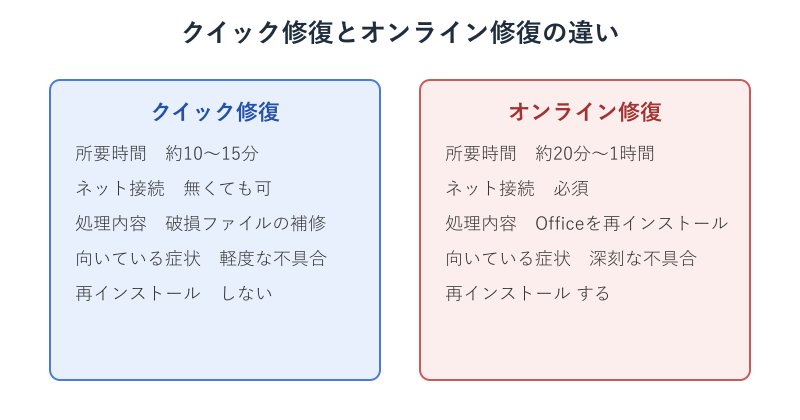
最初はネット接続がなくても実行できるクイック修復を試します。10分から15分程度で完了し、破損した構成ファイルの補修だけを行うため、パソコンへの負担も比較的軽い方法です。
クイック修復で改善しない場合は、オンライン修復に進みます。Officeそのものを丸ごと再インストールする形になるため20分から1時間ほどかかりますが、Office本体の破損が原因であれば、ほとんどのケースでこの段階までに解決します。オンライン修復のあとは、Microsoftアカウントへのサインインとライセンスの認証状態が引き継がれているか、念のため確認しておきましょう。
ディスク容量とメモリの空きを確認する
ここまでの対処法を試しても改善しない場合、パソコン側のリソース不足が原因になっていることがあります。Cドライブの空き容量が極端に少ないと、Wordが一時ファイルを作成できず、起動や保存に失敗しやすくなります。
エクスプローラーでCドライブのプロパティを開き、空き容量が10GBを下回っていないか確認しましょう。不要なファイルやダウンロードフォルダの中身を整理するだけでも改善することがあります。Windows標準の「ストレージセンサー」機能を有効にしておくと、一時ファイルや不要なファイルを自動で整理してくれるため、再発防止にもつながります。
また、タスクマネージャーの「パフォーマンス」タブでメモリの使用率が常に90%を超えている場合は、他に起動しているアプリを閉じてからWordを立ち上げ直すことで、動作が安定するケースも多いといわれています。ブラウザのタブを大量に開いたままにしている場合は、それだけでメモリを圧迫していることもあるため、あわせて見直してみましょう。OneDriveのファイルオンデマンド機能を使うと、ディスク上の実容量を圧縮しながらクラウド上のファイルを扱えるようになります。
古いノートパソコンやメモリの搭載量が少ない機種では、Wordだけでなくブラウザやメールソフトなど複数のアプリを同時に開いていると、それだけで動作が重くなりがちです。作業中に使わないアプリはこまめに閉じる習慣をつけておくと、Wordが急に使えなくなる頻度そのものを減らせます。どうしても改善しない場合は、メモリの増設を検討する時期に来ている可能性もあります。
保存前に落ちたファイルを自動回復機能で探す
強制終了などで未保存のまま閉じてしまった場合でも、Wordには一定間隔で編集内容を自動保存する自動回復機能が備わっています。次にWordを起動した際、画面左側に「文書の回復」ウィンドウが自動的に表示されることが一般的です。
この画面が表示されない場合も、「ファイル」→「情報」→「文書の管理」から「保存されていない文書の回復」を選ぶことで、一時的に保存されていたバックアップを探し出せます。
ヒント 自動回復の保存間隔は初期設定で10分です。「ファイル」→「オプション」→「保存」から間隔を短く変更しておくと、次にトラブルが起きた際の被害を小さくできます。あわせて「保存しないで終了する場合、最後に自動回復されたファイルを残す」の項目にもチェックが入っているか確認しておきましょう。
自動回復ファイルも見つからない場合は、クラウドストレージの同期履歴やバージョン管理機能から、直前の保存状態を復元できることもあります。OneDriveに保存しているファイルであれば、エクスプローラー上でファイルを右クリックし「以前のバージョンの復元」を選ぶことで、数分おきに残されている履歴から状態を選んで戻すことも可能です。ファイルの保存先に応じて、それぞれの方法を確認してみましょう。
Wordが急に使えなくなった時に落ち着いて試す順番
ここまで紹介した内容をまとめると、Wordが急に使えなくなった時は、いきなり再インストールに走るのではなく、軽い対処から順番に試すことが結果的に一番の近道です。
- タスクマネージャーで強制終了し、パソコンごと再起動する
- セーフモードで起動できるか確認し、アドインを切り分ける
- Office修復ツールでクイック修復、それでも直らなければオンライン修復を行う
- ディスク容量とメモリの空きを確認する
- 未保存のファイルは自動回復機能から探し出す
この順番で対応すれば、多くの場合は再インストールまで行わずに元通り使えるようになります。それでも改善しない場合は、Office本体のアンインストールと再インストールを検討しましょう。
再インストール前のチェックリスト
・プロダクトキーやMicrosoftアカウントのログイン情報を控えているか
・保存が必要なファイルをクラウドや外部ドライブにバックアップしたか
・サブスクリプション(Microsoft 365)の契約が有効なままか
普段からOneDriveなどのクラウド保存とこまめな上書き保存を習慣にしておけば、今回のようにWordが急に使えなくなった場合でも、被害を最小限に抑えられます。
特に、複数人でファイルを共有しながら作業する機会が多い方や、大量の資料を日常的に扱う方ほど、一度トラブルが起きた際の作業のやり直しコストは大きくなります。今回紹介した5つの手順をブックマークやメモに残しておき、いざという時にすぐ見返せるようにしておくと安心です。
Wordが急に使えなくなったに関するよくある質問(FAQ)
最後に、ここまでの内容で触れきれなかった細かい疑問をまとめて紹介します。
Q1. Wordが使えなくなったら、まず再起動だけで直ることもありますか。
A. 一時的な処理の詰まりが原因であれば、パソコンごとの再起動だけで解決することがあります。まずはタスクマネージャーで強制終了してから再起動を試してみましょう。何度も同じ症状が繰り返される場合は、アドインなど別の原因を疑う必要があります。
Q2. セーフモードでは開けたのですが、そのあとはどうすればいいですか。
A. アドインが原因の可能性が高い状態です。COMアドインの一覧をすべて無効にしてから通常モードで起動し、1つずつ有効に戻しながら原因のアドインを特定していきましょう。原因のアドインが分かったら、そのアドインだけを無効なままにしておけば通常モードでも安定して使えます。
Q3. Officeの修復とWordの再インストールは、どちらを先に試すべきですか。
A. 先にOffice修復ツールのクイック修復を試すことが推奨されています。所要時間が短く、ネット接続がなくても実行できるためです。それでも改善しない場合にオンライン修復へ進み、それでも直らない時に初めて手動でのアンインストールと再インストールを検討する流れが安全です。
Q4. 保存していなかったWordファイルは、強制終了すると消えてしまいますか。
A. 完全に消えるとは限りません。Wordの自動回復機能によって、直前の編集内容が一時ファイルとして残っている場合があります。次回起動時の「文書の回復」画面や、「ファイル」→「情報」から確認してみてください。日頃から自動回復の保存間隔を短めに設定しておくと、失われる範囲をより小さくできます。OneDriveに保存している場合は、同期のタイミングによって自動回復とは別のバックアップが残っていることもあるため、あわせて確認してみましょう。
Wordが急に使えなくなる不具合は、原因さえ切り分けられれば落ち着いて対応できるトラブルです。まずは強制終了と再起動から試し、それでも直らない場合はセーフモードでアドインを確認し、最後にOffice修復ツールへと進めていきましょう。焦らず順番に対処すれば、大切なファイルを失わずに元の環境を取り戻せます。
あわせて読みたい関連記事はこちらです。
さらに詳しい情報は、以下の公式サイトも参考にしてください。
- Word の起動時や使用時に発生する問題のトラブルシューティング方法(Microsoft Learn)
- Office アプリケーションを修復する(Microsoft サポート)
- Word で破損したドキュメントのトラブルシューティングを行う方法(Microsoft Learn)