Teamsアプリが起動しない時の原因は?対処法を解説!
実はTeamsアプリが起動しないトラブルの大半は、たった数種類のパターンに分類できることをご存じでしょうか。いざ仕事で使おうとしたタイミングでアプリが立ち上がらないと、焦って手当たり次第に操作して状況を悪化させてしまいがちです。
ですが実際には、症状のパターンごとに試すべき対処手順がほぼ決まっています。特に2024年以降は新しいTeamsへの完全移行が進んでおり、古い対処法のままでは解決しないケースも増えています。原因と手順を整理して押さえておけば、同じ状況に遭遇しても落ち着いて復旧できます。
この記事では、Teamsアプリが起動しない時の代表的な症状と、状況別の具体的な対処手順を整理してお伝えします。
- Teamsアプリが起動しないときに起きやすい代表的な症状
- それぞれの症状が発生する主な原因と背景
- 優先順位に沿った具体的な対処手順
- 再インストールや認証周りのチェックポイント
それでは順番に見ていきます。
Teamsアプリが起動しない時に起きる代表的な症状
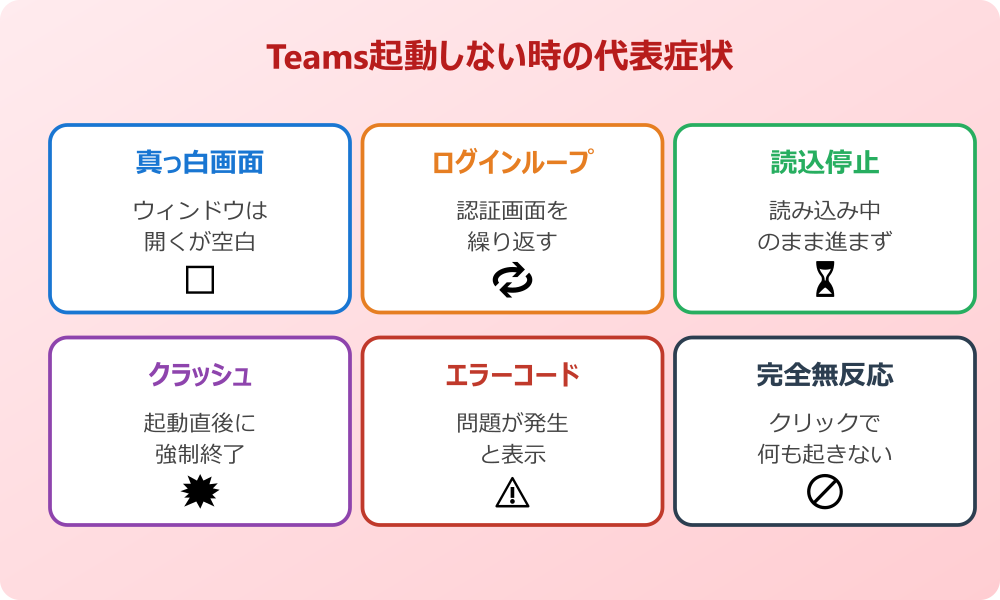
ひと口に「起動しない」と言っても、症状のパターンごとに原因と対処が変わります。まずはどのような症状が代表的なのかを整理していきます。自分の画面で起きている現象が、下のどのケースに当てはまるのかを見極めると、次の対処選びがぐっと楽になります。
画面が真っ白のまま反応しない症状
Teamsアプリをクリックしたあとウィンドウが開くものの、中身が真っ白で何も表示されないケースは最近よく見かける症状です。ウィンドウ自体はデスクトップに現れるため「起動しているように見える」のですが、チャット欄やサイドバーが一切描画されず操作できない状態に陥ります。
この症状の多くは、GPUハードウェアアクセラレーションとの相性問題や、スタートアップ時の他プロセスとの認証競合が原因です。Windows起動直後に発生しやすい傾向があり、しばらく待ってから起動すると正常に表示される場合もあります。
また、描画パイプラインが停止して背景色だけが残るパターンもあり、これは内部的なデッドロック(処理の行き詰まり)によって起こります。キャッシュ関連の破損が引き金になっている可能性も高いので、初手としてキャッシュクリアを検討する価値は大きいです。
真っ白画面は放置しても自然回復しないことが多いのがやっかいなポイントです。数分待ってみても変化がないなら、タスクマネージャーから強制終了して再起動する流れへ切り替えてしまうのが時短になります。「待てば直るかも」と様子見を続けるより、決めた時間で次の手に進んだほうが結果的に早く解決します。
サインインループで進めないケース
サインイン画面でアカウントとパスワードを入力しても、何度も同じ認証画面が繰り返される無限ループ症状もよく報告されています。アカウント情報に間違いがあるわけではないのに、そのまま先へ進めなくなる状態です。
このパターンの主な原因は、認証トークンのキャッシュ破損、PCの時刻ずれ、会社側の条件付きアクセスポリシーへの抵触、Cookie情報の不整合などが挙げられます。特にPCの時刻が数分ずれているだけでも、セキュリティ上の理由で認証が通らない場合があります。
Microsoftアカウントと職場アカウントの両方でTeamsを使っている方は、WAM(Web Account Manager)のキャッシュに情報が混在することでループが発生することもあります。両方使うなら一度片方をサインアウトして試すのが有効です。
サインインループは復旧できる見込みが高い症状です。焦らず認証情報を一度クリアして、時刻とネットワークを整えたうえでやり直すと、しばらくして通過する例がほとんどになります。職場アカウントでのMFA(多要素認証)の通知を見落としていないかも合わせてチェックすると確実です。
読み込み中のまま止まる症状
「Microsoft Teamsを読み込んでいます」という表示が出たまま、いつまで経っても進まないパターンもよく見られます。数十秒なら正常ですが、5分以上同じ画面が続くなら異常と考えて差し支えありません。
読み込み中のまま止まる現象は、ネットワーク接続の問題、Microsoft 365サーバー側の障害、アプリ内部のキャッシュ破損のいずれかであることがほとんどです。まずは他のクラウドサービス(OutlookやOneDriveなど)が正常に動くかを確認すると、自分の環境とサーバー側のどちらの問題かを切り分けられます。
社内ネットワークで企業プロキシを経由している場合は、プロキシ設定の変更や認証情報の更新が必要になるケースもあります。在宅と社内で発生する/しないの差があるなら、ネットワーク要因を疑う流れが自然です。デスクトップアプリ側でどうしても切り分けが難しい時は、TeamsのWeb版からログインする方法に切り替えて様子を見る手もあります。
一時的にMicrosoft 365側で障害が起きている場合も同じ症状が出ます。Microsoft公式のサービス稼働状況ページを確認すれば、自分の環境の問題かサーバー側の問題かをすぐ判断できます。
クラッシュエラーで落ちるケース
起動した直後や数秒後にアプリが強制終了してしまい、エラー画面が表示されるケースです。「問題が発生しました」「Teams.exeは動作を停止しました」などのエラーメッセージが出ることが多いです。
この症状はアプリ本体のファイル破損、Windows Updateによる互換性の問題、他のアプリが使用しているDLLとの競合などで起こります。エラーコードが表示されている場合は、そのコードを控えておくと問い合わせ時に役立ちますし、公式ドキュメントで原因を絞り込むときにも手がかりになります。
セキュリティソフトがTeamsのプロセスをブロックしているパターンも意外と多いです。ウイルス対策ソフトを一時的に停止して起動を試すと、切り分けが早く進みます。切り分け後は必ず有効化に戻しておくことを忘れないようにしてください。
クラッシュが頻発する場合は、Windowsイベントビューアーで直前のエラーログを確認するのも有効です。アプリ名やモジュール名がログに残っていれば、問題の深掘りがしやすくなります。業務端末で自力対応が難しい時は、ログのスクショを添えてIT部門に相談すると解決までの時間がかなり短くなります。
起動時の環境要因と影響範囲
ひとつ意識しておきたいのは、Teamsが起動しない原因はTeamsアプリ単体の問題とは限らないことです。下の表に、起動不具合に影響しやすい環境要因をまとめます。
| 要因 | チェックポイント |
|---|---|
| PC時刻 | 自動同期オン、数分以内 |
| ネットワーク | 他アプリの接続可否 |
| セキュリティソフト | Teamsを例外登録 |
| Windows Update | 最新状態に更新 |
| ストレージ容量 | Cドライブに2GB以上 |
起動しない症状が続くなら、Teams単体を触る前にこれらの基本項目を一通り確認しておくと、遠回りせずにすみます。特にWindows Updateはバックグラウンドで進行中の場合があり、更新完了後のPC再起動だけで自然解消することもあるため、最初に確認しておきたいポイントです。
症状別に試せるTeamsアプリの復旧手順
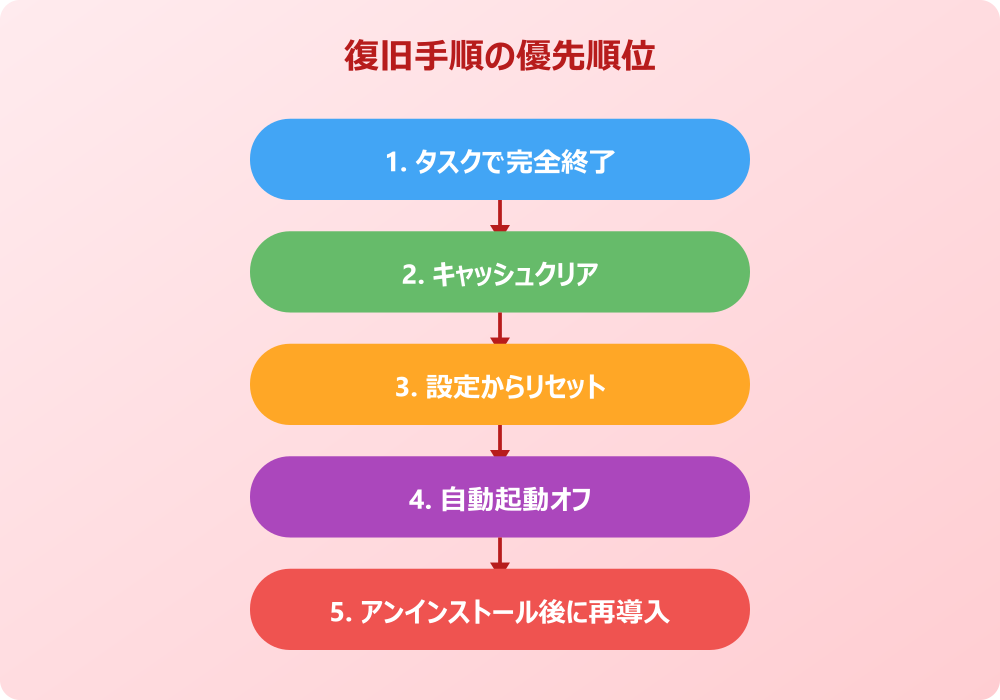
ここからは実践的な復旧手順を、影響が小さい順から段階的に解説していきます。いきなり再インストールに飛びつくのではなく、軽い手順から試していくのがトラブル対応の基本です。どの手順も作業自体は難しくないので、順番にチェックしてみてください。
タスクマネージャーで完全終了する方法
いちばんの初手は、タスクマネージャーからTeams関連プロセスを完全に終了させることです。Teamsは画面右上の×を押しても裏で動き続ける仕様なので、真の終了にはプロセス単位の操作が必要になります。
- Ctrl+Shift+Escでタスクマネージャーを起動
- プロセス一覧からMicrosoft Teamsを探す
- 右クリックしてタスクの終了を選択
- 関連するms-teams.exe、teamsmdr.exeなどもまとめて終了
- 数秒待ってからTeamsを再起動する
この操作だけで起動しない症状が解消するケースは意外と多いです。プロセスが中途半端に残っている状態で新しく起動しようとして失敗しているだけ、というシンプルなパターンです。PCを一度再起動してしまうほうが早いと感じる場合もありますが、作業中のファイルが開いているとリスクがあるため、タスクマネージャーからの終了のほうが影響は小さくてすみます。
キャッシュクリアによる復旧手順
タスク終了で直らない場合、次に試したいのがキャッシュクリアです。破損したキャッシュはTeams起動失敗の最も多い原因なので、優先度の高い対処になります。
- Teams関連プロセスをすべて終了
- Win+Rで実行ダイアログを開く
- 「%userprofile%\appdata\local\Packages\MSTeams_8wekyb3d8bbwe\LocalCache\Microsoft\MSTeams」を貼り付けて開く
- フォルダ内のファイルとサブフォルダをすべて削除
- Teamsを起動し直す
旧Teamsを使っている場合は「%appdata%\Microsoft\Teams」が対象です。キャッシュクリア直後は初期化処理のため起動に時間がかかりますが、これは正常な挙動なので5分程度待って様子を見るのがおすすめです。
キャッシュフォルダを削除してもメッセージ本体は失われません。チャット履歴やファイルはクラウド側に保存されているので、再サインイン後に自動で再取得されます。
より詳しいキャッシュクリア手順はTeamsアプリのキャッシュクリア手順の解説で別途まとめています。保存場所の差や新旧バージョンの違いまで整理しているので、合わせて参考にしてみてください。
設定アプリからのリセット方法
新しいTeams限定の手段として、Windowsの設定アプリから公式にリセット機能が用意されています。キャッシュクリアよりも強力で、アプリの内部データを初期化してくれます。
- スタートメニューから設定アプリを開く
- アプリ、インストールされているアプリの順に選ぶ
- 検索ボックスに「Microsoft Teams」と入力
- 三点リーダーの詳細オプションを選択
- リセットまでスクロールしリセットを実行
リセットを実行すると次回起動時にサインインし直しが必要になるほか、通知の並び順やピン留めといった個人設定が初期値に戻ります。重要な会議の直前ではなく、作業時間に余裕があるタイミングで行うのが安全です。リセット後はMicrosoft 365のライセンス情報も再認識させる必要があるため、パスワード・多要素認証・会社メールアドレスなどの情報を手元にそろえてから実行するとスムーズに進みます。
自動起動のオフと起動タイミング調整
真っ白画面や読み込みフリーズがWindows起動直後に集中して発生するなら、自動起動をオフにする対処が効果的です。他の常駐ソフトや認証サービスと競合して、Teamsがうまく起動できないパターンだからです。
- Teamsを起動して左上のアカウントアイコンを開く
- 設定、全般の順に進む
- アプリケーションの「Teamsの自動起動」のチェックを外す
- PCを再起動して数分経ってから手動でTeamsを起動
自動起動をオフにするとOSが安定してからTeamsを立ち上げられるため、起動不具合の発生率が大きく下がります。朝の始業時にTeamsがサクッと立ち上がる環境を作るなら、むしろ自動起動オフのほうが快適な場合も多いです。必要なときに手動で開く形に変えると、朝イチのPC起動も軽くなり一石二鳥になります。
アンインストールから再インストールまで
上記の手順で改善しない場合は、アプリ本体の再インストールが最終手段になります。アプリファイルの破損やバージョン不整合を根本からリセットできる強力な方法です。
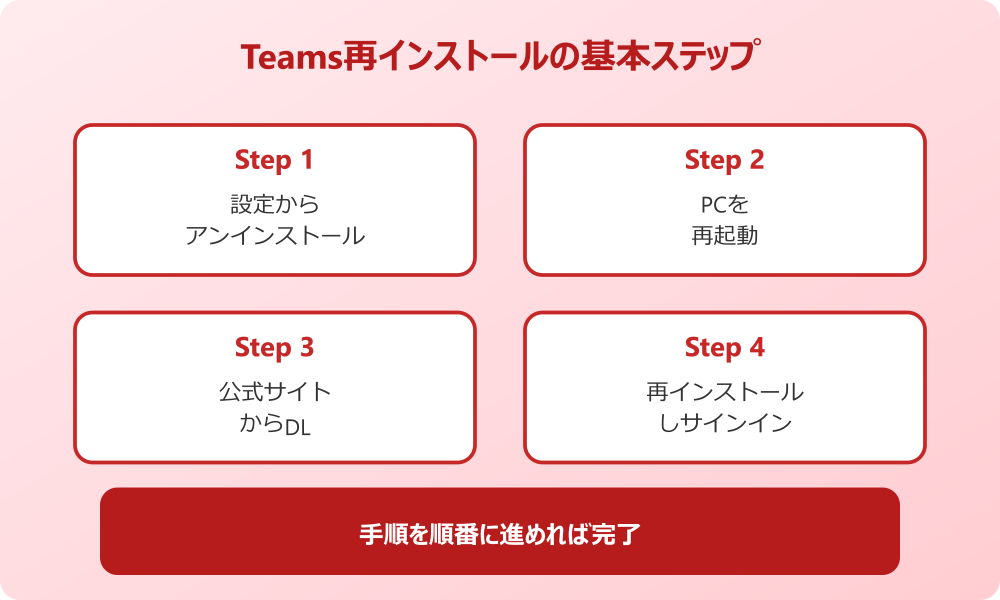
- 設定、アプリ、インストールされているアプリへ進む
- Microsoft Teamsを選択してアンインストール
- PCを再起動(残存プロセスを完全に停止させるため重要)
- Microsoft公式サイトまたはMicrosoft Storeから最新版をダウンロード
- インストール後に職場アカウントでサインイン
会社PCの場合、アンインストール権限が制限されていることもあります。その場合は情報システム部門に依頼する必要があるので、作業前に一度確認しておくとスムーズです。再インストール前に必ずPCを再起動するのがポイントで、この一手間を飛ばすとインストール時に古いプロセスが残り失敗することがあります。
公式の詳しい手順はMicrosoft Learnの新Teams起動問題解決ページにまとめられています。
認証エラーや時刻ずれへの対処
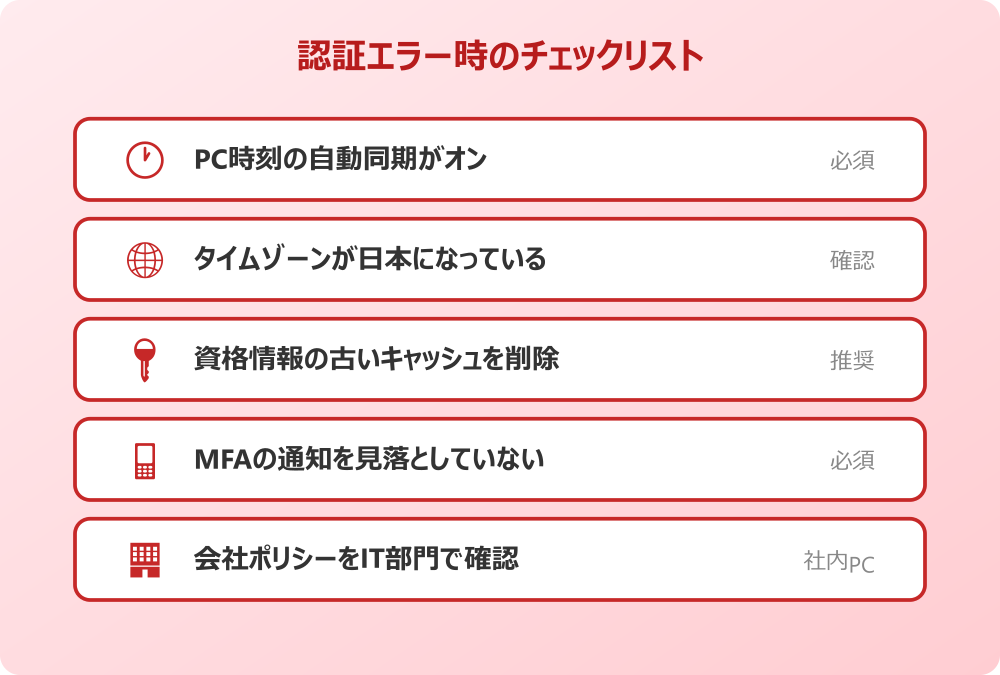
サインインループや認証エラーが続く場合は、PCの時刻設定と認証情報のリセットを確認します。PCの時計が数分ずれているだけでTeamsの認証が通らなくなるパターンは、意外と見落とされがちです。
- 設定、時刻と言語、日付と時刻から自動設定をオン
- タイムゾーンが日本(UTC+09:00)になっているか確認
- 今すぐ同期ボタンを押して最新時刻に合わせる
- Windows資格情報マネージャーからMicrosoft関連の古い認証情報を削除
- 会社PCなら条件付きアクセスポリシーの適用状況をIT部門に確認
詳しい認証周りの対処はMicrosoft Learnのサインインループ解説も参考になります。社内アカウントで認証まわりの仕様が独自の場合もあるため、自己判断で突き進まず管理部門へ相談する流れが安全です。
Teamsアプリ起動しない悩みのまとめ
Teamsアプリが起動しない症状は原因が多岐に渡りますが、症状の見分け、軽い対処、重い対処の順で進めるのが最短ルートです。タスクマネージャーでの完全終了、キャッシュクリア、設定アプリからのリセット、再インストール、認証情報の見直しという順番を覚えておけば、ほとんどのケースに対応できます。
特に新Teamsへの完全移行が進んだ今、古い手順をなぞっても効果が出ないパターンが増えています。保存場所や操作画面が変わっていることを意識しておくと、トラブルシューティングの精度がぐっと上がります。詳しい総合情報はMicrosoft Teams公式ページからも追えます。会議の録画など周辺機能のトラブルはTeamsの録画ダウンロードができないケースの解説もあわせて確認するとトラブル対応力が一段上がります。
最後にお伝えしたいのは、焦らず段階的に対処することの大切さです。慌てて再インストールから始めると、個人設定を失ったうえに問題が解決しないという残念な結果になりがちです。軽い手順から順に試し、それぞれの結果を記録していくと、たとえ同じ問題が再発しても次回以降はより速く復旧できます。