Teamsのメンバー一覧はどう出す?確認と出力を解説!
Teamsでメンバー一覧を見たいときは、チーム名の横にある[その他のオプション]から[チームを管理]を開くのが最短の道になります。所有者とメンバーとゲストが役割ごとに並び、人数もその画面でそのまま分かります。
ただ、現場でつまずくのは開き方よりもその先です。チャネルによって顔ぶれが違う、追加したはずの人が出てこない、名簿として書き出したいのに手段が見つからない。Teamsの一覧は本体の画面と管理センターの2系統で見えるという前提を持っておくと、探す場所を間違えにくくなります。
この記事では画面ごとの手順から人数の上限、名簿として書き出す方法、名前が表示されないときの原因までを順番に整理していきます。
- Teamsでメンバー一覧を開く基本の手順とスマホでの見方
- 所有者とメンバーとゲストの見分け方と権限の違い
- チームとチャネルで一覧の範囲が変わる理由と人数の上限
- 管理センターやPowerShellで名簿を書き出す方法
まずは誰でも使える基本の画面から確認し、そのあとで管理者側の経路とトラブルの切り分けに進みます。同じ「一覧」という言葉でも、チーム全体の名簿とチャネル単位の名簿は別物として分けて考えると混乱が減ります。
Teamsでメンバー一覧を確認する基本手順
ここではアプリの画面からメンバー一覧を開く手順を、デスクトップとスマホの両方で確認します。役割の見分け方やチャネルごとの違い、人数の上限まで、管理者権限がなくても関係してくる部分をまとめて扱います。
チームを管理からメンバーを開く
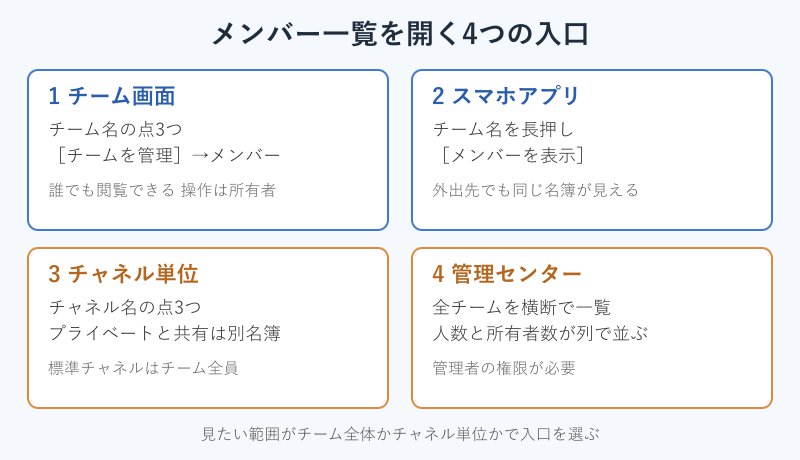
いちばん確実な入口は[チームを管理]の画面です。左側のチームリストで目的のチーム名にマウスを合わせると、名前の右側に点が3つ並んだ[その他のオプション]が出てきます。ここをクリックして[チームを管理]を選ぶと、上部に[メンバー]というタブが表示されます。
この画面を開くと、所属している人が[所有者]と[メンバーとゲスト]という2つのグループに分かれて並びます。それぞれの見出しの横に人数が表示されるため、名簿を上から数えなくても構成比がすぐつかめます。名前の右側には役割が書かれており、下向きの矢印から所有者とメンバーを切り替える操作も同じ画面で行えます。
ただし、役割の変更やメンバーの削除といった操作ができるのは所有者だけです。一般のメンバーとして参加している場合は、一覧の閲覧はできても操作ボタンが出てこない、あるいはグレーになって押せない状態になります。表示すらされないときは、チーム設定でメンバーの権限が絞られている可能性があります。
操作の流れを整理すると、次の順番になります。
- 左のチームリストで対象のチーム名にカーソルを合わせる
- 名前の右に出る[その他のオプション]をクリックする
- メニューから[チームを管理]を選ぶ
- 上部の[メンバー]タブを開く
新しいTeamsに切り替わってからメニューの場所が分からなくなったという声もありますが、この経路は以前のバージョンから大きく変わっていません。チーム名の横の点3つを押すという入口は共通で、その中に[チームを管理]が並びます。表示が英語になっている環境では[Manage team]という項目が同じ位置にあり、開いたあとのタブも[Members]という名前で並びます。社内に言語設定の違う端末が混ざっている場合は、この対応関係を共有しておくと説明が早く済みます。
スマホやブラウザ版でもメニューの名前はほぼ共通で、[メンバーを表示]という呼び方になっていることがあります。呼び名が違っても行き着く先は同じ名簿なので、まずはチーム名の横にあるメニューを探すという覚え方をしておくと迷いません。
チーム名ではなくチャネル名の横のメニューを開くと、チーム全体ではなくチャネル単位の設定に進みます。一覧が思ったより少ないと感じたときは、どちらのメニューから入ったかを先に確認してみてください。
一覧の検索ボックスで人を探す
人数の多いチームでは、名簿を上から順に追うより検索ボックスを使うほうが早く目的の人にたどり着けます。[チームを管理]の[メンバー]タブには検索欄が用意されていて、名前の一部を入力するだけで候補が絞り込まれます。
この検索は表示名を対象にしているため、姓だけ、名だけといった断片でも反応します。同姓の人が複数いる組織では、フルネームで打ち込むより姓だけで引いて候補を並べたほうが、目的の人を取り違えにくくなります。メールアドレスの先頭部分で引っかかることもあり、社内のアカウント命名規則が分かっている場合はそちらのほうが速いこともあります。
似た機能としてアプリ上部の検索ボックスがありますが、こちらはチームの名簿ではなくメッセージやファイル、人を横断して探す仕組みです。キーボードから移動したい場合はCtrl+Eで検索欄にカーソルが飛びます。ここで人の名前を打つと、組織全体から該当者が出てくるため、そのチームに所属しているかどうかの判断材料にはならない点に注意が必要です。
チャットの入力欄で@に続けて名前を打つ方法も使われますが、これも所属確認としては不正確です。同じチームにいない相手でも候補に出てくることがあり、逆に表示名の設定によっては在籍している人が出てこない場合もあります。在籍を確かめる目的であれば、遠回りに見えても[チームを管理]の名簿を開くほうが確実です。
探す目的によって使う検索が変わる、という整理をしておくと、必要な情報に最短で届きます。名簿の中を探すならメンバータブの検索欄、組織全体から人を探すならアプリ上部の検索ボックスという住み分けになります。
所有者とメンバーとゲストの違い
一覧を眺めるときに最初に見るべきなのは、名前ではなく役割です。Teamsのチームに参加している人は所有者とメンバーとゲストの3種類に分かれ、できることの範囲がはっきり違います。
| 役割 | 主にできること | 一覧での見え方 |
|---|---|---|
| 所有者 | メンバーの追加と削除、役割の変更、チーム設定やチャネルの管理、アーカイブ | [所有者]のグループに並ぶ |
| メンバー | 投稿やファイルの編集、設定次第でチャネルの作成やタブの追加 | [メンバーとゲスト]のグループに並ぶ |
| ゲスト | 招待された範囲での参加。管理系の操作はほぼできない | 名前の横に[ゲスト]と付く |
ゲストは社外のアカウントを招いたときに付く区分で、名前の右に[ゲスト]というラベルが並びます。取引先や業務委託の方が入っているチームでは、この表示があるかどうかで社外共有の状況を把握できます。外部の人が混ざったまま社内限定の資料を投稿してしまう事故は、この一覧を開く習慣があるだけでかなり防げます。
所有者は1つのチームにつき100人まで設定できます。人数の上限そのものより実務で問題になりやすいのは、所有者が1人しかいない、あるいは異動で0人になってしまったチームです。所有者がいなくなると、メンバーの追加や設定変更が滞り、管理者に依頼しないと動かせない状態になります。所有者は最低でも2人置いておくという運用にしておくと、担当者が不在のときも止まりません。
役割ごとの詳しい権限はマイクロソフトの公式ヘルプにも整理されています。社内ルールを決めるときは、チーム所有者とメンバーとゲストの機能の一覧に目を通しておくと、どこまで任せてよいかの線引きがしやすくなります。基本的な確認画面の流れはTeamsのメンバー確認はどこの記事でも扱っています。
スマホアプリでメンバーを見る手順
外出先で名簿を確かめたい場面もあります。モバイル版のTeamsでもメンバー一覧は同じ内容が見られます。画面が狭いぶん配置が違うだけで、たどり着く先はデスクトップ版と変わりません。
手順としては、まず下部の[チーム]をタップしてチームの一覧を開きます。目的のチーム名の右にある点が3つ並んだボタン、または名前を長押しして出てくるメニューから[メンバーを表示]や[メンバーの管理]を選ぶと名簿が開きます。所有者とメンバーが縦に並び、名前の下に役割が小さく表示される形です。
所有者のアカウントでサインインしていれば、スマホからでもメンバーの追加や削除、役割の変更ができます。移動中に参加依頼を受けたときも、パソコンを開かずに対応できるのは実務では助かる部分です。一方でゲストの招待だけは組織の設定によって制限されていることがあり、その場合はボタンを押しても先に進めません。
スマホ版で気をつけたいのは、通知の設定と名簿の表示が別物である点です。通知が来ないからチームから外れたと判断してしまう例がありますが、実際にはミュートしているだけということがよくあります。所属しているかどうかは通知の有無ではなく、必ず名簿の画面で確かめるようにします。
タブレットで使っている場合は、画面の幅によってパソコン版に近い配置になることがあります。左側にチームの一覧が固定表示され、名簿を開いたまま別のチャネルを確認するといった動きもしやすくなります。会議中に参加者の所属を確かめたいときなど、切り替えの回数を減らせるのは実務で効いてくる部分です。
画面の狭さから一度に表示される人数は限られるため、大人数のチームでは上下のスクロールが増えます。その場合も検索欄は用意されているので、目的の人の名前を直接打ったほうが早く確認できます。
スマホのアプリは自動更新で画面の配置が変わることがあります。メニュー名が見つからないときは、チーム名の周辺にある点3つのボタンをすべて開いてみると、表記が違うだけで同じ項目が見つかります。
チャネルごとに見える範囲が変わる
「チームの名簿には載っているのに、チャネルでは名前が出てこない」という相談は珍しくありません。これは不具合ではなく、チャネルの種類によってメンバーの持ち方が違うという仕組みによるものです。
標準チャネルは、そのチームに所属している全員が自動的に参加します。チャネル独自の名簿を持たないため、誰が見られるかはチームの一覧がそのまま答えになります。新しく標準チャネルを作ると、既存のメンバー全員が最初から入っている状態になります。
プライベートチャネルは事情が違い、チームの中から選ばれた人だけが入る独自の名簿を持ちます。チームには所属していてもプライベートチャネルには入っていないという状態が普通に起こり、チャネル名自体が見えない人もいます。マイクロソフトの仕様ではプライベートチャネルのメンバーは5,000人まで登録できます。
共有チャネルはさらに範囲が広く、他のチームや外部組織とチャネル単位で共有する仕組みです。直接のメンバーは5,000人まで、チャネルを共有できるチームは親チーム以外で50までという上限が設定されています。ここに参加している社外の人は、チーム本体の名簿には現れない形で関わってくることになります。
チャネル単位の名簿を見たい場合は、チャネル名の横にあるメニューから[チャネルを管理]や[メンバー]を開きます。チームの一覧とチャネルの一覧は別の名簿だと理解しておくと、情報共有の範囲を読み違えずに済みます。種類ごとの確認方法はTeamsのチャネルでメンバーを確認する方法でも整理しています。
メンバーの人数と上限の数え方
一覧を業務で使うなら、どこまで人を入れられるのかという上限も知っておくと判断が速くなります。Teamsの制限はマイクロソフトが公開しており、数字はかなり大きめに設定されています。
チームのメンバーの数 25,000/チーム 1 つあたりの所有者数 100/ユーザーがメンバーの一員になることができるチームの数 1,000
主な上限を表にすると次のようになります。
| 項目 | 上限 | 補足 |
|---|---|---|
| 1チームのメンバー数 | 25,000 | 共有チャネルの直接メンバーも含まれる |
| 1チームの所有者数 | 100 | 実務では2人以上を推奨 |
| 所属できるチーム数 | 1,000 | アーカイブ済みのチームも数に入る |
| 1チームのチャネル数 | 1,000 | 標準とプライベートと共有の合計 |
| プライベートチャネルのメンバー | 5,000 | チーム本体の名簿とは別管理 |
数え方で誤解が起きやすいのは、[チームを管理]の見出し横に出る人数です。ここはゲストも含んだ合計になるため、社内の人数だけを数えたい場合は[ゲスト]のラベルが付いた行を除いて数える必要があります。部署の在籍者数と一致しないという相談の多くは、この差が原因になっています。
もう1つ知っておきたいのが、人数が増えると機能に制限がかかる点です。メンバーが10,000人を超えたチームでは、チーム全体やチャネル全体への一斉メンションがブロックされます。全社アナウンス用の巨大なチームを作ったのにメンションが飛ばないという場合は、この上限に触れている可能性があります。
アーカイブしたチームも所属数にカウントされるため、使わなくなったチームを放置していると上限に近づきます。棚卸しをするときは、アーカイブと削除の違いを意識して整理を進めると数字が読みやすくなります。
メンバー一覧を書き出して管理する方法
ここからは名簿を記録として残したり、複数のチームをまとめて把握したりするための方法を扱います。管理者権限が要るものと一般ユーザーでもできるものが混ざるため、どこまで自分で進められるかの線引きも合わせて確認します。
Teams管理センターで横断して見る
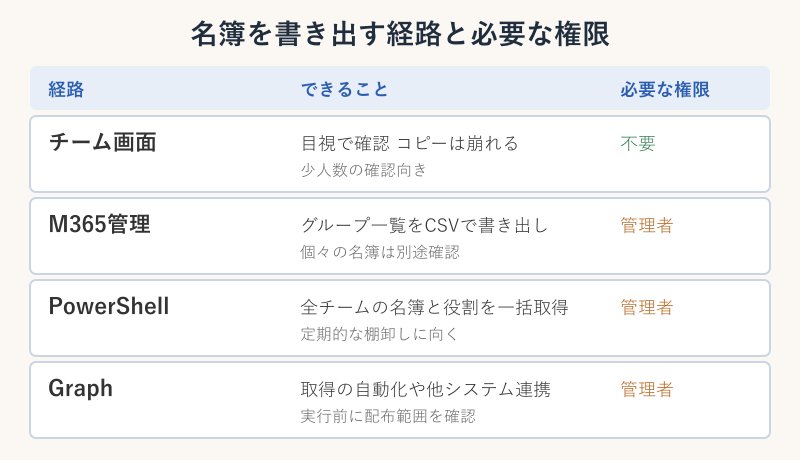
組織にあるチームをまとめて見たい場合は、Teams管理センターが中心になります。ブラウザで管理センターを開き、左メニューの[チーム]から[チームの管理]に進むと、テナント内のチームが表形式で並びます。
この画面では、チーム名の横にメンバー数と所有者数、公開か非公開かのプライバシー設定、状態などが列で表示されます。どのチームが肥大化しているのか、所有者が欠けているチームはどれかといった全体像を、1画面で把握できるのが利点です。並べ替えや絞り込みも効くため、所有者数が0のチームだけを抜き出すといった使い方もできます。
個別のチーム名をクリックすると、そのチームの詳細ページが開きます。[メンバー]タブにはチームの名簿が並び、役割の変更やメンバーの追加と削除も管理者の立場から行えます。所有者が退職してしまったチームを引き継ぐときは、この画面から新しい所有者を指定するのが定番の手順です。
チームの状態を示す列には、アーカイブ済みかどうかも表示されます。使われなくなったチームをアーカイブしておくと、一般のユーザーの画面では読み取り専用になり、新しい投稿が止まります。ただし所属チーム数の上限にはアーカイブ済みのものも含まれるため、整理の効果を数字で出したい場合は削除まで進めるかどうかの判断が要ります。どちらを選ぶかは、過去のやり取りを残す必要があるかどうかで決めると迷いません。
ただし、この管理センターを開けるのはTeams管理者などの役割を割り当てられたアカウントだけです。一般のユーザーがアドレスを入力してもアクセスは拒否されます。名簿の一括確認が必要になったときは、自分で操作しようとせず情報システムの担当者に依頼するのが現実的な進め方になります。
画面構成や操作できる範囲はTeams管理センターでチームを管理するで公開されています。依頼する側も何ができるのかを知っておくと、必要な情報を具体的に伝えられます。
グループの名簿から所属を確認する
Teamsのチームは、裏側ではMicrosoft 365グループという仕組みで作られています。そのためTeamsの画面を使わなくても同じ名簿にたどり着ける経路があります。
Microsoft 365管理センターの[チームとグループ]から[アクティブなチームとグループ]を開くと、Teamsで作られたチームがグループとして並びます。グループ名を選ぶと所有者とメンバーのタブがあり、Teamsで見たときと同じ顔ぶれが表示されます。ここからメンバーを足したり外したりした内容は、時間差はあってもTeams側に反映されます。
グループの一覧はファイルとして書き出すこともできます。書き出しの形式はCSVで、グループ名や種類、メールアドレスといった情報が行ごとに並びます。ただしこの書き出しはグループそのものの一覧であって、各グループに誰が入っているかまでは含まれないことが多いため、個々の名簿が要るときは次に紹介する方法を検討します。
もう1つ注意したいのが、Outlookの連絡先グループとの混同です。連絡先グループはメールの宛先をまとめるための個人的な仕組みで、Teamsのチームとは別物になります。名前が似ているせいで同じものだと思われがちですが、片方を編集してももう片方は変わりません。
退職者の扱いも管理センター側のほうが分かりやすい部分です。アカウントが無効になっただけの場合、Teamsの一覧には名前が残り続けることがあります。実際に外す手順はTeamsのメンバー削除の手順にまとめています。
PowerShellで一覧を書き出す
チームの数が多い組織で定期的に棚卸しをするなら、PowerShellを使った書き出しがいちばん現実的な手段になります。画面を1つずつ開いて転記する作業から解放されます。
大まかな流れとしては、Microsoft Teams用のモジュールを読み込んで接続し、チームの一覧を取得したうえで、それぞれのチームに所属する人を取り出してファイルに書き出す形になります。取得したデータには表示名とメールアドレスに加えて、所有者かメンバーかという役割の情報も含まれます。
- 管理者のアカウントでMicrosoft Teams用のモジュールに接続する
- 組織内のチームの一覧を取得する
- チームごとに所属している人と役割を取り出す
- 結果をCSVとして書き出して表計算ソフトで開く
同じことはMicrosoft Graphからも実行でき、定期的な実行を自動化したい場合はそちらが選ばれることもあります。どちらにしても管理者の権限が前提になるため、一般のユーザーがこの経路を使うことはできません。
書き出したデータは、そのまま人事情報として扱うと注意が要ります。退職手続きの途中で残っているアカウントや、システム用の管理アカウントが混ざることがあるためです。書き出した名簿は必ず人の目で1度確認してから配布するという手順を挟むと、古い情報が社内に出回る事故を防げます。
棚卸しの目的が「使われていないチームを探すこと」なら、名簿より管理センターの最終アクティビティの列を見るほうが速く終わります。目的によって見る場所を変えると、作業量が大きく変わります。
タグを使って一覧を整理するコツ
名簿そのものを自由に並べ替えることはできませんが、タグを使えば役割や担当ごとのまとまりを作れます。人数の多いチームで「誰に声をかければよいのか分からない」という状態を解消する仕組みです。
タグは、チームのメンバーに対して[営業1課][夜勤][新入社員]といった名前を付けてグループ化する機能です。付けたタグは@に続けて入力することでメンションに使えるため、該当する人だけにまとめて連絡できます。全員宛のメンションを減らせるので、通知疲れの対策としても機能します。
設定は[チームを管理]の画面に並ぶ[タグ]のタブから行います。タグを作って対象の人を選ぶだけで、作業自体は数分で終わります。作成や編集ができる範囲は所有者が設定でき、メンバーにも許可する運用と所有者だけに絞る運用のどちらも選べます。
上限も決まっていて、1チームあたりのタグは200個、1つのタグに割り当てられる人数は200人、1人のユーザーに付けられるタグは25個までとなっています。日常的な業務単位で使うぶんには十分な余裕があります。
運用で気をつけたいのは、タグの名前を組織図とそろえすぎないことです。部署名をそのまま使うと、異動のたびにタグを作り直す作業が発生します。[問い合わせ対応][当番]のように役割で付けておくと、人が入れ替わっても割り当てを変えるだけで済みます。実際に運用が続いているチームほど、タグの名前は役割寄りになっている傾向があります。
名簿が長くなってきたチームでは、タグを付ける作業そのものが棚卸しになります。どのタグにも当てはまらない人が出てきたら、役割が曖昧なまま残っているサインとして扱えます。一覧を眺めるだけでは気づきにくい部分が、分類の作業を通して見えてきます。
名前が一覧に出ないときの原因
追加したはずの人が一覧に出てこないという場面では、原因を順番に切り分けると早く解決します。多くはTeams側の反映待ちか招待の状態で説明が付きます。
まず多いのが反映の時間差です。Microsoft 365グループ側でメンバーを追加した場合、その変更がTeamsの画面に届くまでに時間がかかることがあります。追加直後に確認して見当たらないだけなら、しばらく置いてから開き直すと表示されます。
次に確認したいのが招待の状態です。社外のゲストを招いた場合、相手が招待メールのリンクを開いて承諾するまで参加は完了しません。招待を送った側の画面では処理を終えたように見えるため、相手が受け取れているかどうかを直接確かめるのが近道になります。
3つ目はアプリ側の表示の問題です。長期間起動したままのTeamsでは、古い情報が残って新しいメンバーが反映されないことがあります。サインアウトして入り直す、ブラウザ版で同じチームを開いて比べるといった手順で切り分けられます。ブラウザ版で表示されるならアプリのキャッシュが原因だと判断できます。
権限の設定が影響していることもあります。チームの設定でメンバーの権限が絞られていると、一般のメンバーには名簿の一部しか見えない状態になる場合があります。所有者のアカウントで開いたときと見え方が違うなら、この設定を疑う価値があります。所有者に確認してもらい、同じ画面で同じ人数が見えているかを比べると切り分けが進みます。
そのほか、見ている場所が違うという単純な取り違えもよくあります。プライベートチャネルの名簿を見ているのにチーム全体の話をしている、同じ名前の別チームを開いている、といったケースです。一覧が思ったとおりにならないときは、まず自分がどの階層の名簿を見ているか確かめるのが確実な進め方になります。
アカウント自体が削除されている場合、一覧から名前が消えるまでに時間がかかることがあります。人事の手続きと表示のタイミングは一致しないため、退職の確認を一覧の表示だけで判断しないようにします。
Teamsのメンバー一覧運用のまとめ
ここまでの内容を実務の流れとして整理します。Teamsのメンバー一覧は、誰でも見られるチーム画面と管理者向けの管理センターの2段構えで考えると扱いやすくなります。
日常的な確認はチーム名の[その他のオプション]から[チームを管理]を開き、[メンバー]タブを見れば足ります。所有者とメンバーとゲストが分かれて並ぶので、役割の偏りや社外の人の有無をその場で判断できます。人数が多いときは検索欄で直接引くほうが早く終わります。
範囲を読み違えないためには、チームの名簿とチャネルの名簿を分けて考える習慣が要ります。標準チャネルはチーム全員、プライベートチャネルと共有チャネルは独自の名簿という前提を持っていれば、情報共有の相手を間違えにくくなります。
記録として残したい場合や複数チームをまとめて見たい場合は、管理センターやPowerShellの出番です。ここは権限が絡むため、自分で無理に進めず担当者へ具体的に依頼するほうが結果的に速く済みます。
そして名簿が思ったとおりに見えないときは、反映待ち、招待の未承諾、アプリの表示、見ている階層の取り違えという順で疑うと原因にたどり着きます。上限の数字と役割の違いを押さえたうえでこの手順を回せば、Teamsのメンバー一覧まわりで止まる時間はかなり短くできます。
Teamsのメンバー一覧でよくある質問
ここでは一覧まわりで質問として挙がりやすい点をまとめます。表示の仕様に関わるものが多く、設定で変えられる部分とそうでない部分の区別が分かると判断しやすくなります。
一覧に出る順番は変えられますか
名簿の並び順をユーザー側で自由に指定する設定は用意されていません。所有者のグループが上、メンバーとゲストのグループが下という並びは固定で、その中の順序も手動では入れ替えられない仕様になっています。
そのため、特定の人を上に出したいという要望は並べ替えでは解決しません。代わりに使えるのがタグで、担当ごとにまとまりを作っておけば目的の人にすぐ届きます。管理センター側の一覧であれば列の並べ替えが効くため、メンバー数や所有者数を基準に整理したい場合はそちらを使います。
ゲストの人数だけ数えられますか
チーム画面の名簿には[ゲスト]というラベルが表示されるため、目視で数えることはできます。ただし人数の数字としてゲストだけを切り出して表示する機能はなく、見出しの横に出る人数はゲストを含んだ合計になります。
ゲストの人数を正確に把握したい場合は、管理センター側で確認するほうが確実です。組織全体でゲストがどのチームに入っているかを調べる用途であれば、管理者に依頼して一覧を出してもらう形になります。社外共有の棚卸しを定期的に行うなら、この確認を手順に入れておくと安心です。
退職者はいつ一覧から消えますか
アカウントが削除されれば名簿からも消えますが、削除の処理が完了するまでには時間差があります。ライセンスを外しただけ、サインインを禁止しただけという段階では、名前が一覧に残り続けることがあります。
チームから確実に外したい場合は、アカウントの処理とは別にメンバーから削除する操作を行います。所有者が退職する場合は、削除の前に別の人を所有者に指定しておくことが重要です。所有者が0人になったチームは管理者しか手を入れられなくなり、引き継ぎの手間が増えます。
一覧をExcelに貼り付けできますか
チーム画面の名簿をそのまま範囲選択してコピーする使い方は想定されておらず、きれいな表として貼り付けるのは難しい部分があります。画面上の文字をドラッグで選んでも、役割や区分が崩れた状態で貼り付いてしまいます。
表として扱いたい場合は、管理センターやPowerShellからCSVで書き出し、それをExcelで開くのが確実です。少人数であれば手入力のほうが早いこともありますが、数十人を超えるチームや複数チームを扱うなら書き出しの経路を用意しておくほうが結果的に手間が減ります。書き出したデータには古い情報が混ざることがあるため、配布する前に内容を確かめる手順を入れておきます。