YouTubeでGoogleアカウントはバレる?対策を調査!
YouTubeはGoogleアカウントでログインして使うサービスなので、動画を見ているだけで名前や連絡先が周りに漏れるのではと心配になる方は多いはずです。実は、他人の画面に出る情報と出ない情報の境目は、設定画面をいじる前の段階ではっきり決まっています。
結論から書くと、ログインした状態で動画を見ているだけなら、Googleアカウントの情報が他人に見えることはありません。表に出るのはコメントや高評価のように、自分から何かを操作したときだけです。ただしその瞬間に出る名前が、初期設定のままだと本名になっている点が問題になります。
この記事では、YouTubeでGoogleアカウントの何がバレて何がバレないのかを一覧で整理したうえで、本名を出さずに使うための設定手順を順番に見ていきます。設定よりも先に、境界線を知っておくほうが遠回りになりません。
- YouTubeで他人に見える情報と見えない情報の境界線
- Googleアカウントの本名がチャンネル名に出てしまう仕組み
- コメント・高評価・チャンネル登録それぞれの公開範囲
- 本名を出さずにYouTubeを使うための具体的な設定手順
まずは仕組みの話から確認し、そのうえで手を動かす設定に進みます。仕組みが分かっていれば、設定をどこまでやれば安心なのかも自分で判断できるようになります。
YouTubeでGoogleアカウントはバレるのか
ここでは、YouTubeとGoogleアカウントがどうつながっているのかを確認したうえで、他人の画面に実際に表示される情報と、本人しか見られない情報を切り分けます。この境界線を先に押さえておくと、不安の大半は整理できます。
YouTubeとGoogleアカウントの関係
YouTubeには専用のIDやパスワードがありません。動画にコメントする、高評価を押す、チャンネル登録するといった操作は、すべてGoogleアカウントでログインした状態で行われます。つまりYouTube専用のアカウントというものは存在せず、Googleアカウントの一部としてYouTube上の活動が記録される構造になっています。
この構造が「本名がバレるのでは」という不安の出発点です。Googleアカウントには姓名の登録欄があり、多くの人は会社の連絡やスマホの初期設定のときに本名を入れています。その名前がそのままYouTube側に引き継がれてしまうのではないか、という心配は理屈としては自然な発想です。
ただし引き継がれるのは名前とプロフィール画像だけで、メールアドレス・電話番号・生年月日・支払い情報といった項目がYouTubeの画面に出ることはありません。Googleアカウントに登録した情報のうち、どれが外部のサービスで表示されるのかはGoogleアカウントヘルプの個人情報の管理ページで確認できます。
もうひとつ知っておきたいのが、コメントや登録の操作をした瞬間に、そのGoogleアカウント用のYouTubeチャンネルが作られるという点です。動画を投稿するつもりがなくても、コメントを1件書けばチャンネルは存在することになります。「自分はチャンネルを持っていないから大丈夫」という前提は、この時点で成り立たなくなります。
チャンネルには、表示名とは別にアットマークから始まるハンドルという識別子も割り当てられます。こちらはチャンネルのURLにも使われる文字列で、初期値はアカウント名をもとに自動で作られることがあります。表示名だけを変えてハンドルに本名のローマ字が残っていると、URLから推測されてしまう可能性があるため、両方をそろえて見直す必要があります。
逆に言えば、ログインしていても一切の操作をしなければ、他人から見える手がかりはゼロのままです。不安の正体は「見ていること」ではなく「操作したときに出る名前」である、と切り分けるところから始めるのが近道になります。
他人に見えるのはチャンネル名とアイコン
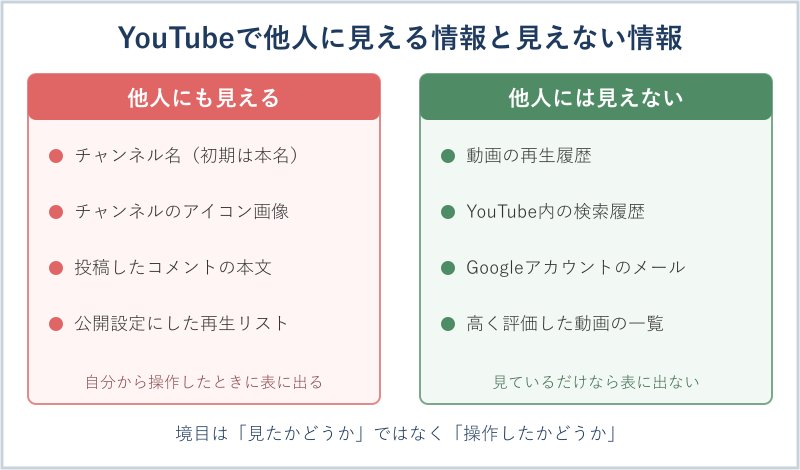
YouTube上であなたを指し示すものは、チャンネル名とアイコン画像の2つだけです。コメント欄に並ぶのはこの2つで、そこからGoogleアカウントの中身へたどり着く経路は用意されていません。まずは何が表に出るのかを、項目ごとに整理しておきます。
| 項目 | 他人から見えるか | 補足 |
|---|---|---|
| チャンネル名 | 見える | 初期値はGoogleアカウントの姓名 |
| アイコン画像 | 見える | Googleアカウントの画像が引き継がれる |
| 投稿したコメント | 見える | 動画のコメント欄に名前つきで並ぶ |
| メールアドレス | 見えない | YouTube上に表示欄そのものが無い |
| 再生履歴 | 見えない | 本人のアカウントからのみ確認できる |
| 検索履歴 | 見えない | 同上で本人専用の記録 |
| 登録チャンネル | 設定による | 既定は非公開で切り替えが可能 |
この表で注目したいのは、見える側に入っているのが自分の操作の結果だけだという点です。名前もアイコンも、自分で変えられる項目です。つまり対策は「見られない設定を探す」のではなく「見られて困らない名前にしておく」という方向に向かいます。
特に注意したいのは、Googleアカウントのアイコンに顔写真や家族の写真を設定しているケースです。名前をニックネームに変えても、画像が本人のままだと知り合いには一目で分かってしまいます。名前と画像はセットで見直すのが安全です。
もうひとつ押さえておきたいのが、コメント欄の名前やアイコンはクリックできる、という点です。クリックするとそのチャンネルのページが開き、公開設定になっている再生リストや概要欄の文章が読めます。コメントを1件書くだけで、自分のチャンネルページへの入口が相手に渡ると考えておくと判断を誤りません。
そのチャンネルページに何を置いているかは自分で決められます。概要欄を空のままにしておけば、開かれても得られる情報は名前とアイコンだけです。逆に自己紹介として勤務先や居住地を書き込んでいると、そこから一気に身元が絞り込まれる状態になります。
YouTubeで他人に届く手がかりは、チャンネル名とアイコンの2つに集約されます。この2つを本人と結びつかないものにしておけば、コメントを書いても身元が割れる可能性は大きく下がります。
再生履歴と検索履歴は本人しか見られない
「どんな動画を見たかが誰かに知られるのでは」という不安は、YouTubeに関する心配のなかでも特に多いものです。結論としては、再生履歴も検索履歴も本人のアカウントからしか参照できません。他のユーザーが外から覗ける画面はYouTubeには用意されていません。
履歴の中身は、YouTubeの左メニューにある履歴の項目、またはGoogleアカウントのマイアクティビティから確認できます。同じ画面から特定の1件だけを消したり、期間を指定してまとめて消したりする操作も可能です。手順はYouTubeヘルプの再生履歴の管理ページにまとまっています。
履歴が誰かに見られるとしたら、それはYouTube側の仕様ではなく、端末やアカウントを共有していることが原因です。家族と同じタブレットを使っている、テレビのYouTubeアプリに自分のアカウントでログインしたままになっている、といった状況では、同じ画面を開いた人がそのまま履歴を見られます。
もうひとつ見落とされやすいのが、ホーム画面のおすすめ欄です。履歴そのものを開かなくても、おすすめに並ぶ動画のジャンルから何を見ているかは推測できてしまいます。履歴を消しても、おすすめの傾向はしばらく残るため、共有端末では履歴の停止まで踏み込むほうが確実です。
履歴を自動で消す設定も用意されています。Googleアカウントのアクティビティ管理の画面では、一定期間が過ぎた記録を自動削除する期間を選べます。毎回手で消す運用は続きにくいため、自動削除を設定しておくほうが現実的です。期間を短くするほどおすすめの精度は下がりますが、記録が積み上がらない安心感は得られます。
職場のパソコンで見た場合はどうなるのか、という疑問もよく挙がります。YouTube上の履歴は本人専用のままですが、会社のネットワーク機器やセキュリティソフトが通信の記録を残している場合は別の話になります。この点は後半の会社アカウントの項目で改めて整理します。
コメントや高評価を押すと表示名が出る
他人の画面に自分の名前が出る場面は、基本的に操作をしたときに限られます。代表的なのがコメントの投稿で、書き込んだ瞬間にチャンネル名とアイコンがコメント欄に並びます。ここが本名バレの入口として一番多いパターンです。
高評価については少し事情が違います。ボタンを押しても、動画の下に「誰が押したか」の一覧は表示されません。押した動画は自分のライブラリにある高く評価した動画の再生リストにたまっていきますが、この再生リストは既定で非公開になっています。
ただし再生リストの公開設定は自分で変更できてしまうため、過去に何かの目的で公開に切り替えたまま忘れているケースはあります。YouTubeのライブラリを開いて、高く評価した動画の公開範囲が非公開のままかどうかを一度見ておくと安心です。
ライブ配信のチャット、コミュニティ投稿へのコメント、ショート動画へのコメントも、通常のコメントと同じ扱いです。どれもチャンネル名つきで表示されます。「操作の痕跡が公開されるかどうか」は、操作の種類ではなく表示欄があるかどうかで決まると考えると整理しやすくなります。
書いてしまったコメントは、自分で削除できます。自分のコメントの右側にあるメニューから削除を選べば、その場で消えます。過去の書き込みをまとめて見直したい場合は、Googleアカウントのマイアクティビティからコメントの履歴をたどると、どの動画に何を書いたかを一覧で確認できます。
職場の話題や知人の投稿にうっかりコメントしてしまい、そこから本名が伝わるという流れは実際に起こり得ます。名前の設定を見直す前に、まずコメントを書かないという運用でしのぐ方法もあります。ただ、いつか押してしまう可能性を考えると、名前そのものを整えておくほうが手戻りは少なくなります。
登録チャンネルは公開と非公開を選べる
チャンネル登録が他人に見えるかどうかは、設定で切り替えられる項目です。YouTubeの設定にあるプライバシーの欄に、登録チャンネルをすべて公開するという項目があり、ここをオンにしない限り登録したチャンネルの一覧は外から見えません。
既定では非公開の状態になっているため、意識して変更した覚えがなければ公開にはなっていない状態です。とはいえ、アカウントを作った時期や過去の操作によって状態が変わっている可能性はあるので、気になる場合は設定画面で現在の値を確かめておくほうが確実です。
確認の手順は難しくありません。YouTubeの右上にあるアイコンから設定を開き、左メニューのプライバシーを選ぶと、登録チャンネルと再生リストの公開に関する項目が並んでいます。スマートフォンのアプリからも同じ場所にたどり着けます。
ここで公開をオンにしていると、あなたのチャンネルページを開いた人に登録チャンネルの一覧が表示されます。趣味や思想が読み取れてしまう情報でもあるため、身元を伏せて使いたい場合は非公開のままにしておくのが無難です。
逆の立場、つまり登録された側から登録者が見えるのかも気になるところです。チャンネルを運営している人は、管理画面で登録者数を確認できるほか、登録チャンネルを公開に設定している利用者の名前は一覧で見られる仕組みになっています。非公開にしていれば、運営者側からも個別の名前は分かりません。
つまりこの設定は、他の視聴者に対してだけでなく、登録した相手に対しても効いています。知り合いが運営しているチャンネルを登録するときに気を使う場面では、公開設定が非公開になっているかどうかが直接効いてくる項目になります。
プライバシー設定で確認したいのは、登録チャンネルの公開と再生リストの公開の2点です。どちらも既定は非公開ですが、切り替えられる項目である以上、現在の値を自分の目で見ておく価値があります。
メールアドレスが表示されることはない
YouTubeのどの画面にも、他のユーザーのメールアドレスを表示する欄はありません。チャンネルページを開いても、コメント欄を開いても、相手の連絡先が出てくる場所は用意されていない構造です。この点は安心してよい部分です。
ただし例外に近い形がひとつあります。自分でチャンネルの概要欄にビジネス用の問い合わせ先を登録した場合です。これは自分から公開する設定であり、初期状態で勝手に表示されるものではありません。登録した覚えがなければ表示はされません。
もうひとつ、チャンネル名に本名やメールアドレスの一部が入っているケースには注意が必要です。Googleアカウントを作るときにメールアドレスと似た文字列を名前欄に入れていると、その文字列がそのままチャンネル名として表示されます。名前欄の中身は改めて見ておきたい部分です。
知り合いに気づかれる経路として現実的なのは、メールアドレスの露出ではなく、名前とアイコンの組み合わせから推測されるパターンです。連絡先が漏れる心配より、見た目で特定される心配のほうが実務的な問題になります。
ここまでで、YouTube上で他人に届く情報はチャンネル名とアイコン、そして自分が投稿したコメントに限られることが整理できました。次の章では、この3つを本名から切り離すための具体的な手順を見ていきます。
本名を出さずにYouTubeを使う設定手順
ここからは実際の設定に入ります。やることは名前とアイコンの見直し、公開範囲の確認、履歴の扱いの3つで、どれも数分で終わる操作です。共有端末や会社アカウントという、設定だけでは防げない経路についても最後に整理します。
チャンネル名の変更はYouTubeだけに届く
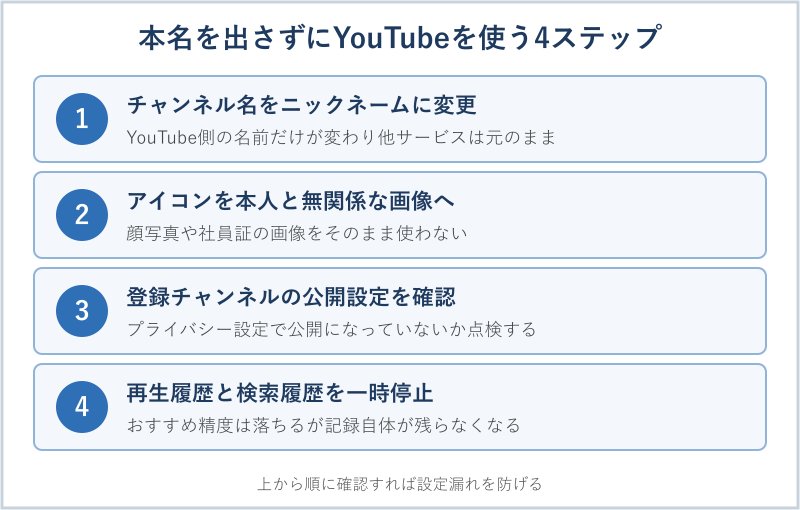
一番効果が大きく、手間も少ないのがチャンネル名の変更です。YouTubeの右上のアイコンからチャンネルを表示し、チャンネルをカスタマイズの画面に進むと、基本情報の欄で名前を書き換えられます。ここで入力した名前が、コメント欄に並ぶ表示名になります。
ここで多くの方が心配するのが、名前を変えるとGmailの送信者名まで変わってしまうのではないか、という点です。以前はGoogleアカウント全体の名前と連動していましたが、現在はYouTube側で変更した名前が他のGoogleサービスに反映されない仕様に変わっています。仕様の詳細はYouTubeヘルプのチャンネルのブランディングを管理するページで説明されています。
つまり、YouTubeだけニックネームにしてGmailは本名のまま、という使い分けができます。仕事のメールで本名が必要な方でも、YouTubeの表示名を気にせず変えられるという意味で、実務上の影響はかなり小さくなりました。
アイコン画像も同じ画面から差し替えられます。名前だけ変えて画像が顔写真のままだと意味が薄れるため、両方をまとめて変更しておくのが確実です。画像はイラストや風景など、本人と結びつかないものを選びます。
変更した名前は、すぐに反映される場合と、画面によって少し時間がかかる場合があります。自分のコメントの表示が旧名のままに見えるときは、いったんページを再読み込みしてから確認してください。アプリを使っている場合は、いったん終了して開き直すと表示が切り替わることがあります。
なお、チャンネル名の変更には一定期間内の回数制限が設けられていることがあります。思いつきで何度も変えるのではなく、しばらく使う名前を決めてから設定するほうが後悔しにくくなります。ハンドルと呼ばれるアットマークつきの識別子も別途設定できるので、そちらも本名を含まない文字列にしておきます。
ブランドアカウントで本名と切り離す
もう一段しっかり分けたい場合は、ブランドアカウントという仕組みを使います。これはGoogleアカウントの下にぶら下がる別チャンネルのようなもので、個人名とは独立した名前を持たせられます。もともとは企業や団体がチャンネルを共同運営するための仕組みです。
ブランドアカウントの利点は、名前を完全に別管理にできる点にあります。個人アカウントのチャンネルは本名ベースの設定が残りますが、ブランドアカウント側は最初から任意の名前で作れるため、うっかり元の名前が出る心配がありません。作成後は、画面右上のアイコンからアカウントを切り替えて使います。
作り方は、YouTubeの設定画面からチャンネルを追加または管理する項目に進み、新しいチャンネルを作成する流れになります。このとき入力する名前がブランドアカウントの名前になるため、本名と関係のない文字列を選びます。あとから名前を変えることもできます。
使い分けの目安としては、コメントをほとんど書かないなら個人アカウントの名前変更だけで十分です。趣味の話題に頻繁にコメントする、いずれ動画を投稿する可能性がある、といった場合はブランドアカウントを用意しておくと後々の整理が楽になります。
注意点として、ブランドアカウントに切り替えたまま別のGoogleサービスを使おうとすると、操作できる範囲が限られることがあります。普段の閲覧は個人アカウント、コメントはブランドアカウント、という形で切り替えて使う運用になります。切り替え忘れのまま書き込むと本名のほうで投稿されてしまうので、投稿前にアイコンの表示名を確認する習慣をつけておくと安全です。
名前を変えるだけで足りるか、ブランドアカウントまで作るかは、コメントを書く頻度で判断できます。ほとんど書かないなら名前とアイコンの変更だけで実害は防げます。
再生履歴と検索履歴を一時停止する手順
履歴そのものを残したくない場合は、記録を一時停止できます。YouTubeの設定から履歴とプライバシーの項目を開くと、再生履歴の記録と検索履歴の記録をそれぞれ停止するスイッチがあります。Googleアカウントのデータとプライバシーの画面からも同じ設定に届きます。
停止すると、それ以降に見た動画や入力した検索語は記録されなくなります。すでに残っている履歴は自動では消えないため、削除したい場合は停止とは別に削除の操作が必要です。停止と削除は別物という点は覚えておきたいところです。
代償として、ホーム画面のおすすめ動画の精度は落ちます。履歴をもとに好みを推測する仕組みなので、記録を止めればおすすめは一般的な人気動画中心の並びに近づきます。使い勝手と記録の少なさはトレードオフの関係にあります。
スマートフォンのアプリには、一時的に履歴を残さずに視聴するためのシークレットモードも用意されています。アカウントのアイコンをタップしたメニューから切り替えられ、終了すれば元の状態に戻ります。今だけ記録を残したくない、という場面に向いた機能です。
サービス側に情報を渡したくないという考え方は、YouTubeに限った話ではありません。生成AIの利用でも同じ論点があり、入力内容を学習に使わせない設定についてはPerplexityに学習させない方法の記事でも手順を紹介しています。
共有端末やテレビから漏れるパターン
設定を整えても、身元が伝わる経路として残りやすいのが端末の共有です。リビングのテレビに入っているYouTubeアプリに自分のアカウントでログインしたままだと、家族が開いた瞬間に履歴もおすすめも見えてしまいます。設定では防げない種類の問題です。
パソコンの場合は、ブラウザのプロフィールが分かれているかどうかが分岐点になります。Chromeで同じプロフィールを共有していると、履歴だけでなくログイン状態もそのまま引き継がれます。家族や同僚と1台を使い回す環境では、プロフィールを分けるか、使い終わったらログアウトするかのどちらかが必要です。
ファミリー向けの共有機能を使っている家庭では、プロフィールの分け方も確認しておきたいところです。テレビやタブレットのYouTubeアプリは、複数のアカウントを切り替えて使えるようになっています。自分のアカウントを登録したままにせず、使い終わったら別のプロフィールに戻しておくだけでも、見られる場面はかなり減らせます。
スマートフォンでも、通知のプレビューから内容が見えることがあります。ロック画面に通知の本文まで表示する設定にしていると、登録しているチャンネルの更新通知がそのまま表示されます。通知の表示方法を見直すだけで防げる部分です。
画面共有の場面も見落とされがちです。オンライン会議で画面を共有したときに、ブラウザのタブやブックマークからYouTubeの利用状況が伝わることがあります。共有前にタブを整理しておく、という基本的な対策が効きます。
こうした「操作の痕跡が周りに伝わるか」という論点は、他のサービスでも同じ形で現れます。グループからの退会が相手に伝わるかどうかを整理したLINEグループの退会がバレるかどうかの記事も、考え方の組み立ては共通しています。
会社や学校のアカウントで見るときの注意
勤務先や学校から配られたGoogleアカウントでYouTubeを見る場合は、個人のアカウントとは前提が変わります。組織が管理するアカウントでは、管理者がYouTubeの利用可否そのものを制御できる仕組みになっているためです。
とはいえ、管理者が個人の再生履歴を一覧で閲覧するような機能が標準で用意されているわけではありません。心配の対象になりやすいのは、むしろ会社の端末やネットワーク側に残る通信の記録のほうです。どのサイトにアクセスしたかは、アカウントとは別の経路で記録され得ます。
見落としやすいのが、私物のスマートフォンに会社のアカウントを追加したままにしているパターンです。メールを確認するために追加したアカウントが、YouTubeアプリの切り替え先にもそのまま並びます。アイコンの色や名前が似ていると取り違えやすいため、プロフィール画像を明確に変えておくと事故を減らせます。
実務的な線引きとしては、会社のアカウントと端末では業務に関係のない視聴をしない、という運用がいちばん単純です。私用の閲覧は個人のアカウントと私物の端末で行う、と分けてしまえば、設定の細かい話に悩む必要がなくなります。
もうひとつ、会社アカウントでログインしたままコメントを書いてしまうと、組織名を含むチャンネル名が表示される場合があります。個人の発言が所属先と紐づいて見えてしまう状態は、本名が出るよりも影響が大きくなることがあります。
業務ツール側の記録がどこまで残るかという論点は、会議の録画などでも同じように問題になります。相手に通知されるかどうかの仕組みを整理したTeamsの録画が相手に伝わるかどうかの記事も、あわせて確認しておくと判断の材料が増えます。
YouTubeとGoogleアカウントのバレる対策
ここまでの内容を、実行する順番に並べ直しておきます。最初にやるのはチャンネル名とアイコンの変更です。これだけで、コメントを書いたときに本名が出るという一番起こりやすい事故は防げます。所要時間は2分ほどです。
次にプライバシー設定を開き、登録チャンネルと再生リストの公開範囲が非公開のままかを確認します。既定は非公開ですが、自分の目で見ておくことに意味があります。ここまでで、他人の画面に届く情報はすべて手当てが済みます。
そのうえで、履歴を残したくない事情があるなら再生履歴と検索履歴の停止を検討します。おすすめの精度と引き換えになる設定なので、共有端末を使っているかどうかで判断すると決めやすくなります。コメントを頻繁に書くならブランドアカウントの用意まで進めます。
最後に残るのが、設定では防げない共有端末やネットワークの経路です。テレビやタブレットのログイン状態、ブラウザのプロフィール、会社の端末の3つを見直しておけば、現実的に起こり得る漏れ方はほぼ塞げます。
全体を通して言えるのは、YouTubeの側に特別な監視の仕組みがあるわけではない、ということです。他人に届くのは自分が操作した結果だけで、その表示名が初期設定のまま本名になっていることが問題の中心にあります。名前を変えるという一手で、不安の大部分は解消できます。
設定を終えたら、自分のチャンネルページを別のブラウザやログアウトした状態で開いてみると、他人からどう見えているかを自分の目で確かめられます。想定どおりの表示になっているかを一度確認しておけば、次に動画を見るときに気にする必要がなくなります。
優先順位は、名前とアイコンの変更、公開範囲の確認、履歴の停止、端末の見直しの順です。上の2つだけでも、他人の画面に本名が出る状況は避けられます。
Googleアカウントに関するよくある質問
最後に、YouTubeとGoogleアカウントの関係でよく挙がる疑問をまとめます。迷ったときは「自分が操作したかどうか」で切り分けると、答えにたどり着きやすくなります。
Q1. ログインせずに見れば完全に匿名になりますか?
A. アカウントに履歴が残らないという意味では匿名に近づきます。ただしブラウザ側のデータをもとにしたおすすめは表示されるため、同じ端末を使う人には傾向が伝わる可能性があります。端末を共有しているなら、ログインの有無よりもブラウザのプロフィールを分けるほうが効果的です。
Q2. チャンネル名を変えると過去のコメントも変わりますか?
A. 表示名は現在の設定が反映されるため、過去に投稿したコメントの名前も新しいものに切り替わります。すでに誰かが名前を見ていた場合はその記憶までは消せませんが、これから訪れた人には旧名は表示されません。気になるコメントは名前の変更とあわせて削除しておくと確実です。
Q3. 高評価を押したことは投稿者に分かりますか?
A. 投稿者が見られるのは高評価の合計数で、誰が押したかの一覧は表示されません。押した動画は自分のライブラリに記録されますが、その再生リストは既定で非公開です。身元が伝わるのはコメントを書いたときで、高評価だけなら表に出る情報はありません。
Q4. Googleアカウントの名前を変えると影響は出ますか?
A. アカウント側の姓名を変更すると、Gmailの送信者名や共有ファイルの表示名など、他のGoogleサービスにも反映されます。YouTubeの表示名だけを変えたいなら、アカウント側ではなくYouTubeのチャンネル名を変更する方法を選んでください。仕事で使っているアカウントなら特に注意が必要です。
Q5. 複数のアカウントを使い分けるとバレにくくなりますか?
A. 用途ごとに分けておけば、履歴やおすすめが混ざらないという利点はあります。ただし切り替え忘れのまま書き込む事故が起きやすくなるため、数を増やしすぎないほうが安全です。使い分けるなら、閲覧用と投稿用の2つ程度にとどめて、投稿前に表示名を確認する運用にしておくと失敗しにくくなります。