Wordの水色の下線は何のサイン?原因別の消し方を解説!
Wordで文書を書いていると、覚えのない水色の下線が文字の下に現れることがあります。消そうとしてもBackspaceが効かず、下線ボタンを押しても変化しないので、文書そのものが壊れたように見えてしまいます。
結論から書くと、Wordの水色の下線はひとつの機能ではなく、性格の違う4つの表示が似た見た目になっているだけです。どれに当たっているかさえ分かれば、消す操作は数クリックで終わります。
この記事では、水色の下線の正体を見分ける順番と、原因ごとの消し方を整理しました。紙に印刷したときに残るのかどうかも、あわせてまとめています。
この記事で分かること
- Wordで水色の下線に見える4つの表示の正体
- 印刷プレビューを使った原因の切り分け方
- 文章校正や均等割り付けなど原因別の消し方
- 設定をオフにするときに注意しておきたい点
Wordの水色の下線が出る原因を見分ける
まずは目の前の下線がどの機能によるものかを確定させます。原因を決めないまま設定をいじると、関係のないところまでオフにしてしまい、あとから困ることになります。ここでは4つの候補と、その見分け方を順番に見ていきます。
水色の下線には主に4つの正体がある
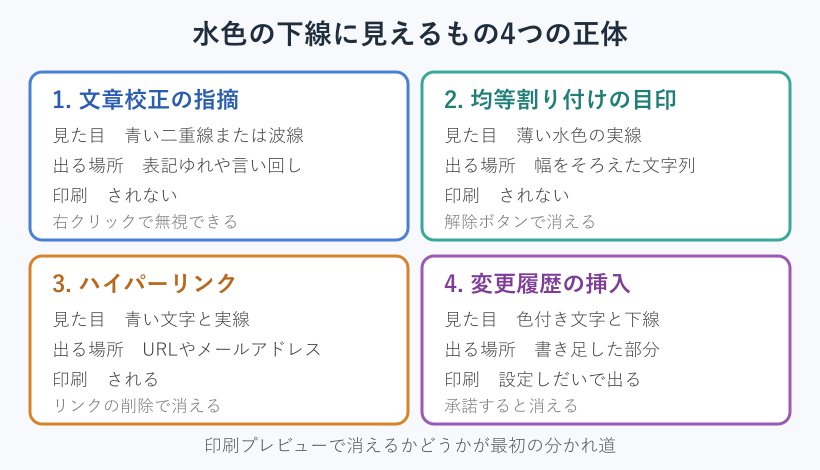
Wordの画面に出る水色の下線は、文章校正の指摘・均等割り付けの目印・ハイパーリンク・変更履歴の4つのどれかであることがほとんどです。この4つは目的がまったく違うのに、画面上では細い青系の線という同じ形で表示されます。だから同じ消し方が通用しません。
理由はシンプルで、Wordは「文書そのものの書式」と「編集中の人に向けた画面上のお知らせ」を、どちらも文字のすぐ下に線を引く形で表現しているからです。前者は紙にも出ますが、後者は画面にしか出ません。見た目が近いせいで、この境目が使う側からは見えにくくなっています。
たとえば表記ゆれの指摘は青い二重線、均等割り付けの目印は薄い水色の実線、ハイパーリンクは青い文字に実線、変更履歴は書き手の色が付いた下線という具合です。どれも水色っぽい下線と呼ばれますが、消す場所はそれぞれ別の設定画面にあります。
次の表に、4つの違いをまとめました。自分の画面と見比べながら、当てはまりそうな行を探してみてください。
| 正体 | 見た目 | 出る場所 | 印刷 | 消す場所 |
|---|---|---|---|---|
| 自動文章校正 | 青い二重線または波線 | 表記ゆれや文法の指摘箇所 | されない | 右クリックまたはオプション |
| 均等割り付け | 薄い水色の実線 | 幅をそろえた文字列 | されない | ホームタブの均等割り付け |
| ハイパーリンク | 青い文字と実線 | URLやメールアドレス | される | 右クリックのリンク削除 |
| 変更履歴 | 色付き文字と下線 | 書き足された部分 | 設定しだい | 校閲タブで承諾 |
つまり、最初にやるべきなのは消す操作ではなく、この表のどれに当たるかを決めることです。ここを飛ばすと遠回りになります。
なお、この4つのどれにも当てはまらないケースもあります。段落の下側に引かれる罫線、表のセルの下辺、見出しスタイルに最初から含まれている装飾などは、文字ではなく段落や表に付いた飾りです。この場合は文字を選び直しても反応が返ってこないので、段落全体を選んでからホームタブの罫線のボタンを開き、枠なしを選ぶと消えます。線の長さが文字の幅ではなく行の端まで伸びているときは、この可能性を先に疑うと近道になります。
文章校正の青い二重線と波線の違い
入力した直後にふっと現れる青い線は、ほぼ自動文章校正の指摘です。Wordは入力中の文章を裏側でチェックしていて、気になる箇所に線を引いて知らせてくれます。
色には役割分担があります。英単語のつづり間違いなど、スペルチェックが引っかかった箇所には赤い波線が付きます。いっぽう、表記ゆれや言い回しの重複といった日本語側の指摘は、青い二重線や青い波線で表示されます。古いバージョンのWordでは文章校正が緑の波線だったため、長く使っている方ほど、緑だったはずの線が青くなったと感じることがあります。
具体的には、同じ文書の中で「サーバ」と「サーバー」が混ざっている、「行う」と「行なう」の送り仮名がそろっていない、半角と全角の英数字が入り混じっている、といった箇所が指摘されます。どれも誤りとは限らないので、Wordは赤ではなく控えめな青で、気になるところがありますと伝えているわけです。
線が引かれた文字の上で右クリックすると、修正候補と無視という項目が出てきます。この画面が出るかどうかが、校正かどうかの決め手になります。まとめて確認したいときはF7を押すと、校正の一覧が横に開きます。
そして重要なのが、この青い線は画面上のお知らせなので紙には印刷されないという点です。提出書類に線が入ってしまうと心配になりますが、校正の線であれば出力には影響しません。
指摘が出るかどうかは、文書の言語設定にも左右されます。文字列の言語が英語として認識されていると日本語の文章校正は働かず、代わりに英単語としてのつづり判定が走ります。日本語の文章なのに赤い波線ばかり出る場合は、その文字を選んで校閲タブの言語から日本語を指定し直すと表示が変わります。逆に、英文の引用部分だけ指摘を止めたいときも同じ場所で校正の対象から外せます。社名やサービス名が英語表記のときにまとめて線が引かれるのは、この言語判定が原因になっていることが多いです。
均等割り付けの目印で出る薄い下線
もうひとつよくあるのが、均等割り付けを設定した文字列に付く薄い水色の下線です。これは指摘ではなく、設定が入っていることを示す目印として表示されます。
均等割り付けは、文字数の違う語句を同じ幅にそろえる機能です。申込書の「氏名」「生年月日」「連絡先」のような項目名を、きれいに縦でそろえたいときに使われます。設定した範囲がぱっと見で分からないと編集しづらいので、Wordが薄い線を引いて範囲を教えてくれる仕組みです。
見分け方は簡単で、その文字列の中をクリックしてから、ホームタブの段落グループにある均等割り付けのボタンを見ます。ボタンが押された状態になっていれば、その線は均等割り付けの目印です。文字と文字の間が不自然に開いている場合も、この機能が入っているサインになります。
配布されたテンプレートを使い回していると、前の担当者が設定した均等割り付けがそのまま残っていることがあります。自分では設定した覚えがないのに線が出ているときは、ファイルの出どころを疑ってみると早いです。
この線も印刷には出ません。画面上だけの表示なので、見た目が気になるだけなら急いで直す必要はありません。ただし文字の間隔は実際に広がっているため、レイアウトを整えたい場合は解除したほうが扱いやすくなります。
ひとつ補足しておくと、均等割り付けには文字だけを対象にするものと、段落そのものを両端にそろえるものがあります。薄い水色の線が付くのは前者で、選んだ文字列を指定した幅まで引き伸ばす動きになります。後者は段落の配置を変えるだけなので線は出ません。線が引かれている範囲がひとまとまりの単語や項目名の中に収まっているなら、文字側の均等割り付けだと判断できます。行の端から端まで線が伸びている場合は、別の原因を探したほうが早いです。
ハイパーリンクの青い下線を見分ける
URLやメールアドレスを入力したあとにスペースや改行を押すと、Wordはその部分を自動でリンクに変換します。このとき文字が青くなり、実線の下線が付きます。これが3つめの正体です。
校正や均等割り付けの線と違い、ハイパーリンクは文書そのものの書式です。つまり印刷すれば紙にもそのまま出ますし、PDFに書き出せばリンクとして生き残ります。社外に出す書類で意図せず色が変わっていると、体裁が崩れて見えてしまいます。
確かめ方は二つあります。ひとつはマウスポインタを線の上に乗せる方法で、リンク先を知らせる小さな案内が浮かびます。もうひとつは右クリックで、メニューにハイパーリンクの削除やリンクの編集が並んでいれば確定です。一度開いたあとのリンクは紫に変わっている場合もあります。
ちなみに、社名や商品名を書いただけなのにリンクになってしまうことがあります。これは文字列がアドレスの形に見えたときに起きる誤変換で、入力オートフォーマットの動作です。リンクにしたくないなら、変換された直後にCtrlとZを押せばその場で取り消せます。
もうひとつ見落としやすいのが、目次や相互参照から生まれるリンクです。目次を自動で作ると各項目が文書内へのリンクになり、設定によっては青い文字と下線が付きます。この場合は右クリックしてもリンクの削除が出てこないことがあり、目次のスタイルを直すか、目次全体を選んでフィールドのリンクを解除する操作が必要になります。文書の先頭付近だけ線が出ているなら、まず目次を疑ってみてください。同じことはページ番号や図表番号の参照でも起こります。
変更履歴の下線は書き手ごとに色が変わる
4つめは変更履歴です。校閲タブで変更履歴の記録がオンになっていると、書き足した文字に下線が付き、書き手ごとに割り当てられた色で表示されます。青系の色が当たると、水色の下線に見えます。
この表示は、誰がどこを直したかを後から追えるようにするためのものです。複数人で回覧する文書や、上司の確認を挟む提出物では役に立ちます。ただ、記録がオンのままだと自分の修正もすべて記録されるので、書けば書くほど画面が線だらけになっていきます。
見分けるには校閲タブを開き、変更履歴の記録ボタンが押された状態かどうかを確認します。表示のしかたにも種類があり、すべての変更履歴とコメントを選んでいると本文に下線が出ますが、シンプルな変更履歴とコメントに切り替えると線は消えて左端に縦棒が残るだけになります。表示を変えただけでは記録は消えていないので、この違いは押さえておきたいところです。
受け取ったファイルで線が出ているのに、自分の画面では記録がオフになっている場合もあります。これは相手が記録をオンにしたまま送ってきたためで、すでに残っている履歴は記録をオフにしても消えません。消すには校閲タブの承諾から、すべての変更を反映を選びます。内容を残したくない修正があるなら、反映ではなく元に戻すを選べば、その修正前の状態まで戻せます。
記録のオンとオフや承諾の手順は、Microsoftのサポートページにまとまっています。表示を切り替えても線が残るときの対処は、Wordの変更履歴を表示しない方法をまとめた記事でも扱っています。
印刷プレビューで切り分ける確認方法
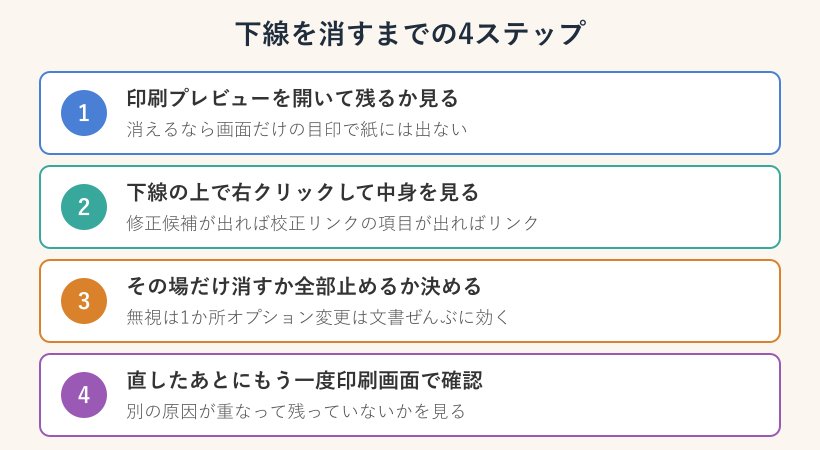
原因の当たりが付かないときは、印刷プレビューを開くのがいちばん速いです。画面だけの表示と、文書の書式として残る表示を、一発で分けられます。
理由は単純で、校正の指摘と均等割り付けの目印は紙に出さない前提で作られているからです。プレビューに映らなければ、その線は編集を助けるための目印だと確定します。逆にプレビューでも残るなら、ハイパーリンクか、下線の書式そのものか、変更履歴のどれかに絞り込めます。
手順は次のとおりです。
- CtrlとPを押して印刷画面を開きます
- 右側のプレビューで、問題の下線が残っているかを見ます
- 残っていなければ校正か均等割り付けと判断します
- 残っていれば線の上で右クリックしてメニューの中身を確かめます
- Escで編集画面に戻ります
プレビューで残る線のうち、右クリックにリンク関連の項目が出なければ、文字書式としての下線が付いている場合があります。その文字を選択してCtrlとUを押し、線が消えるなら書式の下線です。
それでも判別が付かないときは、文書の中身を新規ファイルに貼り直してみる手もあります。貼り付けのオプションでテキストのみ保持を選ぶと書式がすべて落ちるので、そこに残る線は校正によるものだけになります。元のファイルには手を触れずに試せるため、確認用の作業としては安全です。貼り直した先で線が消えたなら、原因は文字の書式か文書に保存された設定のどちらかに絞り込めます。
プレビューで消える線を追いかけて設定を触り続けると、時間だけが減っていきます。紙に出ないと分かった時点で、いったん作業を先に進めてしまうのも現実的な判断です。
水色の下線を消す手順とWordの設定
原因が分かったら、あとは対応する場所を開くだけです。ここからは4つの正体それぞれについて、その場だけ消す方法と、文書全体で止める方法を分けて見ていきます。どこまで広く効く操作なのかを意識して選ぶと、あとで困りません。急いでいるときほど、いちばん狭く効く操作から試すのが安全です。
右クリックで一か所ずつ無視する手順
文章校正の指摘を今すぐ消したいなら、右クリックからの無視がいちばん手軽です。設定を触らずに済むので、ほかの箇所のチェックはそのまま残せます。
この方法が向いているのは、指摘された言葉が自分にとっては正しい場合です。社内用語、製品名、人名、業界特有の言い回しなどは、Wordの辞書に載っていないので指摘されやすくなります。中身は正しいので、Wordにここは気にしなくていいと伝えるだけで解決します。
操作は次の流れです。
- 線が引かれている文字の上で右クリックします
- 修正候補の一覧が出たら、適切なものがあれば選びます
- 直す必要がなければ無視を選びます
- 同じ語が何度も出てくるならすべて無視を選びます
- 今後も使う固有名詞なら辞書に追加を選びます
無視はその一か所だけ、すべて無視はその文書の中の同じ指摘すべて、辞書に追加はこれから作る文書にも効きます。効き方の範囲が三段階になっているので、用途で選び分けると無駄がありません。
誤って消してしまったときはCtrlとZで戻せます。無視した内容をまとめてやり直したい場合は、オプション画面の文章校正にある再チェックのボタンを押すと、指摘が復活します。
辞書に追加を選んだ語はユーザー辞書に記録され、以後はどの文書でも指摘されなくなります。便利な反面、打ち間違えた語を誤って登録してしまうと、その誤字がずっと見逃されることになります。登録した内容はオプション画面の文章校正からユーザー辞書を開いて編集できるので、心当たりがあるときは一覧を確認してみてください。社内用語をまとめて登録しておくと、次の文書からは線の数がぐっと減ります。
自動文章校正をオフにして全部止める
指摘が多すぎて作業の邪魔になるなら、チェック機能そのものを止めるという選択肢があります。設定はオプション画面の文章校正にまとまっています。
手順は、ファイルタブからオプションを開き、左側の一覧で文章校正を選びます。その中にある入力時にスペルチェックを行うと、自動文章校正のチェックを外してOKを押すと、赤い波線と青い線がまとめて表示されなくなります。
この文書だけ静かにしたいときは、同じ画面の下のほうにある例外の欄を使います。ここでこの文書のみスペルチェックの結果を表示しないと、この文書のみ文章校正の結果を表示しないにチェックを入れると、ほかのファイルには影響を与えずに線だけ消せます。
入力時にスペル チェックを行うチェック ボックスをオンまたはオフにします。自動文章校正が利用できるプログラムでは、自動文章校正チェック ボックスもオンまたはオフにできます。
設定項目の呼び方はバージョンで少し変わるため、迷ったときはMicrosoftのスペルチェックと文章校正の案内で自分の画面と見比べると確実です。
チェックを外すと、本当の誤字や変換ミスも知らせてくれなくなります。書き上げたあとに設定を戻して、最後にもう一度確認するという使い方にすると、静かさと安心の両方を取れます。
気をつけたいのは、オプションでの変更がWordというアプリ全体に効くという点です。この画面で外したチェックは、これから開くすべての文書に適用されます。今日の作業だけ静かにしたいのであれば、例外の欄を使って文書単位で止めるほうが後腐れがありません。どこを触ったかは忘れやすいので、全体の設定を変えたときは戻す予定と一緒に手元へ書き留めておくと安心です。
表記ゆれチェックでまとめて統一する
青い線の原因が表記ゆれなら、消すのではなくそろえてしまうほうが速い場合があります。Wordには、ゆれている語句を一覧で見て一括で統一する機能が用意されています。
使い方は、校閲タブを開き、言語のグループにある表記ゆれチェックを選びます。「サーバ」と「サーバー」のように混在している語句がグループごとに並ぶので、統一したい表記を選んで変更していきます。長い文書ほど効果が大きく、手作業の置換より漏れが出にくいのが利点です。
指摘の対象になりやすいのは、カタカナ語の長音記号の有無、送り仮名の付け方、英数字の全角と半角、漢字とひらがなの使い分けといったところです。どれも読み手には小さな引っかかりとして残るので、そろえておくと文書の印象が整います。
新しいバージョンのWordでは、この機能がエディターという画面に統合されていることがあります。校閲タブに表記ゆれチェックのボタンが見当たらない場合は、エディターを開いて指摘の一覧をたどると同じ内容にたどり着けます。
ただし、社内ルールで表記を決めている場合はWordの提案が合わないこともあります。そのときは無理にそろえず、無視を選んで自分のルールを優先してください。機能はあくまで提案で、正解を決めるのは書き手のほうです。
統一の作業に入る前に、文書を複製しておくと安全です。一括での置き換えは効く範囲が広く、引用部分や固有名詞まで巻き込んでしまうことがあります。複製があれば、置き換えの結果が意図と違ったときにすぐ戻せます。ページ数の多い資料ほど、この一手間が効いてきます。
均等割り付けを解除して下線を消す
均等割り付けの薄い線を消すには、設定そのものを解除する方法と、線の表示だけを消す方法の二つがあります。文字の間隔まで元に戻したいなら前者、間隔はそのままで見た目だけ整えたいなら後者を選びます。
解除の手順は次のとおりです。
- 線が引かれている文字列をドラッグして選びます
- ホームタブの段落グループにある均等割り付けのボタンを押します
- 開いたダイアログで解除のボタンを押します
- 文字の間隔が元に戻り、線も消えたことを確認します
複数の箇所に設定されている場合は、この操作を場所ごとに繰り返します。表の中に設定されていることも多いので、セルを一つずつ確認していくと取りこぼしが減ります。
いっぽう、間隔はそのままで線だけ消したいときは、ファイルタブからオプションを開き、詳細設定の中にある構成内容の表示の項目を探します。均等割り付けを行う行の下線を表示するにあたるチェックを外すと、画面から線が消えます。項目名はバージョンによって言い回しが変わるため、均等割り付けという語を手がかりに探すのが早いです。
また、均等割り付けは書式のコピーで広がることがあります。書式のコピーと貼り付けのボタンで別の場所へ貼ると、割り付けの設定まで一緒に運ばれるためです。同じ見た目の線が文書の離れた場所に点々と出ているときは、どこかでまとめて貼り付けた形跡がないかをたどると原因にたどり着けます。
設定を消したのに別の線が残る場合は、網掛けや罫線といった別の書式が重なっていることがあります。その切り分けについてはワードで網掛けが消えないときの原因別の対処にまとめてあります。
ハイパーリンクの下線を消す二つの方法
リンクの青い下線は、リンクごと外すか、見た目だけ変えるかで手順が分かれます。文書の用途によってどちらが適切かが変わるので、先に決めてから操作すると迷いません。
リンクごと外す場合は、対象の文字の上で右クリックしてハイパーリンクの削除を選びます。文字はそのまま残り、色と下線が通常の書式に戻ります。文書の中のリンクを一度に外したいときは、CtrlとAで全体を選んでからCtrlとShiftとF9を押す方法もあります。この操作はリンク以外の差し込み項目にも影響するため、実行前にファイルを複製しておくと安全です。
クリックできる状態は残したうえで見た目だけ整えたいなら、対象を選んでCtrlとUで下線を外し、文字色を自動に戻します。同じ書き換えを文書全体に効かせたいときは、ハイパーリンクという名前のスタイルそのものを変更すると、あとから追加したリンクにも同じ見た目が適用されます。
そもそもリンクに変換させたくない場合は、オプションの文章校正からオートコレクトのオプションを開き、入力オートフォーマットのタブにあるインターネットとネットワークのアドレスをハイパーリンクに変更するのチェックを外します。これを外しておくと、以後は入力しても青くならず下線も付きません。
差し込み印刷や目次を使っている文書では、フィールドの解除を実行すると更新ができなくなる点に注意が必要です。解除は文書に埋め込まれた仕掛けを普通の文字に変える操作なので、あとからページ番号や差し込み先を変えたくなっても反映されません。仕上げの最終段階でだけ使うと決めておくと、扱いを誤りにくくなります。
削除の具体的な画面はMicrosoftのハイパーリンクの削除に関する案内で確認できます。なお、同じ下線を消す作業でも表計算ソフト側は操作の場所が違うので、スプレッドシートの下線を消す手順もあわせて押さえておくと混乱しません。
Wordの水色の下線で迷わないための整理
ここまでの内容をひとことでまとめると、Wordの水色の下線は原因を決めてから消すという一点に尽きます。見た目が似ているだけで中身は別物なので、当てずっぽうで設定を触っても手数が増えるだけです。
手順として覚えておきたいのは、印刷プレビューで残るかを見ること、右クリックでメニューの中身を見ること、この二つです。前者で画面だけの表示かどうかが分かり、後者でリンクか校正かが分かります。この二段階で、4つの候補はほぼ一つに絞り込めます。
そのうえで、その場だけ消すのか、文書全体で止めるのか、これから作る文書にも効かせるのかを決めます。範囲を意識せずにオプションを変えると、別のファイルを開いたときにチェックが効かないと慌てることになります。
提出前の最終確認としては、印刷プレビューで下線が残っていないか、変更履歴が本文に出たままになっていないか、この二か所を見ておくと事故が減ります。
水色の下線は不具合ではなく、Wordが編集を助けようとして出しているサインです。正体さえ分かれば怖いものではないので、線が出たら慌てずに、まず印刷プレビューを開くところから始めてみてください。
手元の文書に線が出ていない状態でも、この見分け方は覚えておくと役に立ちます。同僚から相談されたときに、印刷プレビューと右クリックという二つの確認を伝えるだけで、たいていはその場で片が付くからです。原因を当てにいくのではなく、候補を機械的に減らしていく考え方のほうが、結果としていちばん速く終わります。
Wordの水色の下線に関するよくある質問
最後に、水色の下線について寄せられやすい疑問をまとめました。印刷や環境の違いで迷いやすいところを中心に取り上げています。本文で扱いきれなかった細かい条件も、ここで補っておきます。
水色の下線は印刷されるのか
文章校正の指摘と均等割り付けの目印は印刷されません。どちらも編集中の人に向けた画面上の表示なので、紙にもPDFにも出ないつくりになっています。
いっぽう、ハイパーリンクの青い文字と下線は文書の書式なので、そのまま印刷されます。変更履歴は印刷対象の設定しだいで、変更履歴を含める設定になっていると紙にも出ます。
確実なのは、提出前にCtrlとPでプレビューを開いて目で見ることです。どの機能による線かを覚えていなくても、プレビューに映らなければ紙には出ないと判断できます。
PDFに書き出した場合も扱いは同じで、画面だけの表示は書き出した結果に含まれません。配布前の確認は、印刷プレビューかPDFへの書き出しのどちらかで一度やっておくと確実です。
Web版やスマホのWordでも出るのか
ブラウザで動くWordやスマートフォンのアプリでも、入力内容のチェックは働くため、指摘の線が表示されることがあります。ただし表示の形や色は、デスクトップ版と同じとは限りません。
均等割り付けの目印のように、デスクトップ版でしか表示されない要素もあります。逆に、デスクトップ版で付けた書式がブラウザ側では違う見え方になることもあります。
環境によって差が出る部分なので、線の正体をはっきりさせたいときは、いったんデスクトップ版のWordで開き直して確認するのが早道です。設定の項目もそちらのほうが細かく用意されています。
共有の文書を複数人で同時に開いているときは、他の人の編集がその場で反映され、変更履歴の線として見えることもあります。誰の編集かは線の色や、文字にポインタを乗せたときの表示で確かめられます。
下線の色だけ変えることはできるのか
文章校正や均等割り付けの線の色は、利用者が自由に指定する設定は用意されていません。これらはWordが決めた表示なので、色を変えるのではなく表示のオンとオフで対応します。
変更履歴の色は、書き手ごとにWordが自動で割り当てます。校閲タブの変更履歴オプションから、挿入や削除の表示方法を選ぶ画面に入れば、下線という形そのものを別の表現に切り替えることもできます。
ハイパーリンクについては、ハイパーリンクという名前のスタイルを編集すれば、文字色も下線の有無も自由に決められます。社内の書式ルールに合わせたいときは、この方法が扱いやすいです。
ただしスタイルを変えると、その文書の中のリンクすべてに一度で反映されます。一部だけ見た目を変えたい場合は、スタイルではなく個別の文字書式として指定するほうが向いています。
急に出るようになった原因は何か
昨日まで出ていなかった線が急に現れる場合、多いのは他の人から受け取ったファイルを開いたケースです。設定の一部は文書に保存されるため、作った人の環境がそのまま持ち込まれます。
更新によって既定の動作が変わることもあります。文章校正の項目が増えたり、エディターの画面に機能が移ったりすると、それまで指摘されなかった箇所に線が付くようになります。
切り分けとしては、新しい空の文書を作って同じ文字を入力してみる方法が有効です。新規文書で線が出ないなら原因はそのファイル側にあり、出るならアプリ全体の設定が変わったと判断できます。
共有フォルダのテンプレートが更新されたタイミングと重なっている場合もあります。同じテンプレートを使う同僚の画面でも同じ線が出ているなら、原因は個人の設定ではなくファイル側にあると絞り込めます。