Outlookでライセンスのない製品と出る原因は?解説!
Outlookを開いたら、画面の上のタイトルバーに「ライセンスのない製品」という赤い文字が出て、メールの作成や書式のボタンが押せなくなった。そんな状態でこのページにたどり着いた方が多いはずです。同じOfficeなのにWordやExcelは普通に使えて、Outlookだけこの表示が出るというのが、このトラブルの一番わかりにくいところです。
結論から言うと、これはOutlookのライセンス認証が一時的に通っていないサインだけであり、多くはアカウントの入り直しか、パソコンに残った古い認証情報の削除で消えます。ソフトが壊れたわけでも、メールが消えたわけでもないので、あわてて再インストールする前にできることがあります。
この記事では、なぜOutlookだけにこの表示が出るのかという仕組みから、原因の見分け方、そして表示を消すための手順までを順番にまとめます。ご自身の状況に近いところから読み進めてみてください。
- Outlookに「ライセンスのない製品」と出る6つの原因
- WordやExcelは使えてOutlookだけ止まる理由
- サインインのやり直しと古い認証情報の削除手順
- 修復ツールやSaRAを使った最終的な直し方
Outlookに「ライセンスのない製品」と表示される原因
まずは相手を知るところからです。この表示はライセンス認証がうまく通らなかったときにOfficeが自動で出す警告で、原因はいくつかの型に分かれます。ここでは代表的な6つを見分け方といっしょに整理します。自分のパソコンがどれに当てはまりそうかを考えながら読むと、次の対処がぐっと選びやすくなります。
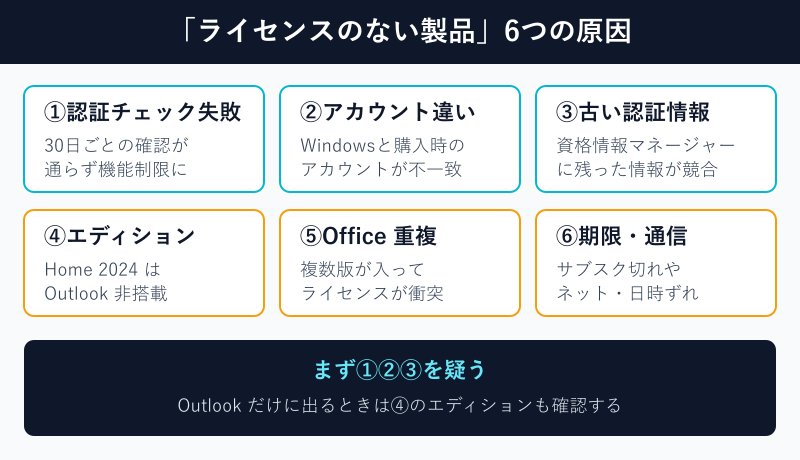
ライセンス認証の定期チェックが失敗している
OfficeはインストールされたあともずっとMicrosoftのサーバーと通信して、ライセンスが有効かどうかを定期的に確認しています。目安としておよそ30日ごとにこの確認が行われ、うまく通れば何も起きません。ところが、確認のタイミングでインターネットにつながっていなかったり、通信が不安定だったりすると、Officeは「今は認証を確かめられない」と判断します。
この状態が続くと、Officeは安全のために機能制限モードへ切り替わります。これがタイトルバーに「ライセンスのない製品」と表示される正体で、メールの新規作成や返信、文字の色替えといった編集系のボタンが押せなくなります。閲覧だけはできることが多いので、完全に壊れたわけではありません。
ここで大事なのは、これがあくまで「認証を確認できていないだけ」という点です。ライセンス自体が消えたわけではないため、通信を回復してOfficeを開き直せば、再確認が走って表示が消えることがよくあります。数日単位で放置していた場合ほど、この単純な再確認で直る可能性が高い傾向があります。まずは落ち着いて、通信と時間の状態を思い返してみてください。
この型かどうかを見分ける手がかりは、直前に環境が変わっていないかどうかです。ノートパソコンを会社のネットワークから持ち出した、テザリングに切り替えた、長期の休みでしばらく電源を入れていなかった、といった心当たりがあると、認証の再確認が滞っていた可能性が上がります。逆に、通信も安定していて時計も合っているのに表示が消えないなら、原因は別のところにあると切り替えて、次の型を見ていくのが早道です。
サインイン中のアカウントがライセンスと違う
次に多いのが、Outlookに入っているアカウントと、ライセンスを買ったアカウントが別物というケースです。Officeのライセンスは特定のMicrosoftアカウントに紐づいています。家族共用のパソコンや、仕事用と個人用の両方を使っている環境では、いつの間にか違うアカウントでサインインしていることが起こりがちです。
特にありがちなのが、Windowsにサインインしているアカウントと、Office購入に使ったアカウントがずれているパターンです。Officeはサインイン中のアカウントを見てライセンスを探すため、ここが食い違うと「このアカウントには有効なライセンスが見つからない」と判断し、未認証の表示を出します。
見分け方はシンプルで、Outlookの「ファイル」からアカウント情報を開き、表示されているメールアドレスが、実際にOfficeを買ったときのアドレスと同じかどうかを確かめます。もし違っていれば、これが原因である可能性が高いです。この場合はサインインし直すだけで直ることが多く、後半の手順でくわしく扱います。まずは今どのアカウントで入っているかを確認しておきましょう。
関連して、サインインしようとすると「組織内の別のアカウントが既にサインインしています」という案内が出て先に進めないことがあります。これは、職場や学校のアカウントと個人のアカウントが同じパソコンに混在していて、Officeがどちらを使えばよいのか迷っているサインです。この状態では、片方のアカウントを整理してからでないと正しく認証が通りません。どちらのアカウントにライセンスがあるのかを先に決めておくと、後の操作で迷わずに済みます。
資格情報マネージャーに古い情報が残っている
Windowsには、サインイン情報を覚えておく資格情報マネージャーというしくみがあります。Officeもここに認証用の情報を保存していますが、アカウントを変えたり再インストールしたりした後に、古い情報が消えずに残ってしまうことがあります。この古い情報が、今のアカウントの新しい情報とぶつかると、認証が正しく通らなくなります。
この型はやっかいで、サインインし直しても、内部で古い情報が優先されてしまい、なかなか表示が消えません。Microsoftの公式ページでも、認証エラーの対処として資格情報マネージャーの中のOffice関連の情報を削除する手順が案内されています。
具体的には、資格情報マネージャーを開いて、Windows資格情報の中にある「MicrosoftOffice16」で始まる項目を削除します。削除してもメールやファイルが消えることはなく、次にサインインするときに新しい情報が作り直されるだけです。サインインのやり直しで直らなかったときは、この古い情報の掃除が効くことが多いので、後半の手順で写真の代わりに順番を図にして説明します。詳しい消し方の手順はMicrosoftのライセンス認証エラーの案内も参考になります。
この型に当てはまりやすいのは、パソコンを買い替えてデータを移行した後や、一度Officeをアンインストールして入れ直した後です。こうした操作のあとは、前の環境で使っていた認証情報が残骸として残りやすく、それが新しいアカウントの情報とぶつかります。心当たりがある方は、サインインのやり直しが空振りに終わった段階で、早めにこの掃除を試すと遠回りせずに済みます。
Outlookだけ別エディション扱いのケース
ここが、このトラブルで一番見落とされやすいところです。WordやExcelは問題なく使えるのにOutlookだけ表示が出る場合、原因が認証ではなく製品の構成そのものにあることがあります。
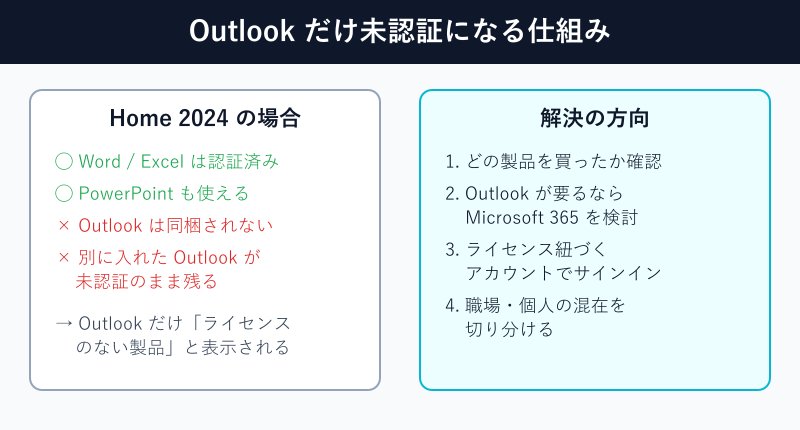
たとえば買い切り版のOffice Home 2024には、そもそもOutlookが含まれていません。WordやExcelは付いてくるのでそちらは認証済みで動き、あとから別に入れたOutlookだけがライセンスに紐づかず、未認証のまま残ってしまいます。これがOutlookだけに表示が出る典型的な仕組みです。上位のOfficeやMicrosoft 365にはOutlookが含まれるため、この違いを知らないと原因にたどり着けません。
まずは自分がどのOffice製品を使っているのかを確認してみてください。もしOutlookが同梱されないエディションだった場合、Outlookを使い続けるにはOutlookを含む製品への切り替えや、サブスク型のMicrosoft 365の検討が必要になります。無料版のOutlookとの違いも混乱のもとになりやすいので、あわせて整理しておくと安心です。エディションによる違いはoutlook無料と有料の違いとは?徹底調査!でも触れています。
もうひとつ紛らわしいのが、新しいOutlookと従来のOutlookが同じパソコンに並んでいるケースです。無料で使える新しいOutlookはMicrosoftアカウントがあれば動きますが、これと買い切りのOfficeに付いていた従来のOutlookを混同すると、どちらの話をしているのか分からなくなります。表示が出ているのがどちらのOutlookなのかを先に見きわめるだけでも、対処の方向がはっきりします。自分が開いているアプリの名前とアイコンを、いちど落ち着いて確認してみてください。
複数のOfficeが競合している
パソコンに複数のバージョンのOfficeが同時に入っていると、ライセンスの認識が混乱して未認証の表示が出ることがあります。よくあるのが、パソコンを買ったときから入っていた体験版や旧バージョンのOfficeを消さないまま、新しく買ったOfficeを入れてしまったパターンです。
この状態だと、Outlookを起動したときにどのライセンスを使えばよいのかをOfficeがうまく判断できず、古いほうの期限切れライセンスを見に行ってしまうことがあります。結果として、正しいライセンスを持っているのに未認証と表示される、という食い違いが起こります。
見分けの手がかりは、コントロールパネルのアプリ一覧に、Officeやマイクロソフト関連の項目が2つ以上並んでいないかどうかです。もし体験版や古い年式のOfficeが残っていたら、それが競合のもとになっている可能性があります。この場合は不要なOfficeを外して、使いたい製品だけを残すのが基本の方針になります。整理の順番は後半でくわしく扱います。
特に気をつけたいのが、パソコンの購入時から入っている体験版のOfficeです。使い始めのころに正規のライセンスを入れても、体験版を消し忘れているとそのまま競合が続きます。体験版は期限が切れると未認証の扱いになるため、こちらを先に見に行ってしまうと、正しいライセンスがあっても表示が出続けます。アプリ一覧で年式や種類の違うOfficeが見つかったら、どれが今使いたい製品なのかを決めてから整理に進むと安全です。
ネット接続と日付時刻とサブスク期限
最後に、見落としがちな基本的な原因をまとめておきます。まずインターネット接続です。前にも触れたとおり、Officeは認証確認のために通信を使うので、オフラインや不安定な回線では認証が通らず表示が出ます。Wi-Fiの再接続や、別のネットワークでの確認を試す価値があります。
意外に多いのがパソコンの日付と時刻のずれです。認証の通信では時刻情報も使われるため、時計が大きくずれていると通信そのものが弾かれ、認証に失敗します。設定で日付と時刻を自動に合わせるだけで直ることがあります。
そしてMicrosoft 365のようなサブスク型を使っている場合は、単純に契約が期限切れになっている、または支払いが止まっているという可能性もあります。この場合はマイアカウントのページで契約の状態を確かめ、更新すれば表示は消えます。
あわせて確認したいのが支払い方法です。クレジットカードの期限切れや残高不足で自動更新が止まると、契約自体は残っていても認証が通らなくなることがあります。会社や学校のネットワークでは、通信を中継するプロキシやセキュリティ機器が認証の通信をブロックしている場合もあります。自宅では出ないのに職場だけで出るようなときは、ネットワーク側の制限も疑ってみてください。ここまでが原因の全体像です。次の章では、これらに対する具体的な消し方を、試す順番に沿って説明します。下の表で原因と対処の対応も確認しておいてください。
| 主な原因 | 見分け方の目安 | まず試す対処 |
|---|---|---|
| 認証チェック失敗 | 数日オフラインだった | 通信回復して開き直す |
| アカウント違い | 購入時と別アドレスで入っている | サインインし直す |
| 古い認証情報 | 入り直しても消えない | 資格情報を削除する |
| エディション | Outlookだけ表示が出る | 製品の構成を確認する |
| Office重複 | Officeが2つ以上ある | 不要な版を外す |
| 期限・日時 | 契約切れや時計ずれ | 更新と時刻の自動設定 |
Outlookのライセンスのない製品を消す対処法
ここからは実際の直し方です。ポイントは軽い操作から順番に試すことです。いきなり再インストールをすると時間もかかり、設定もやり直しになります。下のフローの上から順に進めれば、多くの場合は途中で表示が消えます。あせらず一つずつ確かめていきましょう。
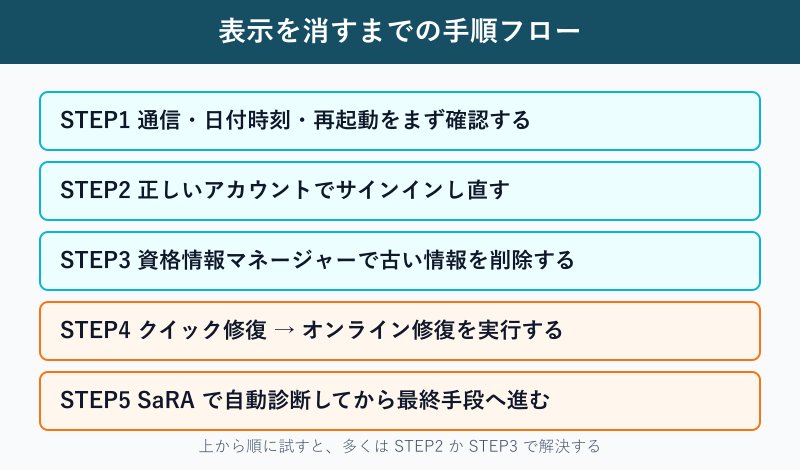
まず確認したい基本のチェック
最初にやるのは、お金も時間もかからない基本の確認です。インターネットにきちんとつながっているかを確かめ、必要ならWi-Fiをつなぎ直します。次に、パソコンの日付と時刻が正しいかを見て、ずれていれば自動設定に切り替えます。この2つだけで認証が通り直すことは珍しくありません。
そのうえで、Outlookをいったん完全に終了し、数分待ってから開き直します。バックグラウンドで認証の再確認が走るため、待つ時間を作ることに意味があります。可能ならパソコン自体を再起動すると、より確実です。
ここまでで表示が消えれば、原因は一時的な認証チェックの失敗だったということになります。消えない場合でも、この確認をしておくと後の手順の効きがよくなるので、飛ばさずにやっておく価値があります。次は、多くの人に効くサインインのやり直しに進みます。
再起動のときは、Outlookだけでなくバックグラウンドで動いているOfficeのアプリもすべて閉じておくのがコツです。画面には見えていなくても、WordやExcelが裏で起動したままだと、認証の情報が握られてうまく再確認できないことがあります。パソコンを再起動すればこれらは一度すべて終了するので、確実に効きます。急がば回れで、まずはきれいな状態を作ってから次に進みましょう。
正しいアカウントでサインインし直す
原因の章で触れたアカウント違いに効くのが、この手順です。Outlookの「ファイル」を開き、アカウント情報でいったんサインアウトしてから、Officeを買ったときのアカウントで入り直します。表示されているメールアドレスが購入時のものと同じかどうかを、ここで必ず確かめてください。
どのアカウントにライセンスが紐づいているか分からないときは、ブラウザでMicrosoftのマイアカウントにアクセスし、サービスとサブスクリプションの一覧を見ると確認できます。そこに表示されるアカウントが、Outlookでも使うべきアカウントです。
なお職場や学校のアカウントと個人のアカウントが混ざっている場合は、設定の「職場または学校にアクセス」から、Windowsのサインインに使っていない余分なアカウントを切断すると整理できます。サインインを求められて先に進めないときの対処はOutlookでサインインする必要がありますって何?対処法を解説!もあわせて確認してください。ここまでで直る人がかなり多いので、落ち着いて試してみましょう。
具体的な操作の流れは、Outlookの左上にある「ファイル」を開き、Officeアカウントの画面でサインアウトを選び、いったん完全に出てから、買ったときのアカウントで入り直すという順番です。サインアウトしても受信済みのメールが消えることはないので、こわがらずに進めて大丈夫です。入り直したあとにタイトルバーの表示が消えていれば、原因はアカウントのずれだったと分かります。もし複数のアカウントが候補に出てきたら、マイアカウントで確認したライセンス付きのものを選んでください。
資格情報マネージャーで古い認証情報を削除する
サインインし直しても消えないときは、パソコンに残った古い認証情報が邪魔をしている可能性が高いです。ここで資格情報マネージャーの掃除に進みます。手順は下の図のとおりで、難しい操作はありません。
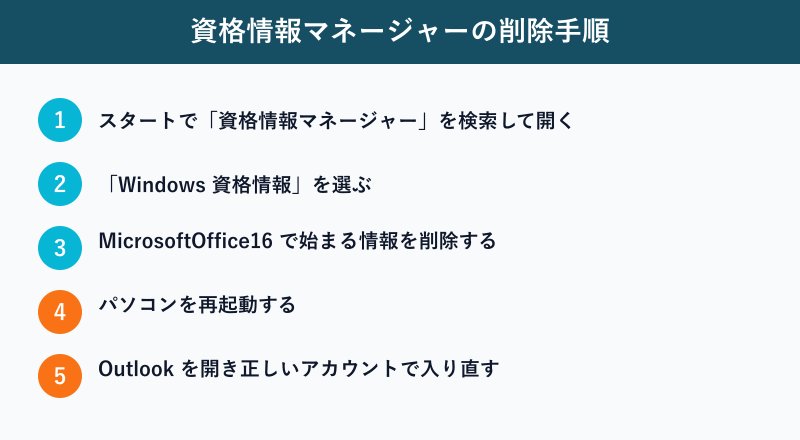
やることは、資格情報マネージャーを開いてWindows資格情報を選び、「MicrosoftOffice16」で始まる項目を削除することです。削除してもメール本文や連絡先が消えることはありません。次にサインインするときに、新しい正しい情報が自動で作り直されるだけなので安心してください。
削除したら資格情報マネージャーを閉じ、パソコンを再起動します。そのうえでOutlookを開き、正しいアカウントでサインインし直すと、今度はクリーンな状態で認証が走ります。古い情報の競合が原因だった場合は、この手順で表示が消えることがよくあります。もしそれでも残るなら、次のOffice修復に進みましょう。
もし「MicrosoftOffice16」の項目に加えて、「MicrosoftOffice16_Data」で始まる情報も残っていたら、それも同じように削除してかまいません。これらはOfficeがWindows資格情報として保存しているもので、削除すれば次回に作り直されます。資格情報マネージャーはスタートの検索から開けるほか、コントロールパネルのユーザーアカウントの中からもたどれます。どちらの入り口でも同じ画面にたどり着くので、開きやすいほうで大丈夫です。作業のあとの再起動だけは忘れないようにしてください。
Officeのクイック修復とオンライン修復
認証情報の掃除でも直らないときは、Officeそのものの修復機能を使います。修復には2種類あり、まずは軽いほうのクイック修復から試すのが基本です。コントロールパネルのプログラム一覧からOfficeを選び、変更に進むと修復の選択肢が出てきます。
クイック修復は、インターネットにつながなくても短時間で終わり、壊れたファイルの一部を直してくれます。ここで表示が消えれば、それがいちばん手早い解決です。多くの軽い不具合はこの段階で片づきます。
クイック修復で直らない場合は、オンライン修復に進みます。こちらはインターネット経由でOfficeをほぼ入れ直すのに近い処理で、時間はかかりますが直る力は強めです。設定の一部が初期化されることがあるため、実行前に大事な設定を控えておくと安心です。修復ツールの使い方はOutlookの修復ツールって何?使い方を解説!でも図つきで説明しています。
修復を始める前には、開いているOfficeのアプリをすべて閉じておいてください。ファイルを開いたままだと修復が途中で止まることがあります。クイック修復は数分で終わることが多いのに対し、オンライン修復は回線の速さによっては数十分かかることもあります。時間に余裕のあるときに行うと安心です。修復が終わったらOutlookを開き直し、タイトルバーの表示が消えているかを確認します。ここまでで解決する例はかなり多いので、あきらめずに試す価値があります。
SaRAで自動診断して直す
ここまでの手順が難しく感じる方や、原因がはっきりしない方には、Microsoftが無料で配っているサポート/回復アシスタント(SaRA)という自動診断ツールが向いています。パソコンにくわしくなくても、画面の案内に沿って進むだけで、認証まわりの問題を調べて直してくれます。
使い方は、Microsoftの公式ページからSaRAをダウンロードして実行し、Officeのライセンス認証に関するシナリオを選ぶだけです。ツールが自動で状態を確認し、必要な修正を提案したり実行したりしてくれます。手作業でレジストリなどをさわるのが不安な方でも、比較的安全に試せるのが利点です。
SaRAはアカウントの状態チェックやネットワーク設定の確認にも対応しているため、どの原因なのか自分で切り分けられないときの入口としても便利です。ダウンロードと実行の手順はMicrosoftのサポート/回復アシスタントの案内にまとまっています。これでも直らない場合は、次の最終手段に進みます。
SaRAを動かすときは、管理者の権限を持つアカウントでパソコンにサインインしておくとつまずきにくいです。ツールは選んだシナリオに沿って裏側で状態を調べ、直せるところは自動で直し、手作業が必要なところは案内を出してくれます。自分でどこが悪いのか分からないときに、まずSaRAに一度見てもらうという使い方もおすすめです。時間はいくらか取られますが、あちこち手探りで触るよりも、結果として近道になることが少なくありません。
それでも消えない時の最終手段
ここまで試しても表示が消えないときは、少し踏み込んだ対処になります。ひとつは認証状態のリセットです。Microsoftはライセンス認証の状態を初期化して入れ直す方法を公式に案内しており、根深い認証の食い違いに効くことがあります。手順はMicrosoftのライセンス認証状態のリセット手順を参照してください。
もうひとつは、原因の章で触れた複数Officeの整理です。体験版や古い年式のOfficeが残っている場合は、それらをアンインストールして、使いたい製品だけを残します。競合が消えることで認証が正しく通るようになります。整理のあとは念のためパソコンを再起動しておきましょう。
そして忘れてはいけないのが、製品の構成そのものの見直しです。使っているのがOutlookを含まないエディションだった場合、いくら認証をやり直しても根本は解決しません。その場合はOutlookを含む製品やMicrosoft 365への切り替えを検討することになります。Macを使っている場合は、Microsoftが用意しているライセンス削除ツールでメールを残したまま認証情報だけを整理し、入り直す方法もあります。ここまで来れば、原因のどれかには必ず当たっているはずです。
より深いところに手を入れる方法として、登録情報を直接編集するやり方もありますが、これは操作を誤ると他の不具合につながるおそれがあるため、くわしくない方にはおすすめしません。先に紹介したSaRAや認証状態のリセットのほうが、同じ効果をより安全に得られます。どうしても直らずに困ったときは、自己流で無理をせず、Microsoftのサポート窓口や購入元に相談するのが結局は安全で確実です。大事なメールデータは基本的に別に守られているので、その点は落ち着いて対処してください。
Outlookのライセンスのない製品に関するよくある質問(FAQ)
Q1. 表示を放置するとどうなりますか?
A. しばらくは閲覧できることが多いですが、編集や送信などの機能は制限されたままになります。ライセンス自体が消えるわけではないものの、業務では不便なので、早めに認証を通し直すことをおすすめします。原因の多くは通信かアカウントなので、まずは軽い確認から試してください。
Q2. 資格情報を削除するとメールは消えますか?
A. 消えません。資格情報マネージャーで削除するのはサインイン用の認証情報だけで、受信済みのメールや連絡先、設定は別に保存されています。削除後にサインインし直すと、新しい認証情報が作り直されるだけなので、安心して操作して大丈夫です。
Q3. WordやExcelは使えるのにOutlookだけ出るのはなぜですか?
A. 使っているOfficeにOutlookが含まれないエディションだと、この状態が起こります。Home 2024などはOutlookが同梱されないため、別に入れたOutlookだけが未認証のまま残ります。まず自分の製品にOutlookが含まれるかを確認するのが解決の近道です。
Q4. 再インストールしないと直りませんか?
A. 多くの場合は再インストールなしで直ります。通信の確認、サインインのやり直し、資格情報の削除で解決することが大半です。それでも残るときにクイック修復やオンライン修復を使えば十分で、いきなり全部消して入れ直す必要はありません。
Outlookのライセンスのない製品を消すコツのまとめ
ここまで、Outlookに「ライセンスのない製品」と表示される原因と対処を見てきました。あらためて整理すると、この表示はライセンス認証が一時的に通っていないサインであり、ソフトの故障やデータの消失ではありません。だからこそ、正しい順番で手を打てば、多くは短時間で消せます。
試す順番は、通信と日時と再起動の基本確認、正しいアカウントでのサインインし直し、資格情報マネージャーの掃除、そしてOfficeの修復やSaRAという流れです。WordやExcelが使えてOutlookだけ表示が出るときは、認証よりも製品の構成、つまりOutlookを含むエディションかどうかを疑うのが近道でした。
もし全部試しても消えない場合は、認証状態のリセットや複数Officeの整理、製品の見直しまで踏み込みます。あわてて再インストールする前に、この記事の順番でひとつずつ確かめれば、Outlookのライセンスのない製品という表示はきっと消せます。落ち着いて、上から順に進めてみてください。