Outlookで問題が発生しましたと出る原因は?対処法を解説!
Outlookを開こうとしたり、メールアカウントを追加しようとしたときに、「問題が発生しました」とだけ表示されて先に進めない。こんな場面で固まってしまう人はとても多いです。結論から言うと、この一文はエラーの中身を細かく教えてくれないだけで、直し方そのものはきちんと存在します。
とくに効くのが、不要になったメールアカウントや壊れた設定情報を一度整理するという一手です。知恵袋などでも「使っていないアカウントを削除したら直った」という声が目立ちます。あれこれ触る前に、まずは軽い対処から順に試すのが遠回りに見えて一番の近道になります。
この記事では、Outlookで「問題が発生しました」と出る原因を場面ごとに整理し、安全なものから順に対処法を並べていきます。むやみに設定を作り直す前に、当たりを付けてから動くための地図として使ってください。パソコンにくわしくない人でも順番どおりに進められるよう、専門用語はそのつどかみくだいて説明していきます。
- 「問題が発生しました」が出る3つの場面と、それぞれの意味
- プロファイルやアカウントなど、原因になりやすいポイント
- 再起動からプロファイル修復まで、軽い順に並べた対処法
- スマホや新しいOutlookで出たときの考え方とよくある疑問
Outlookで問題が発生しましたと出る主な原因
同じ「問題が発生しました」でも、出るタイミングによって原因はかなり違います。ここでは、どんな場面で出るのか、そして何が引き金になりやすいのかを先に押さえます。原因の当たりが付くと、次の対処でムダ打ちが一気に減ります。逆に、原因を決めずに片っ端から設定をいじると、直った理由も分からないまま時間だけが過ぎてしまいます。
問題が発生しましたが出る3つの場面
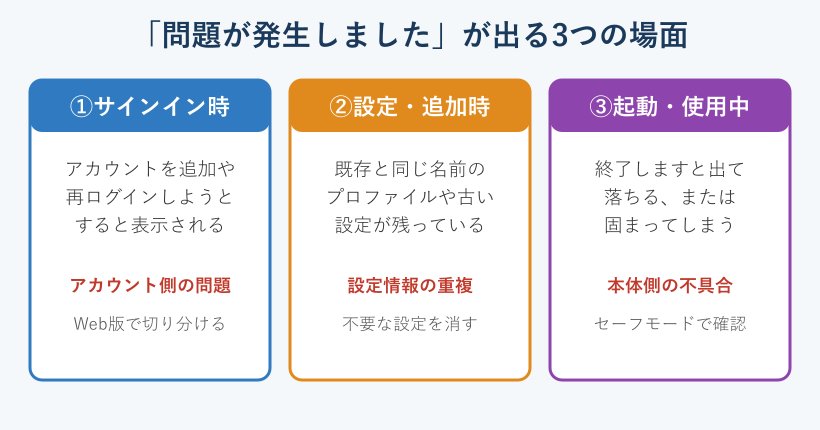
まず場面を分けるのが近道です。「問題が発生しました」はほぼ3つの場面で出ます。サインインしようとしたとき、アカウントを追加や設定しようとしたとき、そしてOutlook本体を起動したり使っている最中に落ちるときの3つです。この3つは、見た目の文言が同じでも中身がまったく違います。
なぜ分けるのかというと、直す場所がそれぞれ違うからです。サインイン時ならアカウント側、設定時なら設定情報の重複、使用中なら本体やデータ側が怪しい、という具合に見る場所が変わります。同じ一文でも別々の症状だと考えると、頭の中が整理しやすくなります。ここを混ぜてしまうと、アカウント側の問題なのにアプリを何度も入れ直す、といった空回りが起きます。
たとえば起動した瞬間に「問題が発生したため終了します」と出て閉じてしまうなら、それは本体側の不具合です。一方でアカウント追加の画面だけで出るなら、メールの設定情報が原因の可能性が高いです。メールの受信中にだけ出るなら、データファイルや通信を疑います。
もう一つ見ておきたいのが、「どのアカウントで出るか」です。複数のメールを登録している人は、全部で出るのか、特定の1つだけで出るのかを確認します。1つだけなら、そのアカウントの設定が壊れている可能性が高く、対処もそこに絞れます。全部で出るなら、本体やプロファイルなど全体に関わる部分を疑います。
「そんなに細かく覚えられない」と感じるかもしれませんが、必要なのは「いつ、どのアカウントで出たか」をメモしておくことだけです。それだけで対処の順番がぐっと決めやすくなり、後の作業がスムーズに進みます。
メッセージの種類を見分けるコツ
次に、表示された文言そのものをよく読みます。「問題が発生しました」の後ろに続く一文が最大のヒントだからです。同じ入口でも、後ろの案内文でおおよその原因が見えてきます。逆に言うと、後ろを読まずに「問題が発生しました」だけで検索しても、自分の状況と違う情報にたどり着きがちです。
よくあるのが「このMicrosoftアカウントに問題があります」という続きです。これはアカウント側の確認を促すもので、本体の故障ではありません。「問題が発生したため終了します」なら本体側、「アカウントの設定を確認してください」なら設定側、という具合に読み分けます。ほんの数語の違いですが、進むべき方向がまったく変わります。
具体的には、「アカウントに問題があります」と出ているのにアプリを再インストールしても、原因はアカウント側なので直りません。逆に「終了します」と出ているのにパスワードを何度も入れ直しても、本体側が原因なら空振りになります。後ろの一文と自分の作業がかみ合っているかを意識するだけで、遠回りをかなり避けられます。
文言がすぐ消えてしまって読めない場合もあります。そのときは、同じ操作をもう一度繰り返してエラーを再現し、今度は落ち着いて最後まで読むようにします。エラーの再現条件が分かること自体が、原因の切り分けに直結します。どんな操作をしたときに出るのかを合わせて覚えておくと、あとの対処がずっと楽になります。
下の表に、代表的な文言と場面、まず見るべき対処をまとめました。文言を丸ごと検索するより、この分類で当たりを付けたほうが早いことが多いです。
| 表示される文言 | 出る場面 | まず疑う原因 | 最初の一手 |
|---|---|---|---|
| このMicrosoftアカウントに問題があります | サインイン時 | アカウントの認証 | Web版でログイン確認 |
| 問題が発生しました(設定を確認) | アカウント追加時 | 設定情報の重複 | 不要な設定を削除 |
| 問題が発生したため終了します | 起動や使用中 | アドインや破損 | セーフモードで起動 |
このように、後ろの一文を読むだけで進む方向が決まります。文言はスマホでスクリーンショットを撮るか、紙にメモして残しておくと、後で見返したり人に相談したりするときに役立ちます。
プロファイル破損が最有力の原因
原因の中でとくに多いのがプロファイル(メールの設定情報)の破損です。プロファイルとは、アカウントやデータの保存場所などをまとめた設定のかたまりのことで、ここが壊れると起動時やサインイン時にエラーが出やすくなります。Outlookのトラブルでは、まっさきに疑われる定番の原因です。
理由はシンプルで、Outlookは起動するたびにこのプロファイルを読みに行くからです。読みに行った先の情報が欠けたり食い違ったりしていると、処理が途中で止まって「問題が発生しました」につながります。とくに更新の途中でパソコンが落ちたり、強制終了を繰り返したりすると、プロファイルは傷みやすくなります。長く使っているアカウントほど、少しずつ古い情報がたまって不安定になりがちです。
また、パソコンを買い替えて設定を引き継いだときや、WindowsやOfficeを大きく更新した直後にも、プロファイルの食い違いが起きやすくなります。以前は問題なく使えていたのに、環境が変わったタイミングから急にエラーが出はじめたなら、プロファイルの不整合を強く疑ってよい場面です。
プロファイルは「設定のセット」だとイメージすると分かりやすいです。壊れても中のメール本体が消えるわけではなく、多くの場合は設定を作り直せば元通り使えます。だからプロファイルの修復や再作成は、怖がらずに試して大丈夫な対処です。
プロファイルが壊れているかどうかは、症状からある程度見当がつきます。起動のたびに毎回同じところで止まる、特定のアカウントだけで必ず出る、といった規則性があるなら、プロファイルの破損が濃厚です。反対に、たまにしか出ない、再起動すると直る、という場合は一時的な不調のことが多いです。
「設定を作り直すなんて大変そう」と感じるかもしれませんが、後述する手順どおりに進めれば数分で終わります。プロファイル破損はエラーの王道なので、原因が分からないときほど、まず疑ってみる価値は十分にあります。
不要や重複したアカウントが引き金
次に見落としがちなのが、使っていないアカウントや重複した設定が残っているケースです。実は、知恵袋などで「直った」という報告が一番多いのがこのパターンです。不要なメールアカウントを削除したらエラーが消えた、という声がよく見られます。ここは最初にチェックしたいポイントです。
なぜ引き金になるかというと、Outlookは起動時に登録された全アカウントの状態を確認しようとするからです。その中に認証が切れたものや設定が壊れたものが1つでも混じっていると、そこで処理が引っかかってしまいます。つまり、1つの不具合が全体の起動をブロックしてしまうわけです。使っているアカウントは正常でも、放置した別のアカウントが足を引っ張っている、という構図になります。
重複というのは、同じアカウントをうっかり二重に登録してしまうケースも含みます。設定をやり直したときに古いものが残ったまま新しいものを足すと、同じアドレスが2つ並んでぶつかることがあります。アカウント設定の一覧を開いて、見覚えのない項目や同じアドレスが複数ないかを、この機会に一度点検しておくと安心です。
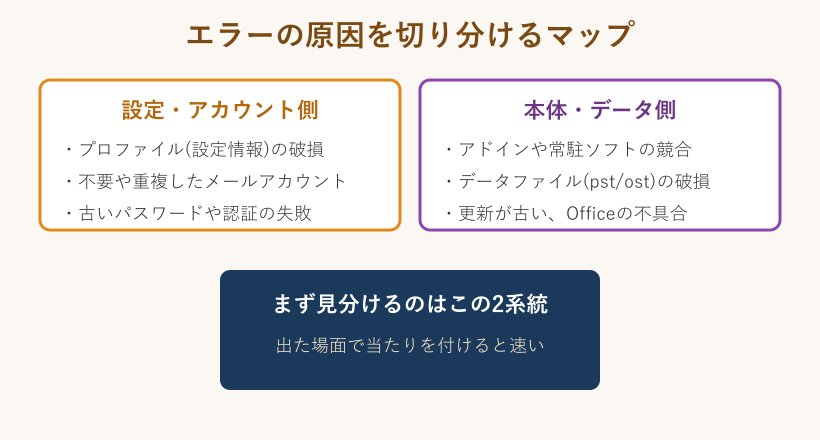
とくにありがちなのが、プロバイダーのメールと会社のメール、フリーメールなどを1つのOutlookにまとめている場合です。どれか1つの設定が古くなっただけで、全体が巻き込まれて起動しなくなります。まずはエラーが出るきっかけになったアカウントに心当たりがないか、思い出してみてください。
たとえば昔作った使わないアドレスや、パスワードを変えたまま放置したアカウント、会社を辞めて使わなくなったメールなどが残っていると要注意です。今使っていないアカウントを外すだけで直ることが本当にあります。削除の前にメールのバックアップだけ取っておけば、あとで困ることもありません。詳しい消し方はOutlookアカウントを完全に削除する手順でも解説しています。
アドインやバージョンの競合
起動時や使用中に落ちるタイプでは、アドインやソフトの競合、そして古いバージョンが原因になりがちです。アドインとは、Outlookに後から機能を足す追加プログラムのことで、翻訳や予定表の連携など便利な反面、トラブルのもとにもなります。
これが原因になるのは、アドインがOutlook本体の動きに割り込むためです。相性の悪いアドインや、古い状態のまま残ったものがあると、起動の途中で衝突して強制終了につながります。ウイルス対策ソフトのメール連携機能が悪さをすることもありますし、Office自体の更新が古いままだと、すでに直っているはずの不具合を踏み続けることもあります。
とくに注意したいのが、あとから入れた翻訳ツールやPDF関連、会計ソフトの連携機能などです。便利で入れたものほど常に動こうとするため、Outlookとぶつかりやすい傾向があります。心当たりのアドインを最近入れた直後からエラーが増えたなら、それが原因の可能性は高いです。
Microsoftも、公式ページで応答しない・フリーズする問題の原因としてアドインや更新の古さを挙げています。まずはOutlookとWindowsを最新に更新し、それでもダメならセーフモードでアドインを切って確かめる、という順番が定石です。競合は目に見えにくいぶん、切り分けで一つずつ潰していくのが確実な進め方になります。
データファイル破損とネットワーク
最後に、データファイル(pst/ost)の破損や、通信まわりの問題も原因になります。pstやostは、メール本体を保存しておくファイルのことです。ここが壊れると、開いた瞬間や送受信のタイミングでエラーが出ます。
破損が起きる理由の多くは、保存中の強制終了や、ファイルの肥大化です。メールボックスが大きくなりすぎると読み込みに時間がかかり、途中で処理が詰まってエラーにつながることがあります。何年も削除せずにためこんだ受信トレイは、それ自体が不安定さの原因になりやすいです。また会社のPCで保存先がネットワーク上にある場合は、通信が不安定なだけでも同じ症状が出ます。
ファイルが大きくなりすぎている場合は、古いメールを別のフォルダーへ移したり、自動整理の機能でまとめて保管したりすると、読み込みが軽くなります。添付ファイルの多い重いメールを整理するだけでも効果があります。普段からメールボックスをためこみすぎないことが、この種のトラブルを遠ざける一番の予防になります。
データファイルの破損は、Outlookに付属する修復ツールで直せる場合があります。ネットワークが原因のときは、Wi-Fiを有線接続に変えるだけで安定することもあります。本体を疑う前に、ファイルと回線も候補に入れておくと、原因の取りこぼしが減ります。全部がアプリの故障とは限らない、という視点を持っておくと落ち着いて対処できます。
Outlookの問題が発生しましたを消す対処法
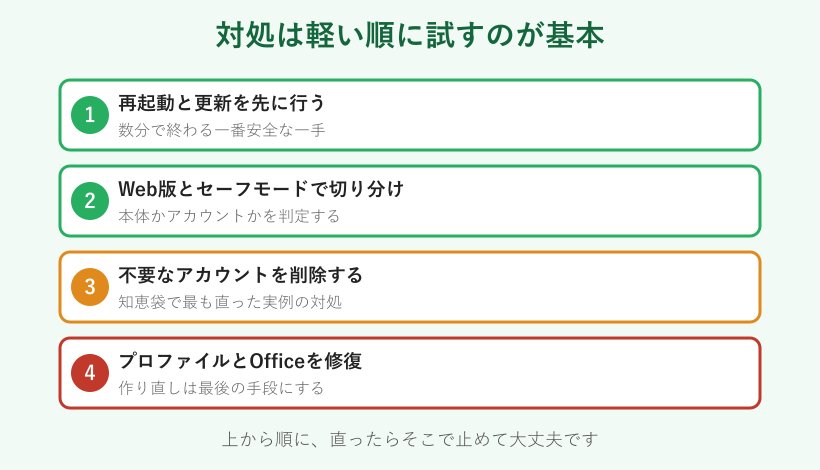
ここからは実際の直し方です。ポイントは、安全で軽い対処から順に試すことです。いきなり設定を作り直すとかえって手間が増えるので、上から順に進めて、直ったらそこで止めてください。前半で見分けた場面ごとに、効きやすい対処が違う点も意識すると、さらにムダがありません。次の表に、この後で紹介する対処を軽い順にまとめておきます。
| 対処法 | 目安の手間 | 効きやすい場面 |
|---|---|---|
| 再起動と更新 | 数分 | 一時的な不調の全般 |
| Web版で切り分け | 数分 | アカウントか本体かの判定 |
| 不要なアカウント削除 | 5分ほど | サインインや設定で出る |
| セーフモードでアドイン確認 | 10分ほど | 起動や使用中に落ちる |
| プロファイル修復や再作成 | 15分ほど | しつこく再発する |
| Officeとデータの修復 | 30分以上 | 他で直らないとき |
まず試したい切り分け
最初にやるのは再起動と更新、そしてWeb版での確認です。地味ですが、これだけで直ることが本当に多いです。時間もかからず、リスクもないので、必ず先に試してください。
再起動が効くのは、一時的な読み込みの詰まりや、裏で止まっていた処理がリセットされるからです。あわせてOutlookとWindowsを最新に更新しておくと、すでに公開されている修正が適用され、既知の不具合が消えます。Microsoftも、トラブル対応の最初の手順として更新を挙げています。
再起動は、Outlookを閉じるだけでなく、パソコンごと再起動するのがおすすめです。裏で動いていた関連プログラムもいったん止まるため、アプリだけ閉じるより効果が高いです。また、タスクマネージャーでOutlookのプロセスが残っていないかを確認し、残っていれば終了させてから開き直すと、二重起動によるエラーを防げます。
更新の場所が分からないときは、Outlookの「ファイル」→「Officeアカウント」→「更新オプション」から「今すぐ更新」を選びます。Windows側は「設定」の「Windows Update」から確認できます。どちらも数分で終わるので、まとめて最新にしておくと安心です。
次にブラウザでWeb版のOutlook(outlook.comやMicrosoft365のメール)にログインしてみます。Web版で問題なくメールが見られるなら、アカウント自体は正常で、原因はパソコンのアプリ側にある、と切り分けられます。逆にWeb版でもエラーが出るなら、アカウント側を先に見ます。この2点を確認するだけで、次に進む方向がはっきりし、後の作業がムダになりません。
不要なアカウントを削除して直す
切り分けでアカウント側が怪しいと分かったら、使っていないアカウントの削除を試します。前半でも触れたとおり、これで直ったという報告が最も多い対処です。効き目のわりに手間が軽いので、早めに試す価値があります。
手順は、Outlookの「ファイル」から「アカウント設定」を開き、今使っていないアドレスや、エラーの出るアカウントを選んで「削除」を押します。削除するのは登録情報だけで、Web上のメール本体は消えません。それでも心配なら、必要なメールを別のフォルダーやファイルに保存してから進めると安心です。削除したあとにOutlookを再起動して、エラーが消えたかどうかを確認します。
もし、どのアカウントが原因か分からないときは、いったんエラーの出ないものだけを残して起動を試す、という方法もあります。1つずつ外しては起動を確認していけば、犯人になっているアカウントを絞り込めます。少し根気がいりますが、原因がはっきりすれば、その1つだけを設定し直すだけで済むようになります。
削除の前に、そのアカウントで受け取った大事なメールが、そのパソコンにしか残っていないものではないか確認しましょう。バックアップを取ってから外すのが安全です。
もし削除したアカウントを今後も使うなら、あとから同じ「アカウント設定」の画面で追加し直せます。その際は、メールアドレスとパスワードを入力すれば自動で設定が取り込まれることがほとんどです。一度きれいに消してから入れ直すことで、壊れた設定がリセットされて安定する、という効果も期待できます。
「アカウントを消すのは怖い」と感じる場合は、まず1つずつ無効化して様子を見る方法もあります。とはいえ、原因の切り分けとしては削除が一番はっきりします。不要なものを外すだけで起動が軽くなることも多く、結果的に普段の動作まで快適になるケースもあります。
セーフモードでアドインを切る
起動時や使用中に落ちるタイプには、セーフモードでの起動が効きます。セーフモードとは、アドインなどの追加機能を読み込まずに最小構成で起動する、診断用のモードのことです。ここで正常に開けるかどうかが、大きな分かれ道になります。
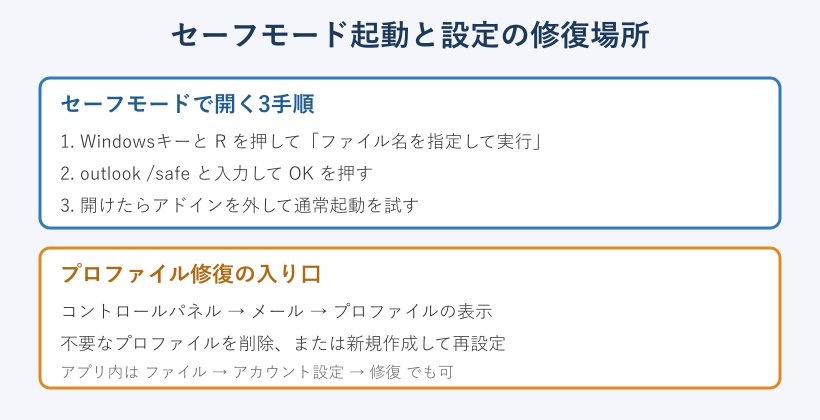
やり方は簡単です。WindowsキーとRキーを同時に押して「ファイル名を指定して実行」を開き、outlook /safe と入力してOKを押します。半角のスペースを1つ入れるのを忘れないでください。これでセーフモードで開けば、原因はアドインである可能性が高いと判断できます。逆にセーフモードでも開けないなら、アドインではなくプロファイルやデータ側を疑う方向に切り替えます。この切り替えの判断ができるだけでも、セーフモードを試す価値は大きいです。
セーフモードで開けたら、「ファイル」→「オプション」→「アドイン」からCOMアドインを管理し、いったんすべてのチェックを外して通常起動します。問題が出なければ、アドインを1つずつ戻して犯人を特定します。どのアドインが原因かは、戻しながら確認するのが確実な進め方です。手間はかかりますが、原因をはっきりさせれば同じトラブルを繰り返さずに済みます。この方法はMicrosoftの公式手順としても案内されています。
なお、最近増えている「新しいOutlook」では、この outlook /safe によるセーフモード起動が使えない場合があります。その場合は、アカウントの削除と再追加や、アプリのリセットで対応します。自分がどちらのOutlookを使っているかは、画面右上に「新しいOutlook」の切り替えスイッチがあるかどうかで見分けられます。
プロファイルを修復するか作り直す
ここまでで直らないなら、プロファイルの修復や作り直しに進みます。原因として最有力だったプロファイル破損に、正面から手を入れる工程です。少し手順が増えますが、しつこいエラーにはよく効きます。
まずはアプリ内で「ファイル」→「アカウント設定」→「メール」タブでアカウントを選び、「修復」を試します。Microsoft公式のプロファイル修復手順にもこの流れが載っています。表示されるウィザードに従って進めるだけなので、特別な知識はいりません。修復が終わったらOutlookを再起動して様子を見ます。
会社などでExchangeという仕組みを使っている場合、バージョンによっては「修復」ボタンが選べないことがあります。そのときは、次に紹介するプロファイルの作り直しに進んでください。
修復でも直らないときは、コントロールパネルの「メール」からプロファイル自体を作り直します。コントロールパネルを開いて「メール」を選び、「プロファイルの表示」をクリックします。そこで不要なプロファイルを削除し、「追加」から新しいプロファイルを作ってアカウントを設定し直します。作成後は「常に使用するプロファイル」に新しいものを指定しておくと、次回から迷いません。
作り直しはこの中で最後の手段です。時間はかかりますが、破損したプロファイルを根本から入れ替えられるので、何をしても直らなかったエラーが解消することがあります。古いプロファイルは、新しいほうで問題なくメールが使えることを確認してから削除すると安心です。
Officeとデータファイルを修復する
プロファイルまで見ても直らないときは、Officeそのものの修復とデータファイルの修復を行います。プログラムの本体側に傷がある場合の対処で、ここまで来ると原因はかなり絞り込めています。
Officeの修復は、Windowsの「インストールされているアプリ」からMicrosoft365やOfficeを選び、「変更」から行います。まずは短時間で終わる「クイック修復」を試し、直らなければインターネット経由で本体を入れ替える「オンライン修復」に進みます。手順の詳細はOfficeアプリケーションを修復する公式ページが参考になります。オンライン修復は時間がかかるので、時間に余裕のあるときに行うのがおすすめです。
クイック修復は、パソコンに残っているファイルだけを使って壊れた部分を直すため、数分で終わります。オンライン修復は、いったん必要なファイルをダウンロードし直して入れ替えるので、より徹底していますが、その分だけ通信量と時間がかかります。まずは軽いほうから、というのはここでも同じで、クイック修復で直ればオンライン修復は不要です。修復してもWordやExcelは影響を受けないので、安心して実行して大丈夫です。
メール本体を保存するデータファイルが怪しいときは、Outlookに付属する受信トレイ修復ツール(scanpst.exe)を使います。このツールはOfficeがインストールされたフォルダーの中にあり、Outlookを終了してから起動します。修復したいpstファイルを指定してスキャンをかけ、エラーが見つかれば修復を実行します。念のため、スキャン前にファイルのコピーを取っておくとより安全です。
本体とデータの両面から直すことで、原因の取りこぼしを防げます。ここまで順に試せば、多くのケースは解消します。それでも起動しないケースは、Outlookを起動できません・ウィンドウを開けませんの対処や、Outlookがすぐ落ちるときの対処もあわせて確認してみてください。症状が近い記事から、見落としていた原因が見つかることもあります。
ここまで全部試しても直らない場合は、パソコン自体の不具合や、ウイルス対策ソフトとの根深い競合など、Outlook単体では解決しにくい要因が残っています。会社のパソコンなら、勝手に大きな操作をせず、情報システムの担当者に文言と試したことを伝えて相談するのが安全です。何を試して何がダメだったかをメモしておくと、相談もスムーズに進みます。
まとめ|問題が発生しましたは切り分けが近道
Outlookで「問題が発生しました」と出たら、まず出た場面と文言を確認して原因を切り分けるのが一番の近道です。サインイン時ならアカウント側、設定時なら重複、使用中なら本体側、と当たりを付けてから動きます。この一手間が、結果として一番の時短になります。
対処は軽い順に、再起動と更新、Web版での確認、不要なアカウントの削除、セーフモード、プロファイル修復、Office修復という流れで進めます。とくに不要なアカウントの削除は直った報告が多いので、早めに試す価値があります。直ったらそこで止めて大丈夫です。
時間がないときの最短ルートとしては、まずパソコンを再起動し、次にWeb版でメールが見られるかを確認、そのうえで使っていないアカウントを1つ外す、という3ステップだけでも試してみてください。ここまでで直るケースがかなりの割合を占めます。それでもダメなら、セーフモードから下の手順に落ち着いて進めば大丈夫です。
どの対処も、メールそのものを消してしまう作業ではありません。設定を整えたり作り直したりするだけなので、順番を守って一つずつ進めれば、大きな失敗にはつながりにくいです。焦って全部を同時に触らず、一手ごとに結果を確かめるのが、遠回りに見えて確実な直し方になります。
あわてて設定を全部作り直す前に、この記事の順番で一つずつ確認してみてください。Outlookで問題が発生しましたと表示されても、原因を切り分けていけば、たいていは自分の手で元通りにできます。
問題が発生しましたに関するよくある質問(FAQ)
Q1. 問題が発生しましたで開かないと、メールは消えますか?
A. 基本的には消えません。エラーの多くは設定情報の不具合で、メール本体はサーバーやデータファイルに残っています。心配なときはWeb版にログインすれば、メールが無事かどうかをその場で確認できます。プロファイルを作り直しても、アカウントを再設定すればメールは戻ります。
Q2. 新しいOutlookでも同じ対処でいいですか?
A. 考え方は同じですが、操作場所が少し違います。新しいOutlookはコントロールパネルのメール設定やセーフモードの起動に対応していない部分があります。まずは再起動と更新、アカウントの削除と再追加、Web版での切り分けを中心に試すのがおすすめです。直らなければ従来版に切り替えて修復する方法もあります。
Q3. スマホアプリで問題が発生しましたと出る時は?
A. スマホの場合は、アプリの再起動とアップデート、そしてアカウントの削除と再追加が基本です。通信が不安定なだけで出ることもあるので、Wi-Fiとモバイル回線を切り替えて試します。それでも直らないときは、アプリをいったん削除して入れ直すと直ることが多いです。
Q4. 修復してもすぐ再発します。どうすれば?
A. 再発する場合は、特定のアドインやアカウントが根本原因のことが多いです。セーフモードでアドインを外した状態でしばらく使い、再発しなければアドインが原因です。会社のPCでは、ウイルス対策ソフトのメール連携や、保存先がネットワーク上にあることも疑ってみてください。
Q5. このMicrosoftアカウントに問題がありますと続く場合は?
A. これはアカウント側の確認を求めるメッセージで、本体の故障ではありません。まずブラウザでそのアカウントにログインし、パスワードやセキュリティ情報の更新を求められていないか確認します。案内に従って情報を整えれば直ることが多いです。使っていないアカウントなら、削除してしまうのも有効です。