Wordの料金はいくら?単体と365の違いを解説!
実は、Wordの公式ページを見ても「Word単体でいくらか」という金額は前面に出ていません。表示されているのはMicrosoft 365のサブスク料金と、Excel・PowerPointまでセットになったOffice Home 2024の価格で、Wordだけ欲しい人が知りたい数字は一段階奥にあるのが実情です。
「サブスクと買い切り、結局どっちが安いのか」「学生なら無料と聞いたけど本当か」と迷う人は少なくないでしょう。選択肢を並べずに1つのプランだけを見て決めてしまうと、あとから損をしたと感じることもあります。
この記事では、Word単体の買い切り価格からMicrosoft 365 Personal・Family、Office Home 2024、学生向けの無料枠、無料の代替ソフトまで、Wordにかかる料金を選択肢ごとに整理して比較します。公式ページを何度も行き来しなくても、この記事だけで判断材料がそろうようにまとめました。
この記事で分かること
- Word単体・Microsoft 365 Personal・Family・Office Home 2024の料金の違い
- 買い切りとサブスク、何年使うとどちらが得になるかの目安
- 学生や教職員がWordを無料で使える条件
- ブラウザ版や無料ソフトで費用をかけずに使う方法

Wordの料金は購入方法で大きく変わる
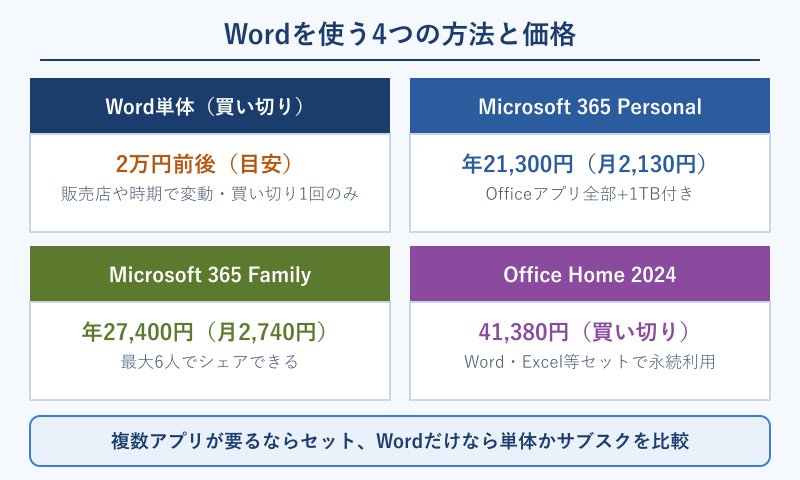
Wordにかかる料金は、単体で買い切るか、Microsoft 365でサブスクするか、複数アプリのセットを買うかで数字も条件も変わります。まずは4つの選択肢を並べて、自分の使い方にどれが合うかを見極めましょう。同じ「Wordを使いたい」という目的でも、支払う金額は選び方次第で数万円単位の差になることがあります。
Word単体を買い切りで購入する場合の価格
Word単体の買い切り版は、Microsoftの公式比較ページには金額が前面に出ておらず、Microsoft Storeの製品ページから個別に購入する形になります。Microsoft Word を購入(公式ストア)のページから、PCまたはMac向けの単体ライセンスを申し込めます。
実際の販売価格は2万円前後で推移することが多く、時期やストアによって変動します。知恵袋などの利用者のやり取りでも、1万円台後半から2万円台前半までの幅で語られることがあり、常に固定の金額というわけではないようです。
買い切り版は一度購入すれば、追加の支払いなくそのバージョンを使い続けられるのが特徴です。ただし新しいOSや新機能への対応は限定的になりやすく、数年後に買い替えが必要になる可能性がある点は理解しておいたほうがよいでしょう。
Excelやパワーポイントは要らず、とにかくWordだけを長く使いたい人にとっては選びやすい選択肢です。安く手に入れる具体的な方法は、ワードやエクセルを安く購入する方法って?お得な買い方を調査!でも詳しく紹介しています。
会員登録が不要な店頭のパッケージ版と、ダウンロードのみのオンラインコード版とでは、内容自体はほぼ変わらないもののパッケージ代のぶん価格差が出ることもあります。すぐに使い始めたいならオンラインコード版、手元に控えを残したいならパッケージ版、という選び方も1つの基準になるでしょう。
Word単体の価格は変動しやすいため、購入直前に公式ストアや主要な販売店の最新価格を確認してから決めると安心です。同じ「Word単体」であっても、販売しているストアやタイミングによって数千円の差が出ることも珍しくありません。
また、買い切り版は基本的に1台のパソコンにひもづくライセンスです。パソコンを買い替えたときに、そのままライセンスを引き継げるかどうかは購入したストアの規約によって異なるため、長く使うつもりなら購入前に移行の条件も確認しておくと後悔しにくいでしょう。
中古のパソコンや、企業から払い下げられた法人向けOfficeが入った端末を安く手に入れる方法も見かけますが、ライセンスの帰属があいまいなまま譲渡されているケースもあります。出どころのはっきりしないライセンスは、あとから認証エラーになるリスクがあるため、価格の安さだけで飛びつかず、正規の販売経路かどうかを確認する慎重さも必要です。
Microsoft 365 Personalの料金と使える内容
Microsoft 365 Personalは年21,300円、月払いなら月2,130円のサブスクリプションです。Microsoft 365 のプラン&価格を比較ページで確認できます。
この料金にはWordだけでなく、Excel・PowerPoint・Outlook・OneNoteなど主要なOfficeアプリがすべて含まれ、さらに1TBのOneDriveクラウドストレージも付いてきます。1人分のライセンスとして、複数の端末にインストールして使うことができます。
契約している間は常に最新版のWordが使え、新機能も順次追加されます。反対に、支払いを止めるとアプリの編集機能は制限され、閲覧のみになってしまう点はサブスクならではの注意点です。
「Wordだけでなく他のOfficeアプリもたまに使う」という人であれば、単体で買い切るよりPersonalのほうが結果的にお得になりやすいでしょう。逆にWord以外をまったく使わない人には、割高に感じられるかもしれません。
年払いと月払いを選べますが、年払いのほうが総額はやや安くなる設計です。まとまった出費を避けたい場合は月払いを選ぶという判断もできます。
仕事でOutlookやExcelを日常的に使い、プライベートでもWordで文書を作る、といったように複数の場面でOfficeアプリを横断的に使う人ほど、Personalの恩恵を感じやすい傾向があります。1つの契約でパソコンとタブレットなど複数端末にインストールできる点も、日常使いでは地味に便利なポイントです。
Microsoft 365 Familyの料金と家族利用のお得さ
Microsoft 365 Familyは年27,400円、月払いなら月2,740円で、最大6人までのユーザーが利用できるプランです。Personalとの差額は年6,100円ですが、1人あたりで割ると6人利用時はかなり安くなります。
家族それぞれが自分のMicrosoftアカウントでサインインでき、1人あたり1TBのOneDriveも個別に割り当てられます。子どもの学習用パソコンと親の仕事用パソコンなど、用途が違う端末でも同じ契約でまとめて使えるのが利点です。
ただし、生成AI機能の一部は契約したオーナーのみが使える場合があるなど、全ての機能が全員に同じように開放されるわけではない点は事前に確認しておくとよいでしょう。
1人暮らしでWordしか使わないなら明らかにPersonalで十分ですが、家族や同居人が2人以上いてOfficeを使う機会があるなら、Familyのほうが総額で得になる可能性が高いです。契約前に何人で使うかを具体的に数えてみましょう。
契約者以外のメンバーを招待する手順も難しくはありません。契約者がメールアドレスで招待を送り、招待された側がMicrosoftアカウントでそれを承認するだけで、追加の手続きなしにOfficeアプリと1TBのストレージが使えるようになります。あとからメンバーを入れ替えることもできるため、同居人が変わったときも柔軟に対応できます。
複数アプリが必要ならOffice Home 2024が候補になる
Office Home 2024は、Word・Excel・PowerPoint・OneNoteがセットになった買い切り版で、価格は41,380円です。Microsoft 365のプラン比較ページに、買い切りの選択肢として掲載されています。
1台のWindows PCまたはMacに対して、追加の月額費用なしでインストールできます。複数のOfficeアプリを長期間使う予定があるなら、単体で何本も買うよりまとめて購入するほうが割安になりやすい構成です。
一方で、365のようなクラウドストレージの追加特典は付かず、新しいメジャーバージョンが出ても無償ではアップグレードされません。将来また買い替えが必要になる前提で選ぶプランといえます。
Word以外にExcelやPowerPointも日常的に使うなら、Office Home 2024は検討する価値があります。逆にWordしか使わないなら、単体購入や365のほうが無駄が少ないでしょう。
WindowsとMacのどちらでも同じ価格で購入でき、対応OSの範囲内であれば基本的な機能に大きな差はありません。オフライン環境での作業が多い人にとっては、インターネット接続が無くても常にフル機能を使えるという安心感も、買い切り版を選ぶ理由の1つになります。
| 選択肢 | 価格の目安 | 含まれるアプリ | 向いている人 |
|---|---|---|---|
| Word単体(買い切り) | 2万円前後 | Wordのみ | Wordだけを長く使う人 |
| Microsoft 365 Personal | 年21,300円 | Office一式+1TB | 複数アプリを1人で使う人 |
| Microsoft 365 Family | 年27,400円 | Office一式+1TB×6 | 家族・同居人と分け合う人 |
| Office Home 2024 | 41,380円 | Word・Excel等セット | 複数アプリを長期利用する人 |
表だけを見ると価格の安さでWord単体が目立ちますが、「今後何を使うか」まで含めて考えると、必ずしも最安の選択肢が最適とは限りません。次の項目で、買い切りとサブスクの累計コストをもう少し詳しく比較していきます。
買い切りとサブスクはどちらが結果的に安いか
1年だけの利用ならサブスクが安く、2年を超えて使うなら買い切りのほうが総額で安くなるのが基本的な目安です。Office Home 2024の41,380円と、Microsoft 365 Personalの年21,300円を並べて計算すると分かりやすくなります。
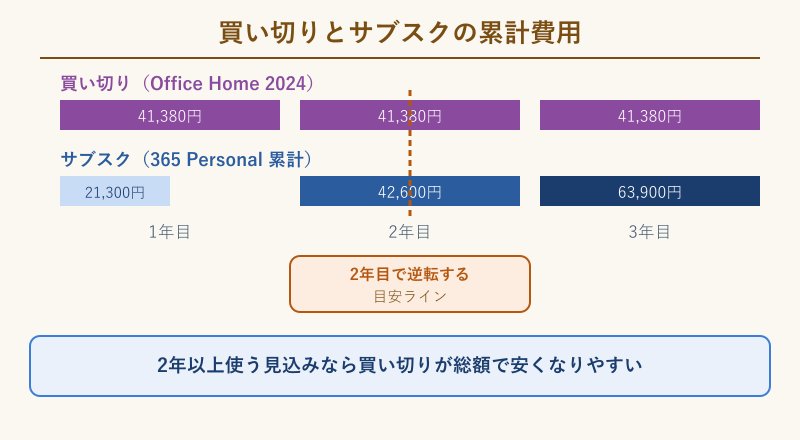
サブスクは1年目21,300円、2年目には累計42,600円となり、この時点で買い切りの41,380円をわずかに超えます。3年目には累計63,900円まで膨らむため、長く使うほど差は開いていきます。
ざっくり計算のコツ
買い切りの価格を年間サブスク料金で割ると、およそ何年で逆転するかが分かります。Office Home 2024(41,380円)を365 Personal(年21,300円)で割ると約1.9年になるため、「2年前後で線引きする」と覚えておくと判断しやすくなります。
ただし、これは単純な金額比較であり、365には1TBのストレージや常に最新版という利点が付いています。パソコンを頻繁に買い替える人や、最新機能をいち早く使いたい人にとっては、多少割高でもサブスクを選ぶ理由になるでしょう。
「今後何年くらいそのパソコンとOfficeを使うか」をまず自分の中で決めてから、買い切りかサブスクかを選ぶのが遠回りに見えて確実な決め方です。短期利用なら365、長期利用なら買い切りという判断を軸にするとよいでしょう。
パソコン自体の寿命も判断材料になります。一般的にノートパソコンの実用的な寿命は5年前後とされることが多く、その期間ずっとWordを使うと決まっているなら買い切り版の割安さが際立ちます。反対に、パソコンを頻繁に買い替える人や、複数台をまたいで使いたい人は、台数の制約が緩いサブスクのほうが合っているでしょう。
学生や教職員はWordを無料で使える場合がある
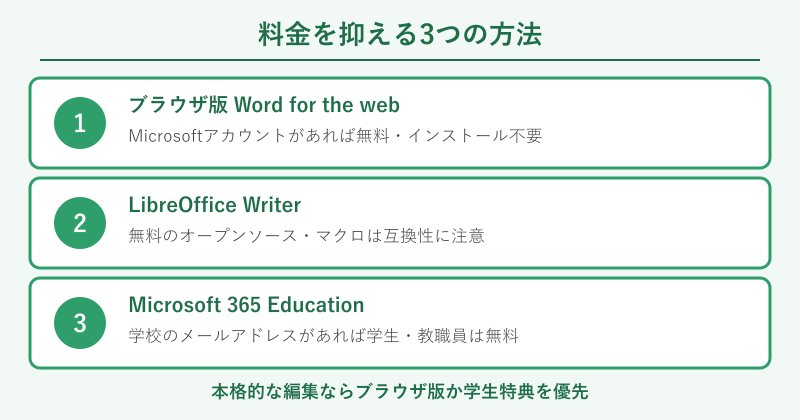
学校のメールアドレスを持つ学生や教職員は、Microsoft 365 Educationを無料で使える場合があります。無償の学校・学生用Microsoft Office 365ページで、対象校かどうかを確認できます。
対象になると、ブラウザ版のWord・Excel・PowerPoint・OneNote・Microsoft Teamsに加えて、Copilot Chatなど一部の生成AI機能も無料の範囲で利用できます。費用をかけずにOfficeの基本機能を使いたい学生には大きなメリットです。
申し込みの手順自体もそれほど難しくありません。学校が発行したメールアドレスでサインアップページに進み、在学状況を確認できれば、その場でアカウントが有効になるのが一般的な流れです。入学直後は忙しくて後回しにしがちですが、早めに登録しておくと課題やレポート作成で無駄な出費をせずに済みます。
無料の対象になるかどうかは学校側の契約状況によって変わります。有効な学校メールアドレスが無いと申し込めないため、卒業後は無料枠の対象外になる点にも注意しておきましょう。
デスクトップ版のフル機能まで使いたい場合は、学校がMicrosoft 365 Educationのライセンスをどこまで契約しているかによって差があります。まずは学校の情報システム部門やポータルサイトで、自分が使える範囲を確認するのが確実です。
在学中はできる限り無料枠を使い切り、卒業が近づいてから個人契約や買い切り版への切り替えを検討するという流れが、費用を抑えるうえでは合理的でしょう。
大学によっては、無料のWeb版だけでなく、デスクトップ版のOfficeまで学生に無償配布しているケースもあります。在学中に使える範囲を早い段階で確認しておくと、個人で余計な契約をしてしまう無駄を避けられます。入学直後のガイダンスやポータルサイトのお知らせを見落とさないようにしましょう。
料金を抑えてWordを使う具体的な方法
ここからは、すでに紹介した正規プランの範囲内で、できるだけ費用を抑えて使うための具体的な方法を見ていきます。無料の選択肢と、少しでも安く買うための工夫の両方を押さえておきましょう。すぐに正規版を契約する前に、ここで紹介する方法だけで用が足りないかを確認してみる価値はあります。
ブラウザ版のWord for the webを無料で使う
Microsoftアカウントさえあれば、ブラウザ上で動くWord for the webを無料で使えます。ChromeやEdgeなどのブラウザからアクセスでき、インストールの手間がかからないのも利点です。
docx形式の書式再現度は比較的高く、文書を作成して保存し、あとからデスクトップ版で開き直しても大きく崩れにくいとされています。ちょっとした文書作成や確認作業だけなら、無料のブラウザ版で十分に済んでしまうことも多いでしょう。
一方で、デスクトップ版と比べると使える機能には制限があります。高度な差し込み印刷や凝ったレイアウト編集など、細かい機能を多用する作業には向いていません。
オフラインでは使えず、インターネット接続が前提になる点も見落としがちなポイントです。出先で急いで文書を直したいときや、他人のパソコンで一時的に作業したいときに特に便利な選択肢といえます。
保存したファイルはOneDrive上に置かれるため、複数の端末から同じ文書に続けてアクセスしたい場合にも扱いやすい仕組みです。共有リンクを発行すれば、相手がMicrosoftアカウントを持っていなくても内容を確認してもらえる場合があり、ちょっとした共有や共同作業にもそのまま使えるのは無料版としては十分すぎる機能でしょう。
LibreOfficeなど無料の代替ソフトを使う
LibreOffice Writerは無料で使えるオープンソースのワープロソフトで、インストール型のためオフラインでも作業できます。Word文書のdocx形式にもある程度対応しており、基本的な文書作成であれば違和感なく使えるでしょう。
ただし、Wordのマクロ(VBA)とは基本的に互換性が無く、複雑なマクロを使った文書や、細かいレイアウトを多用した文書は、開いたときに崩れてしまう可能性があります。仕事で凝った文書をやり取りする場合は、事前に動作を確認しておくと安心です。
Googleドキュメントも同様に無料で使える選択肢の1つです。Googleアカウントがあればブラウザだけで文書を作成・共有でき、複数人での同時編集がしやすい点はWord for the webよりも扱いやすいと感じる人もいるでしょう。
「費用をかけずにまずは試したい」「Wordの購入を迷っている」という段階では、こうした無料ソフトから始めてみるのも1つの手です。使い勝手を確かめてから、必要に応じて有料版への移行を検討しても遅くはありません。
他の無料ソフトとの比較は、Wordの代わりになる無料ソフトは?比較しておすすめを調査!でも詳しくまとめています。あわせて確認すると、自分の用途に合うものを選びやすくなります。
いずれの無料ソフトも、Wordとの完全な互換性を保証しているわけではありません。相手先が指定したフォーマットで確実に提出しなければならない書類は、可能であれば本家のWordで最終チェックをしてから送るなど、用途に応じて使い分ける意識を持っておくと安心です。
セールや家族シェアでさらに安く手に入れる方法
正規プランの範囲内でも、タイミングや契約の組み方によって支払う金額を抑えられます。無料の代替手段だけでなく、有料版そのものを安く買う工夫も知っておくと選択肢が広がります。
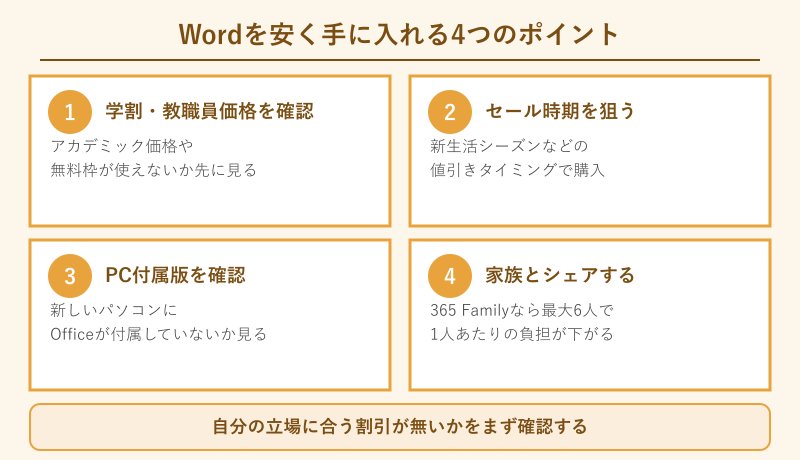
学生・教職員のアカデミック価格や無料枠は、対象であれば最も費用対効果が高い方法です。次に、家電量販店やオンラインストアの新生活シーズンやセール時期には、通常より安い価格で提供されることがあります。購入時期を急がないなら、こうしたタイミングを待つのも有効です。
入学や入社が集中する春先は、パソコンとセットでOfficeが値引きされるキャンペーンが組まれやすい時期です。逆に、こうした需要期を過ぎた夏場や秋口は、店舗によっては在庫整理を兼ねた値下げが行われることもあります。「今すぐ必要」でなければ、数週間待つだけで数千円変わることもあるため、急いでいない場合は少し様子を見る選択肢も持っておきましょう。
新しいパソコンを購入する際に、Officeがあらかじめプリインストールされているモデルや、試用版がバンドルされているモデルを選ぶという方法もあります。すでにパソコンを買い替える予定があるなら、Officeの費用を別建てで考える前に確認しておきたいポイントです。
プリインストール版は、購入したパソコンの型番に限って有効になっていることが多く、別のパソコンへ移して使うことはできない場合がほとんどです。「安く見えるが実は乗り換えできない」という前提を理解した上で選ぶのが、あとで困らないためのポイントになります。
Microsoft 365 Familyを家族や信頼できる同居人とシェアすれば、1人あたりの負担を大きく下げられます。1人で契約するPersonalと比べて、6人で分け合えば実質的な1人あたりの費用は数分の1になる計算です。
家電量販店のポイント還元や、パソコン購入時のセット割引を組み合わせられる場合もあります。単体の値引き額だけでなく、ポイント還元まで含めた実質負担で比較すると、表示価格だけでは見えなかったお得なタイミングに気づきやすくなります。急ぎでなければ、複数の販売店の価格をいくつか見比べてから決めるとよいでしょう。
個人用と法人用でプランの選び方が変わる点に注意
ここまで紹介した料金は、いずれも個人向けのプランです。会社で使うWordの費用については、個人向けとは別の考え方が必要になります。
法人向けのMicrosoft 365 Business各プランは、個人向けPersonal・Familyとは料金体系も契約の窓口も異なります。会社で使うライセンスは、多くの場合ユーザー個人ではなく会社の管理者が契約・管理しています。
個人事業主やフリーランスの場合も、用途が仕事中心であれば法人向けプランのほうが機能や契約条件が合っていることがあります。会社のメールアドレスで個人向けプランを契約すること自体は可能ですが、請求や管理のしやすさを考えると法人向けを検討したほうがよい場合も少なくありません。
すでに会社支給のパソコンでWordを使っている場合、個人で別途契約する必要が無いケースがほとんどです。自分の会社がどのプランを契約しているか分からないときは、先に情報システム担当者に確認したほうが、無駄な二重契約を避けられます。
個人で使うのか仕事で使うのかによって、見るべき料金ページ自体が変わるという点は、最初に整理しておくと迷いが減ります。
副業や個人事業として請求書や提案書をWordで作る機会が増えてきた場合も、無理に個人向けプランで済ませ続けるのではなく、事業の規模に合わせて法人向けプランへの切り替えを検討するタイミングが来ることがあります。請求書の発行先を個人名にするか事業者名にするかも、あわせて確認しておきたいポイントです。
支払い方法や解約時の注意点
Microsoft 365のサブスクは、クレジットカードなどを登録しておくと契約期間終了時に自動更新される仕組みが基本です。使わなくなったら、更新日より前に自分で解約の手続きをしておく必要があります。
年払いを選んでいる場合、契約期間の途中で解約しても、残りの期間分が日割りで返金されるとは限りません。解約のタイミングによっては損をした感覚になりやすいため、更新日をカレンダーなどに控えておくと安心です。
買い切り版のOffice Home 2024やWord単体には、そもそも自動更新という概念がありません。一度購入すればそのまま使い続けられる代わりに、大きな新機能が追加されても別途購入し直さない限り利用できない点は理解しておきましょう。
契約する前に、支払いサイクルと解約の手順を一度確認しておくだけで、あとになって「思ったより高くついた」と感じる事態を避けやすくなります。
解約の操作自体は、Microsoftアカウントの管理ページから数クリックで完了します。自動更新をオフにしただけでは、契約期間の残りは引き続き利用できるため、すぐに使えなくなるわけではありません。更新のタイミングと解約の反映タイミングがずれることも踏まえて、余裕を持って手続きしておくと安心です。
Wordの料金に関するよくある質問(FAQ)
Q1. Wordだけを無料で使う方法はありますか?
A. ブラウザ版のWord for the webなら、Microsoftアカウントがあれば無料で使えます。学校のメールアドレスを持つ学生・教職員であれば、Microsoft 365 Educationの対象になり、無料でOfficeアプリを利用できる場合もあります。
Q2. Word単体の買い切り版とMicrosoft 365、結局どちらが得ですか?
A. 1〜2年程度の利用ならMicrosoft 365、2年を超えて長く使うなら買い切り版のほうが総額で安くなりやすい傾向です。Wordしか使わないか、他のOfficeアプリも使うかによっても選び方は変わってきます。
Q3. Microsoft 365 PersonalとFamily、何が違いますか?
A. 料金と利用できる人数が違います。Personalは1人分で年21,300円、Familyは最大6人まで使えて年27,400円です。家族や同居人が複数人でOfficeを使う予定があるなら、Familyのほうが1人あたりの負担は小さくなります。
Q4. 学生はMicrosoft 365を本当に無料で使えますか?
A. 在学中の学校が対象校で、有効な学校メールアドレスを持っていれば、Microsoft 365 Educationとしてブラウザ版のOfficeアプリなどを無料で使えます。対象かどうかは学校の契約状況によるため、公式ページや学校の情報システム部門で確認すると確実です。
Q5. Word 2024を安く購入する方法はありますか?
A. 学割・教職員価格の対象になっていないか確認するのが最も効果が大きい方法です。そのほか、新生活シーズンなどのセール時期を狙う、パソコン購入時のプリインストール版を確認する、Microsoft 365 Familyを家族とシェアするといった方法でも費用を抑えられます。
まとめ|Wordの料金は使い方に合わせて選ぶのが正解
Wordの料金は、単体の買い切りで2万円前後、Microsoft 365 Personalなら年21,300円、Familyなら年27,400円、Office Home 2024のセットなら41,380円と、選び方によって金額も条件も大きく変わります。公式ページだけを見ていると、この全体像はなかなか見えてきません。
目安としては、短期間の利用や複数アプリを使うならサブスク、長く使うつもりなら買い切りが総額で有利になります。学生・教職員であれば、まず無料枠の対象かどうかを確認するのが最も費用対効果の高い一手です。
すぐに購入を決められない場合は、ブラウザ版のWord for the webやLibreOfficeといった無料の選択肢で使い勝手を試しながら、自分に合うプランをじっくり検討してもよいでしょう。印刷して使う機会が多い人は、wordをコンビニで印刷するには?手順と料金を解説!のように、ソフト本体以外にかかる料金もあわせて把握しておくと、思わぬ出費に慌てずに済みます。
まずは自分がWordをどれくらいの期間、どんな用途で使うのかを整理し、Wordの料金は「安いプラン」ではなく「自分に合うプラン」で選ぶという視点を持つことが、結果的にいちばん無駄のない選び方になります。
価格は今後も改定される可能性があるため、実際に契約や購入をする直前には、必ず公式ページで最新の金額を確かめてください。この記事で紹介した比較の考え方は、金額が多少変わっても使えるはずです。自分の使い方に照らし合わせながら、納得できる選択肢を選んでいきましょう。