Wordが開けない原因は?状況別の対処法を解説!
朝いちばんに提出予定の資料を開こうとしたら、Wordがうんともすんとも言わない。そんな場面に出くわすと、まず「壊れてしまったのか」と不安になります。ですが、Wordが開けない状態のほとんどは、原因を切り分ければ自分で直せます。
大切なのは、やみくもに再インストールへ走らないことです。「特定の1ファイルだけ開けない」のか「Wordそのものが起動しない」のかで、打つ手はまったく変わります。まずここを見分けるだけで、遠回りをぐっと減らせます。
この記事では、Wordが開けないときの原因を6つのパターンに整理し、公式の手順をもとに状況別の対処法を順番にまとめました。破損したファイルから中身だけを救い出す方法まで、ひととおり押さえていきます。
- Wordが開けない代表的な6つの原因と、その見分け方
- 「開いて修復」や保護ビュー解除など、ファイル側の直し方
- セーフモードやアドイン無効化で、Word本体の不具合を切り分ける手順
- どうしても開けないファイルから、テキストだけを取り出す最終手段

Wordが開けない主なパターンと原因
対処に入る前に、まず「なぜ開けないのか」をざっくり見当づけておくと、作業が一気に速くなります。原因はおおまかに6つに分けられ、ファイル側かWord本体側かで進む方向が決まります。すべてを完璧に特定する必要はありません。「たぶんこのあたり」という当たりさえつけば、試す順番を絞れて遠回りを避けられます。
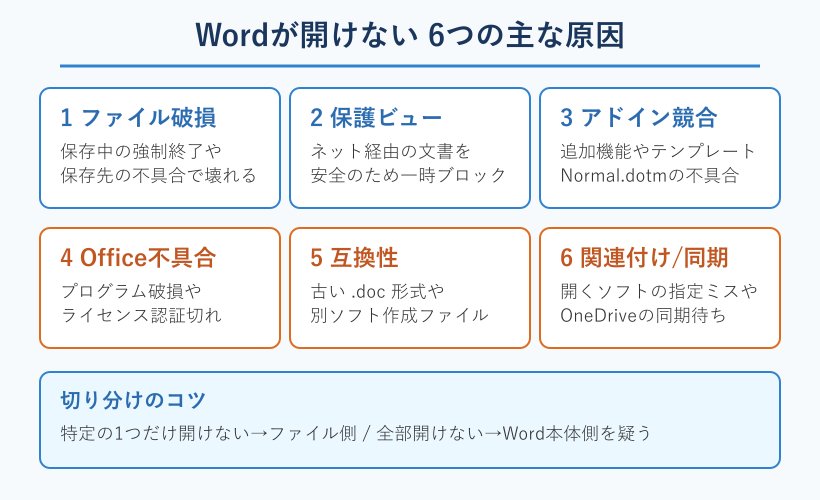
まず確認したいのは、開けないのが「その1ファイルだけ」か「Wordで開くファイル全部」かです。前者ならファイル側、後者ならWord本体側を先に疑うと、遠回りを避けられます。
特定のファイルだけ開けないなら破損を疑う
ある1つのファイルだけが開けず、ほかのWord文書は問題なく開ける。この場合は、そのファイル自体が破損している可能性が高いです。保存の途中でパソコンの電源が落ちたり、Wordが強制終了したりすると、ファイルが正しく書き込まれずに壊れることがあります。
USBメモリやネットワーク上に置いたファイルは、書き込み中に接続が切れて壊れるケースもあります。まずは一度、そのファイルをパソコン本体(デスクトップなど)にコピーしてから開き直してみてください。それで開けるなら、保存先の不具合が原因だったと判断できます。
ファイルが壊れている典型的なサインは、ページ番号や改ページが勝手に変わる、文字化けする、開こうとするとWordが応答しなくなる、といった挙動です。心当たりがあれば、後半の「開いて修復」から試すのが近道になります。
なお、同じファイルでも、開く前にコピーを1つ取っておくと安心です。復旧を試す過程でさらに状態が悪くなることもあるため、オリジナルは手つかずで残し、コピーの方を相手に作業する。この習慣があるだけで、大事な文書を失う不安はかなり小さくなります。
保護ビューでブロックされている
インターネットからダウンロードしたファイルや、メールに添付されてきたファイルは、Wordが安全のために保護ビューという読み取り専用の状態で開こうとします。この保護ビューがうまく働かず、「保護ビューでファイルを開くことができません」と表示されて止まってしまうことがあります。
とくに社内の共有フォルダや、他の人から受け取ったファイルで起きやすい症状です。ファイル自体は壊れていないのに、入口でつまずいている状態なので、保護ビューの設定を見直せば開けるようになります。
ただし保護ビューは、危険なファイルからパソコンを守る大事な仕組みでもあります。設定をゆるめる場合は、送り主がはっきりしている信頼できるファイルだけに限る、という前提を忘れないようにしてください。
アドインやテンプレートの不具合
Wordには、機能を追加するアドインや、書式のひな型であるNormal.dotmというテンプレートが組み込まれています。これらが壊れたり、別ソフトが入れたアドインと相性が悪かったりすると、Word全体の動きが不安定になり、文書が開けなくなることがあります。
見分け方の目安は、「Wordを起動しようとした瞬間から固まる」「どのファイルを開いても同じところで止まる」というパターンです。ファイルではなくWordの土台の部分でつまずいているサインになります。
この場合はセーフモードで起動して、アドインを外した状態なら開けるかどうかを確かめます。詳しい手順は後半で解説します。テンプレートが原因なら、Normal.dotmの名前を変えるだけで直ることも多いです。
Officeプログラム自体の破損やライセンス
WordだけでなくExcelやPowerPointも同時に開けない、あるいは起動時に「Microsoft 365とOfficeを起動できません」といったエラーが出る場合は、Officeプログラム本体に問題が起きている可能性があります。更新の途中で中断したり、ファイルの一部が欠けたりすると、こうした状態になります。
また、法人向けや買い切り版では、ライセンス認証が切れているとアプリが正しく開けないことがあります。「ライセンスがありません」といった案内が出るときは、サインインし直すことで直る場合が多いです。
とくに、更新のあとに「アプリと機能の一覧にWordが見当たらない」「エラー147-0が出る」といった状態になったときは、プログラムの一部が壊れているサインです。この場合も、次に説明する修復や、サインインのやり直しで元に戻せることが多いので、あわてて全部消してしまわないようにしてください。
プログラム本体の不具合は、後述するOfficeの修復機能でまとめて直せることがほとんどです。いきなり削除する前に、まず修復を試すのが安全な進め方になります。
ストレージの空き容量やセキュリティソフト
見落としがちなのが、パソコンの空き容量不足です。保存先のドライブがいっぱいに近いと、Wordが一時ファイルを作れず、ファイルが開けなかったり途中で止まったりします。まずは不要なファイルを整理して、数ギガバイト程度の空きを確保してみてください。とくにデスクトップに大きなファイルをためこんでいる場合は効果が出やすいです。
もうひとつが、ウイルス対策ソフトの誤検知です。セキュリティソフトが特定のWordファイルを危険と判断してブロックし、開けなくしていることがあります。信頼できるファイルだと分かっているなら、セキュリティソフトのログを確認し、必要に応じて一時的に例外へ登録すると開けるようになります。
どちらも、ファイルもWordも壊れていない状態です。原因が外側にあるぶん、空きを増やす、例外に入れるといった対応で素直に解決できます。「壊れた」と決めつける前に、こうした周辺の要因も一度は疑ってみる価値があります。
互換性や古いファイル形式の問題
かなり古いWordで作られた.doc形式のファイルや、他のワープロソフトで作られたファイルは、いまのWordとの互換性がうまく取れず、開けなかったり内容が崩れたりすることがあります。拡張子が「.docx」ではなく「.doc」になっていないか、一度確認してみてください。
古い形式のファイルは、開けたとしても互換モードという制限付きの状態で表示されます。編集はできるので、いったん開けたら「名前を付けて保存」で新しい.docx形式に保存し直しておくと、その後のトラブルを減らせます。
拡張子が本来のものと違っていて開けないケースもあります。たとえば中身はPDFなのに.docxに書き換えられている、といった場合です。ファイルの本当の種類があやしいときは、送り主に元の形式を確認するのが確実です。逆に、自分が古いパソコンから受け取ったファイルなら、送り手側で新しい形式に保存し直してもらうと、やり取りがスムーズになります。
ファイルの関連付けやOneDriveの同期
ダブルクリックしたときに、Word以外のソフトが立ち上がってしまう。これはファイルの関連付けがずれているサインです。.docxを開くソフトがWord以外に設定されていると、正しく開けません。ファイルを右クリックして「プログラムから開く」でWordを選び直すと確認できます。
OneDriveやSharePointに保存したファイルの場合、まだ同期が終わっていないと中身が空のように見えて開けないことがあります。ファイル名の横に雲のアイコンが出ているときは、同期が終わるまで少し待つか、右クリックから「このデバイス上で常に保持する」を選んでおくと安定します。
このタイプは、ファイルもWordも壊れていません。開き方や置き場所の問題なので、落ち着いて設定を見直せば解決できます。
Wordが開けないときの状況別の対処法
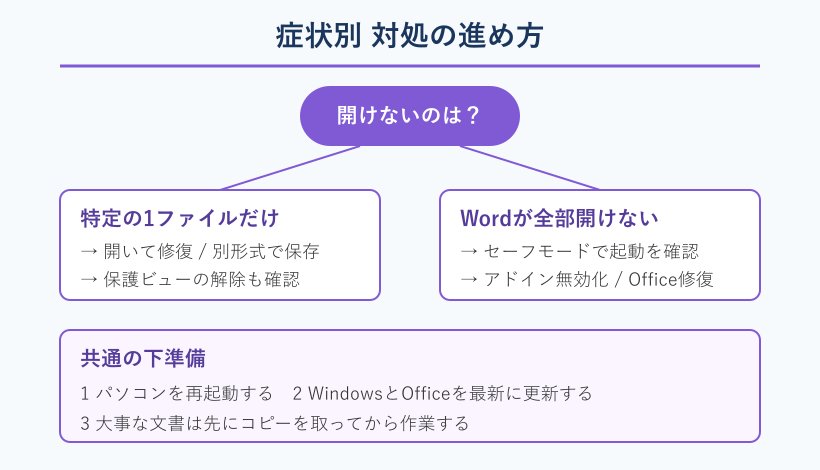
原因の見当がついたら、ここからは具体的な直し方です。軽い操作から順に試すのが鉄則で、いきなり再インストールのような大掛かりな手段に飛ばないことが、時間と手間を節約するコツになります。下の表に、症状ごとの「まず試す対処」を一覧でまとめました。自分の状況に近い行から読み進めると、必要な手順だけを効率よくたどれます。
| 症状・原因 | まず試す対処 |
|---|---|
| 特定の1ファイルだけ開けない(破損) | 開いて修復 / 別形式で保存し直す |
| ネット経由の文書で止まる(保護ビュー) | 保護ビューの解除・信頼できる場所の登録 |
| Wordが全部開けない・起動で固まる | セーフモード起動 / アドイン無効化 |
| ExcelやPowerPointも開けない | Officeのクイック修復→オンライン修復 |
| 古い .doc・別ソフトのファイル | 互換モードで開き .docx で保存し直す |
| ダブルクリックで別ソフトが開く | ファイルの関連付けをWordに設定し直す |
対処は「再起動などの基本 → ファイルの修復や設定変更 → Office本体の修復」の順に重くなります。上から順に試すのが、いちばんの近道です。
まず試したい基本の確認
拍子抜けするかもしれませんが、パソコンの再起動で直る不具合は驚くほど多いです。裏で動いているプログラムが一時的にWordの邪魔をしているだけ、というケースがよくあるためです。作業中のデータを保存してから、一度パソコンを再起動してみてください。
次に、WindowsとOfficeを最新の状態に更新します。古いまま放置していると、既知の不具合が残っていることがあります。あわせて、別のWordファイルを開いてみて、それも開けないのか、その1つだけが開けないのかを確認しておくと、原因の切り分けがぐっと楽になります。
この基本確認は数分で終わりますが、効果は侮れません。ここで直れば、あとの手間はすべて省けます。まずは軽い一手として押さえておいてください。
「開いて修復」でファイルを直す
特定のファイルだけが開けないときの本命が、Wordに標準で備わっている「開いて修復」機能です。壊れかけた文書を、Word自身に直させながら開く仕組みで、多くの破損はこれで開けるようになります。専用のソフトを入れなくても、いま使っているWordだけで完結するのが心強いところです。
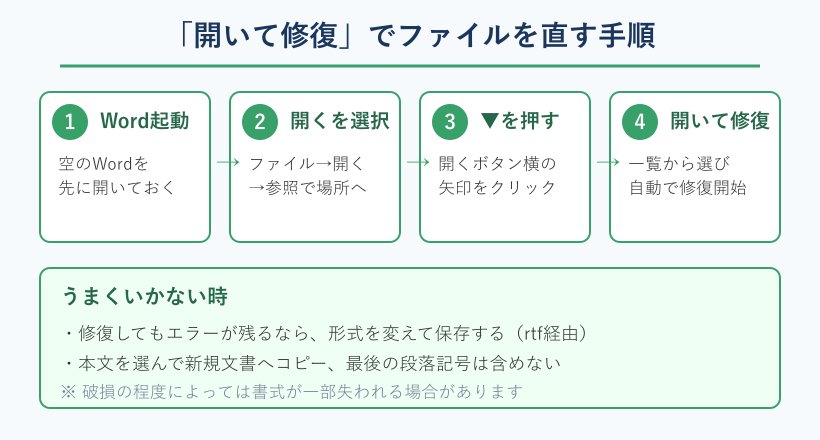
手順は、先に空のWordを起動し、「ファイル」から「開く」→「参照」で目的のファイルの場所まで進みます。ファイルを1回クリックして選んだら、開くボタンの右にある小さな下向き矢印を押し、一覧から「開いて修復」を選びます。あとは自動で修復が始まります。ここで大切なのは、いきなりダブルクリックで開かず、必ずこの「開く」画面から進むことです。ダブルクリックだと通常の開き方になり、修復が働かないまま同じエラーで止まってしまいます。
それでも直らないときは、いったん開けたタイミングで「名前を付けて保存」からリッチテキスト形式(.rtf)で保存し、その.rtfを開いてもう一度Word形式に戻す方法があります。形式を変換する過程で、破損した部分が取り除かれることがあります。うまくいかなければ、Webページ形式やプレーンテキスト形式でも同じことを試してみてください。
また、破損したファイルを「下書き」表示で開くと、開けるようになることがあります。「表示」タブで下書きを選び、あわせて「ファイル」→「オプション」→「詳細設定」で自動リンクの更新をオフにしておくと、リンク先の読み込みでつまずかずに開ける場合があります。少し手間ですが、修復で開けないファイルの最後の頼みになります。
保護ビューを解除して開く
保護ビューでブロックされている場合は、Wordの設定から解除します。Wordを起動し、「ファイル」→「オプション」→「トラストセンター(セキュリティセンター)」→「トラストセンターの設定」と進み、「保護ビュー」の項目を開きます。
ここにあるチェックを外すと保護ビューが無効になり、ブロックされていたファイルが開けるようになります。ただし前述のとおり、これは安全装置を外す操作です。信頼できるファイルを開くときだけ一時的に外し、済んだら元に戻すくらいの慎重さが安心です。
特定のフォルダのファイルだけを例外にしたい場合は、同じトラストセンターの「信頼できる場所」にそのフォルダを登録する方法もあります。全体の保護は残したまま、決まった場所のファイルだけスムーズに開けるので、こちらの方が安全度は高くなります。日常的に自分で作った文書を置くフォルダを1つ決めて登録しておくと、毎回のブロックに悩まされずに済みます。
また、ファイルを右クリックして「プロパティ」を開き、下の方に「セキュリティ」という項目と「許可する」のチェックが出ていたら、そこにチェックを入れて適用するだけで、そのファイル1つのブロックを解除できます。設定全体をいじりたくないときは、この方法がいちばん手軽で安全です。
セーフモードで原因を切り分ける
Wordそのものが開けない、どのファイルでも同じところで固まる。そんなときはセーフモードの出番です。セーフモードは、アドインや設定を読み込まない最小限の状態でWordを起動する仕組みで、原因がWord本体の設定側にあるかどうかを見分けられます。
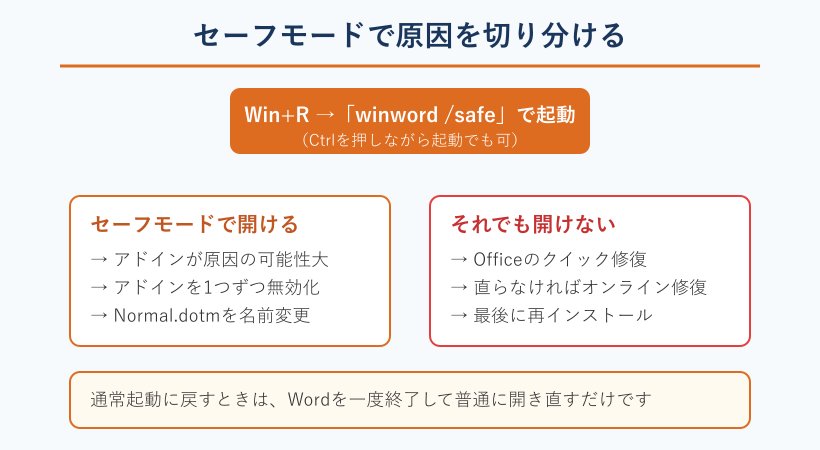
起動方法は、WindowsキーとRを同時に押して「ファイル名を指定して実行」を開き、winword /safeと入力して実行するだけです。WordのアイコンをCtrlキーを押しながらダブルクリックする方法でも起動できます。
セーフモードでなら開ける場合は、アドインか設定が原因だと絞り込めます。逆に、セーフモードでも同じように開けないなら、原因はアドインではなくOffice本体やファイルの側にあると判断でき、次に修復へ進む根拠になります。通常起動に戻すには、Wordをいったん終了して普通に開き直すだけです。ここで原因の方向が見えれば、次の一手に迷わなくなります。
アドインとテンプレートをリセットする
セーフモードで開けたなら、次は犯人のアドインを探します。「ファイル」→「オプション」→「アドイン」と進み、下の「管理」から「COMアドイン」を選んで「設定」を押すと、有効なアドインの一覧が出ます。ここでチェックを1つずつ外して、どれを外したときに正常に開けるようになるかを確かめます。
アドインが原因でなければ、書式のひな型であるNormal.dotmの破損を疑います。Wordを終了してから、エクスプローラーのアドレス欄に%userprofile%\AppData\Roaming\Microsoft\Templatesと入力して開き、Normal.dotmの名前を「OldNormal.dotm」などに変更します。次にWordを起動すると、新しいNormal.dotmが自動で作り直されます。
名前を変えるだけなので、元に戻したくなったら変更したファイル名を戻せば済みます。設定やアドインが原因の不具合は、この2つでかなりの割合が解決します。
プリンタ設定やWordの初期設定を戻す
意外に思われるかもしれませんが、プリンタの設定がWordの不具合を招くことがあります。Wordは起動時に既定のプリンタ情報を読み込むため、そのドライバーが壊れていると開く動作に影響します。「設定」からプリンタとスキャナーを開き、既定を「Microsoft XPS Document Writer」に一時的に切り替えてWordを起動し、直るかどうかを試してみてください。
それでも改善しないときは、Wordの設定情報を初期化する方法があります。「ファイル名を指定して実行」でwinword /aと入力して起動すると、アドインもテンプレートも読み込まない完全に素の状態で立ち上がります。これで開けるなら、原因はWordの設定側に絞り込めます。より進んだ手段として、レジストリのWordの設定キー(Dataキー)を削除して初期化する方法も公式で案内されていますが、レジストリの操作は失敗するとパソコン全体に影響するため、必ず事前にバックアップを取り、自信がなければ触らないのが安全です。
これらは頻度こそ高くありませんが、ほかの方法をひととおり試しても直らないときに効いてくる原因です。順番に消し込んできた最後の詰めとして覚えておくと、いざというときに役立ちます。
Officeのクイック修復とオンライン修復
アドインやテンプレートを見直しても直らないときは、Officeの修復機能を使います。Windowsの「設定」→「アプリ」→「インストールされているアプリ」からMicrosoft Officeを探し、「変更」を選ぶと、2種類の修復方法が表示されます。
まずはクイック修復を試します。インターネットに接続せず短時間で終わり、これで直ることも少なくありません。それでも改善しなければ、オンライン修復に進みます。こちらは時間がかかりますが、より深くプログラムを点検して直します。セーフモード→クイック修復→オンライン修復、という順番が公式でも推奨されています。オンライン修復はファイルをダウンロードし直すため、時間に余裕のあるときや、大事な作業の前後を避けて実行するのがおすすめです。修復中はWordだけでなくExcelやPowerPointも一緒に点検されるので、ほかのOfficeアプリの不調もまとめて直ることがあります。
オンライン修復でも解決しない場合は、最後の手段としてOfficeを一度アンインストールし、入れ直します。ここまで来るケースはまれですが、順番に試してきた後なら、迷わず踏み切れます。
破損ファイルから中身だけを救出する
どうしても開けないファイルでも、中のテキストだけなら取り出せることがあります。ひとつは、Wordの「開く」画面で「ファイルの種類」を「任意のファイルからテキストを回復する」に切り替えて開く方法です。書式は失われますが、文章そのものは復活できる可能性があります。
「任意のファイルからテキストを回復する」で開くと、フィールドやヘッダー、脚注などは単純な文字として残りますが、画像や図形、細かな書式はすべて失われます。ファイルの先頭と末尾に、変換されなかった意味不明な文字列が残ることもあるので、その部分は消してから保存し直してください。あくまで文章の中身を救うための手段だと割り切るのがコツです。
もうひとつは、壊れたファイルを右クリックして「プログラムから開く」からメモ帳を選び、読める部分の文章だけをコピーして新しいWord文書に貼り直す方法です。前後に意味不明な記号が並びますが、必要な本文だけを拾えば実用になります。長い文書では、セクションの区切りをまたいでコピーすると新しい文書まで巻き込まれることがあるため、区切りの手前までを小分けにコピーしていくと安全です。
大事なのは、作業前に必ず元ファイルのコピーを取っておくことです。復旧作業でさらに状態が悪くなることもあるため、コピーを相手に試すのが安全です。文章さえ戻れば、書式は後からいくらでも整え直せます。なお、うっかり消してしまったファイルの復元については、ワードで削除したファイルがゴミ箱にない!復元する方法を調査!もあわせて参考にしてください。
Wordが開けない時のよくある質問
ここでは、Wordが開けない場面で特につまずきやすいポイントを、質問形式でまとめました。本文で触れきれなかった細かい疑問の解消に役立ててください。
Q1. 保存していない編集中の文書が開けなくなりました。戻せますか?
A. Wordには自動回復という仕組みがあり、一定間隔で作業中のデータを裏で保存しています。Wordを開き直すと画面の左側に回復用のファイルが表示されることがあるので、まずそこを確認してください。表示されない場合でも、「ファイル」→「情報」→「ドキュメントの管理」から「保存されていない文書の回復」をたどると、残っているデータが見つかることがあります。詳しい手順はワードの自動保存からの復元方法は?保存し忘れた時の対処法を解説!にまとめています。
Q2. ダブルクリックすると別のソフトが開いてしまいます。
A. .docxを開くソフトの関連付けがWord以外になっています。ファイルを右クリックして「プログラムから開く」→「別のプログラムを選択」でWordを選び、「常にこのアプリで開く」にチェックを入れると直ります。ファイル自体は壊れていないので安心してください。もし一覧にWordが出てこないときは、Officeが正しくインストールされていない可能性があるので、先にOfficeの修復を試すとよいです。関連付けを直せば、次回からはダブルクリックだけで開けるようになります。
Q3. スマホやタブレットでWordファイルが開けないときは?
A. スマホ版のWordアプリを最新に更新し、一度アプリを完全に終了してから開き直してみてください。それでも開けない場合は、いったんパソコンで開いて.docx形式で保存し直すと、スマホでも開けるようになることがあります。ストレージの空き容量不足でも開けなくなるため、あわせて確認しましょう。クラウド上のファイルなら、通信環境の良い場所で開き直すと、ダウンロードが完了して表示されることもあります。
Q4. 「開いて修復」を試すと元のファイルは消えてしまいますか?
A. 開いて修復は、修復した内容を新しく開いた状態で見せてくれる機能で、元ファイルを勝手に上書きするわけではありません。ただし安全のため、作業前に元ファイルのコピーを取っておくことをおすすめします。修復後は「名前を付けて保存」で別名にしておくと、万一のときに元へ戻せます。なお、修復すると壊れていた部分の書式や図が一部失われることがありますが、これは中身を優先して救い出した結果なので、開けたあとに整え直していきましょう。
Q5. 会社のパソコンで、設定を変える権限がありません。
A. 保護ビューの解除やOfficeの修復は、管理者権限が必要な場合があります。権限がないときは自己判断で無理に進めず、社内のシステム担当者に、いつからどのファイルで何のエラーが出るのかを具体的に伝えて相談するのが確実です。エラー画面のメッセージを控えておくと話が早く進みます。権限が不要な「開いて修復」やファイルのコピー、別のパソコンで開いてみるといった範囲なら自分でも試せるので、そこまでを済ませてから相談すると、担当者もすぐに原因を絞り込めます。
Wordが開けない時の対処法まとめ
Wordが開けないときは、まず「1つのファイルだけか、Word全体か」を見分けるところから始めます。ファイル側なら開いて修復や保護ビューの解除、Word本体側ならセーフモードやアドイン無効化、Officeの修復と、原因に応じて手を打っていけば、多くは自分で解決できます。
ポイントは、軽い操作から順に試し、再起動やコピーの確保といった基本を飛ばさないことです。大事な文書ほど、いきなり削除や再インストールに走らず、中身を救い出す手段まで用意しておくと安心できます。落ち着いて一手ずつ進めれば、Wordが開けない状況はきっと乗り越えられます。あわせてWordで名前を付けて保存できない原因は?対処法も解説!も知っておくと、保存まわりのトラブルに強くなれます。
より詳しい公式の手順は、Wordの起動時や使用時に発生する問題のトラブルシューティング(Microsoft)、Wordで破損した文書のトラブルシューティング(Microsoft)、OfficeアプリをセーフモードでひらくPC向け手順(Microsoft)で確認できます。
この記事の要点は、開けない対象がファイル1つなのかWord全体なのかで進む道が分かれる、という一点です。まずそこを見極めてから、原因に合った対処を選んでいきましょう。