Wordで名前を付けて保存できない原因は?対処法も解説!
Wordで文書を作り終えて、いざ保存しようとしたときに「名前を付けて保存」が見当たらない、押せない、エラーで止まるという場面は本当に困ってしまいます。締め切り間際だと、なおさら焦ります。せっかく書いた内容が消えるのではと不安にもなります。
ただ、この不具合の多くは原因が数パターンに絞られていて、順番に確認すれば自力で直せるものがほとんどです。難しいソフトの知識は要りません。実は「壊れている」のではなく、設定やファイルの状態が変わっているだけの場合が大半です。
この記事では、Wordで名前を付けて保存できないときの原因を整理してから、今すぐ試せる対処法を具体的な手順で紹介します。Windows 11でも同じ考え方で対応できるので、順番に読み進めてもらえれば大丈夫です。
- 名前を付けて保存できない主な原因の見分け方
- 自動保存やOneDriveが関係するケースの直し方
- アクセス許可やセキュリティで止まるときの対処
- それでも保存できないときの最終手段
Wordで名前を付けて保存できない主な原因
まずは原因の切り分けからです。名前を付けて保存できない状態は、大きく分けて「表示の問題」と「保存先や権限の問題」の2種類に分かれます。表示の問題なら設定の切り替えで、権限の問題なら保存先の見直しで直ります。下の図で全体像をつかんでおくと、対処が一気に進めやすくなります。
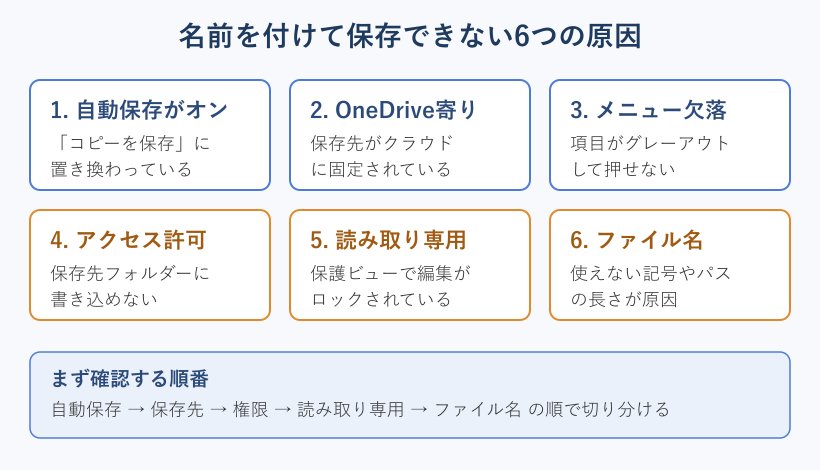
ここでは代表的な6つの原因を、確認しやすい順番で見ていきます。自分の症状に近いものから読んでも大丈夫です。どれか一つが当てはまることが多いので、あわてず一つずつ照らし合わせてみてください。
自動保存がオンで「コピーを保存」に変わっている
いちばん多いのが、自動保存(AutoSave)がオンになっているケースです。この状態だと、メニューから「名前を付けて保存」が消えて、代わりに「コピーを保存」が表示されます。項目が丸ごと入れ替わるので、なくなったように見えてしまいます。
理由は、自動保存がオンのときはWordが数秒おきに勝手に上書き保存をしているためです。常に上書きされる前提なので、手動の「名前を付けて保存」という項目そのものが不要になり、表示から外れる仕組みになっています。これはマイクロソフトが意図して設計した動きで、不具合ではありません。
たとえばOneDriveに置いた文書を開くと、画面左上の自動保存スイッチが自動でオンになります。この状態のまま名前を付けて保存を探しても見つからないので、「壊れた」と勘違いしやすい場面です。特にWindows 11ではOneDriveが最初から有効なパソコンが多く、この症状に出会う人が増えています。
「別名で保存したいだけなのに」と戸惑うかもしれませんが、その場合は「コピーを保存」を選べば、別のファイル名を付けて保存できます。名前を付けて保存とほぼ同じ役割なので、急ぎのときはそのまま使っても問題ありません。
つまり「消えた=故障」ではないということです。自動保存という機能が働いている正常な動作なので、スイッチを切り替えれば元どおり表示されます。対処は後半で手順つきで説明します。
自分の文書が自動保存の対象かどうかは、画面左上のスイッチの色ですぐに見分けられます。青くオンになっていれば、その文書はクラウドと連動して常に上書きされている状態です。まずはここを見る習慣をつけておくと、原因の切り分けがぐっと早くなります。
OneDrive上のファイルで保存先がクラウドに寄っている
次に多いのが、ファイルの置き場所がOneDriveなどのクラウドに固定されているパターンです。保存先の選択肢がクラウドばかりで、パソコン内に保存できないと感じてしまいます。
これは、Wordの既定の保存先がOneDriveになっている設定が理由です。新規文書を作るたびにクラウドが最初に提案されるため、ローカルへの保存がしづらく見えます。近年のWordは初期状態でクラウド保存をすすめる作りになっているので、意識しないとこの状態になりがちです。
具体的には、保存ダイアログを開いても「OneDrive – 個人用」ばかりが並び、デスクトップやドキュメントがすぐに選べないような状態です。会社のパソコンで同期が不安定だと、保存の途中で反応が止まったり、保存済みのはずのファイルが見当たらなくなることもあります。
「クラウドは使いたくないから保存できないのでは」と心配する人もいますが、ローカルに保存する道はきちんと残っています。ダイアログ左側の「参照」やPCを選べば、これまで通りパソコン内に保存できます。
クラウド保存そのものが悪いわけではありません。ただ、保存先を自分で選びたいなら、既定の保存先をパソコン側に戻す設定に変えると扱いやすくなります。設定手順は後半で図つきで紹介します。
会社から支給されたパソコンでは、この既定の保存先を管理者側で決めていることもあります。自分で変えられない場合は、無理をせず情報システムの担当者に相談すると安全です。個人のパソコンなら、次の章で紹介する設定変更で自由に切り替えられます。
「名前を付けて保存」がグレーアウトして押せない
メニューに項目はあるのに、薄い灰色になっていてクリックできないこともあります。これは表示の問題で、ファイルの状態や一時的な不具合が関係しています。項目が見えているぶん、原因が分かりにくい症状です。
理由として多いのは、ファイルが保護ビューで開かれていたり、別のプログラムがそのファイルを掴んでいて排他ロックがかかっているケースです。Wordが「今は書き込めない」と判断して、保存系の操作を止めている状態になります。編集の途中で急にグレーアウトする場合も、この判定が働いています。
たとえばメールの添付ファイルをそのまま開くと保護ビューになりやすく、上部に黄色い帯が出ます。この帯を放置したままだと、保存の操作が効かないことがあります。また、同じファイルを別のウィンドウでも開いていると、後から開いた側が読み取り専用になって押せなくなります。
「もう再インストールしかないのでは」と感じるかもしれませんが、その前にできることはたくさんあります。グレーアウトは条件がそろえば解除できる一時的な状態なので、あわてる必要はありません。
編集を有効にする操作や、Wordの再起動で戻ることが多いです。まずは黄色い帯の「編集を有効にする」を押す、一度Wordを閉じて開き直す、という軽い手当てから試していきましょう。
それでも灰色のままなら、文書をいったん閉じてからパソコン自体を再起動してみます。裏で残っていたWordのプロセスが完全に終わることで、ロックが外れて保存できるようになる場合があります。あわてて操作を繰り返すより、一度区切るほうが結局は早いこともあります。
保存先フォルダーへのアクセス許可がない
保存しようとすると「この場所に保存するアクセス許可がありません」と表示される場合は、保存先フォルダーの権限が原因です。表示の問題ではなく、書き込みそのものが拒否されています。
理由は、そのフォルダーに現在のユーザーの書き込み権限が設定されていないためです。共有フォルダーやシステム系のフォルダー、他の人が作ったフォルダーで起こりやすい症状です。会社のパソコンだと、管理者が書き込みを制限していることもあります。
たとえばCドライブ直下やProgram Filesの中に保存しようとすると、標準ユーザーでは弾かれることがあります。ネットワークドライブでも、接続が切れていると同じエラーになります。USBメモリが書き込み禁止になっている場合も、このメッセージが出ます。
「自分のパソコンなのに権限がないのはおかしい」と思うかもしれませんが、Windowsは安全のために場所ごとに書き込みの可否を分けています。誰のパソコンでも起こりうる、仕様どおりの動きです。
この場合は保存先を変えるのが近道です。デスクトップやドキュメントなど、自分が確実に書き込める場所へ保存し直すと通ることがほとんどです。どうしても同じ場所に保存したいなら、フォルダーのプロパティからアクセス権を確認します。
共有フォルダーで作業しているなら、フォルダーを管理している人に書き込み権限を付けてもらうのが確実です。急ぎのときは、いったん手元のデスクトップに保存してから、あとで共有フォルダーへコピーする方法でも十分に間に合います。
読み取り専用や保護ビューで編集がロックされている
ファイル自体が読み取り専用になっていると、そもそも上書きも名前を付けて保存もできないことがあります。編集はできても、確定させる段階で止まるのが特徴です。
読み取り専用になる理由は、ファイルのプロパティで読み取り専用属性がオンになっている、保護ビューのまま編集しようとしている、ほかのユーザーが同じファイルを開いている、といったものが挙げられます。Wordが元のデータを守るために書き込みを止めている状態です。
具体的には、USBメモリからコピーした古い文書や、インターネットからダウンロードした資料で起こりがちです。タイトルバーに「読み取り専用」と出ていたら、この状態を疑います。テンプレートとして作られたファイルも、読み取り専用になっていることがあります。
「編集できているのに保存で止まるのは変だ」と感じる場面ですが、読み取り専用は閲覧と編集を許しても保存だけを制限する設定です。矛盾しているように見えても、Wordの動きとしては筋が通っています。
読み取り専用は解除できます。ファイルを右クリックしてプロパティを開き、属性の読み取り専用のチェックを外すか、保護ビューを終了すれば、通常どおり保存できるようになります。まずは名前を付けて別の場所へ保存し直すだけでも回避できます。
複数人で同じファイルを触る職場では、誰かが開いている間はほかの人が読み取り専用になります。この場合は、相手が閉じるのを待つか、自分のぶんだけ別名で保存しておくと、作業を止めずに進められます。編集した内容も無駄になりません。
社内のSharePointやTeamsに置いた文書では、チェックアウトという仕組みで一時的に編集がロックされることもあります。その場合はチェックインの操作や編集の開始を選ぶと、書き込みができる状態に戻ります。
ファイル名に使えない記号やパスの長さが原因のこともある
見落としやすいのが、ファイル名に使えない記号を入れているケースです。保存ボタンを押した瞬間にエラーで戻される場合は、名前そのものを疑います。日付や区切りのつもりで記号を入れていると、これに引っかかります。
Windowsでは、次の記号はファイル名に使えません。無意識に入れてしまうと保存が通らないので、下の表で確認しておくと安心です。
| 使えない記号 | 読み方・よくある使い方 |
|---|---|
| \ / | 円記号・スラッシュ(日付の区切りに入れがち) |
| : * | コロン・アスタリスク(時刻や強調に使いがち) |
| ? “ | 疑問符・ダブルクオート(タイトルに入れがち) |
| < > | | 不等号・縦棒(区切りに使いがち) |
また、フォルダーを深くたどりすぎてパス全体が長くなりすぎると、保存に失敗することがあります。日付や案件名を全部つなげた長い名前も、途中で引っかかる原因です。Windowsにはパスの長さに上限があり、これを超えると保存できません。
「短い名前にしたら味気ない」と感じるかもしれませんが、記号や長さで保存できないよりは確実です。必要な情報は本文やフォルダー分けで管理すれば、ファイル名はシンプルでも困りません。
記号を外してシンプルな名前にし、いったん浅い階層に保存すれば通ることが多いです。名前の付け方を少し変えるだけで解決するなら、いちばん手軽な対処になります。
日付を入れたいときは、スラッシュの代わりにハイフンやアンダーバーを使うと安全です。区切り文字をハイフンにすれば、記号による保存エラーを避けながら、あとから見ても分かりやすい名前にできます。ちょっとした工夫で、無用なつまずきを防げます。
Wordで名前を付けて保存できないときの対処法
原因の見当がついたら、ここからは実際の直し方です。上から順に試すと、多くのケースは途中で解決します。かんたんで効果の高いものから並べているので、全部やる必要はありません。下のフローも参考にしてください。
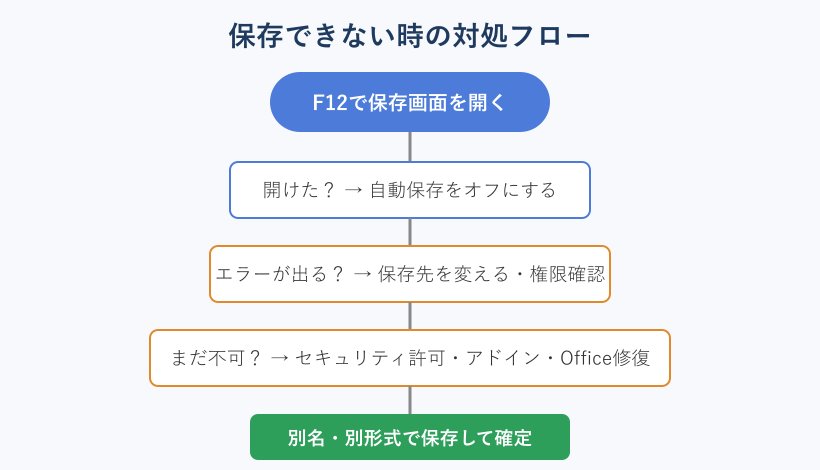
まずは一番かんたんで効果の高い方法から紹介します。特別なツールは使わず、Wordの標準機能とWindowsの設定だけで進められます。
自動保存をオフにして「名前を付けて保存」を復活させる
自動保存をオフにすると、「コピーを保存」から「名前を付けて保存」に表示が戻ります。原因の多くはこれで解決するので、まず最初に試したい方法です。
操作は簡単で、Word画面の左上にある自動保存スイッチをクリックしてオフにするだけです。オフにした瞬間から、ファイルタブに名前を付けて保存が表示されます。数秒で終わる手当てなので、迷ったらここから始めます。
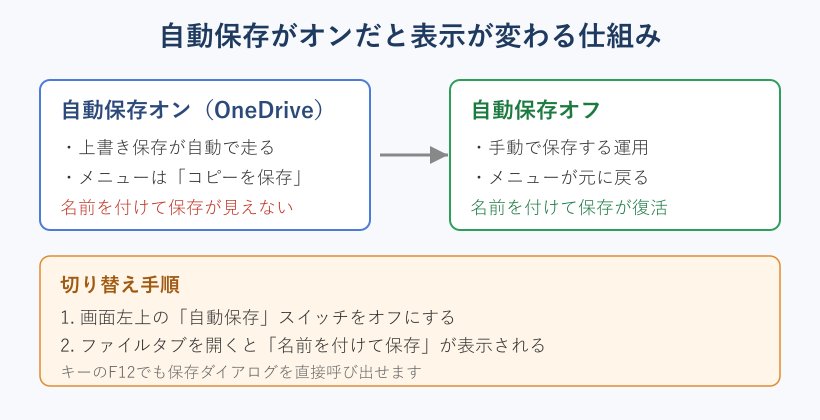
常に自動保存をオフで使いたい場合は、ファイルからオプションを開き、保存の設定で自動保存の既定をオフに変えられます。仕事のパソコンで毎回オフにするのが面倒なら、この設定が便利です。次に文書を開いたときから、最初からオフの状態で使えます。
「自動保存を切ると、保存し忘れて消えないか心配」という声もあります。たしかに自動保存には保険の役割があるので、切るなら手動保存の習慣とセットにするのが安心です。
もし手動保存を忘れがちなら、自動保存はオンのまま使い、別名で残したいときだけ「コピーを保存」を選ぶ運用も一つの手です。無理にオフへ切り替えなくても、名前を分けて残すという目的は十分に果たせます。
自動保存は、消えたデータを取り戻す面では頼れる機能です。オフにするなら、こまめにCtrl+Sで保存する習慣も一緒にしておくと安心です。うっかり保存し忘れたときの戻し方はワードの自動保存からの復元方法の記事も参考にしてください。
F12キーで保存ダイアログを直接呼び出す
メニューから探して見つからないときは、キーボードのF12を押すのが手っ取り早い方法です。名前を付けて保存の画面がそのまま開きます。表示のトラブルを飛び越えられる便利な裏技です。
この方法が効くのは、F12が名前を付けて保存に割り当てられた固定のショートカットだからです。メニューの表示状態に関係なく呼び出せるため、グレーアウトや項目欠落の回避に役立ちます。設定をいじらずに済むのも利点です。
たとえば自動保存の切り替えがうまくいかないときでも、F12なら保存先とファイル名を指定する画面が出てきます。ノートパソコンでF12が効かない場合は、Fnキーと同時に押すと反応することがあります。キーの上段にある機能キーが、別の役割に割り当てられているためです。
迷ったらまずF12。保存画面さえ開けば、保存先とファイル形式を自分で選んで確定できます。
ショートカットは覚えておくと応用が利きます。表示のトラブルに振り回されず、最短で保存画面へたどり着ける心強い手段なので、この機会に指に覚えさせておくと役立ちます。
デスクトップパソコンでも、キーボードによってはF12に音量や画面の明るさが割り当てられていることがあります。その場合はFnキーとの組み合わせを試すか、キーボードの設定で機能キーの動作を切り替えると、本来のF12として使えるようになります。
保存ダイアログでは、ファイルの種類を選ぶ欄も一緒に表示されます。ここでWord文書のほか、PDFや一つ前の形式も選べるので、提出先に合わせた形式でそのまま保存できます。表示のトラブルを避けつつ、形式まで指定できる便利な入口です。
「既定でコンピューターに保存する」に切り替える
保存先がクラウドに寄って困るなら、既定でコンピューターに保存する設定に変えるのがおすすめです。新規文書の保存先が最初からパソコン側になり、毎回選び直す手間がなくなります。
設定はファイルからオプションを開き、保存の項目にある「既定でコンピューターに保存する」にチェックを入れるだけです。あわせて既定の保存場所を指定しておくと、毎回同じフォルダーがすぐ選べます。一度設定すれば、その後はずっと効きます。
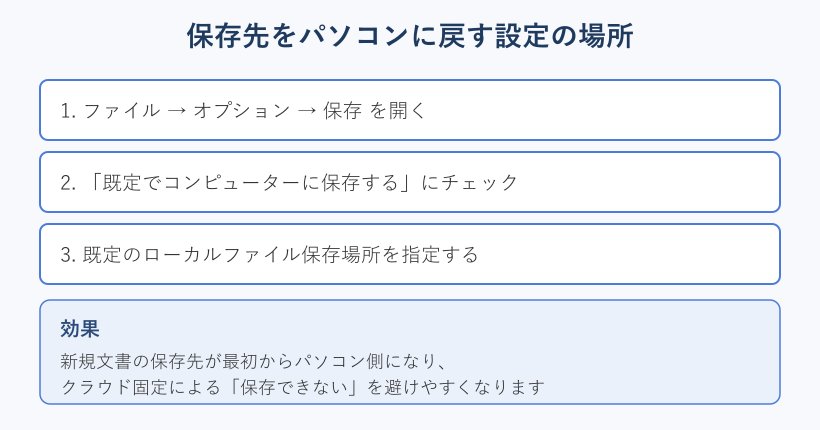
たとえばドキュメント内の作業用フォルダーを既定に設定しておけば、保存のたびにクラウドを避けて選び直す手間がなくなります。同期の不安定さで保存が止まるトラブルも減らせます。会社と自宅でパソコンを使い分けている人にも向いています。
「クラウドに保存できなくなるのでは」と心配は要りません。この設定は最初の提案先を変えるだけで、必要なときは今まで通りOneDriveも選べます。使い分けの自由は残ります。
クラウドと使い分けたい人にも向く設定です。必要なときだけOneDriveへ保存すればよいので、普段の保存先を自分でコントロールできるようになります。
設定を変えたあとは、一度新しい文書を作って保存を試すと、ちゃんとパソコン側が最初に出てくるか確認できます。思ったフォルダーが出ないときは、既定の保存場所の指定をもう一度見直してみてください。指定したパスが実在しているかも、あわせてチェックします。
なお、既定を変えても、いま開いている最中の文書の保存先はすぐには変わりません。開いているファイルはF12から保存先を選び直し、新規ぶんから新しい既定が効く、と考えておくと迷いません。
コントロールされたフォルダーアクセスでWordを許可する
保存が失敗する原因がWindowsのセキュリティ機能のこともあります。とくに「コントロールされたフォルダーアクセス」がオンだと、Wordの書き込みがブロックされる場合があります。
この機能はランサムウェア対策として、保護対象フォルダーへの不正な書き込みを止めるものです。まれに正規のWordまで巻き込んで、保存を拒否してしまうことがあります。ある日突然、それまで保存できていた場所でエラーが出るなら、この機能を疑う価値があります。
対処は、Windowsセキュリティの設定で「アプリをコントロールされたフォルダーアクセスで許可する」からWordの実行ファイル(WINWORD.EXE)を追加します。追加後にもう一度保存を試して、通るかどうかを確認します。実行ファイルの場所は、Officeのインストール先フォルダーの中にあります。
セキュリティ機能はできればオンのまま使いたいところです。全部オフにするのではなく、Wordだけを例外として許可するのが安全な落としどころです。
「セキュリティを触るのは怖い」と感じる人もいますが、ここでやるのは信頼できるWordを許可リストに足す操作だけです。保護レベルを下げずに解決を狙えるので、心当たりがあるときは試してみる価値があります。
許可したあとも保存できないときは、市販のウイルス対策ソフトを入れている場合、そちら側で同じような保護が働いていることがあります。その設定画面でもWordを例外に加えると、二重のブロックをまとめて解消できます。
リボンのユーザー設定リセットとCOMアドインの無効化
メニューの項目が消えたままなら、リボンのユーザー設定をリセットすると直ることがあります。設定が書き換わって表示から外れている状態を、標準に戻す方法です。
ファイルからオプションを開き、リボンのユーザー設定でリセットを実行します。カスタマイズで誤って項目を外してしまった場合は、これで標準の並びに戻ります。自分で触った覚えがなくても、更新や他の設定の影響で並びが変わることがあります。
それでも改善しないときは、COMアドインの干渉を疑います。オプションのアドインからCOMアドインを開き、チェックを一時的に外して保存を試すと、原因のアドインを切り分けられます。PDF出力やクラウド連携のアドインが、保存ダイアログに横やりを入れていることがあります。
「アドインを切ると仕事に支障が出るのでは」と不安なら、一つずつ外して試すのがおすすめです。原因のアドインが分かれば、それだけを使わないようにすればよいので、他の機能はそのまま残せます。
アドインは便利な反面、保存やダイアログ表示に横やりを入れることがあります。一つずつ無効化して試せば、どれが原因かを落ち着いて特定できます。
原因のアドインが分かったら、そのアドインだけを無効のままにしておけば、ふだんの作業に戻れます。どうしても必要なアドインだった場合は、提供元から更新プログラムが出ていないかを確認すると、不具合が解消されることもあります。
別名・別形式で保存してOfficeを修復する
ここまでで直らないときは、別名や別形式でいったん保存して切り分けるのが有効です。今のファイルだけの問題か、Word全体の問題かを見極められます。
たとえばF12で保存画面を開き、ファイルの種類を「Word文書」から「リッチテキスト形式」やPDFに変えて保存してみます。別形式なら通る場合、元ファイルの破損が疑われます。文書内の要素が原因のこともあり、たとえば変更履歴が表示されないときの対処法のように、文書の状態を整えると保存が安定することもあります。
それでも全く保存できないなら、コントロールパネルのプログラムからOfficeの修復(クイック修復)を実行します。ディスクの空き容量が不足していないかも、あわせて確認しておきましょう。空き容量がほとんどないと、保存の途中で失敗します。ファイル変換そのものでつまずくなら、PDFをワードに変換・編集できないときの原因もあわせて読むと切り分けが早くなります。
「修復すると設定が消えないか心配」という人もいますが、クイック修復は文書ファイルには手を触れません。プログラム側を整える操作なので、作った文書はそのまま残ります。
修復にはクイック修復とオンライン修復の2種類があります。まずは短時間で終わるクイック修復から試すのが基本です。それでも直らないときだけ、時間はかかりますがより丁寧に立て直すオンライン修復を選ぶと、根本から整え直せます。
大事な文書は、直す前に別名でコピーを1つ作っておくと安心です。作業中のデータを失わずに、いろいろな対処を安心して試せます。
Wordの保存トラブルでよくある質問(FAQ)
ここでは、名前を付けて保存できないときに寄せられやすい疑問をまとめました。本文で触れきれなかった細かい点を補足します。
Q1. 「コピーを保存」しか出ないのは故障ですか?
A. 故障ではありません。自動保存がオンのときの正常な表示です。画面左上の自動保存スイッチをオフにすると、「名前を付けて保存」に戻ります。急ぐときはF12で保存画面を直接開く方法も使えます。別名で保存したいだけなら、そのまま「コピーを保存」を選んでも同じ役割を果たせます。
Q2. 保存先をパソコンに固定するにはどうすればいいですか?
A. ファイルからオプションを開き、保存の設定で「既定でコンピューターに保存する」にチェックを入れます。あわせて既定の保存場所を指定すると、新規文書の保存先が最初からパソコン側になります。必要なときは、これまで通りOneDriveも選べるので安心です。
Q3. 「アクセス許可がありません」と出て保存できません。
A. 保存先フォルダーに書き込み権限がない可能性が高いです。デスクトップやドキュメントなど、自分が確実に書き込める場所へ保存し直すと通ることがほとんどです。ネットワークドライブなら接続状態も確認します。USBメモリの場合は、書き込み禁止になっていないかも見ておきます。
Q4. Windows 11でも直し方は同じですか?
A. 基本的な考え方は同じです。自動保存のオフ、保存先の見直し、権限やセキュリティの確認という順番で切り分けます。Windows 11ではOneDriveの同期が最初から有効なことが多いので、保存先の確認をとくに丁寧に行うと安心です。設定画面の場所が少し違うだけで、やることは変わりません。
Q5. どうしても保存できないとき、データを守る方法はありますか?
A. まず本文をすべて選択してコピーし、新規文書に貼り付けて別名保存すると、内容だけでも救い出せます。別形式での保存やOfficeの修復も有効です。作業前にコピーを1つ作っておくと、安心して対処を試せます。メモ帳に貼り付けて一時退避しておくのも、確実な方法です。
Wordで名前を付けて保存できない時のまとめ
Wordで名前を付けて保存できないときは、まず自動保存のオン・オフを確認するのが解決への近道です。「コピーを保存」に変わっているだけなら、スイッチひとつで元に戻ります。ここで直るケースがいちばん多いので、最初に押さえておきたいポイントです。
それでも直らない場合は、保存先の権限やファイルの読み取り専用、ファイル名の記号など、原因を一つずつ切り分けていきます。F12で保存画面を直接開く方法や、既定の保存先をパソコンに戻す設定も覚えておくと役立ちます。セキュリティ機能やアドインが原因のこともあるので、心当たりから確認してみてください。
大事な文書は、対処を試す前にコピーを1つ作っておくと安全です。落ち着いて上から順に確認すれば、Wordで名前を付けて保存できないトラブルはほとんど自分で解決できます。今回の手順を、いざというときの備えにしてもらえたら嬉しいです。
一度コツをつかめば、次に同じ画面に出会っても慌てずに対処できます。原因の見取り図と対処の順番さえ覚えておけば、Wordの保存で立ち止まる時間はぐっと短くなり、作業そのものに集中できます。
設定の細かい部分は、マイクロソフトの公式ページもあわせて確認すると確実です。名前を付けて保存はどこにあるかの解説、自動保存を有効にする方法、既定の保存場所を変更する方法が参考になります。