パワポで吹き出しを2つにするには?ツノの作り方も解説!
パワーポイントで資料を作っていると、「吹き出しを2つにしたい」と思う場面がよく出てきます。ところが同じ「パワポ 吹き出し 2つ」という言葉でも、やりたいことは人によって大きく違います。ここを素通りすると、正しい手順にたどり着けないまま時間だけが過ぎてしまいます。
ひとつは1つの吹き出しに「ツノ(しっぽ)」を2本つけたいケース。もうひとつは吹き出しそのものを2つ並べて会話のように見せたいケースです。この2つは使う機能も操作も別物なので、混ざったまま調べると遠回りになってしまいます。
そこでこの記事では、まず自分のゴールがどちらかを見分けたうえで、ツノを増やす「頂点の編集」と、吹き出しを2つきれいに並べる配置のコツを、順番に分けて解説します。つまずきやすいポイントと直し方もまとめたので、上から読めば迷わず仕上げられます。
- 「吹き出し 2つ」が持つ2つの意味とゴールの見分け方
- 頂点の編集でツノを2本に増やす具体的な手順
- 吹き出しを2つ並べて整列・等間隔にそろえるコツ
- うまくいかないときの原因と直し方

吹き出しのツノを2つに増やす方法(頂点の編集)
まずは問い合わせの多い「ツノを2本にしたい」から進めます。パワポの標準の吹き出しは、ツノが1本しか付いていません。2本にするには図形そのものを作り変える必要があり、その鍵になるのが頂点の編集という機能です。
難しそうに見えますが、やることは「頂点を足して、外へ引き出す」の2つだけです。この章では吹き出しの用意から、頂点の追加、向きの調整、きれいに整えるコツまでを順番に見ていきます。
頂点の編集はパワーポイントだけでなく、ワードやエクセルの図形でも同じように使えます。つまりここで覚えたツノの作り方は、ほかのオフィスソフトでも応用がきくということです。一度やり方を身につけてしまえば、吹き出しに限らず自分の思いどおりの形を作れるようになるので、少しだけ丁寧に手順を追ってみてください。
吹き出し 2つには2つの意味がある
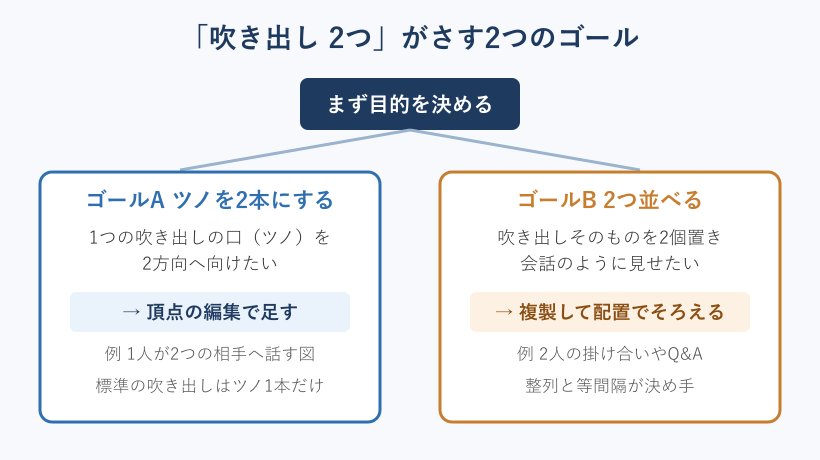
手を動かす前に、自分のゴールを1つに決めてしまうのが結局いちばんの近道です。「パワポ 吹き出し 2つ」で検索する人には、実は目的が2通り混ざっていて、それぞれ使う機能が違います。先にどちらかを決めると、見るべき手順が一本に絞れます。
なぜ分けるかというと、ツノを2本にする作業と、吹き出しを2個並べる作業では、入口のメニューがまったく違うからです。前者は図形の形を作り変える頂点の編集、後者は複数の図形をそろえる配置(整列)を使います。入口を間違えると、どれだけ探しても目当ての操作に行き着けず、「パワポにはそんな機能がないのでは」と勘違いしてしまいます。
たとえば「1人のキャラクターが2方向へ同時に話しかけている図」を作りたいなら、ツノを足すゴールAです。反対に「AさんとBさんが掛け合う会話」や、質問と回答を向かい合わせにしたいなら、吹き出しを2つ置くゴールBになります。自分がどちらを作りたいのか、下の表で一度確かめてみてください。
| やりたいこと | 意味 | 使う機能 |
|---|---|---|
| 1つの吹き出しの口を2方向へ | ツノ(しっぽ)を2本にする | 頂点の編集 |
| 吹き出しを2個並べて会話風に | 図形を2つ配置する | 複製と配置(整列) |
| ツノの向きだけ変えたい | 既存のツノを動かす | 黄色い調整ハンドル |
どちらとも言えず「とりあえず見栄えよく吹き出しを使いたい」という場合は、まずゴールBの2つ並べる方から試すと失敗が少ないです。ツノの加工は後からでも足せるので、先に土台のレイアウトを決めておくと全体の作業がスムーズになります。
ちなみに、検索結果の上位には「ツノを2本にする方法」だけ、あるいは「2つ並べる方法」だけを解説したページが多く、片方しか載っていないことがよくあります。だから目的を取り違えると、正しい記事を読んでいるのに手順が合わない、という状態に陥りがちです。この記事では両方をまとめているので、まず自分のゴールを確認してから、必要な章だけ読めば遠回りを避けられます。
ツノを足す前に吹き出しを挿入する
ツノを増やす土台として、まずは吹き出しを1つ用意します。挿入タブの図形から吹き出し(フキダシ系の図形)を選び、スライド上でドラッグして描くだけです。この段階ではツノは1本のままで問題ありません。むしろ加工しやすいシンプルな状態から始めるのがコツです。
吹き出しを土台に選ぶ理由は、四角形や円から作るより手間が少ないからです。パワポの図形ギャラリーには「吹き出し」のまとまりがあり、角丸や楕円、考えごと風(雲形)など形の種類も選べます。あとからツノを足す前提なら、余計な装飾が少ない角丸タイプを選んでおくと、ツノの位置を調整しやすくなります。
吹き出しの中に文字を入れたいときは、図形を選んだ状態でそのまま入力すれば、文字が図形に収まって一緒に動くようになります。先に文字を入れてしまうと大きさの見当がつけやすく、ツノをどちらへ出すかも決めやすくなります。
描くときのサイズは、少し大きめにしておくと後の作業が楽になります。小さい吹き出しのまま頂点をいじると、頂点どうしが近すぎてつかみにくく、思った位置に打てないことがあるからです。まず大きめに作ってツノを整え、最後にスライドに合わせて縮める流れだと、細かい操作で苦労しにくくなります。
もし図形の挿入自体に迷う場合は、マイクロソフトの公式ガイドが手順をまとめています(図形を追加する|Microsoft サポート)。描いた吹き出しをクリックして選択状態にできたら、いよいよ次のツノ追加へ進みます。
頂点の編集を開いてツノ用の頂点を足す
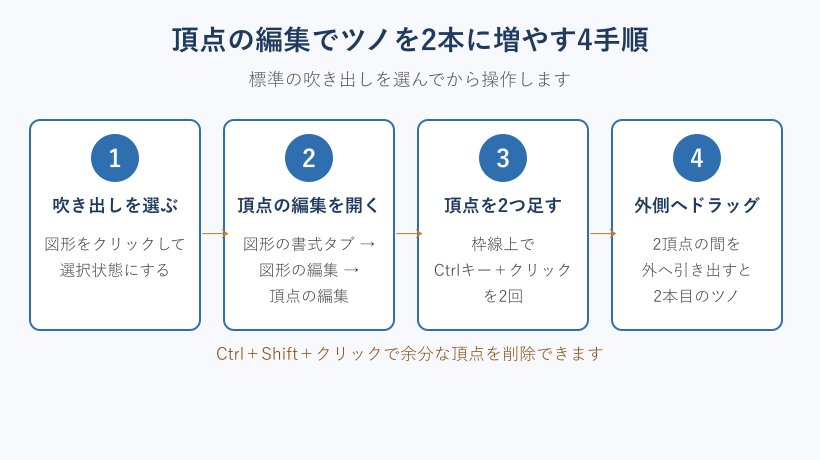
ツノを2本にする中心の操作が、この頂点の編集です。吹き出しを選んだ状態で図形の書式タブを開き、図形の編集ボタンから頂点の編集をクリックします。すると図形の枠線が赤っぽく変わり、角に黒い点(頂点)が表示されて、形を自由に作り変えられる状態になります。
この状態になったら、2本目のツノを出したい位置の枠線上にCtrlキーを押しながらマウスを乗せ、クリックして頂点を足します。少し離してもう1か所クリックし、頂点を2つ追加するのがポイントです。頂点の上で右クリックして「頂点の追加」を選ぶ方法でも、まったく同じことができます。
なぜ頂点を2つ足すかというと、ツノは「根もと2点+先端1点」の三角形でできているからです。間に2つの頂点を用意しておき、次の手順でその間を引き出すと三角形のツノになります。頂点が1つだけだと、引っぱっても先のとがらないふくらみにしかなりません。だから必ず2か所に打っておきます。
打つ場所は、既存のツノから少し離した枠線上がおすすめです。元のツノと近すぎると形が重なって見づらくなり、遠すぎると吹き出しのバランスが崩れます。2つの頂点の間隔が、そのままツノの根もとの太さになると考えると、イメージしやすいです。最初は少し広めに打ち、仕上げで狭めて調整すると失敗が減ります。
2つの頂点の間を外側へドラッグしてツノにする
頂点を2つ足したら、その2点の間の枠線を外側へ引き出します。すると引っぱった部分が三角形にとがり、2本目のツノが生まれます。これで1つの吹き出しから2方向へツノが伸びた形が完成します。元からあるツノは残したまま、新しいツノが1本増えるイメージです。
うまくとがらないときは、ドラッグの向きが原因であることが多いです。枠線を内側へ引くとツノではなく「へこみ」になってしまうため、必ず図形の外側へ向かって引いてください。先端を鋭くしたいなら、引き出した先端の頂点を選び、そのまま位置を少しずつ動かして角度を決めます。
ツノの形は、頂点の種類でも変わります。頂点の上で右クリックすると、角ばった「頂点を基準にする」と、なめらかな「スムーズ」や「直線」を切り替えられます。会話向けのシャープなツノなら角ばった頂点、やわらかい印象にしたいなら少し丸めた頂点が合います。
引き出す量は、ツノの長さとして見ながら少しずつ調整してください。一気に遠くまで引くと細長い不自然なツノになりがちです。短めに作って、足りなければ先端の頂点をさらに外へ動かす、という手順のほうが、形をコントロールしやすくなります。
この「頂点を足して外へ引く」という考え方は、吹き出し以外の図形を変形するときも同じです。標準の形に縛られず自分だけの図を作れるので、一度覚えると矢印やアイコンづくりにも応用でき、資料の表現の幅が大きく広がります。
ツノの向きと長さを調整ハンドルで整える
ツノの向きや長さは、図形を選んだときに出る黄色い調整ハンドルで変えられます。ツノの先端にある黄色い点をドラッグすると、相手がいる方向へ先端を向けたり、長さを伸ばしたりできます。頂点を足さなくても、もともとの1本のツノはこのハンドルだけで動かせます。
ここで大事なのが、調整ハンドルと頂点の編集は役割が違うという点です。黄色いハンドルは「今あるツノを動かす」もので、本数は増えません。ツノ自体を2本にしたいなら、前の手順の頂点追加が必要です。ここを混同すると「ハンドルを動かしているのにツノが増えない」と悩みがちなので、目的で使い分けてください。
「向きを変えたいだけ」なのか「本数を増やしたい」のか、作業前に一度はっきりさせておくと迷いません。向きだけならハンドル、増やすなら頂点の編集、と覚えておけば十分です。1本のツノの角度を微調整したいだけなら、頂点の編集には入らずハンドルだけで済ませたほうが速くて安全です。
2本のツノを別々の相手へ向けたいときは、それぞれの頂点を少しずつドラッグして角度を決めます。先端が話し手の口元や対象を指すようにすると、見た人がすぐに関係を理解できる自然な図になります。角度は左右で変えてよく、話す相手の位置に合わせるのが基本です。
吹き出しを動かすとツノの向きも一緒に変わるので、最終的な配置が決まってから角度を微調整すると二度手間になりません。先に位置を決め、あとからツノを相手へ向け直す流れがおすすめです。ツノの先が宙に浮いて誰も指していない状態だと不自然に見えるため、必ず何かを指すように向きを合わせてください。
左右対称できれいな2本ツノにするコツ
2本のツノは、左右の長さと角度をそろえると一気に整って見えます。感覚で引くと左右でバラつきやすいので、Shiftキーを押しながらドラッグして動きをまっすぐに保つのがコツです。近づけると出るスマートガイド(赤い補助線)も、左右の位置をそろえる目安になります。
そろえる理由は、わずかな非対称でも資料では意外と目立つからです。人の目は左右の違いに敏感で、片方のツノだけ長いと一気に雑な印象になります。中心を基準に「左へ少し、右へ同じだけ」と対称を意識するだけで、短い時間でも整った形に仕上がります。
とはいえ、常に左右対称が正解とは限りません。2人が別々の場所にいる設定なら、あえて長さや角度を変えたほうが自然です。大切なのは「意図して差をつけているか」で、なんとなくバラついているのと、狙ってそろえたり崩したりするのとでは、仕上がりの説得力がまるで違います。
仕上げに、吹き出し全体を少し傾けたり、影を薄くつけたりすると、ツノの立体感が増して会話らしさが強まります。ただし効果を盛りすぎると読みにくくなるので、まずは形を整えることを優先し、装飾は最後に軽く足すくらいがちょうどよい仕上がりになります。
曲線的でなめらかなツノにしたいときは、頂点の種類をスムーズに変えると角が丸くなります。線の曲げ方そのものを詳しく知りたい場合は、パワポで線をきれいに曲げる方法の記事もあわせて読むと、頂点の扱いがいっそうつかみやすくなります。
吹き出しを2つ並べてきれいに配置する方法
ここからは「吹き出し自体を2つ並べたい」ゴールBの手順です。2人の会話やQ&Aのように見せたいときは、吹き出しを2個置き、位置をそろえるだけで見違えるほど読みやすくなります。
ポイントは「複製してからそろえる」という順番です。ゼロから2つ描くのではなく、整った1つを複製し、配置コマンドでそろえると、短時間でもプロっぽい仕上がりになります。手順は複製、整列、間隔の調整、色分けの4ステップで、どれも難しい操作はありません。順番に見ていきましょう。
1つ目を複製して2つ目の吹き出しを作る
2つ目の吹き出しは、1つ目を複製して作るのが一番速くて確実です。吹き出しを選んでCtrl+Dを押すと、すぐ近くに同じ図形が複製されます。コピーしてから貼り付ける方法でも構いませんが、Ctrl+Dのほうが手数が少なくて済みます。
複製をすすめる理由は、形や色、枠線の太さ、文字の書式までがそっくりそのままそろうからです。新しく描き直すと微妙に大きさや書式が変わり、並べたときにちぐはぐに見えてしまいます。最初の1つを丁寧に作り込んでから複製すれば、2つ目はほぼ手直し不要で、全体の統一感も自然に保てます。
具体的には、色や文字サイズ、枠線まで整えた「見本」を1つ完成させてから複製するのがおすすめです。複製後に文字だけ差し替えれば、2つ目はすぐ使えます。何個も並べたい資料なら、この見本を増やしていくやり方が結局いちばん早く、崩れにくくなります。
複製したら、片方のツノの向きを相手側へ変えると会話らしくなります。左の吹き出しは右下へ、右の吹き出しは左下へツノを向けると、2人が向き合って話している構図になり、読み手が関係をひと目で理解できます。
複製のショートカットを使わずにコピーと貼り付けで作ると、貼り付けた図形が元の真上に重なって見つけにくいことがあります。その場合はあわてず、重なった図形を少しだけドラッグしてずらせば2つに分かれます。どの方法で作っても、最終的に配置コマンドでそろえ直すので、この段階ではおおまかな位置で問題ありません。
配置(整列)コマンドで上下・左右をそろえる
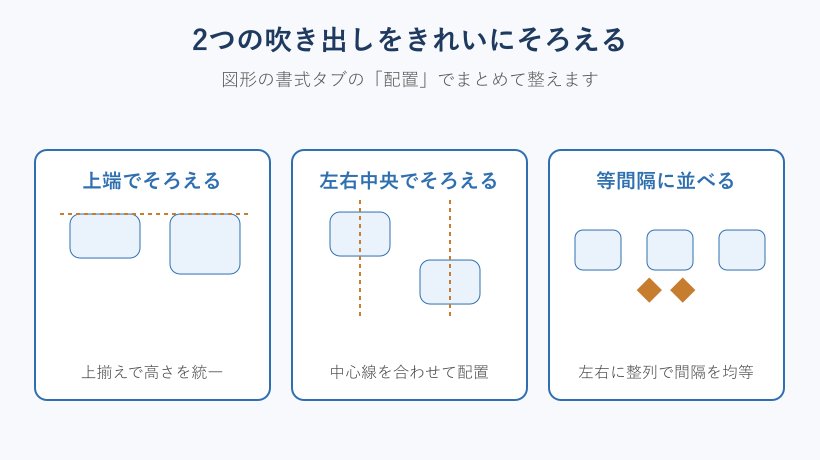
2つの吹き出しは、手で動かすより配置(整列)コマンドでそろえると正確です。両方を選択してから図形の書式タブの配置を開き、上揃えや左右中央揃えなど、そろえたい基準を選ぶだけできっちり整列します。
手作業をおすすめしない理由は、数ピクセルのズレでも資料では意外と目立つからです。整列コマンドなら選んだ図形の端や中心を機械的にそろえてくれるため、目で合わせるよりずっと速く、見た目のブレもなくなります。複数選択はShiftキーを押しながらクリックすると簡単です。
横に並べたいのか、縦に並べたいのかで選ぶ基準が変わります。横並びなら「上揃え」で高さをそろえ、縦並びなら「左右中央揃え」で中心線を合わせると、きれいに整います。スライドの中央に対してそろえたいのか、図形どうしでそろえたいのかも選べるので、迷ったら図形どうしを基準にすると扱いやすいです。整列の種類と使い方は、公式の解説(オブジェクトを整列または配置する|Microsoft サポート)にまとまっています。
配置コマンドは図形を選び直すたびに使えるので、あとから位置を微調整したくなっても何度でもやり直せます。いちど上揃えにした2つを、今度は左端でそろえ直す、といった変更も一瞬です。手で動かして崩すより、基準を選び直すほうが結局は速いので、位置に迷ったらまず配置コマンドを開くクセをつけておくとよいです。
スマートガイドと等間隔で間隔をそろえる
並べた吹き出しの間隔は、スマートガイドと等間隔配置でそろえます。図形を動かすと自動で出る赤い補助線が、他の図形との中心合わせや等間隔の目安を教えてくれます。3つ以上並べるなら、配置メニューの「左右に整列」で間隔を均等にできます。
間隔をそろえる理由は、位置が合っていても間がバラバラだと落ち着かない印象になるからです。人の目はリズムの乱れを敏感に感じ取るので、等間隔にするだけで資料がぐっと整って見えます。逆に言えば、そろえるべきところをそろえておけば、多少シンプルでもきちんとした印象を与えられます。
2つだけ並べる場合は「左右に整列」が使えないこともありますが、その場合はスマートガイドで中央どうしを合わせれば十分です。間隔そのものより、2つの吹き出しの大きさと高さがそろっているかのほうが見た目に効きます。まず大きさと位置をそろえ、間隔は最後に微調整する、という順番を意識してください。
細かく合わせたいときは、表示タブからグリッドやガイドを出して基準線を引いておくと安定します。スマートガイドだけだと図形が増えたときに合わせづらいので、基準線とあわせて使うのがおすすめです。ガイドにぴたりと端をそろえておけば、あとで図形を足しても位置がぶれません。
図形をいくつも均等に並べる具体的な操作は、パワポで図形を均等に配置する方法の記事でも手順を追えます。2つの吹き出しでも考え方はまったく同じです。
2つの吹き出しで会話や掛け合いを演出する
配置が整ったら、色分けと文字で2つの吹き出しに役割を持たせます。たとえば質問側を青、回答側をオレンジにすると、どちらの発言か一目で伝わります。図形を選んで直接入力すれば、文字は吹き出しの中にきれいに収まり、図形と一緒に動いてくれます。
色と文字を工夫する理由は、2つ並べるいちばんのメリットが「対比」にあるからです。同じ色・同じ大きさのまま置くと、せっかく2つにしても違いが伝わりません。発言者ごとに色や位置を変えると、読み手が会話の流れを自然に追えるようになります。文字入れの基本は公式ガイド(スライドへのテキストの追加|Microsoft サポート)も参考になります。
文字が吹き出しからはみ出すときは、図形を大きくするか、文字サイズを少し下げると収まります。右クリックの図形の書式設定から、文字を図形に合わせて自動で縮める設定も選べます。吹き出しは中の文章が主役なので、ツノや色よりもまず読みやすさを優先すると、全体のバランスが取りやすくなります。
ただし、色を増やしすぎると逆に読みにくくなります。基本は2色までに抑え、文字色は背景に対して読みやすい濃さを選ぶのがコツです。発言の順番を示したいなら、上から下、または左から右へ視線が流れるように置くと、番号を振らなくても順序が伝わります。
吹き出しを強調の道具として使いこなすコツは、パワポの強調に図形を使う方法の記事でも紹介しています。会話演出と組み合わせると、ぐっと伝わる資料に近づきます。
ツノが増えない・形が崩れるときの原因と対処
ツノが増えない、形が崩れるといったつまずきは、原因がだいたい決まっています。よくある4つのパターンと直し方を下の図と表にまとめたので、当てはまるものから試してください。多くは操作の入口を1つ戻すだけで解決します。
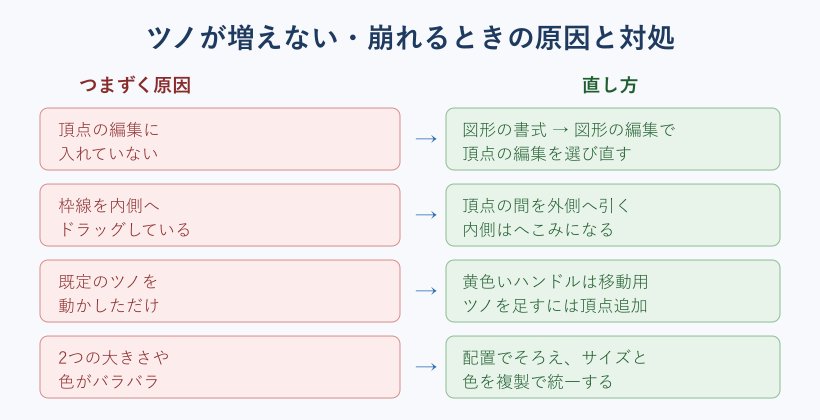
| 症状 | よくある原因 | 直し方 |
|---|---|---|
| 頂点が足せない | 頂点の編集に入っていない | 図形の書式から頂点の編集を選び直す |
| ツノにならずへこむ | 枠線を内側へ引いている | 2頂点の間を外側へドラッグする |
| ツノが増えない | 黄色いハンドルを動かしただけ | 頂点を追加してから引き出す |
| 2つが不ぞろい | 大きさや色がバラバラ | 複製と配置でサイズと書式を統一 |
もし頂点をいじりすぎて形がぐちゃぐちゃになったら、無理に直そうとせず、いちど元に戻す操作で取り消すか、崩れた吹き出しを消して整った図形を複製し直すほうが早いこともあります。余分に増えた頂点は、頂点の編集中にCtrl+Shiftを押しながらその頂点をクリックすると削除できます。
こうしたトラブルの多くは、操作そのものではなく「今どのモードにいるか」を見失うことから起きます。枠線が赤く黒い点が見えていれば頂点の編集中、ふつうの選択枠なら通常の状態、という具合に、画面の見た目でモードを確認するクセをつけると、同じつまずきをくり返しにくくなります。慣れるまでは1手ごとに画面を見て、思った状態になっているか確かめながら進めると安心です。
パワポの吹き出しを2つにするときのポイント
パワポで吹き出しを2つにするときは、最初にゴールを1つ決めることがいちばんの近道です。1つの吹き出しにツノを2本つけたいのか、吹き出しを2個並べたいのかで、使う機能も手順も分かれます。ここを決めてから動けば、遠回りせずに済みます。
ツノを2本にするなら、頂点の編集で頂点を2つ足し、その間を外側へ引き出します。吹き出しを2つ並べるなら、1つを複製してから配置(整列)でそろえ、スマートガイドと等間隔で間隔を整えます。どちらも「手の感覚ではなく機能でそろえる」のが、きれいに仕上げる共通のコツです。
うまくいかないときは、頂点の編集に入れているか、枠線を外側へ引けているかを確認すれば、たいていは解決します。向きを変えるだけならハンドル、本数を増やすなら頂点の編集、という使い分けも覚えておくと迷いません。
目的に合わせて機能を選べば、パワポの吹き出しを2つにする作業はぐっと簡単になります。まずは見本を1つ丁寧に作り、そこから複製したり頂点を足したりして、伝わる資料に仕上げてみてください。
パワポの吹き出しを2つにするよくある質問(FAQ)
Q1. 標準の吹き出しのツノは最初から2本にできますか?
A. 標準の吹き出し図形は、最初はツノが1本だけです。はじめから2本になっている図形はギャラリーに用意されていないため、頂点の編集でひと手間かける形になります。手順としては、ツノを出したい位置に頂点を2つ足し、その2点の間を外側へドラッグして三角形を作ります。慣れれば1分もかからない作業なので、まずは1つ試して感覚をつかむのがおすすめです。どうしても加工が難しいときは、小さな吹き出しをもう1つ重ねて2本に見せる方法でも代用できます。
Q2. 頂点の編集はどこにありますか?
A. 図形を選択すると画面上部に図形の書式タブが現れるので、それを開き、図形の編集ボタンの中にある頂点の編集を選びます。クリックすると枠線が赤くなり、黒い頂点が表示されて編集できる状態になります。タブが見当たらないときは、図形がきちんと選択されているかを確かめてください。選択が外れていると図形の書式タブも消えてしまいます。枠線の上で右クリックすると、そこから直接「頂点の追加」や「頂点の削除」を選ぶこともできるので、ボタンを探す手間を省けます。
Q3. ツノの向きだけ変えたいときはどうしますか?
A. 図形を選ぶとツノの先端あたりに黄色い点(調整ハンドル)が出るので、これをドラッグすれば今あるツノの向きや長さを自由に変えられます。この操作ではツノの本数は増えません。したがって、向きを直したいだけならハンドルだけで十分で、頂点の編集に入る必要はありません。ツノを2本にしたい場合だけ頂点の編集を使う、と役割で分けて覚えておくと混乱しません。相手の位置に合わせて先端を向けると、会話の関係がひと目で伝わる図になります。
Q4. 吹き出しを2つ並べるとき、きれいにそろえるコツはありますか?
A. 1つ目を仕上げてから複製して2つ目を作り、両方を選んで配置(整列)コマンドでそろえると確実です。横並びなら上揃えで高さを合わせ、縦並びなら左右中央揃えで中心線を合わせるのが基本になります。間隔はスマートガイドの赤い補助線を目安にするか、3つ以上なら左右に整列で均等にすると整います。目で合わせると数ピクセルのズレが残りがちなので、最後は必ず配置コマンドで仕上げると、全体がぴたりとそろって見えます。
Q5. ツノを足したら形が崩れてしまいました。元に戻せますか?
A. 直後なら、元に戻す操作でひとつずつ取り消せます。やりすぎた頂点だけを消したいときは、頂点の編集中にその頂点をCtrl+Shiftを押しながらクリックすると削除できます。崩れが大きいときは、無理に直すより、崩れた吹き出しを消して形の整った図形を複製し直すほうが早いこともあります。失敗が怖い場合は、加工する前の吹き出しをスライドの端にコピーして残しておくと、いつでもやり直せて安心です。